Postavljanje dodjele novog termina
Saznajte kako postaviti pravila za mrežne termine bez odabira određenog člana tima.
Kako funkcionira dodjela novog termina
Kada klijent rezervira putem interneta bez odabira određenog člana tima, Fresha mu automatski dodjeljuje člana tima. Nova dodjela termina omogućuje vam da odaberete kome će se termin dodijeliti, primjerice članovima tima s najvećom dostupnošću, najmanjim brojem recenzija ili prema vašem vlastitom prilagođenom popisu, tako da se vaši termini dodjeljuju na način koji ima najviše smisla za vaš tim.
Postavljanje dodjele novih termina
-
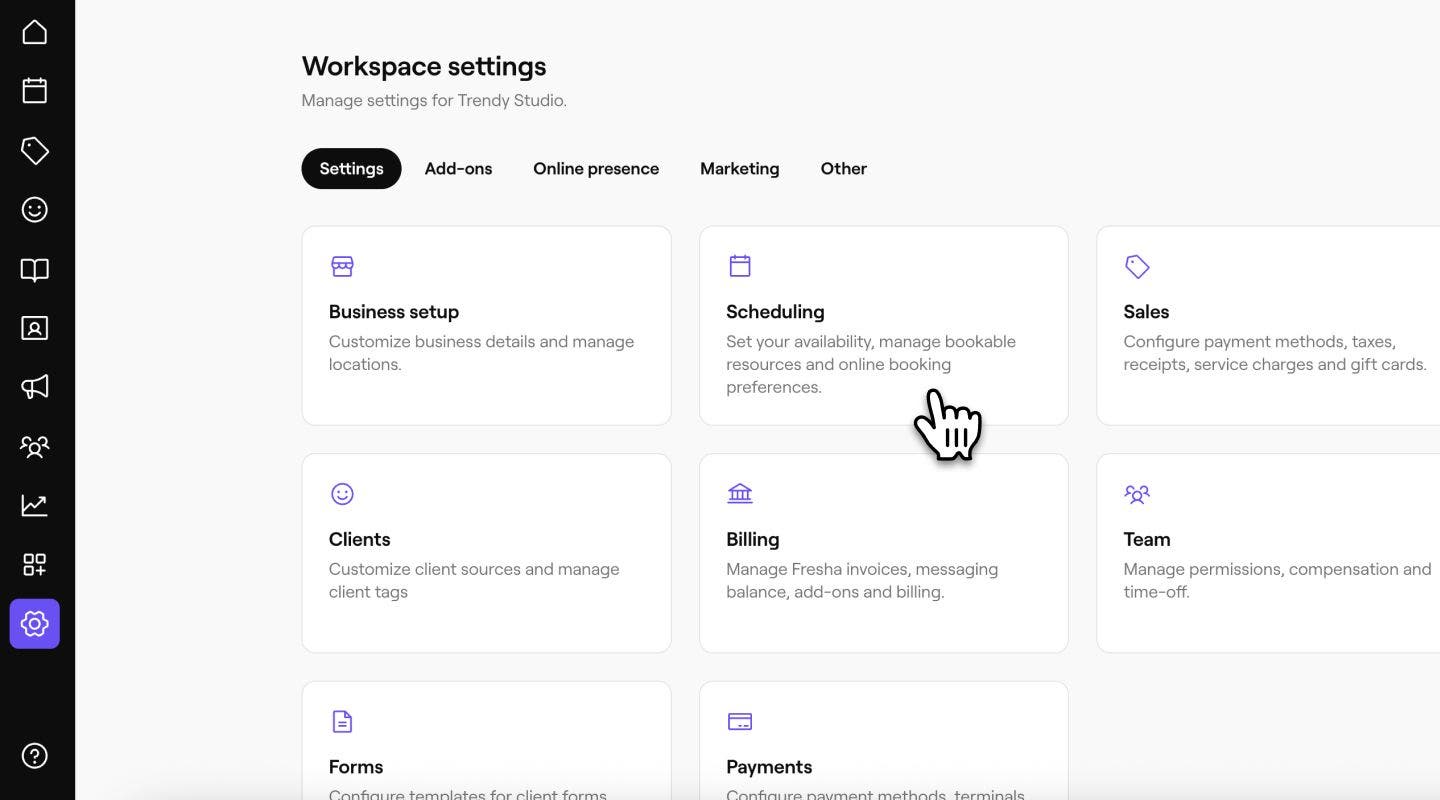
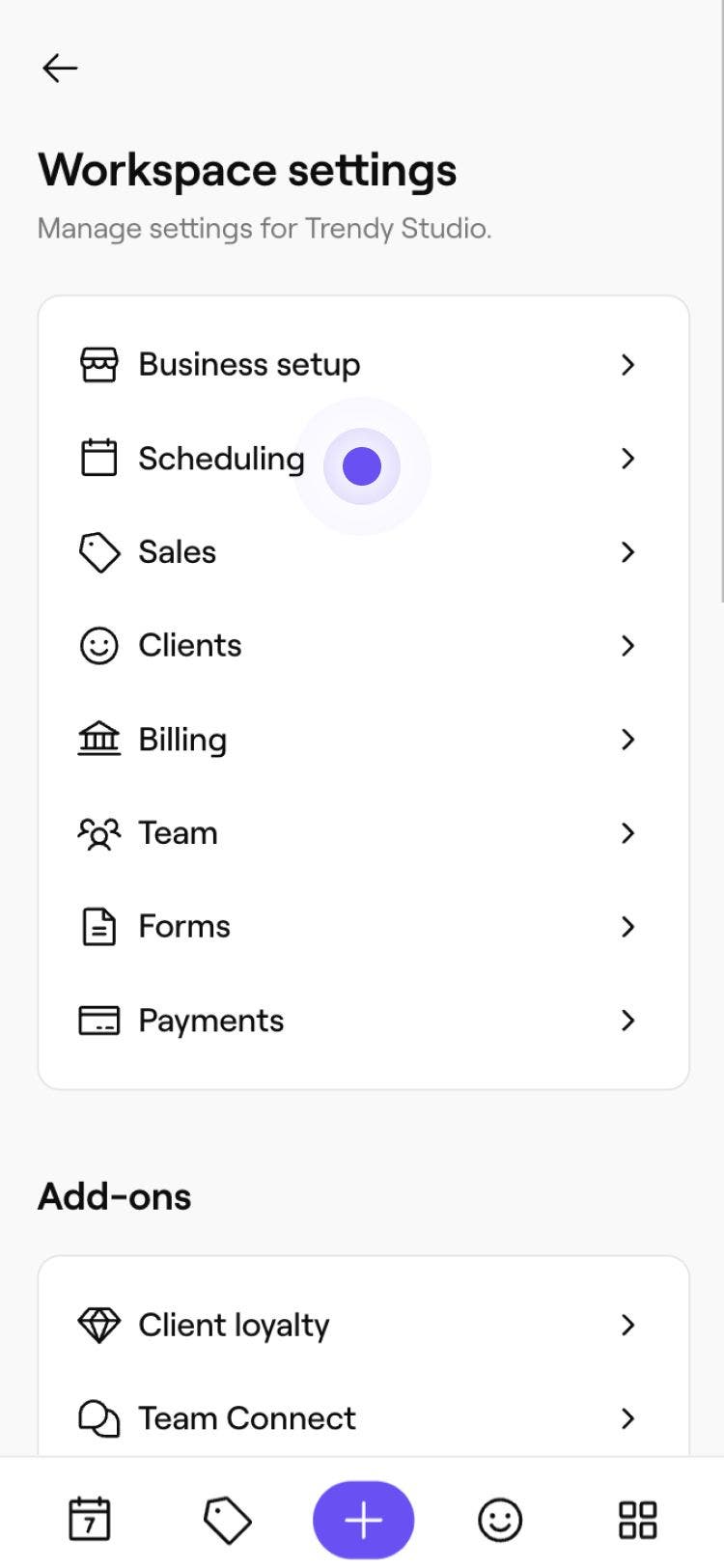
U glavnom izborniku na lijevoj strani zaslona idite na Postavke i kliknite kategoriju Zakazivanje.
-
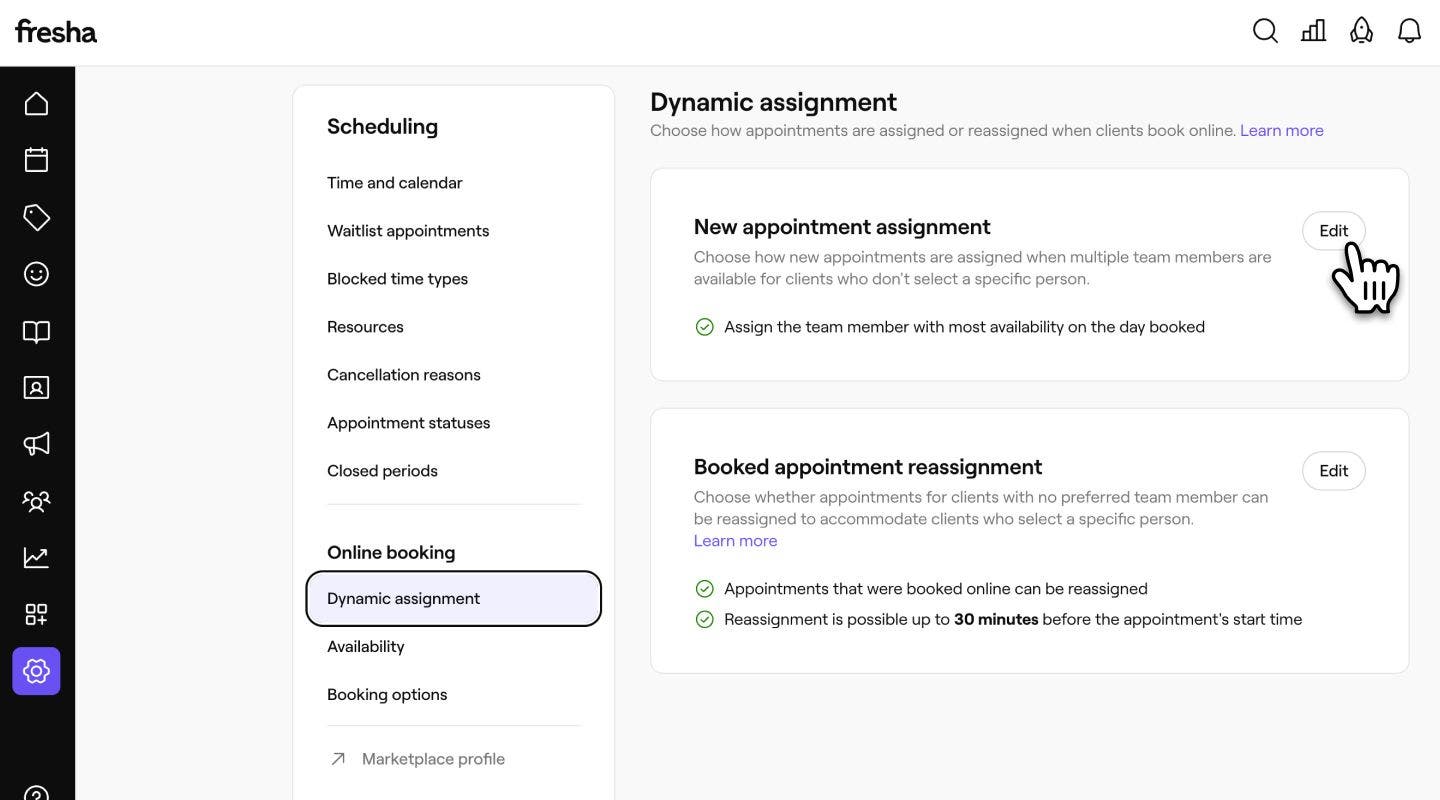
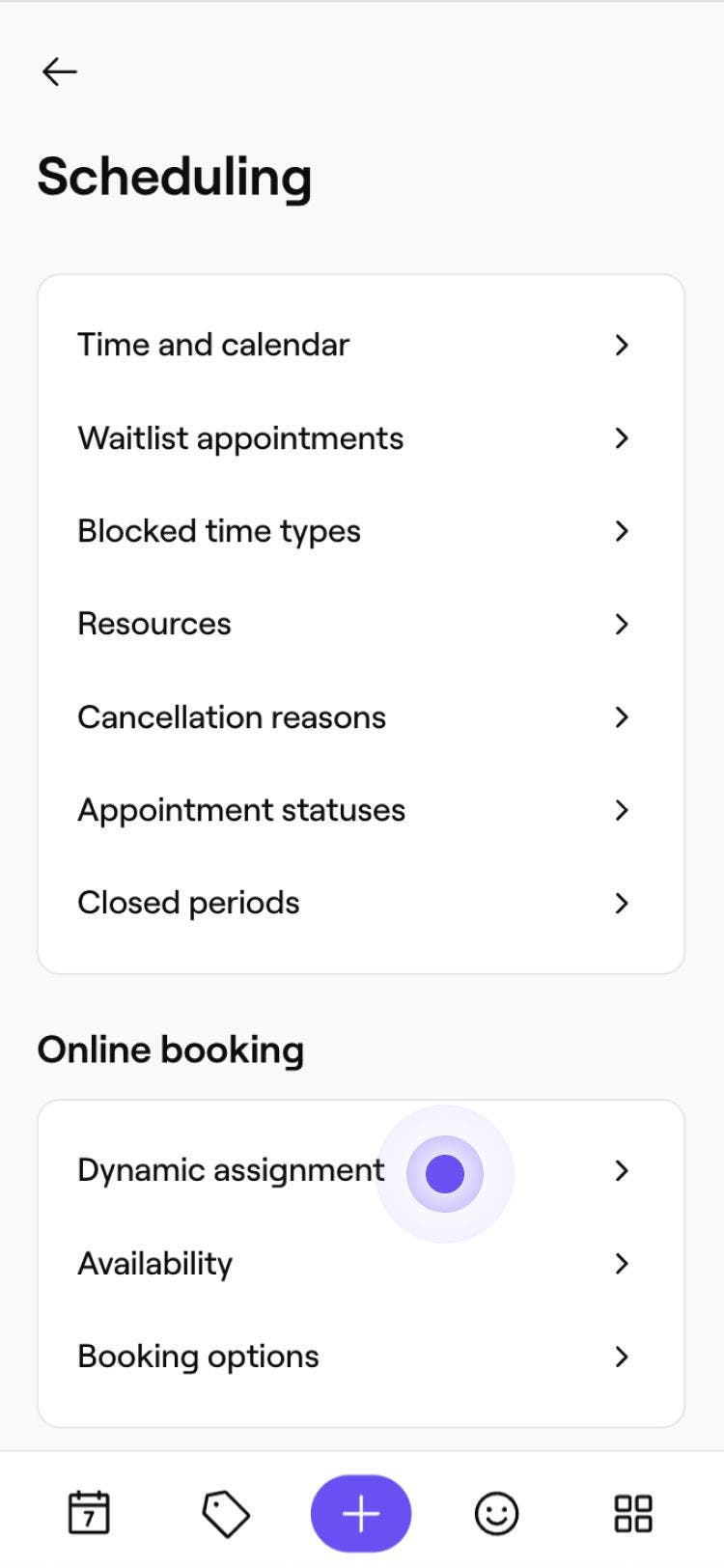
Zatim odaberite Dinamičko dodjeljivanje na lijevoj ploči izbornika.
-
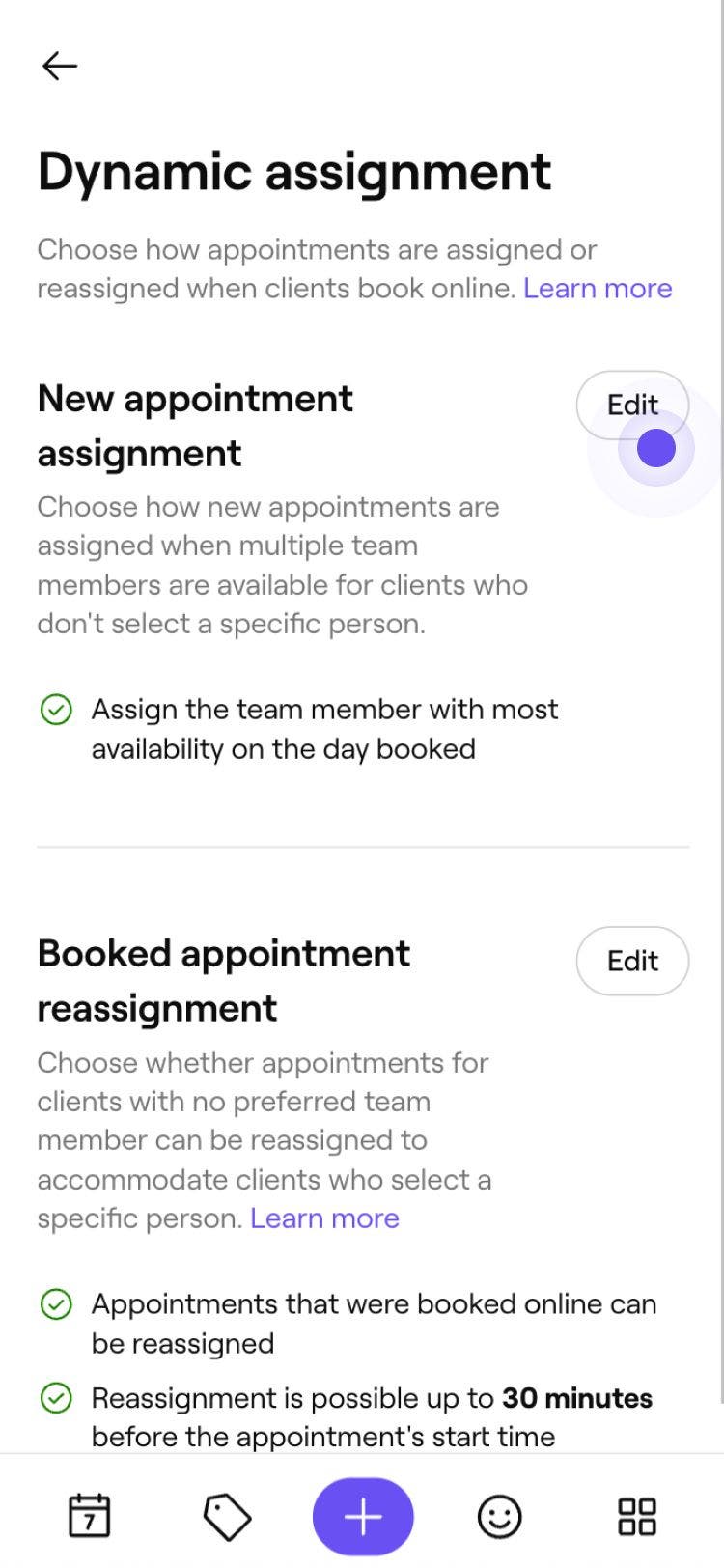
Pored Dodjela novog termina kliknite gumb Uredi kako biste ažurirali postavke.
-
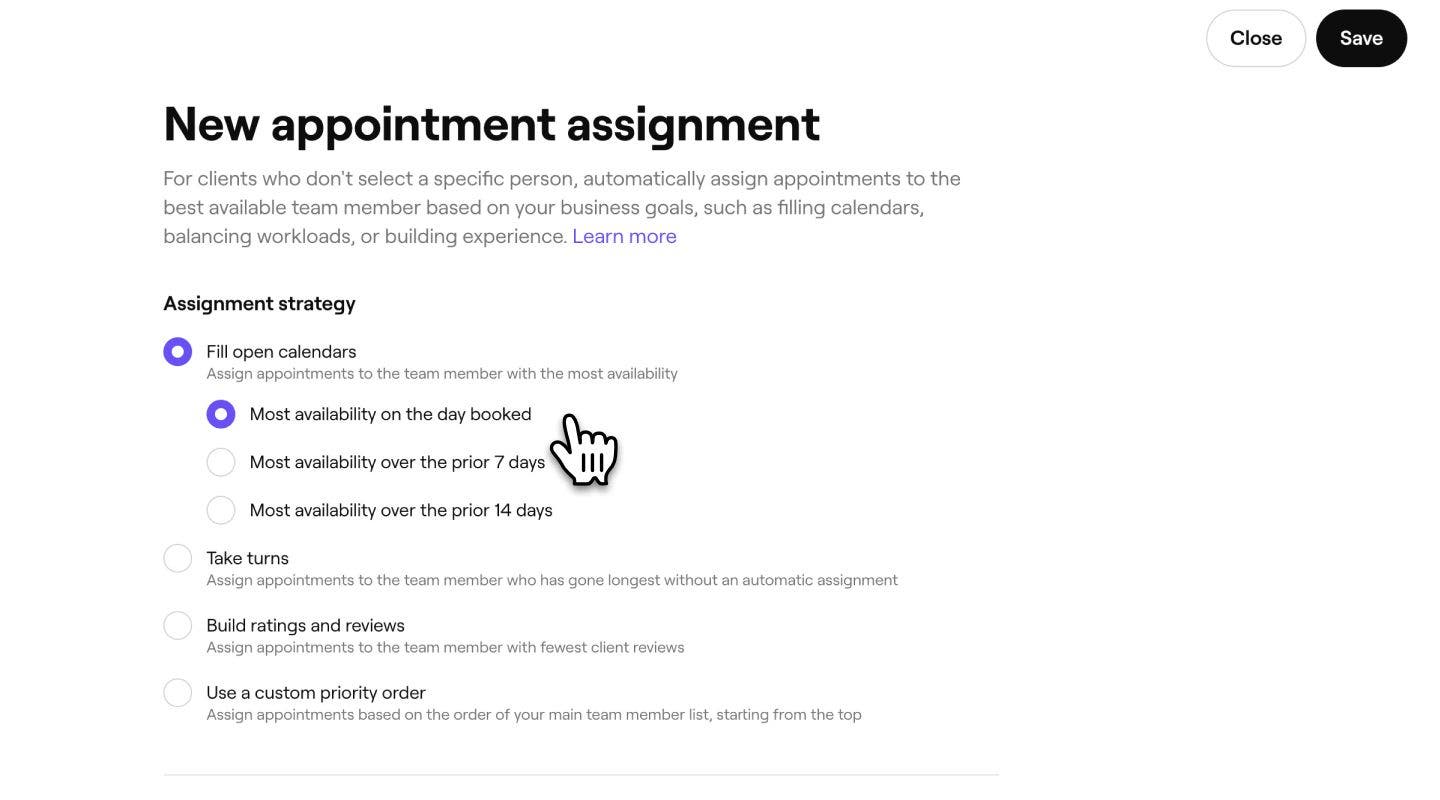
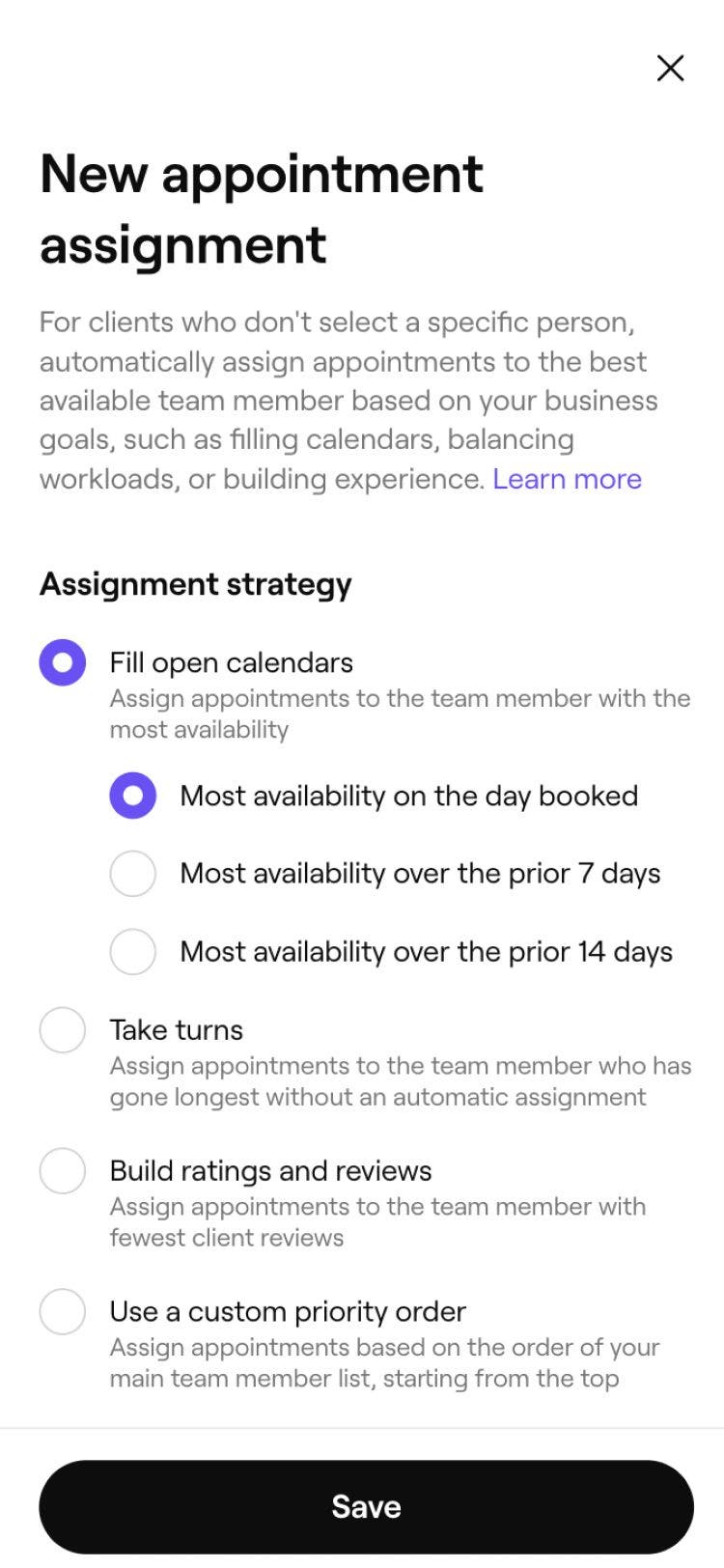
Odaberite strategiju dodjele:
- Popuni otvorene kalendare: Dodijeli termine članu tima s najvećom dostupnošću, bilo na dan termina, u prethodnih 7 dana ili u prethodnih 30 dana.
- Naizmjence: dodijelite termine članu tima koji je najdulje bio bez automatske dodjele.
- Poboljšaj ocjene i recenzije: Dodijelite termine članu tima s najmanjim brojem recenzija klijenata.
- Upotrijebite prilagođeni redoslijed prioriteta: Dodijelite termine na temelju redoslijeda na glavnom popisu članova tima, počevši od vrha.
-
Označite potvrdni okvir pored opcije Daj prednost članovima tima kod kojih su klijenti zadnji put rezervirali termin kako biste dali prednost dodjeli stalnih klijenata članu tima kod kojeg su klijenti zadnji put rezervirali termin.
-
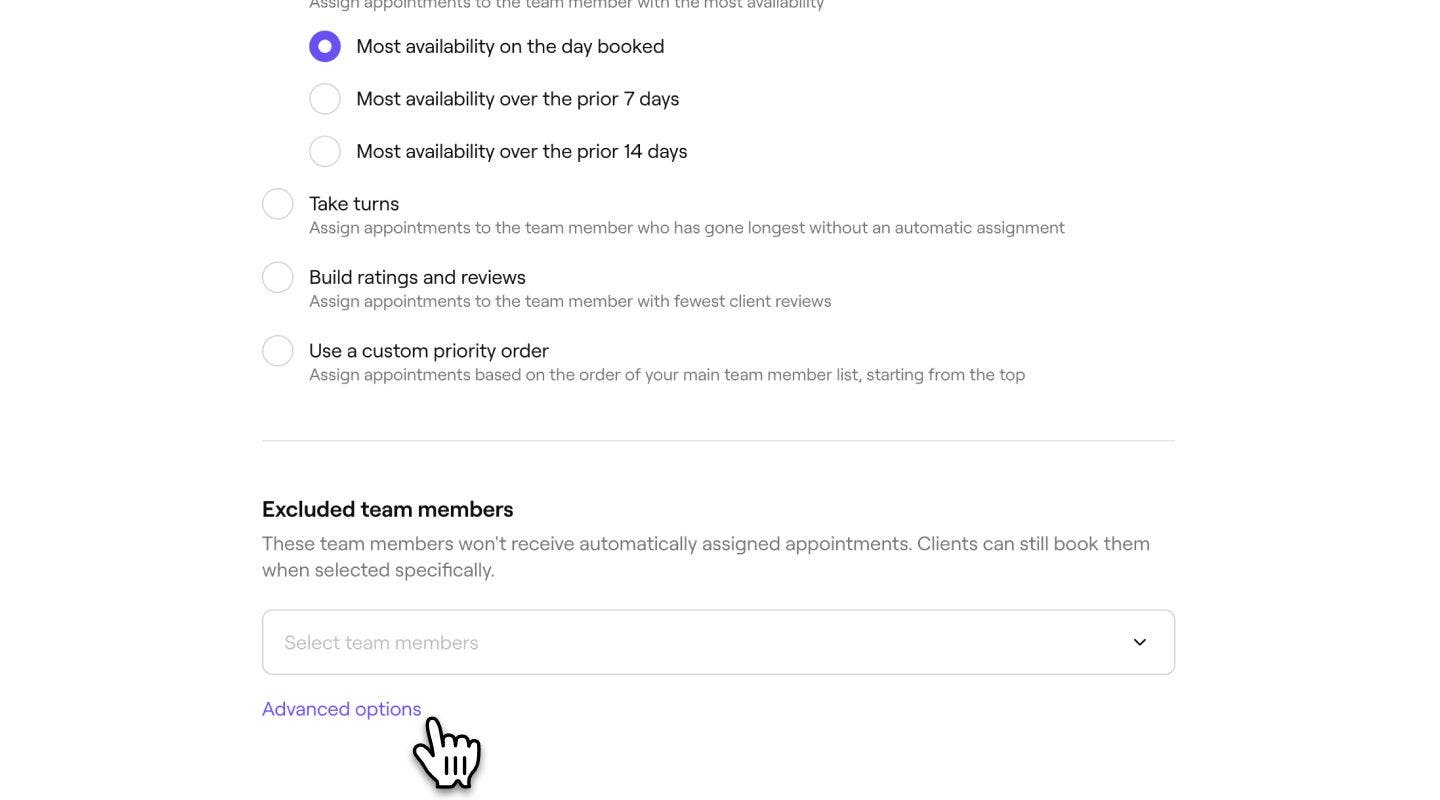
Za postavljanje različitih pravila za različite lokacije odaberite Napredne opcije i odaberite odgovarajuću strategiju dodjele po lokaciji. Kliknite na Spremi da biste ažurirali promjene.
-
U odjeljku Isključeni članovi tima upotrijebite padajući izbornik kako biste odabrali članove tima koje želite isključiti iz dodjele termina. Klijenti će i dalje moći mrežno rezervirati te članove tima kada ih izričito odaberu.

-
U nastavku upotrijebite gumb za Omogući podjelu termina s više usluga među članovima tima. To znači da kada klijent rezervira više usluga bez određenog člana tima, za svaku uslugu mogu se dodijeliti različiti članovi tima.
-
Kliknite na gumb Spremi u gornjem desnom kutu da biste primijenili ažuriranja.

Vaša nova pravila za dodjelu termina sada su aktivna. Kada klijenti rezerviraju bez odabira određenog člana tima, Fresha automatski dodjeljuje člana tima na temelju pravila koja ste postavili.
Česta pitanja
Dodjela novog termina primjenjuje se samo kada klijent mrežno rezervira bez odabira određenog člana tima. Ako klijent izravno odabere člana tima, njegov se odabir uvijek poštuje. Ova postavka ne utječe na termine koje je vaš tim rezervirao u kalendaru.
U obzir dolazi svaki član tima koji je dostupan i nudi traženu uslugu u traženo vrijeme. Možete isključiti određene članove tima, primjerice, vlasnika tvrtke ili višeg stilista za koje želite da budu dostupni samo za izravne zahtjeve klijenata. Isključeni članovi tima i dalje se prikazuju u tijeku rezerviranja i klijenti ih i dalje mogu izravno odabrati.
Ako nijedan član tima nije dostupan za taj termin, on se neće ponuditi klijentu tijekom online rezervacije. Pravila dodjele primjenjuju se samo kada je barem jedan član tima koji ispunjava uvjete slobodan.
Da, isključivanjem člana tima iz automatske dodjele samo se sprječava da ga Fresha odabere kada klijent rezervira bez preferencije. On ostaje dio vašeg tima i klijenti koji ga odaberu i dalje mogu izravno rezervirati termin kod njega.
Promjene u dodjeli novog termina primjenjuju se samo na termine rezervirane nakon što spremite ažurirane postavke. To ne utje na postojeće termine u vašem kalendaru.
Preferencija za klijenta koji se vraća primjenjuje se kada je član tima kojeg je klijent prethodno rezervirao dostupan u trenutku rezervacije. Ako taj član tima nije dostupan, Fresha se vraća na tip dodjele koji ste odabrali.