Postavljanje preraspodjele rezerviranih termina
Saznajte kako postaviti preraspodjelu rezerviranih termina kako biste klijentima pružili bolju priliku da rezerviraju termin kod željenog člana tima.
U ovom članku
O preraspodjeli rezerviranih termina
Ako je klijent prilikom ugovaranja termina putem interneta zatražio određenog člana tima, Fresha provjerava mogu li se postojeći termini (za koje klijent nema preferencije u pogledu članova tima) dodijeliti drugom dostupnom članu tima. Zamjena se vrši automatski, tako da se odbija manji broj rezervacija.
Kako bi se termin mogao predodijeliti, novi član tima mora nuditi istu uslugu po istoj cijeni i u istom trajanju, tako da vaše klijente nikada ne iznenade neočekivane promjene prilikom plaćanja. Nema ograničenja u pogledu broja puta koliko se termin može predodijeliti.
Na primjer, klijent je rezervirao šišanje u 14 sati kod bilo kojeg člana tima, što se automatski dodjeljuje stilistkinji Wendy. Ako novi klijent zatraži isti termin i stilisticu Wendy, termin prvog klijenta automatski se predodjeljuje drugom dostupnom stilistu.
Postavljanje predodređivanja drugog djelatnika za rezervirani termin
-
U glavnom izborniku na lijevoj strani zaslona idite na Postavke.
-
Kliknite na kategoriju **Zakazivanje **, a zatim odaberite **Online rezervacije na **lijevom izborniku.
-
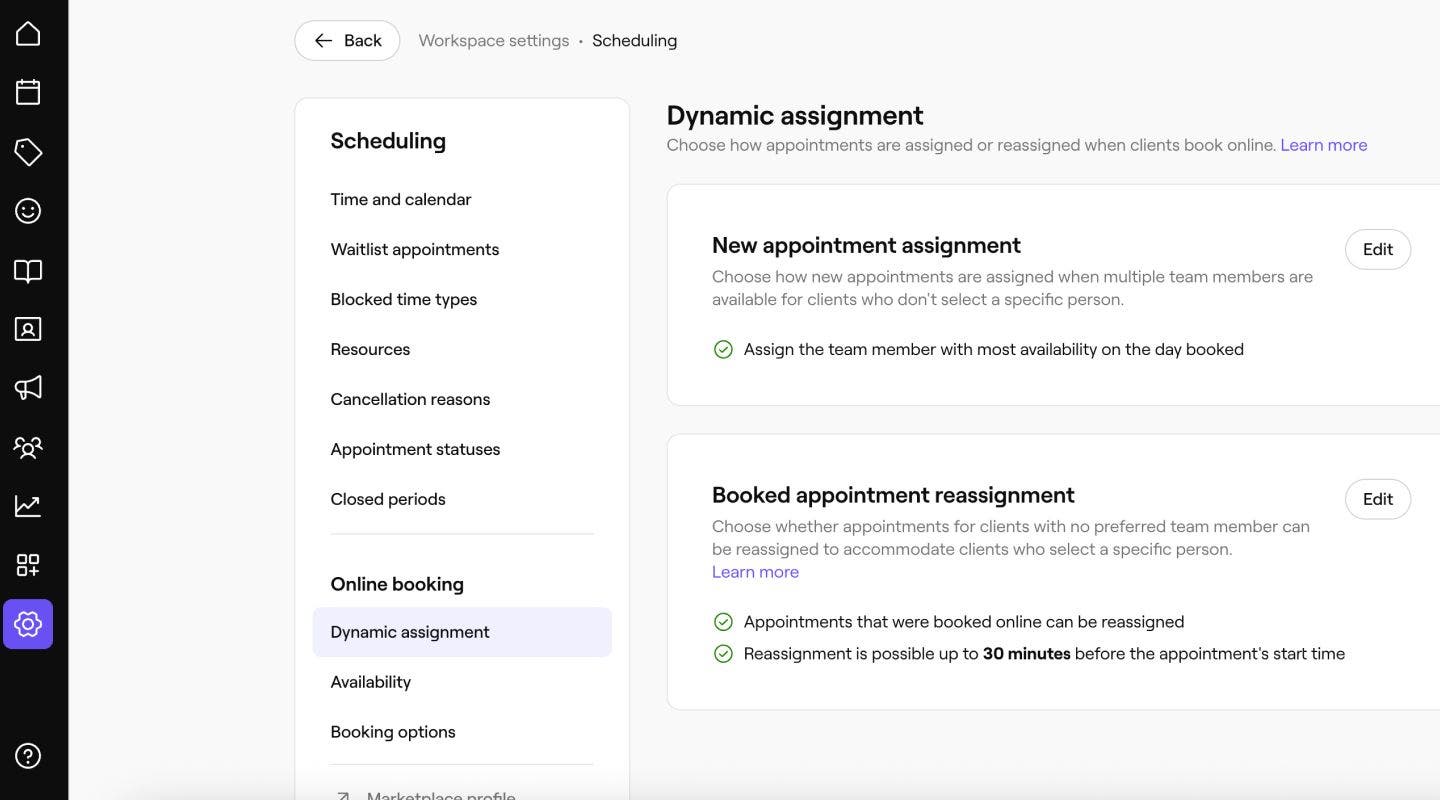
Pored opcije Dinamička predodjela kliknite gumb Uredi za ažuriranje postavki.
-
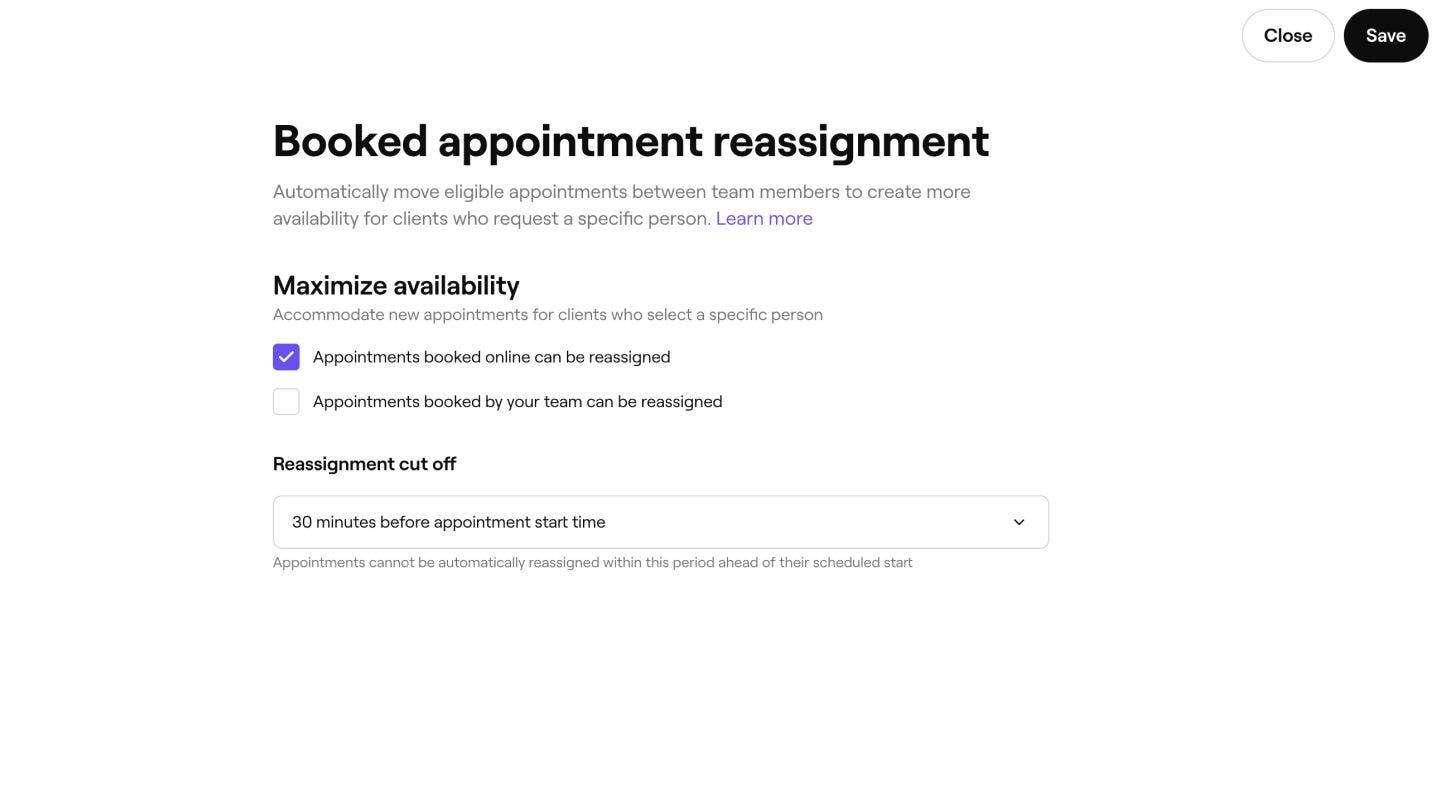
Odaberite koji se termini mogu automatski dodijeliti označavanjem potvrdnih okvira pored tipova termina koje želite uključiti:
- Termini rezervirani putem interneta: sve rezervacije koje su klijenti izvršili putem interneta, pri čemu je klijent odabrao Svi članovi tima prilikom rezervacije, mogu se automatski predodijeliti.
- Termini koje je ugovorio vaš tim: Svaka rezervacija koja je ugovorena u salonu može se automatski dodijeliti drugom članu tima.
-
U odjeljku Vrijeme do početka termina upotrijebite padajući izbornik kako biste odabrali koliko blizu vremena početka termina termini mogu biti predodijeljeni.
- Termini unutar ovog vremena neće se automatski dodjeljivati drugom članu tima.
-
Kliknite na gumb Spremi u gornjem desnom kutu da biste primijenili ažuriranja.
Nakon spremanja svi će termini ugovoreni nakon ove izmjene moći biti automatski premješteni kako bi se oslobodio prostor za klijente koji traže određenog člana tima. Zapis o svakoj preraspodjeli pojavljuje se u zapisniku aktivnosti termina.
Provjerite Aktivnosti predodjele
Kada se termin automatski predodijeli, u zapisnik aktivnosti termina dodaje se unos s vremenskom oznakom kako biste uvijek imali jasan zapis o tome što se promijenilo i zašto.
-
U glavnom izborniku na lijevoj strani zaslona idite na Kalendar.
-
Kliknite na termin koji želite prikazati.
-
Na desnoj ploči prikaza termina kliknite na Radnje (tri točkice) i odaberite **Aktivnosti termina **da biste vidjeli cjelokupni zapisnik promjena, uključujući sve predodjele izvršene dinamičkim predodjeljivanjem.
-
Izmjena termina pokazat će da je termin automatski predodijeljen novom članu tima kako bi se oslobodio prostor za novi termin.

Svaki unos o predodjeli prikazuje prvotnog člana tima, novog člana tima i razlog promjene.
Česta pitanja
-
Nije postavljena preferencija za člana tima
- Za online rezervacije klijent je odabrao Nema preferenci
- Za rezervacije u kalendaru, ikona srca nije odabrana na terminu
-
Izvan je vremenskog okvira za pripremu termina. To je minimalno vrijeme potrebno prije početka termina da bi se on automatski dodijelio drugom članu tima.
-
Dostupan je drugi prikladni član tima koji nudi istu uslugu po istoj cijeni i u istom trajanju
Klijenti ne dobivaju obavijest o promjeni kada se zbog predodjele rezerviranog termina termin prebaci novom članu tima. Vrijeme termina, usluga i cijena ostaju potpuno isti, tako da klijenta neće dočekati ništa neočekivano kad dođe.
Članovi tima primaju obavijest kada im se dodijeli termin putem preraspodjele rezerviranih termina, na isti način na koji primaju obavijest za bilo koji drugi novi termin ako imaju Obavijesti o zakazanim terminima omogućene u svojim postavkama.
Preraspodjelom rezerviranog termina nikada se ne otkazuje niti uklanja rezervacija. Njome se samo termin koji ispunjava uvjete premješta drugom dostupnom članu tima. Svaki klijent zadržava svoj termin u isto vrijeme, za istu uslugu i cijenu.
Možete odabrati koji termini ispunjavaju uvjete za predodjelu rezerviranih termina: termini rezervirani mrežno, termini koje je rezervirao vaš tim. Ako su odabrane obje opcije, to znači da se svi termini zakazani u trgovini mogu predodijeliti, kao i svi termini koje su klijenti rezervirali mrežno, a za koje je odabrana opcija Svi članovi tima.
Predodjelu rezerviranih termina možete isključiti putem svojih Postavki online rezervacija tako da uklonite oznake iz oba potvrdna okvira za Termine rezervirane online i Termine koje je rezervirao vaš tim.
Termin se može predodijeliti putem predodjeljivanja rezerviranih termina ako su ispunjeni svi sljedeći kriteriji:
Čim se omogući preraspodjela rezerviranih termina, to se može primijeniti i na postojeće i na nove termine. To uključuje sve termine koji su već u vašem kalendaru, čak i ako su rezervirani prije uključivanja funkcionalnosti.
-