Stvori prilagođene segmente klijenata
Saznajte kako stvoriti visoko ciljane skupine klijenata na temelju specifičnog ponašanja, podataka i aktivnosti.
U ovom članku
O prilagođenim segmentima
Prilagođeni segmenti pružaju vam potpunu kontrolu nad načinom grupiranja klijenata i automatski se ažuriraju kako se mijenjaju podaci o klijentima. Možete kombinirati više uvjeta, preciznije odrediti postojeću logiku segmenta i izraditi segmente prilagođene ciljevima svoje tvrtke.
Stvaranje prilagođenog segmenta
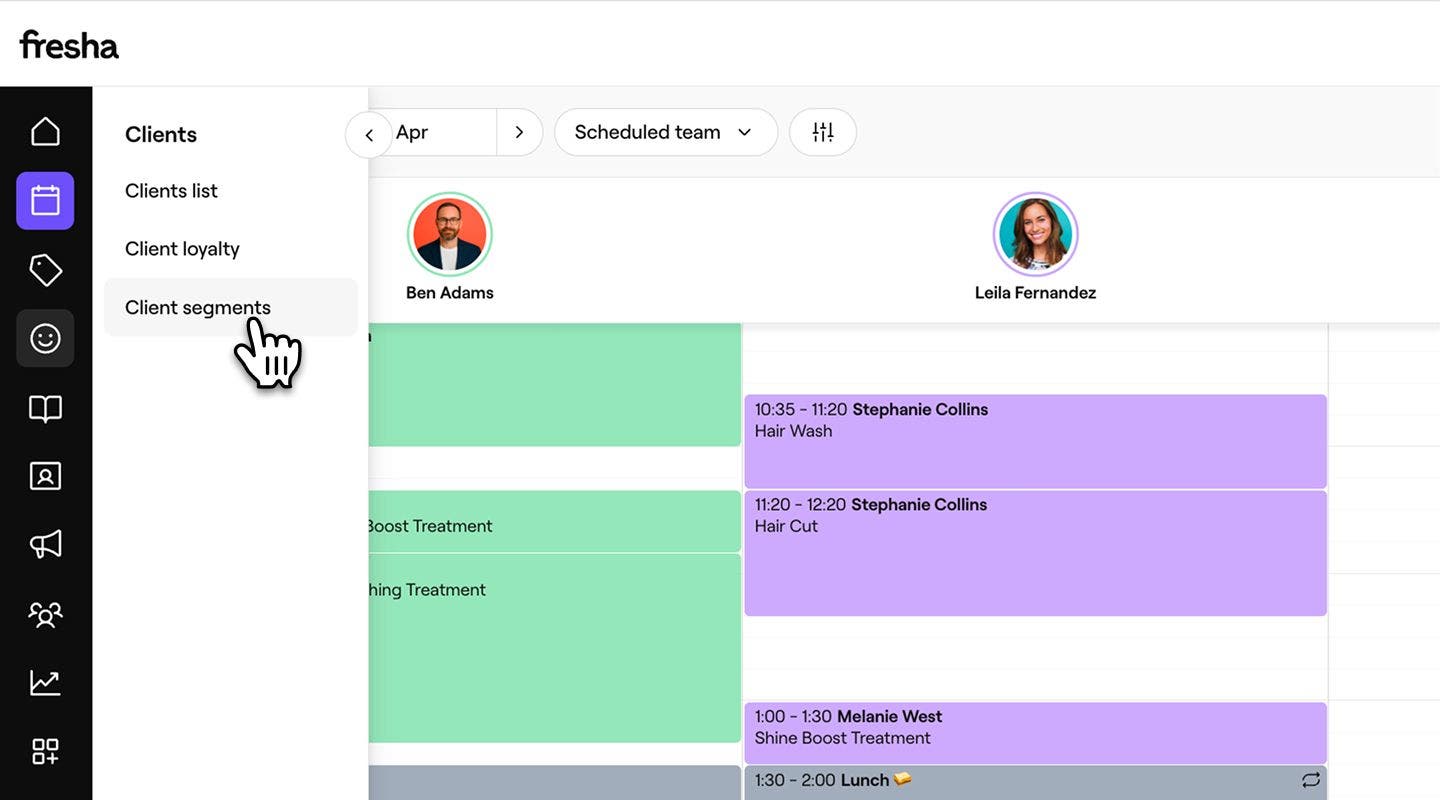
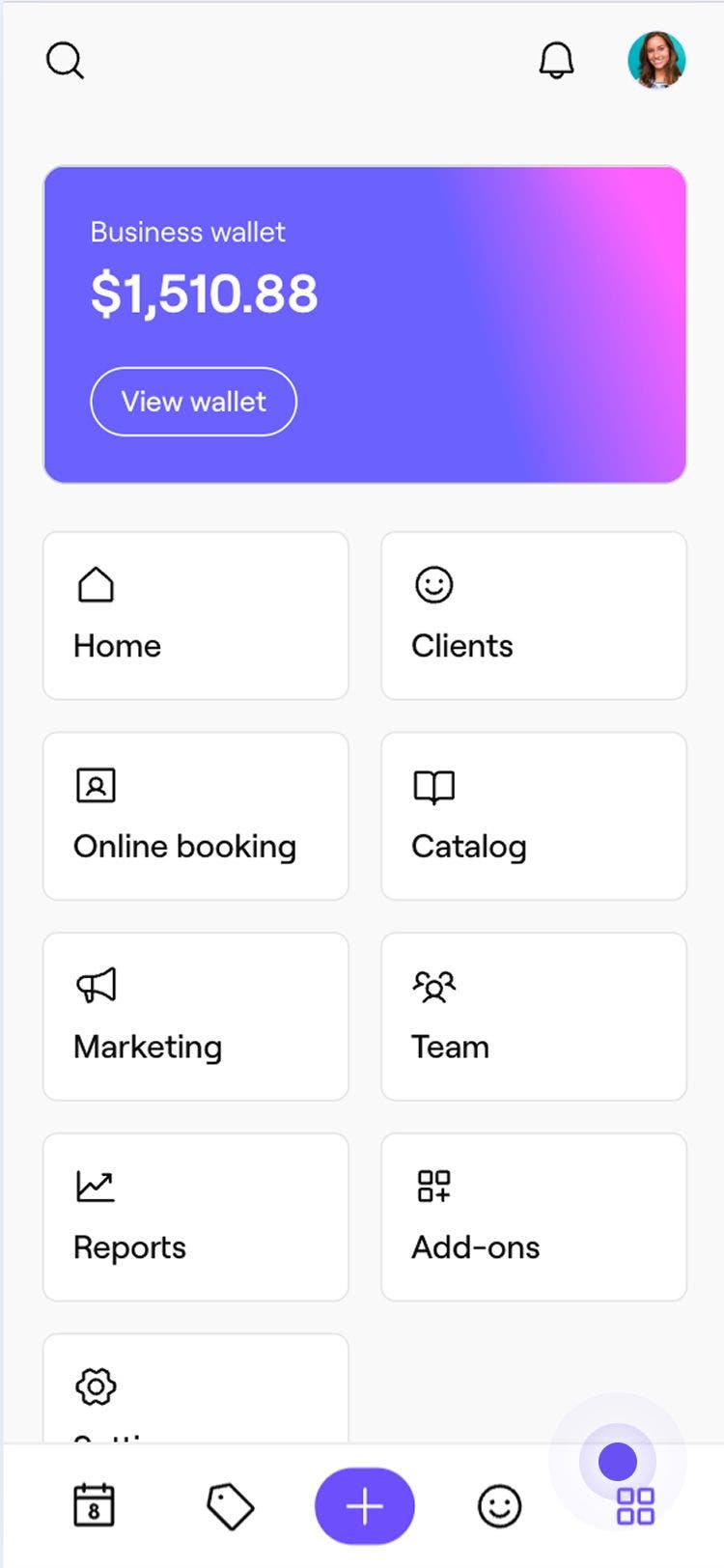
- U glavnom izborniku na lijevoj strani zaslona idite na Klijenti.
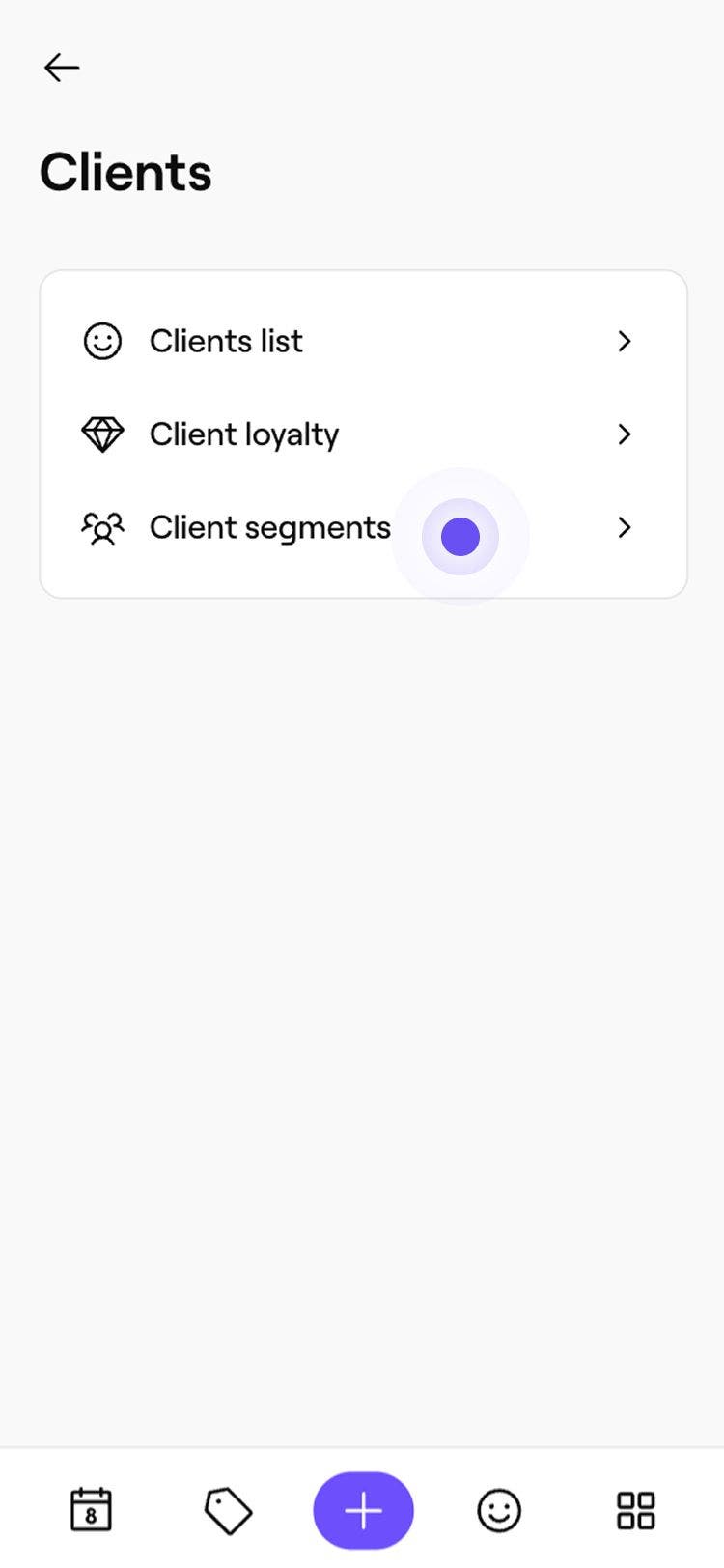
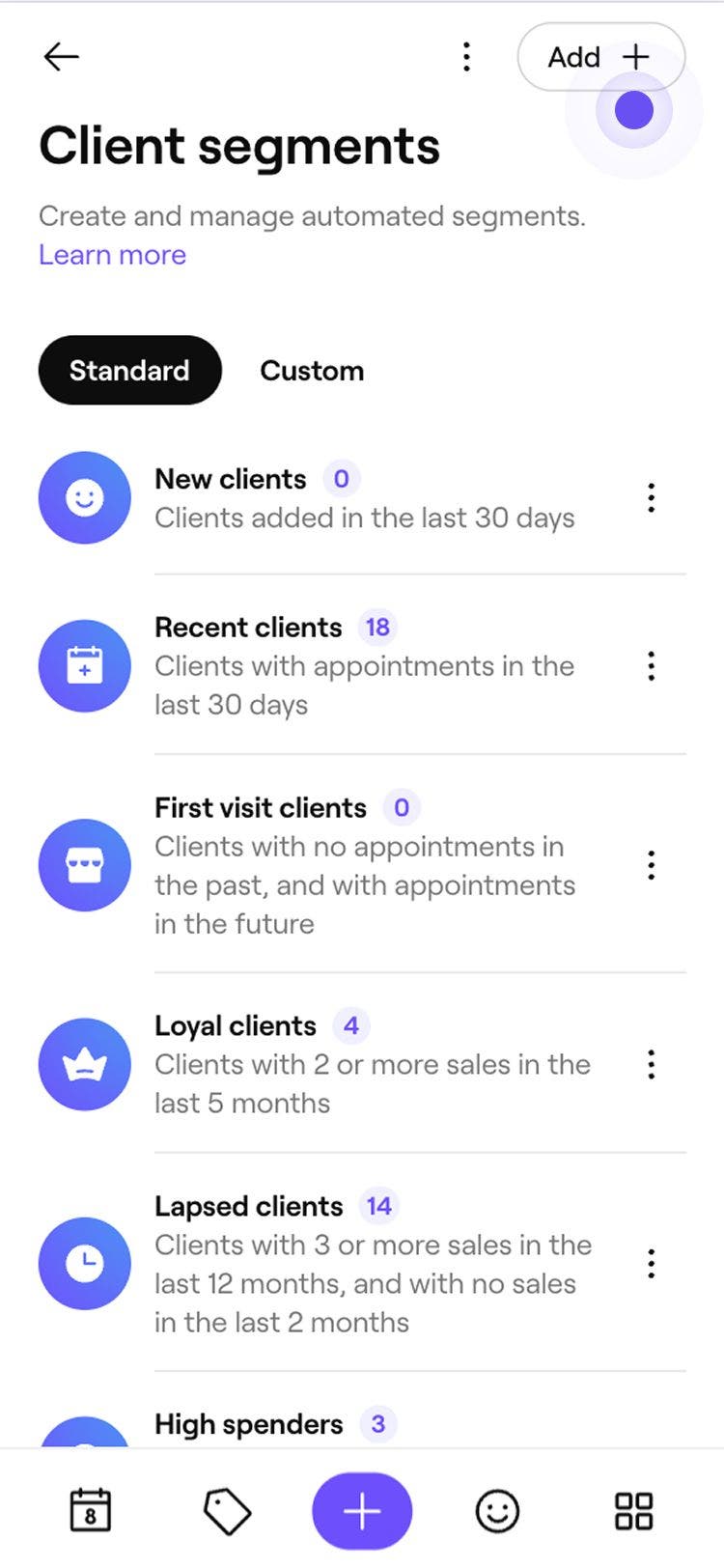
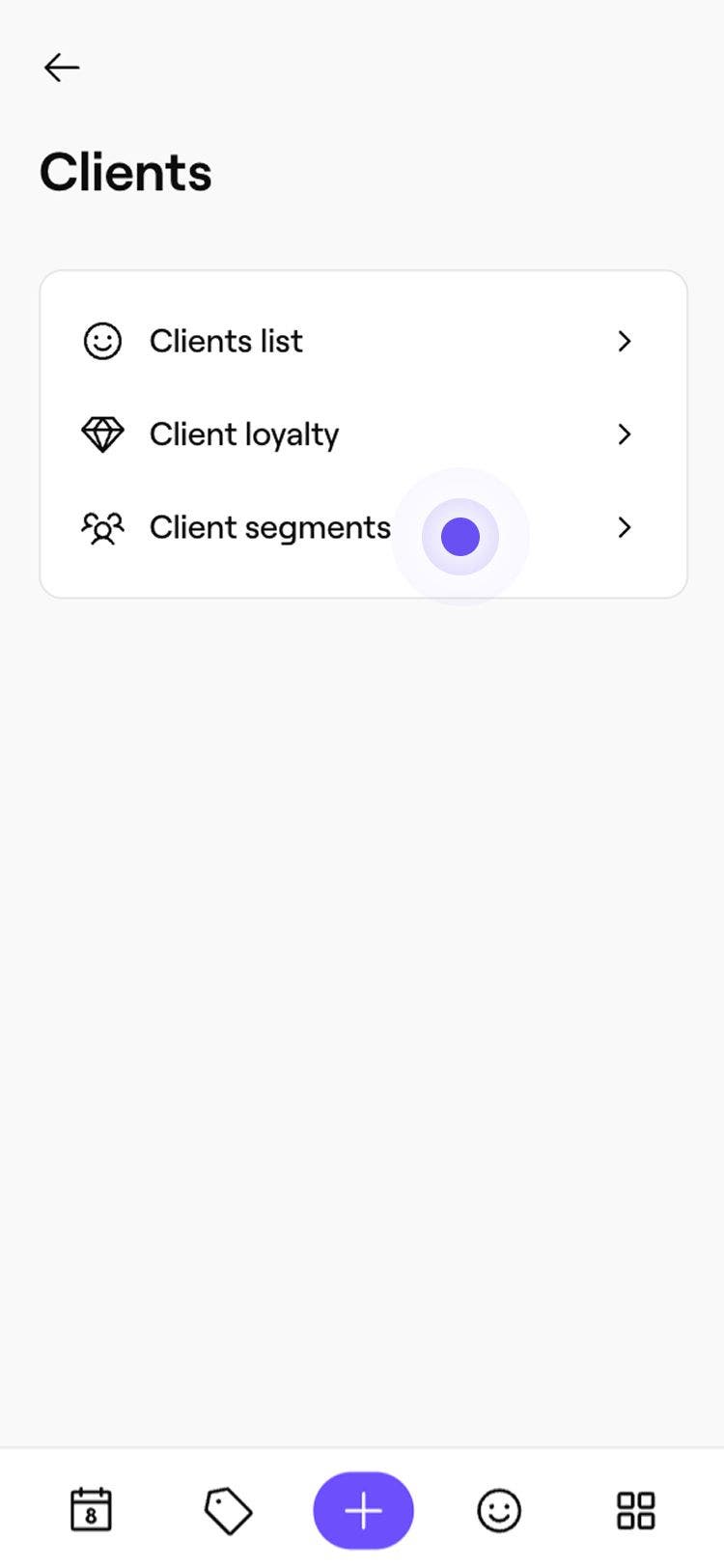
- Na lijevoj ploči izbornika odaberite Segmenti klijenata.
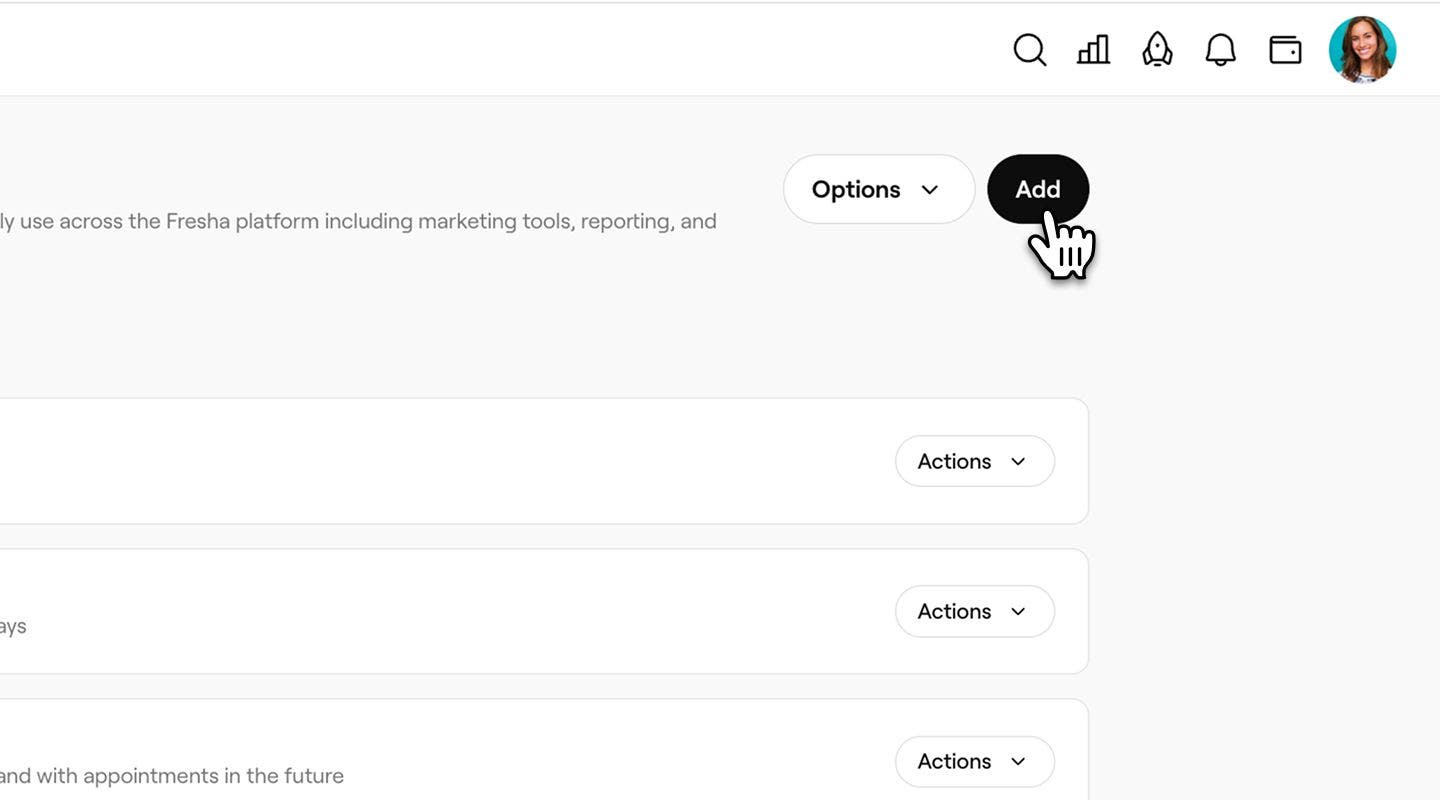
- Da biste stvorili novi segment, odaberite gumb Dodaj u gornjem desnom kutu.
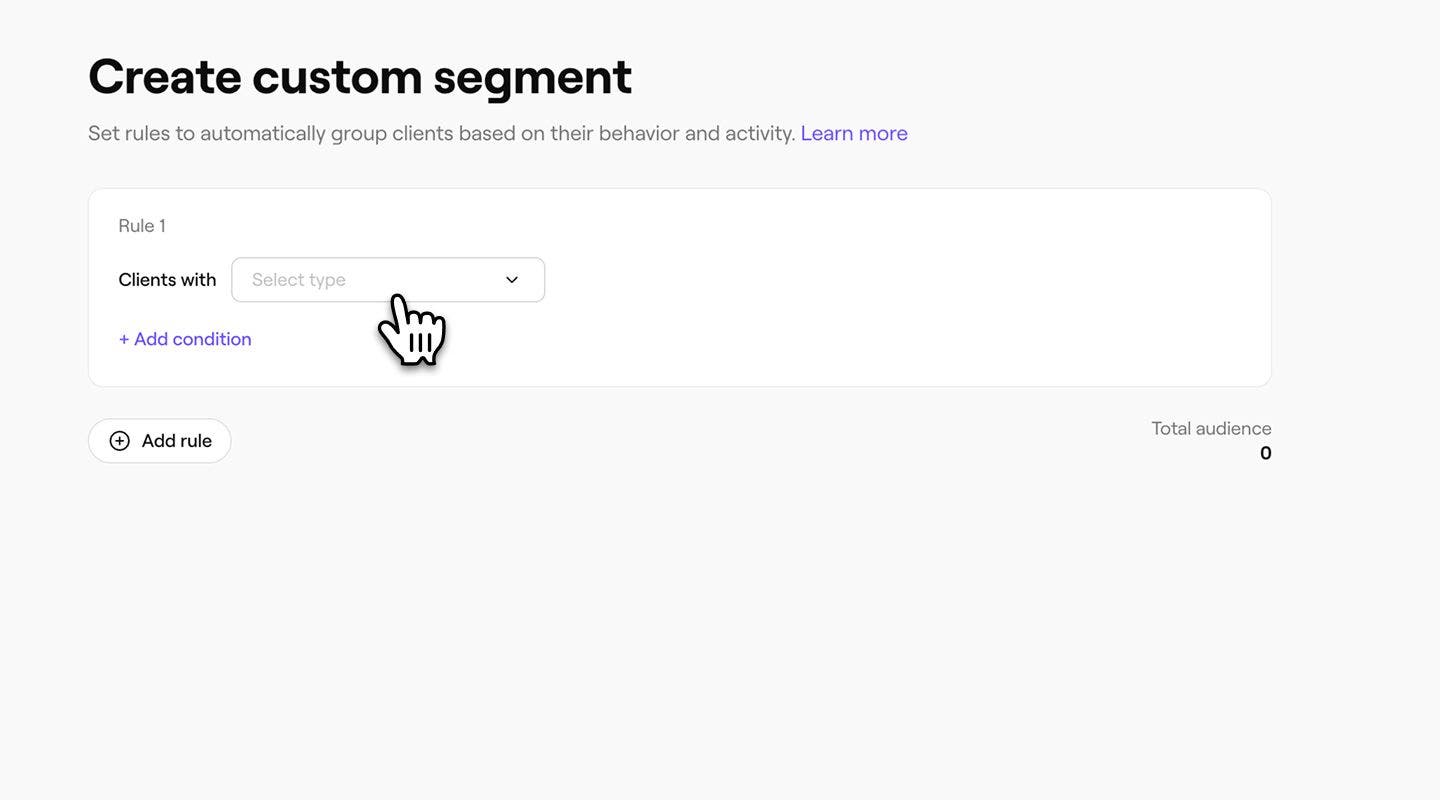
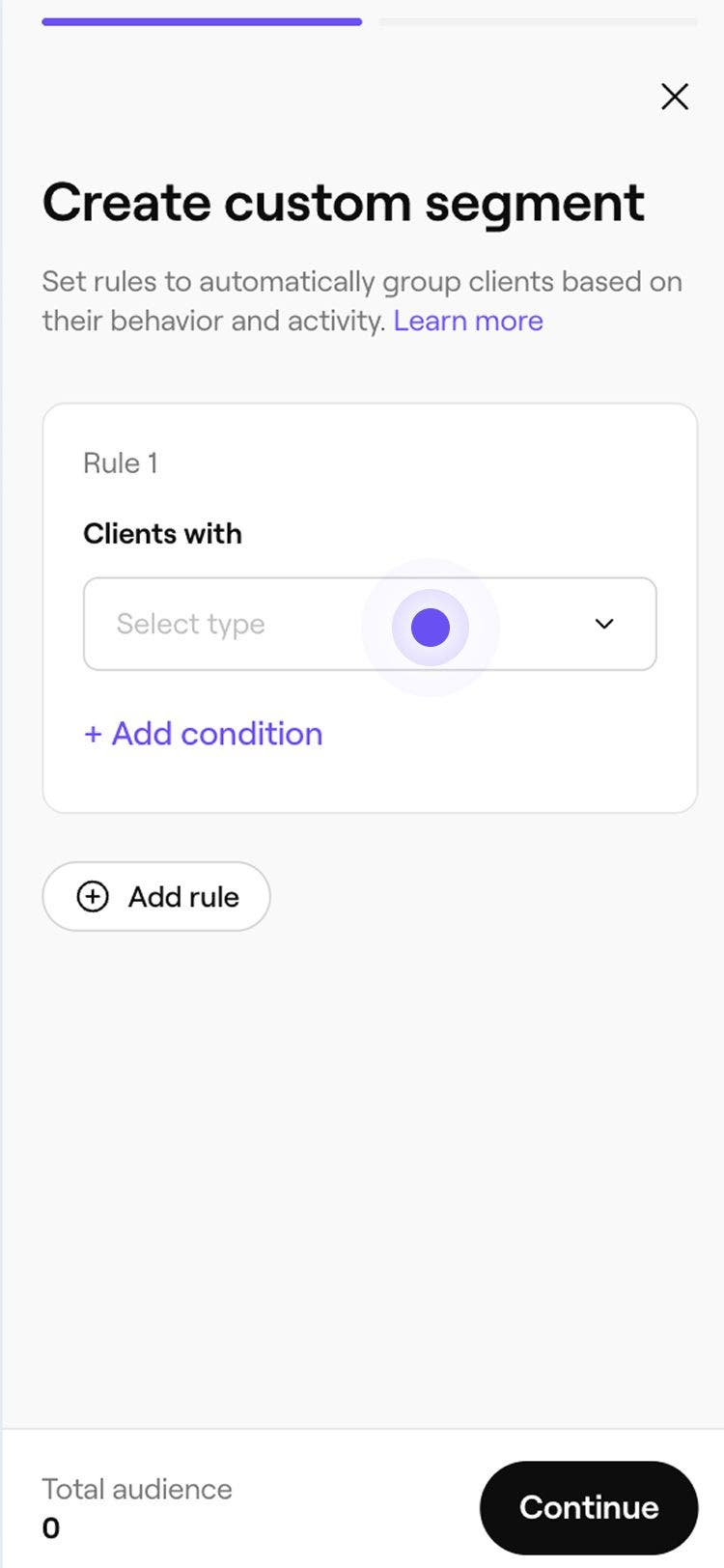
- Na zaslonu Kreiranje prilagođenog segmenta odaberite vrstu pravila iz padajućeg izbornika.
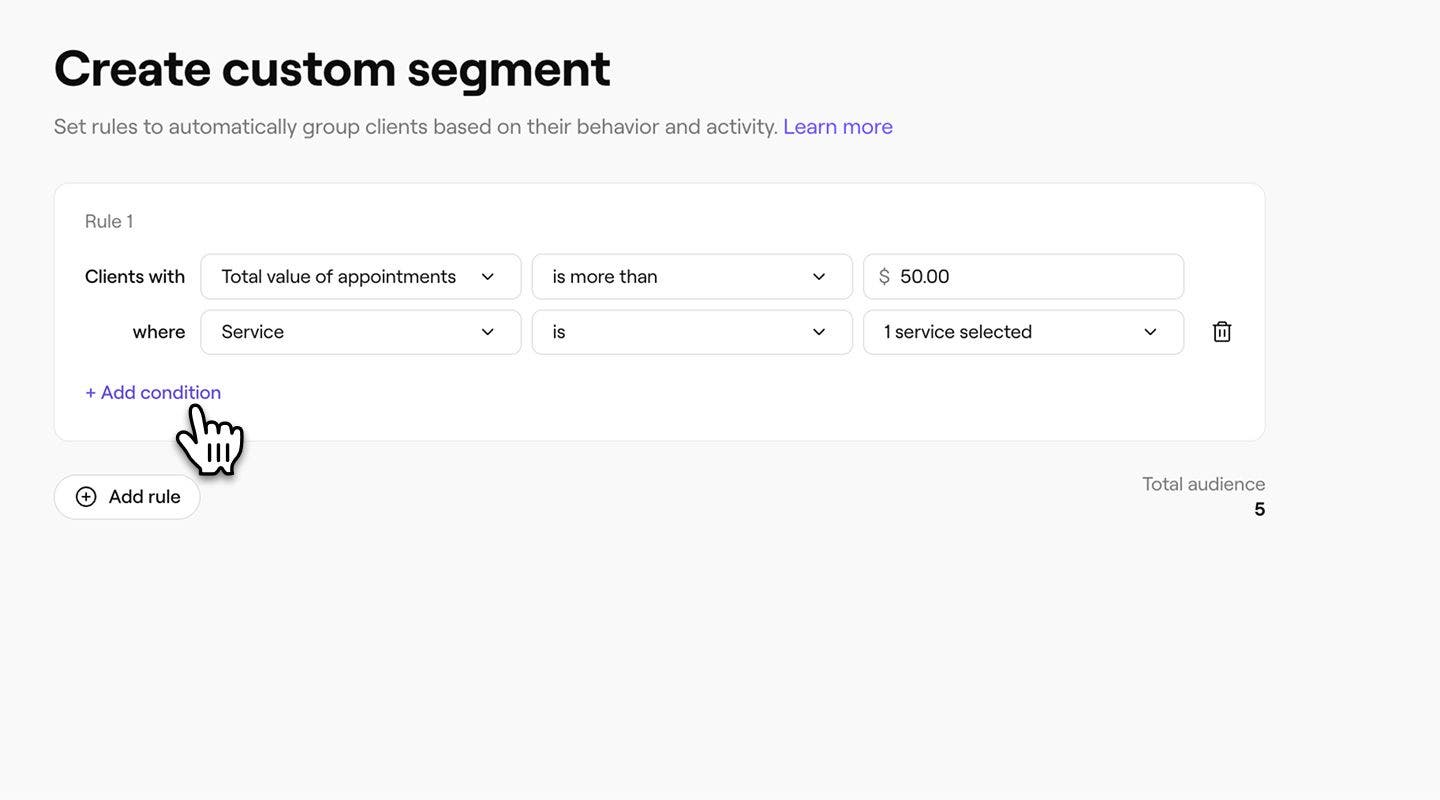
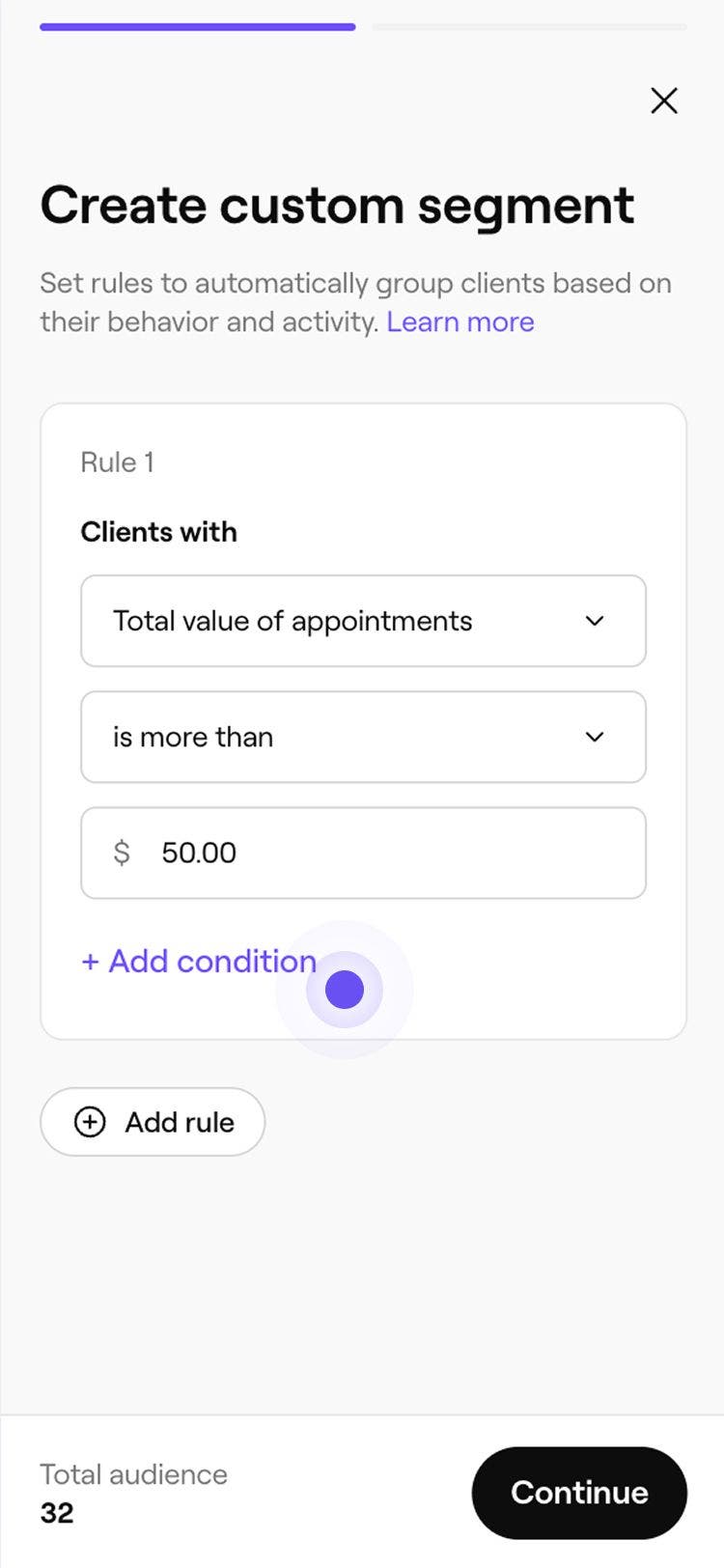
- Ako je potrebno, prilagodite pravilo navodeći broj, ukupnu vrijednost ili drugi uvjet koji će se primijeniti.
- Ako je potrebno, prilagodite pravilo navodeći broj, ukupnu vrijednost ili drugi uvjet koji će se primijeniti.
- Dodajte sve uvjete koji su vam potrebni odabirom opcije + Dodaj uvjet. To vam omogućuje filtriranje rezultata na temelju vaših kriterija, primjerice, termina kod određenog člana tima.
- Kliknite na gumb Nastavak u gornjem desnom kutu.
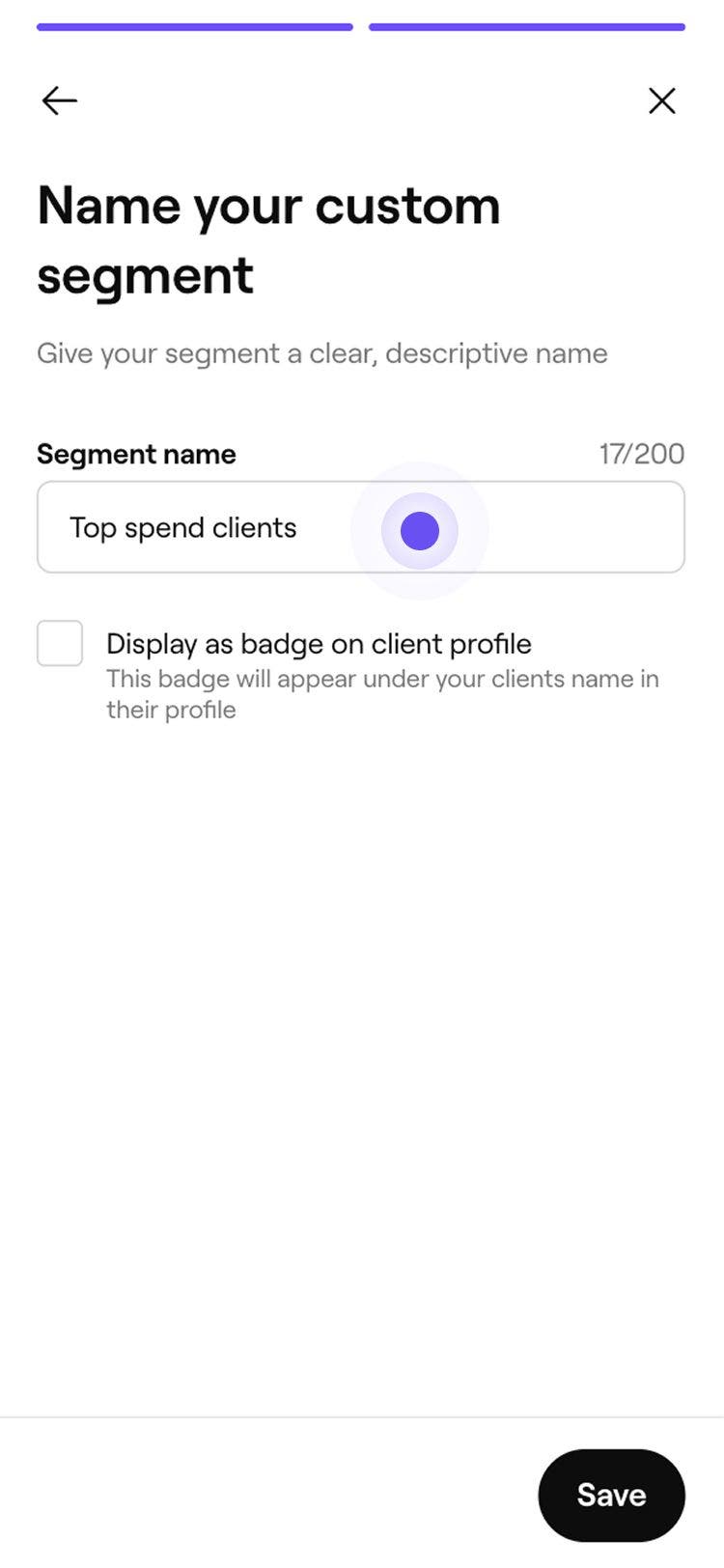
- Na zaslonu Imenujte svoj prilagođeni segment unesite naziv za svoj segment.
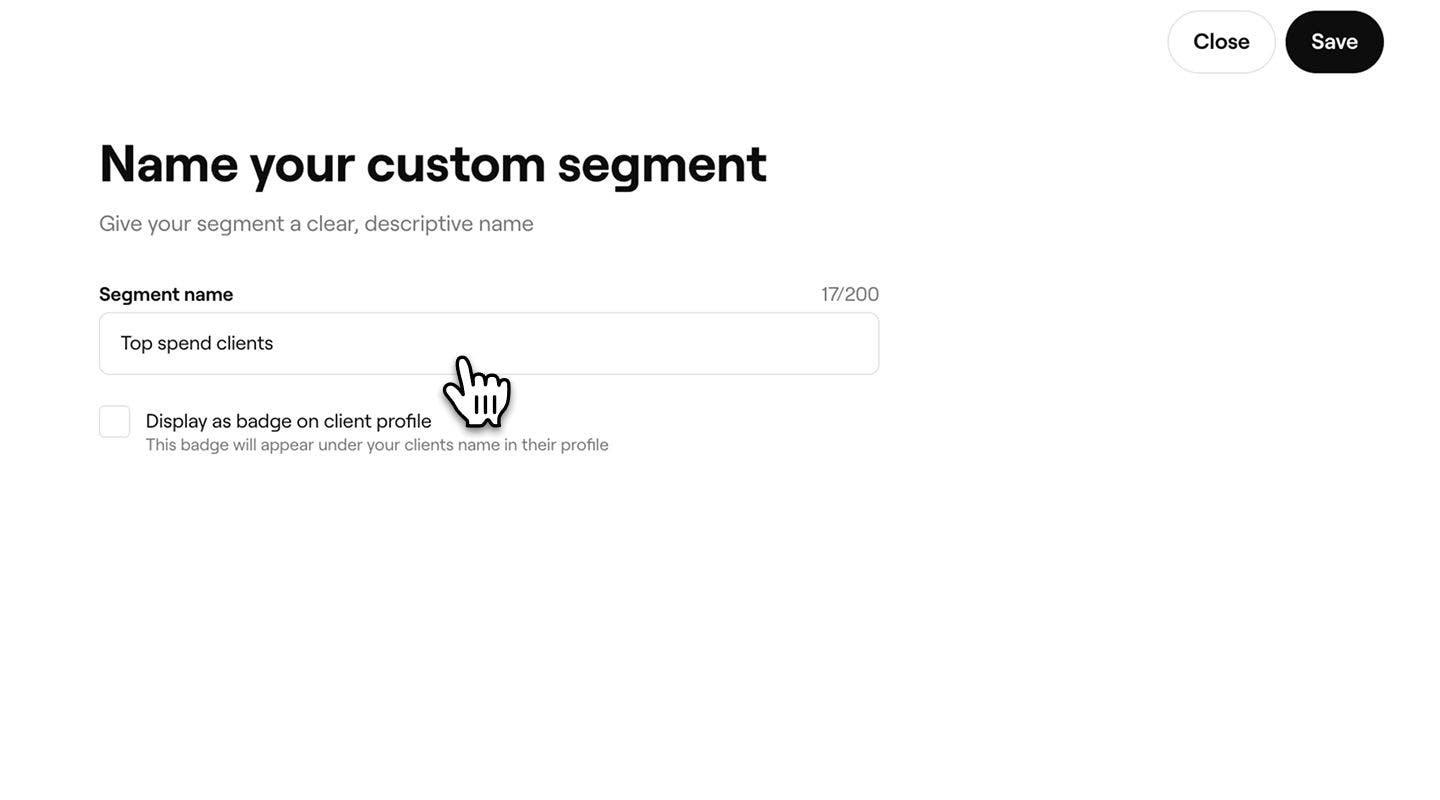
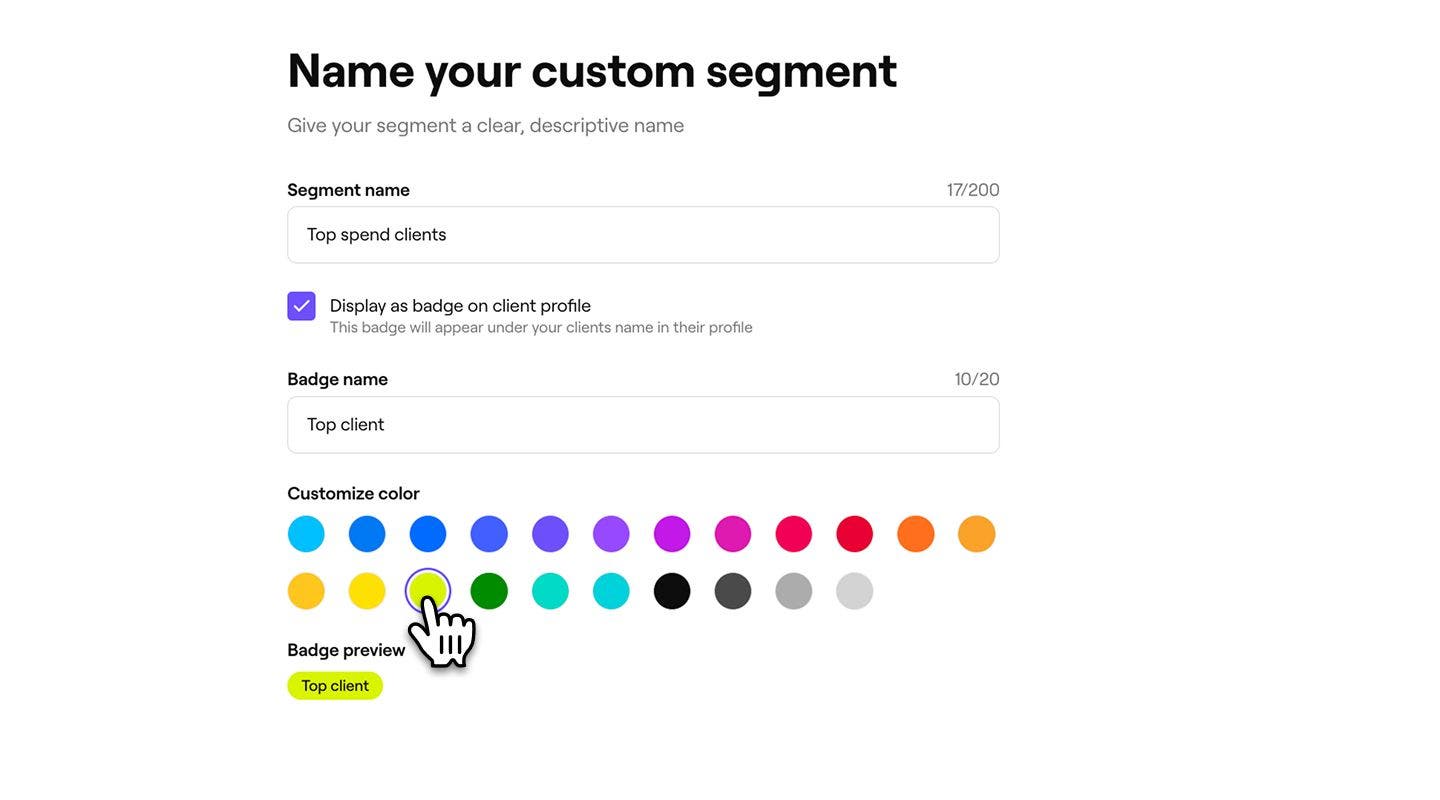
- Da biste ovaj segment prikazali kao značku na profilima klijenata koji odgovaraju kriterijima, označite potvrdni okvir Prikaži kao značku na profilu klijenta, a zatim unesite Naziv značke i odaberite boju.
- Kliknite gumb Spremi u gornjem desnom kutu da biste stvorili svoj segment.
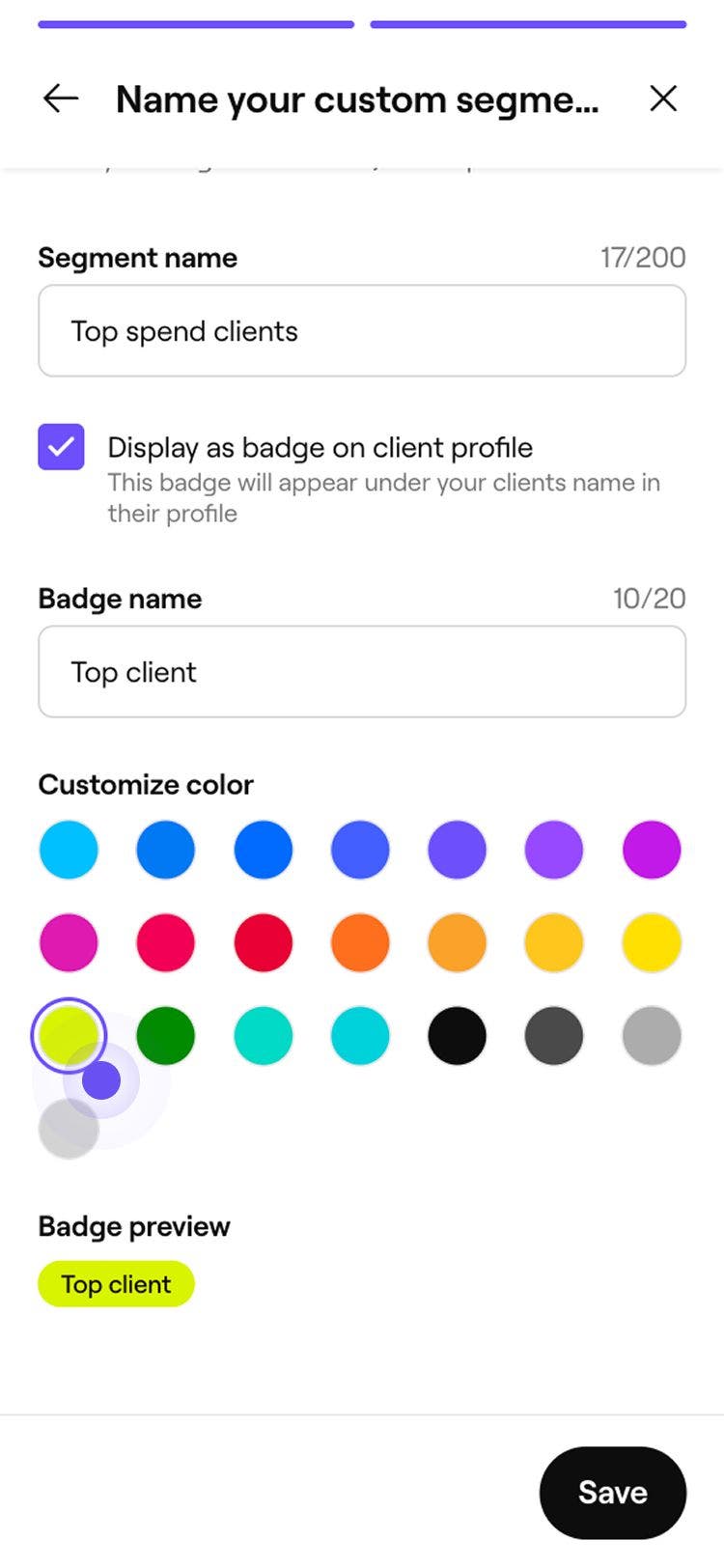
Vaš novi segment dodan je na vaš popis Segmenata klijenata i odmah je dostupan za odabir kao publika prilikom slanja masovne kampanje.
Dok dodajete i prilagođavate uvjete, broj klijenata ažurira se u stvarnom vremenu, tako da možete vidjeti koliko klijenata trenutačno odgovara vašim pravilima.
Uređivanje ili brisanje prilagođenog segmenta
- Otvorite Segmente klijenata.
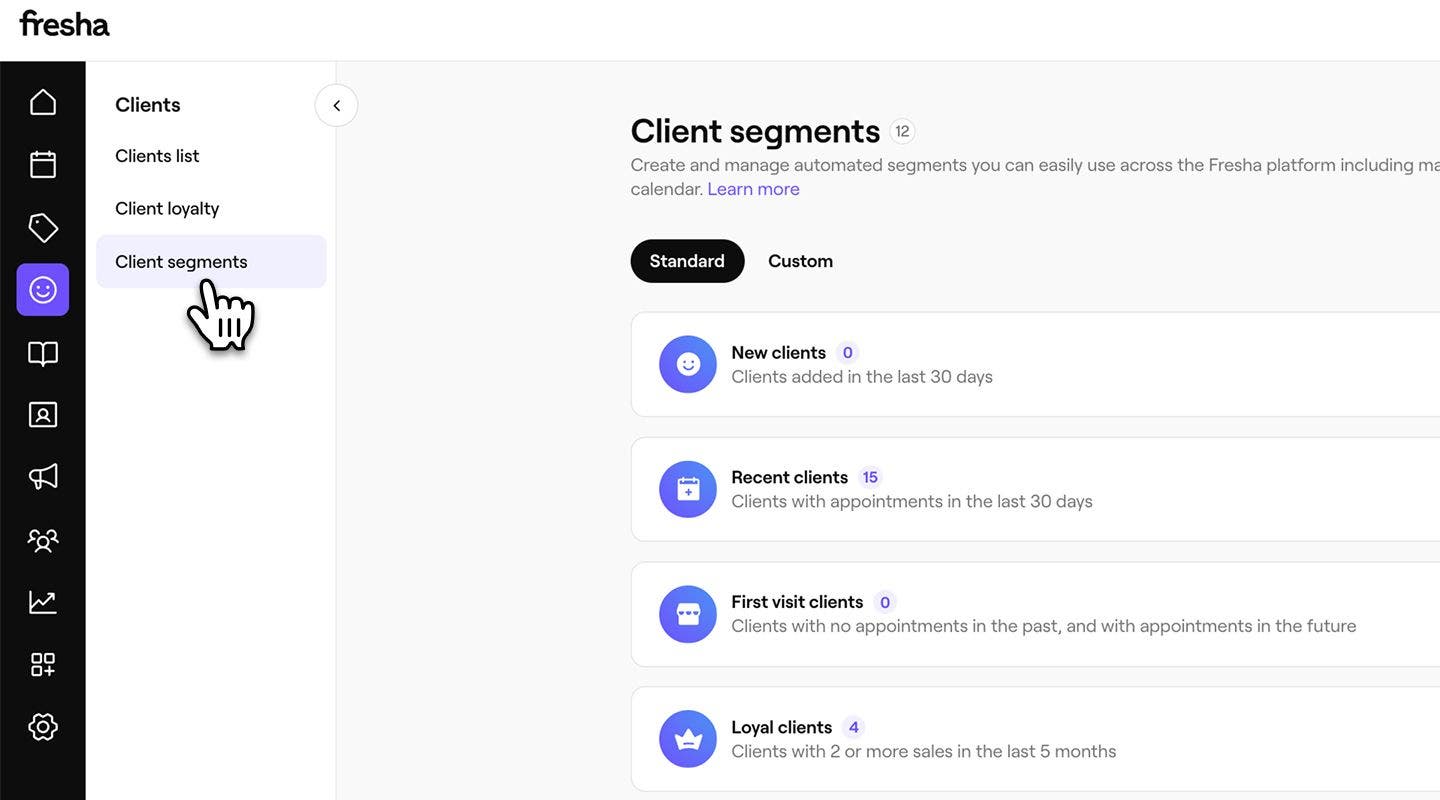
- Kliknite Radnje pokraj prilagođenog segmenta koji želite ažurirati, a zatim odaberite jedno od sljedećeg:
- Uredi: ažurirajte uvjete, naziv ili boju segmenta. Kliknite na Spremi u gornjem desnom kutu da biste spremili promjene.
- Izbriši: trajno ukloni segment. Kliknite na Izbriši u skočnom prozoru za potvrdu.
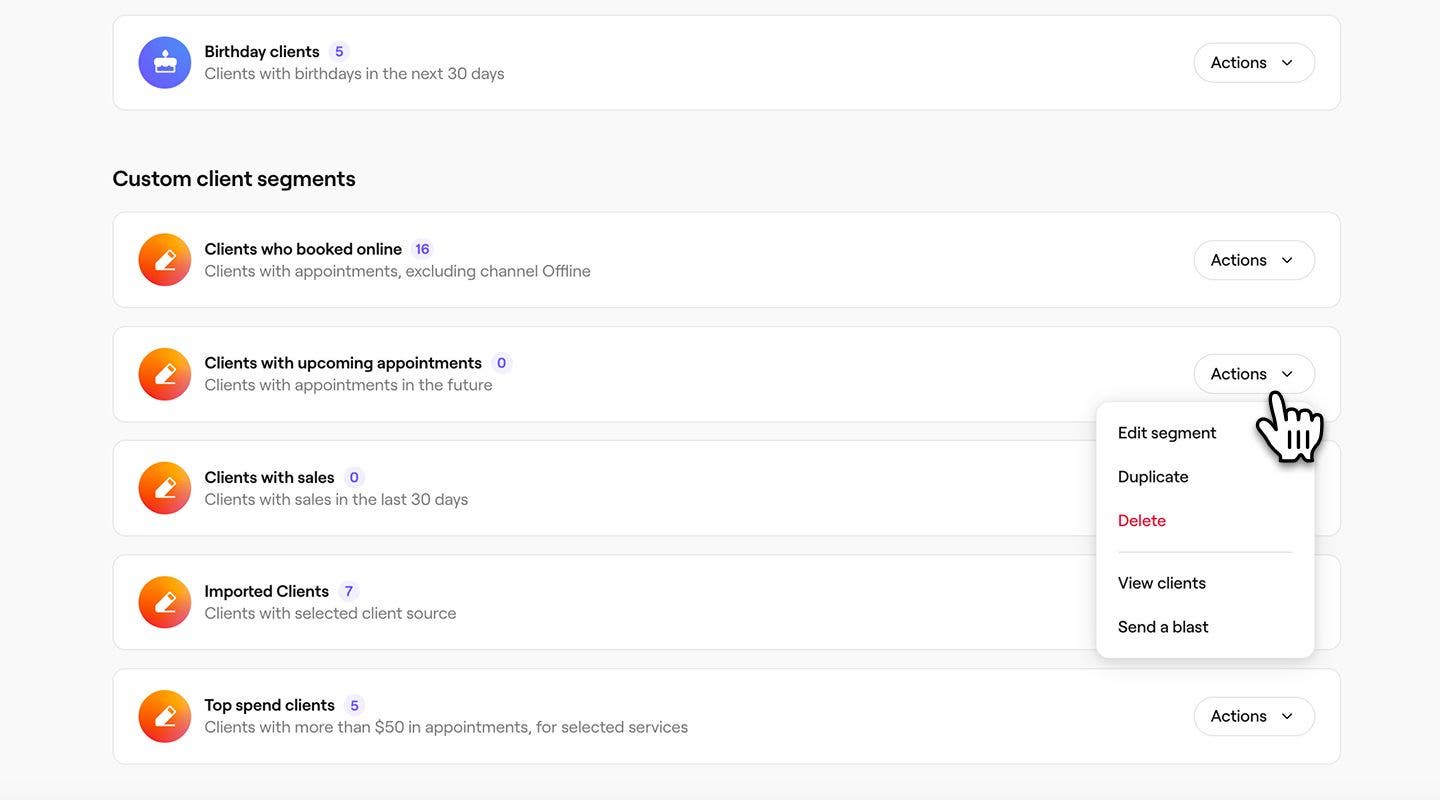
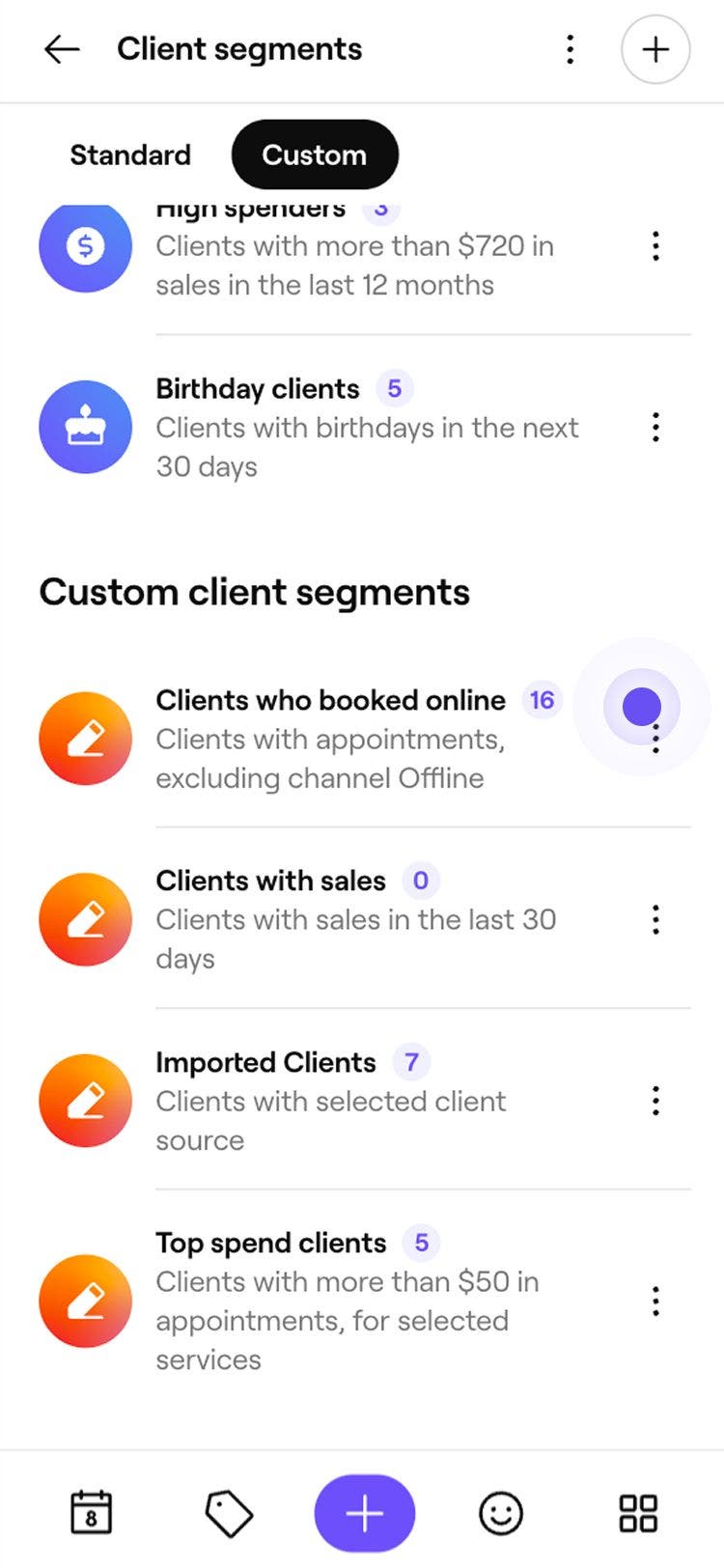
Brisanjem segmenta on se uklanja s vašeg popisa Segmenti klijenata i više neće biti dostupan za odabir kao publika u masovnim kampanjama.
Česta pitanja
Oznake klijenata mogu se upotrebljavati kao uvjet prilikom izrade prilagođenog segmenta. Oznake pomažu u grupiranju klijenata na temelju oznaka koje ste im dodijelili, kao što su VIP ili Novi klijent. Oznake možete kombinirati s drugim uvjetima, primjerice, ciljati klijente s VIP oznakom koji nisu rezervirali termin u posljednjih 60 dana.
Prilagođeni segment može se stvoriti pomoću uvjeta Član tima u odjeljku Termini. To vam omogućuje grupiranje klijenata na temelju zaposlenika kod kojeg su rezervirali termin, što olakšava praćenje odnosa ili ciljanje daljnjih kontakata.
Pristup segmentima klijenata kontroliraju uloge s dozvolama tima. Članovi tima s omogućenim odgovarajućim dozvolama mogu pregledavati segmente i upravljati njima.
Klijenti unutar segmenta mogu se pregledati primjenom filtara na Popisu klijenata. Idite na Klijenti, otvorite Filteri i odaberite segment iz padajućeg izbornika Segmenti klijenata. Popis će se ažurirati kako bi se prikazali svi klijenti koji odgovaraju odabranom segmentu.