Početna stranicaBaza znanjaAkademija Fresha
Prikaz zapisnika aktivnosti AI asistenta
Natrag
  1. Baza znanja•
  2. AI asistent•
  3. Prikaz zapisnika aktivnosti AI asistenta

Prikaz zapisnika aktivnosti AI asistenta

Saznajte kako pristupiti zapisniku aktivnosti AI asistenta i omogućiti transkripte klijenata kako biste dobili jasan zapis svih primljenih poziva.

U ovom članku

  • O vašem dnevniku aktivnosti AI asistenta
  • Pristupite zapisniku aktivnosti svog AI asistenta
  • Omogućite snimanje poziva i transkripte za svoj AI asistent

O vašem dnevniku aktivnosti AI asistenta

Za svaki poziv kojim upravlja vaš AI asistent automatski se generira sažetak poziva, koji se automatski sprema u vašu povijest poziva. Sažetke možete u svakom trenutku pogledati u Dodatku AI asistent. Ako omogućite snimke i transkripte, za svaki će se poziv spremiti i potpuna audiozapis snimke i pisani transkript.

Za širi prikaz rezultata vašeg AI asistenta istražite svoju nadzornu ploču AI asistenta kako biste pratili rezervacije, prodaju, interakcije s klijentima i uštedu vremena u vezi s pozivima, porukama i odgovorima na recenzije.

Kad vaš AI asistent proslijedi poziv vašem timu, napomene o proslijeđivanju sada se prikazuju kao interna napomena u razgovoru u chatu za klijente ako je ta opcija omogućena i vidljive su samo vašem timu, uz postojeću dostavu e-maila i snimke poziva.

Pristupite zapisniku aktivnosti svog AI asistenta

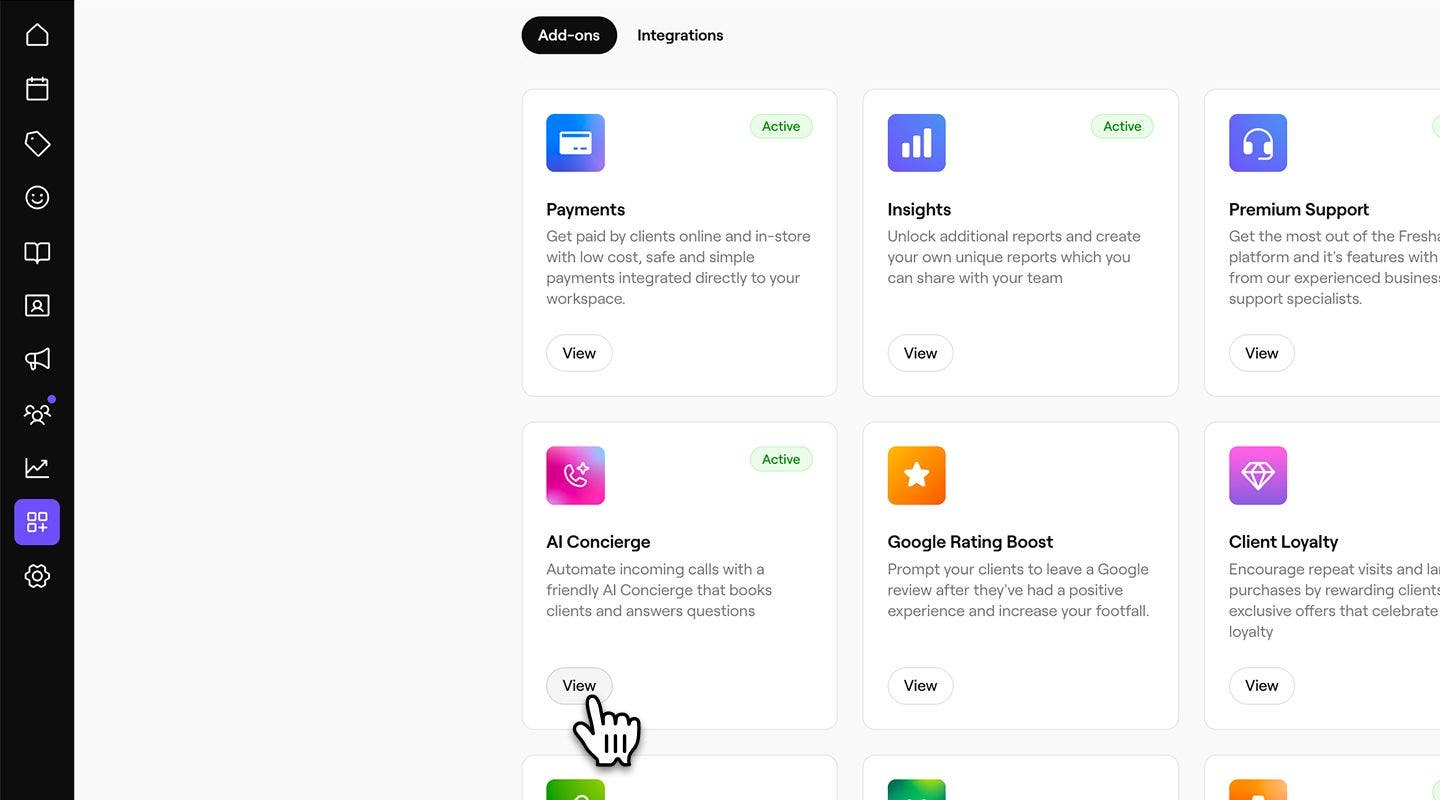
  1. U glavnom izborniku na lijevoj strani zaslona idite na Dodaci.

  2. U odjeljku AI asistent kliknite na gumb Prikaži. acitivty_log_web_2.jpg
  3. Kliknite na karticu Aktivnosti da biste pristupili svojim aktivnostima u zapisniku poziva klijenata. acitivty_log_web_3.jpg

  4. Možete pregledati cjelokupnu povijest poziva, uključujući datum, trajanje, klijenta, raspoloženje, sve povezane termine i kategoriju poziva.

    1. Kliknite ikonu Filtar kako biste filtrirali evidenciju poziva prema lokaciji, mišljenju ili kategoriji ili upotrijebite traku za pretraživanje kako biste pronašli određenog klijenta ili termin.
  5. Da biste detaljno prikazali poziv, kliknite na ID poziva kako biste otvorili zapis poziva, gdje ćete pronaći: acitivty_log_web_5_1.jpg

    1. Pregled: sažetak poziva, uključujući snimku ako je omogućena u vašim postavkama. acitivty_log_web_5_2.jpg
    2. Transkript: snimka poziva i potpuni pisani transkript razgovora, uključujući vremenske oznake. acitivty_log_web_5_3.jpg
  1. U glavnom izborniku na dnu zaslona dodirnite Više (ikona mreže) i otvorite Dodaci. Group 31242.jpg

  2. Odaberite gumb Prikaži ispod AI asistenta. acitivty_log_mob_2.jpg

  3. Dodirnite karticu Aktivnosti kako biste pristupili svojim aktivnostima u zapisniku poziva klijenata. acitivty_log_mob_3.jpg

  4. Možete pregledati cjelokupnu povijest poziva, uključujući datum, trajanje, klijenta, raspoloženje, sve povezane termine i kategoriju poziva.

    1. Dodirnite ikonu Filtar kako biste filtrirali zapisnike poziva prema lokaciji, mišljenju ili kategoriji ili upotrijebite traku za pretraživanje kako biste pronašli određenog klijenta ili termin.
  5. Za detaljan prikaz poziva dodirnite ID poziva kako biste otvorili zapis poziva, gdje ćete pronaći: acitivty_log_mob_5_1.jpg

    1. Pregled: sažetak poziva, uključujući snimku ako je omogućena u vašim postavkama. acitivty_log_mob_5_2.jpg
    2. Transkript: snimka poziva i potpuni pisani transkript razgovora, uključujući vremenske oznake. acitivty_log_mob_5_3.jpg

Omogućite snimanje poziva i transkripte za svoj AI asistent

  1. U glavnom izborniku na lijevoj strani zaslona idite na Postavke.

  2. U odjeljku Dodaci kliknite na AI asistent da biste ažurirali postavke. enable_transcript_web_2.jpg
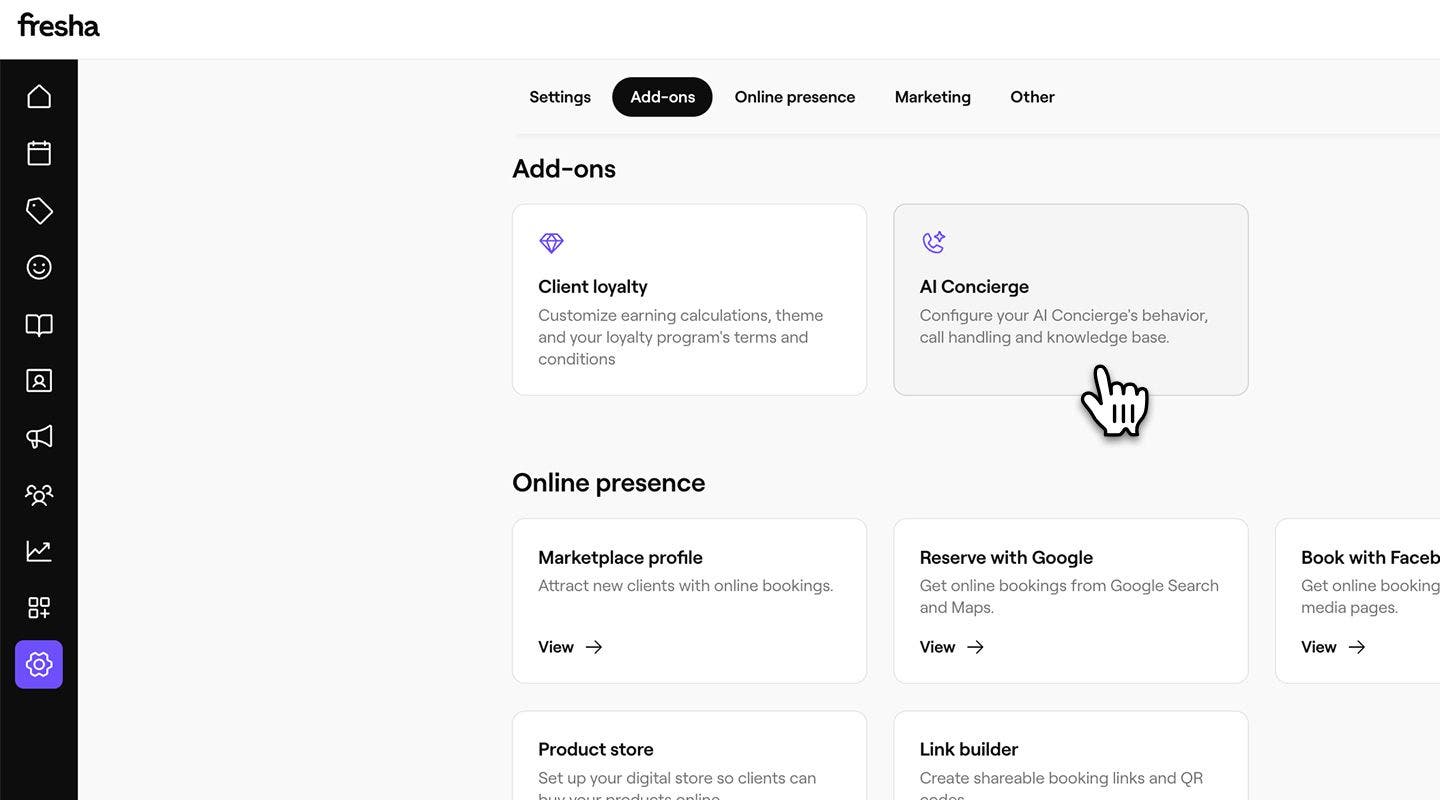
  3. Na lijevoj ploči izbornika kliknite na Postavke kako biste pronašli pregled trenutačnih postavki snimanja i transkripcije.

  4. Kliknite na Uredi pokraj Snimke i transkripti kako biste ažurirali svoje postavke. enable_transcript_web_4.jpg
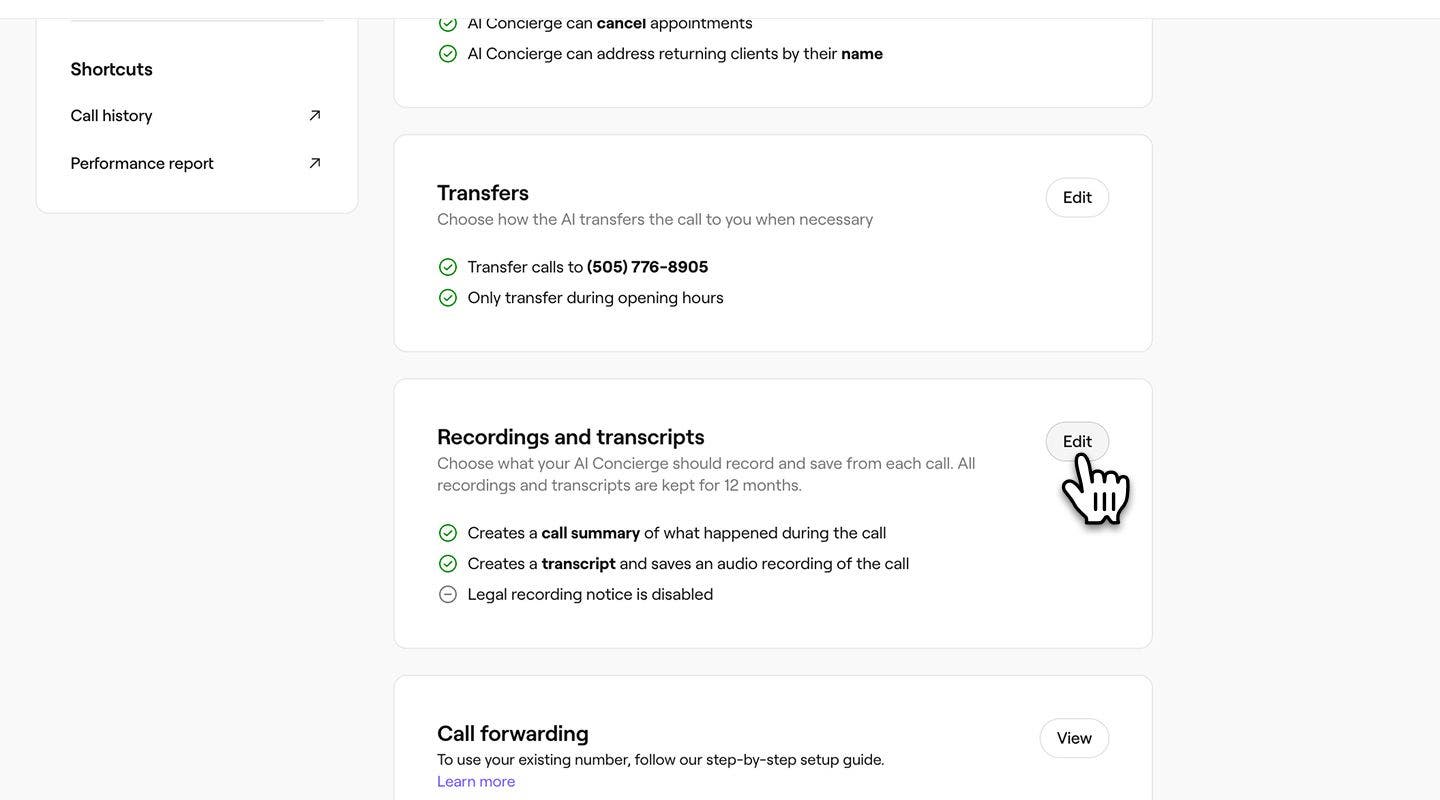
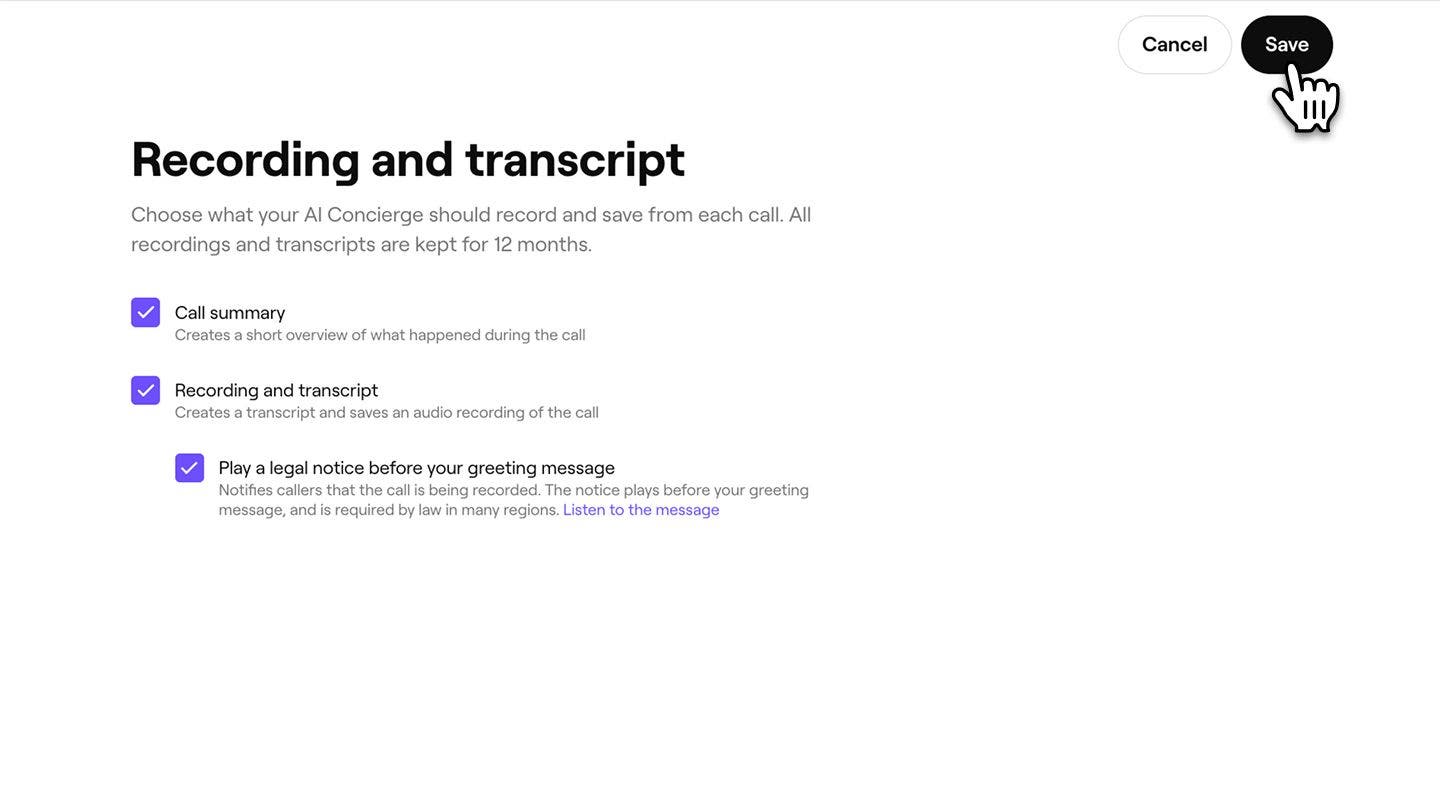
  5. Odaberite što vaš AI asistent treba snimiti i spremiti iz svakog poziva tako da označite potvrdni okvir pored sljedećih opcija:

    1. Sažetak poziva: za stvaranje kratkog pregleda onoga što se dogodilo tijekom poziva, uključujući raspoloženje, kategoriju poziva, povezani termin i sve dodatne pojedinosti o razgovoru. Primjerice: „Grace je rezervirala termin za šišanje za petak, 7. studenoga, u 14:30”.
    2. Snimka i transkript: za stvaranje audio snimke i pisanog transkripta svakog poziva klijenta. Te se snimke čuvaju 12 mjeseci.
    3. Ako odlučite snimati transkripte, imate mogućnost Reproducirati pravnu obavijest na kraju pozdravne poruke AI asistenta, kao uvjet usklađenosti kako biste obavijestili klijente da se poziv snima. Možete odabrati Prilagodbu pravne obavijesti.
  6. Kliknite na gumb Spremi u gornjem desnom kutu zaslona da biste spremili postavke. enable_transcript_web_6.jpg
  1. enable_transcript_mob_4.jpg enable_transcript_mob_4.jpgU glavnom izborniku na dnu zaslona dodirnite Više (ikona mreže) i otvorite Postavke. Group 31281.jpg

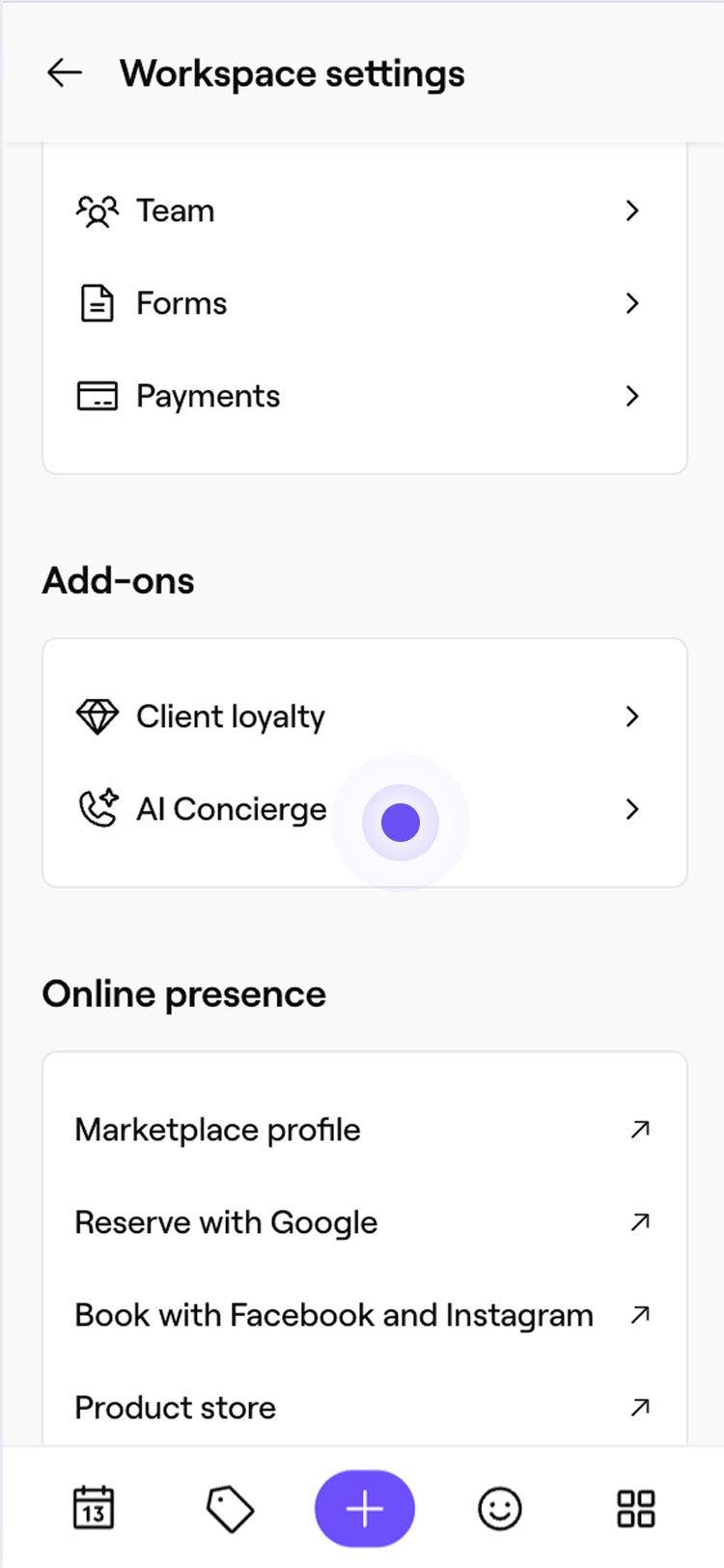
  2. U odjeljku Dodaci dodirnite AI asistent za prikaz pojedinosti o AI asistentu. enable_transcript_mob_2.jpg

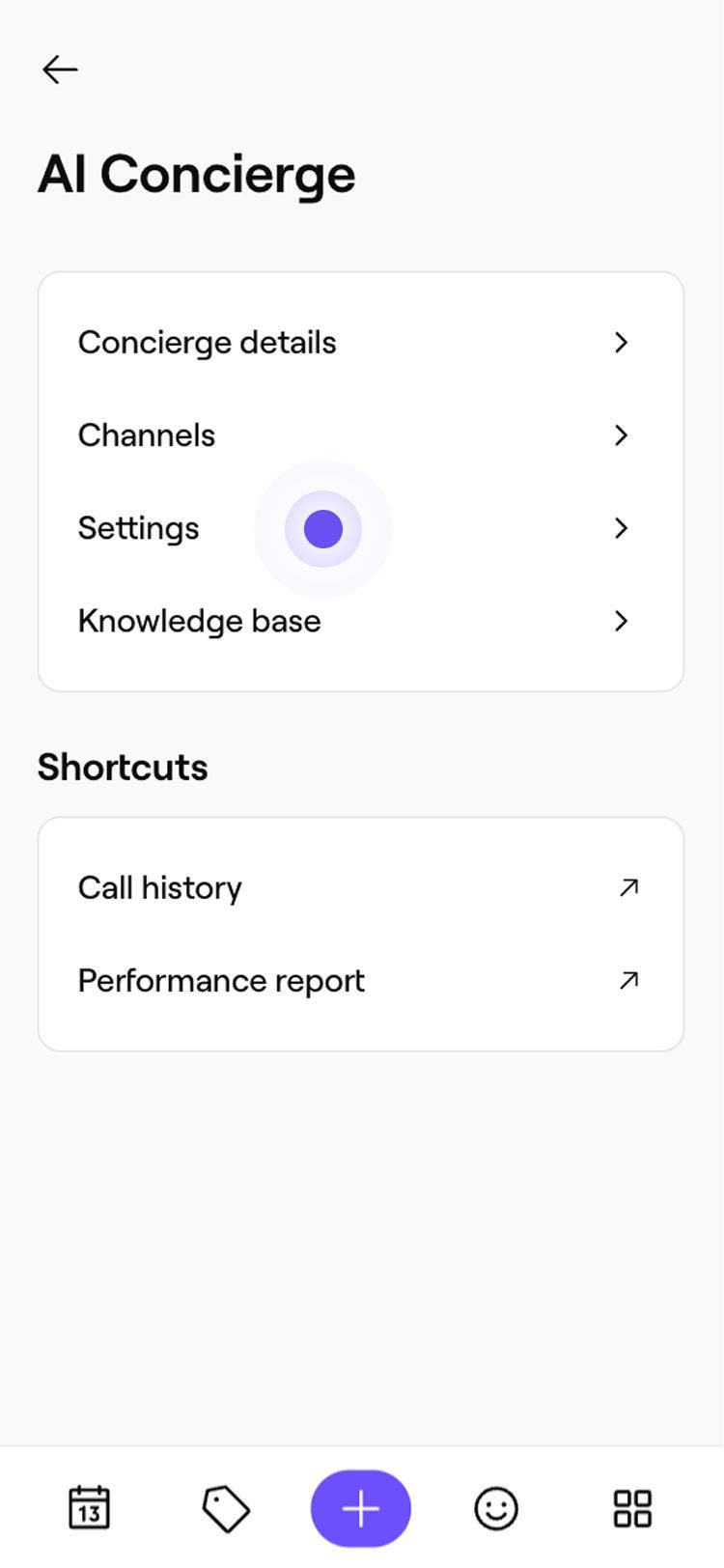
  3. Dodirnite Postavke u izborniku da biste ažurirali postavke AI asistenta. enable_transcript_mob_3.jpg

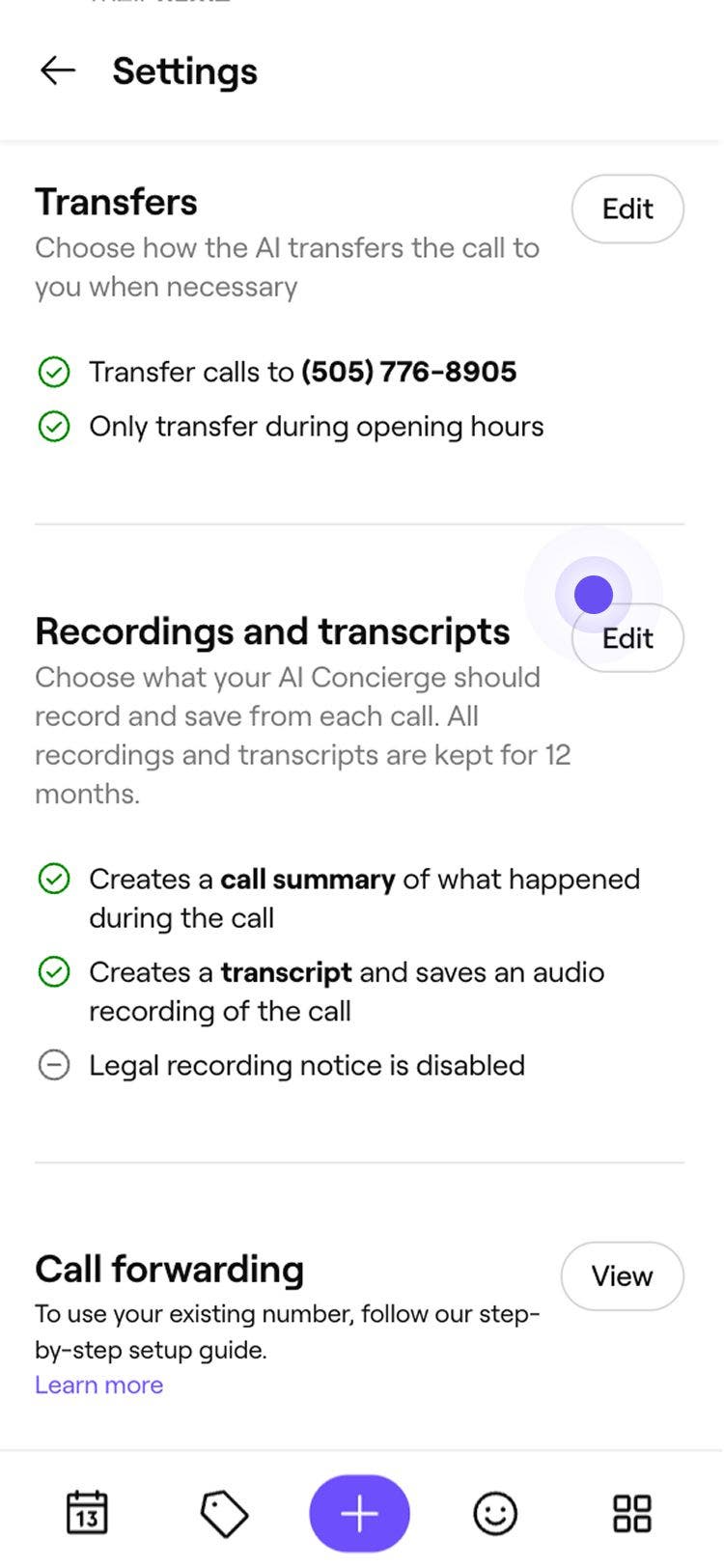
  4. Pored Snimaka i transkripata možete vidjeti pregled područja kojima vaš AI asistent može pristupiti. Dodirnite Uredi za ažuriranje postavki. enable_transcript_mob_4.jpg

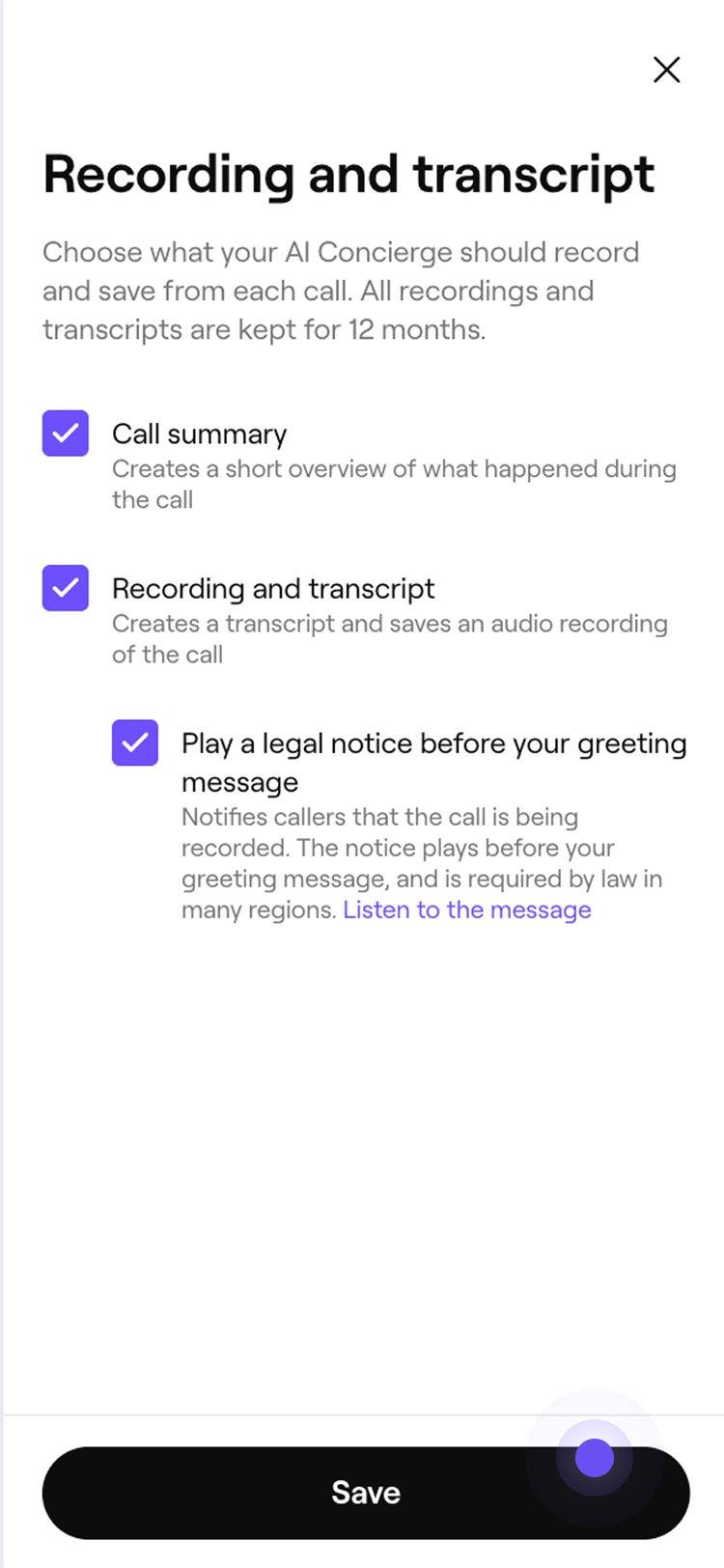
  5. Odaberite što bi vaš AI asistent trebao snimiti i spremiti iz svakog poziva tako da označite potvrdni okvir pokraj:

    1. Sažetak poziva: za stvaranje kratkog pregleda onoga što se dogodilo tijekom poziva, uključujući raspoloženje, kategoriju poziva, povezani termin i sve dodatne pojedinosti o razgovoru. Primjerice, „Grace je rezervirala termin za šišanje za petak, 7. studenoga, u 14:30”.
    2. Snimka i transkript: za izradu audiozapisa i pisanog transkripta svakog poziva klijenta. Te se snimke čuvaju 12 mjeseci.
    3. Ako odlučite snimati transkripte, imate mogućnost Reproducirati pravnu obavijest na kraju pozdravne poruke AI asistenta, kao uvjet usklađenosti kako biste obavijestili klijente da se poziv snima. Možete odabrati Prilagodbu pravne obavijesti.
  6. Dodirnite gumb Spremi na dnu zaslona kako biste spremili postavke. enable_transcript_mob_6.jpg

Transkripti i snimke automatski se snimaju za svaki poziv klijenta nakon što je postavka omogućena. Tim zapisima možete pristupiti iz svojeg dnevnika Aktivnosti, a svaki se zapis čuva 12 mjeseci.

Česta pitanja

    • Napomene o prosljeđivanju objavljuju se u chatu za klijente kao interna napomena koja je vidljiva samo vašem timu. Klijenti nikada ne vide interne napomene u razgovoru.

      Bilješke o eskalaciji pojavljuju se na tri mjesta: u e-mailu koji se šalje kada AI asistent eskalira poziv, na kartici Pregled zapisa poziva u vašem dnevniku aktivnosti AI asistenta i sada kao interna bilješka u odgovarajućem razgovoru u chatu za klijente.


Praćenje rezultata AI asistenta


Povezani članci

Je li vam ovaj vodič pomogao?

Praćenje rezultata AI asistenta

Prikaz zapisnika aktivnosti AI asistenta

Pristupite zapisniku aktivnosti AI asistenta i transkriptima klijenata kako biste vidjeli detaljan pregled svakog poziva uz pomoć AI-ja.

Povezani članci

Postavite AI asistenta

Omogućite AI asistenta kako bi mogao učinkovito obrađivati pozive klijenata uz prilagođene postavke za vašu tvrtku.

Prilagodi način na koji AI asistent upravlja terminima

Upravljajte postavkama svog AI asistenta, uključujući radnje koje može poduzimati prilikom obrade poziva i poruka klijenata.

Ažurirajte podatke o svom AI asistentu

Prilagodite svoj AI asistenta odabirom tona i stila pozdrava koji najbolje predstavljaju vašu tvrtku.

Fresha
Preuzmite aplikaciju

O Freshi

Karijere

Pomoć i podrška

Blog

Mapa stranica

Za tvrtke

Za partnere

Cijene

Funkcionalnosti

Upravljanje rasporedom

Prodajno mjesto

Plaćanje

Kapital

Marketplace

Podrška

Status

Pravne informacije

Pravila privatnosti

Uvjeti pružanja usluge

Uvjeti korištenja

Društvene mreže

Facebook
Linkedin
Instagram

© 2026 Fresha.com SV Ltd