Prikaz nadzorne ploče AI asistenta
Saznajte kako pregledati nadzornu ploču AI asistenta kako biste vidjeli pozive koje je obradio, rezervacije koje je zabilježio i vrijeme koje vam je uštedio.
U ovom članku
Kako funkcionira nadzorna ploča AI asistenta
Vaša kontrolna ploča AI asistenta prikazuje kako vaš AI asistent funkcionira, uključujući pozive i chatove kojima je upravljao, rezervacije kojima je upravljao te vrijeme koje je uštedio vama i vašem timu.
Također prikazuje pitanja koja klijenti najčešće postavljaju i na koliko je recenzija vaš AI asistent odgovorio, tako da možete vidjeti vrijednost koju on donosi i uočiti prilike za poboljšanje njegove baze znanja.
Prikaz nadzorne ploče AI asistenta
-
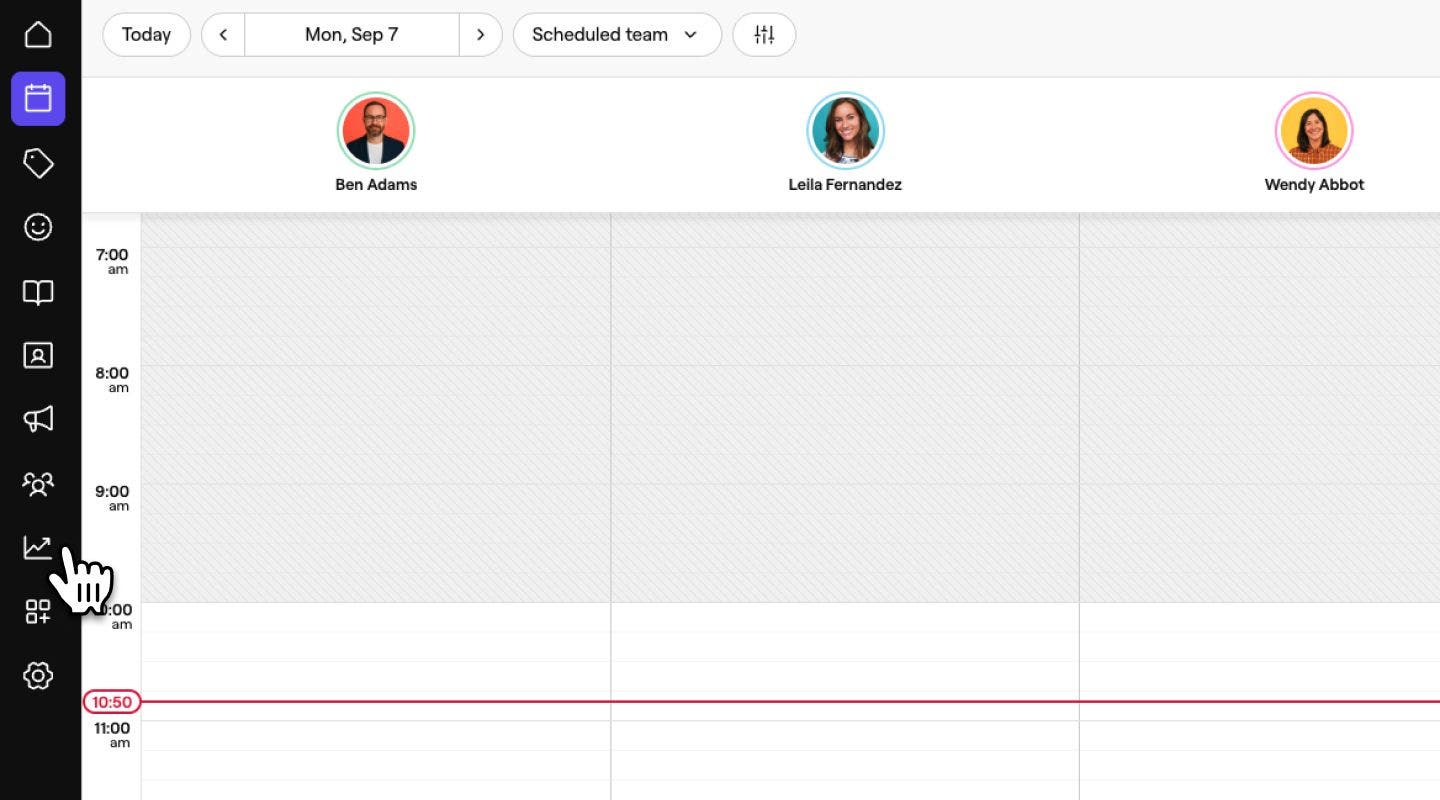
U glavnom izborniku na lijevoj strani zaslona idite na Izvješća.
-
U odjeljku Sva izvješća pronađite i kliknite na Nadzornu ploču AI asistenta.
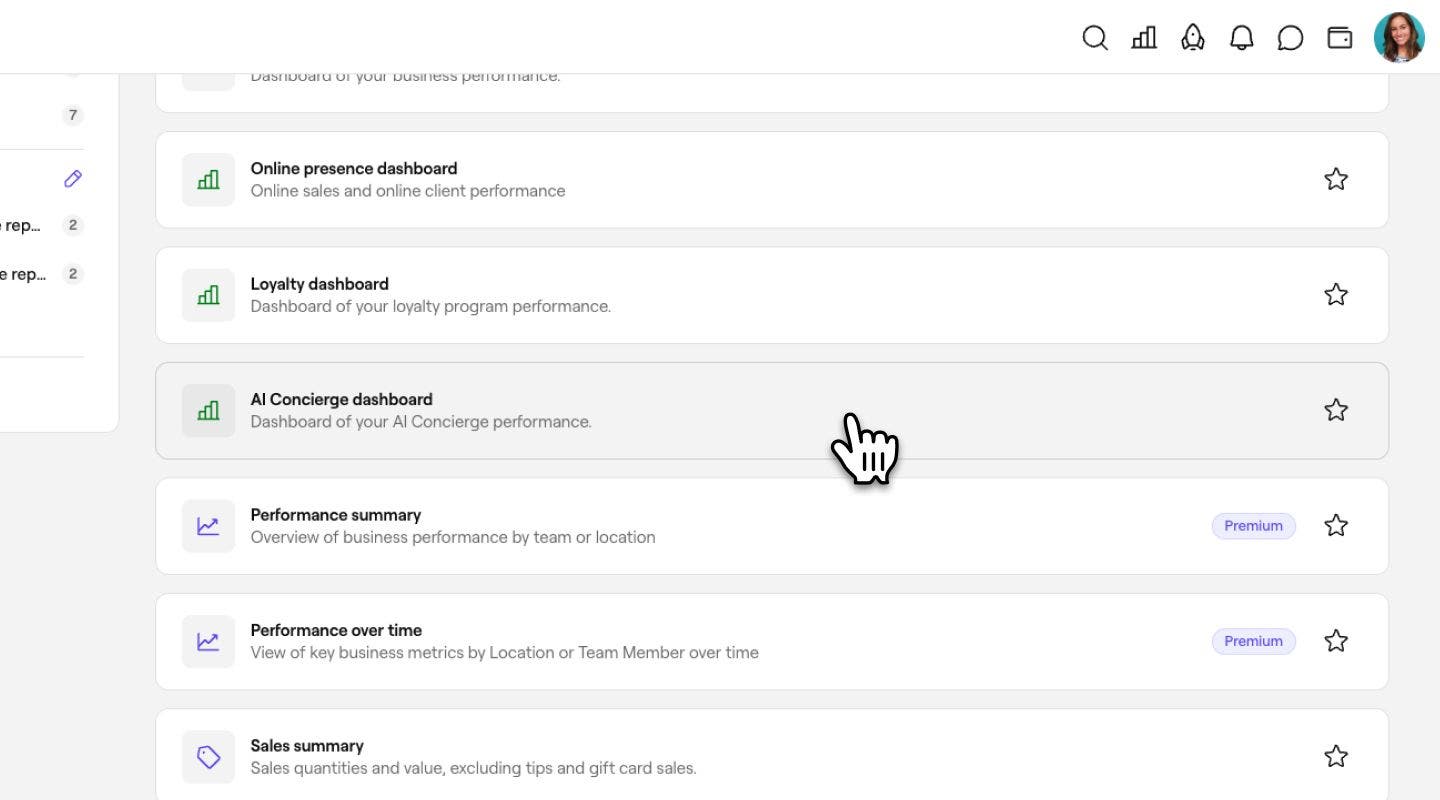
Otvara se vaša nadzorna ploča AI asistenta, na kojoj su prikazani rezultati vašeg AI asistenta za odabrani raspon datuma.
Razumijevanje mjernih podataka na nadzornoj ploči
- **Ukupne aktivnosti — **Procijenjeno vrijeme koje je vaš AI asistent uštedio vašem timu obrađujući pozive, chatove i odgovore na recenzije tijekom odabranog razdoblja.
- Kreirani termini, Ukupna prodaja i Pozitivan osjećaj klijenata — Prikazuje kako se ti rezultati uspoređuju s razdobljem za usporedbu koje ste odabrali gore.
- Aktivnosti od početka rada — Ukupan broj interakcija koje je vaš AI asistent obradio od trenutka kada je omogućen, raščlanjeno na pozive, chatove i odgovore na recenzije.
Uvidi u razgovore
-
Aktivnosti po temama — Zbog čega su vam se klijenti obratili. Ovo je podijeljeno na:
- Opći upit — klijent je postavio općenito pitanje (radno vrijeme, cijena, parkiranje, usluge) bez određene radnje rezervacije.
- Rezervacija — klijent je želio rezervirati novi termin.
- Promjena termina — klijent je želio premjestiti postojeći termin na novi datum ili vrijeme.
- Recenzija — poziv ili chat u vezi s recenzijom, kao što je odgovor ili naknadna komunikacija.
- Otkazivanje — klijent je želio otkazati postojeći termin.
- Kasnjenje — klijent je nazvao kako bi javio da će zakasniti na termin.
- Ostalo — poziv ne odgovara nijednoj od gore navedenih tema.
-
Osjećaj klijenta – razgovori podijeljeni prema osjećaju klijenta za odabrano razdoblje.
-
Poduzeta radnja — radnje koje je vaš AI asistent poduzeo u ime vašeg tima tijekom odabranog razdoblja. Ovo je podijeljeno na:
- Rezerviran termin — AI asistent rezervirao je novi termin za klijenta.
- Promjena termina — AI asistent promijenio je postojeći termin na novi datum ili vrijeme.
- Odgovor na recenziju – AI asistent je objavio odgovor na recenziju klijenta.
- Termin otkazan — AI asistent otkazao je postojeći termin za klijenta.
- Napomena poslana timu — AI asistent je zabilježio napomenu za vaš tim umjesto da sam riješi zahtjev.
- Pozivi prebačeni na tim — AI asistent je poziv predao članu tima.
-
Toplinska karta razdoblja najveće zauzetosti — Kada je vaš AI asistent najzauzetiji, po danu u tjednu i satu, za odabrano razdoblje.
Prodaja i aktivnosti
- Ukupna prodaja — Prodaja od rezervacija koje je kreirao AI asistent za odabrano razdoblje, podijeljena prema kanalu.
- **Minute poziva, odgovori na poruke, odgovori na recenzije **— Ukupan broj minuta poziva, odgovora na poruke i odgovora na recenzije kojima je upravljao AI asistent za odabrano razdoblje.
Česta pitanja
- **Najčešća pitanja na koja je odgovoreno — **Najčešća pitanja na koja je vaš AI asistent odgovorio iz vaše baze znanja u posljednjih 12 mjeseci.
- Pitanja za dodavanje – pitanja koja su klijenti postavili, a koja još nisu u vašoj bazi znanja. Dodajte ih kako bi vaš AI asistent sljedeći put mogao točno odgovoriti na njih.
Filtriranje nadzorne ploče prema datumu i lokaciji
-
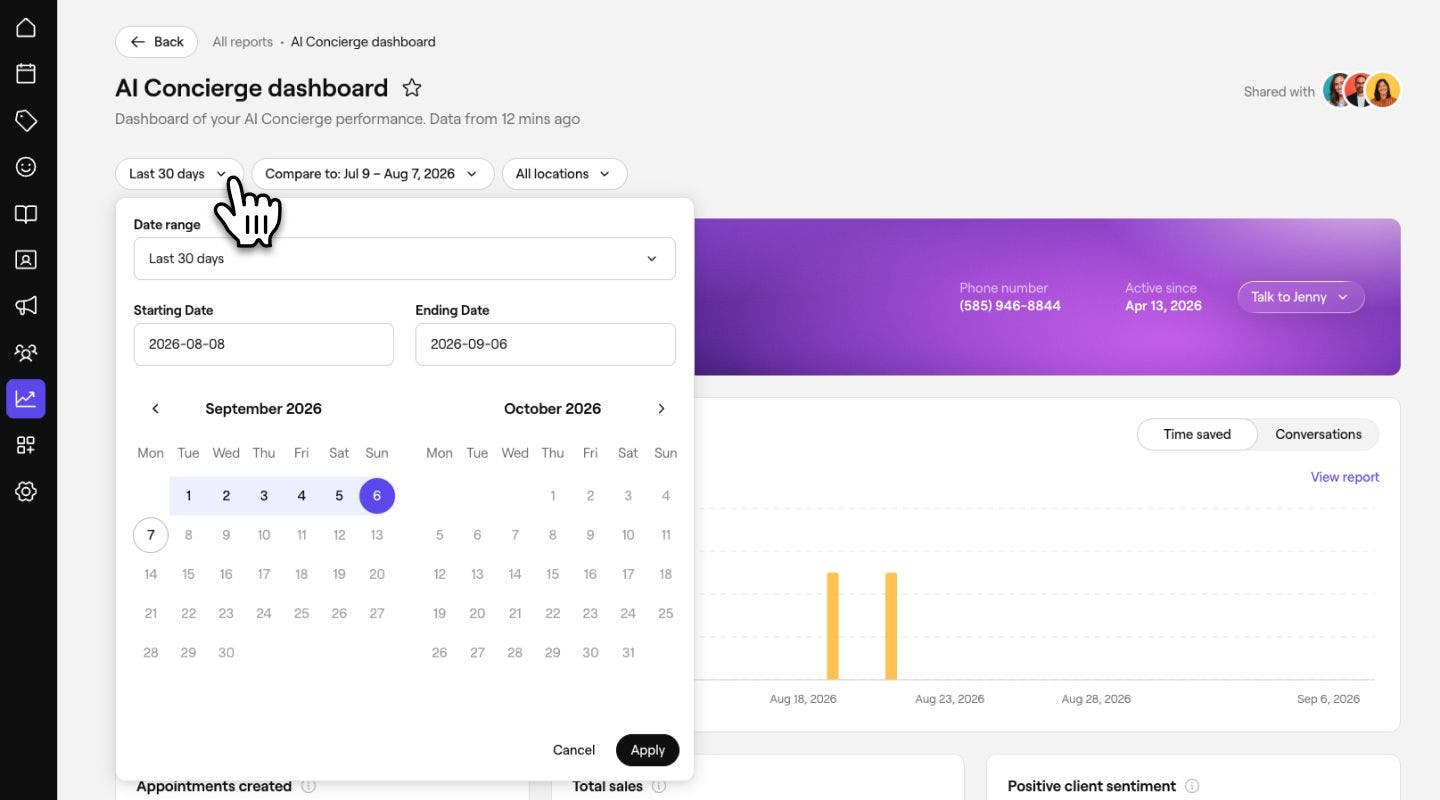
Na vrhu nadzorne ploče kliknite padajući izbornik za raspon datuma (na primjer, Posljednjih 30 dana) i odaberite razdoblje koje želite vidjeti.
-
Kliknite padajući izbornik Usporedi s kako biste odabrali razdoblje za usporedbu koje će se prikazivati uz svaki pokazatelj.

-
Upotrijebite padajući izbornik Sve lokacije za filtriranje po određenoj lokaciji ako upravljate s više od jedne.
Vaša će se kontrolna ploča sada automatski ažurirati.
Česta pitanja
Svi članovi tima koji imaju pristup Izvješćima u vašem radnom prostoru.
Uštedu vremena procjenjujemo na temelju prosječnog vremena obrade po vrsti interakcije. Primjerice, procjenjuje se da je za odgovor na recenziju potrebno 5 minuta.
Svaka se interakcija ocjenjuje kao pozitivna, neutralna ili negativna na temelju tona poruka klijenta tijekom razgovora.
Svaki poziv ili chat može imati više radnji, kao što su odgovor, rezervacija ili napomena poslana timu. Ako se nijedna ne primjenjuje – primjerice, neželjena pošta ili tihi poziv – zabilježava se kao ostalo.