Gérer les modes d'encaissement personnalisés
Découvrez comment gérer les modes d'encaissement personnalisés que vous pouvez proposer aux clients lorsque vous acceptez des paiements en magasin.
Dans cet article
À propos des modes d'encaissement personnalisés
Les modes d'encaissement personnalisés vous offrent davantage de possibilités pour enregistrer les paiements effectués en dehors de Fresha, tels que les virements bancaires. En plus des options par défaut telles que Espèces et Fresha Terminal, vous pouvez créer vos propres modes de paiement pour refléter la manière dont vos clients paient.
Ces modes sont uniquement utilisés à des fins de suivi et de reporting, ce qui vous aide à tenir des registres précis des paiements perçus. Vous pouvez consulter une ventilation par mode de paiement dans votre Rapport récapitulatif des paiements.
Ajouter un mode d'encaissement personnalisé
- Dans le menu situé à gauche de votre écran, accédez aux Paramètres.

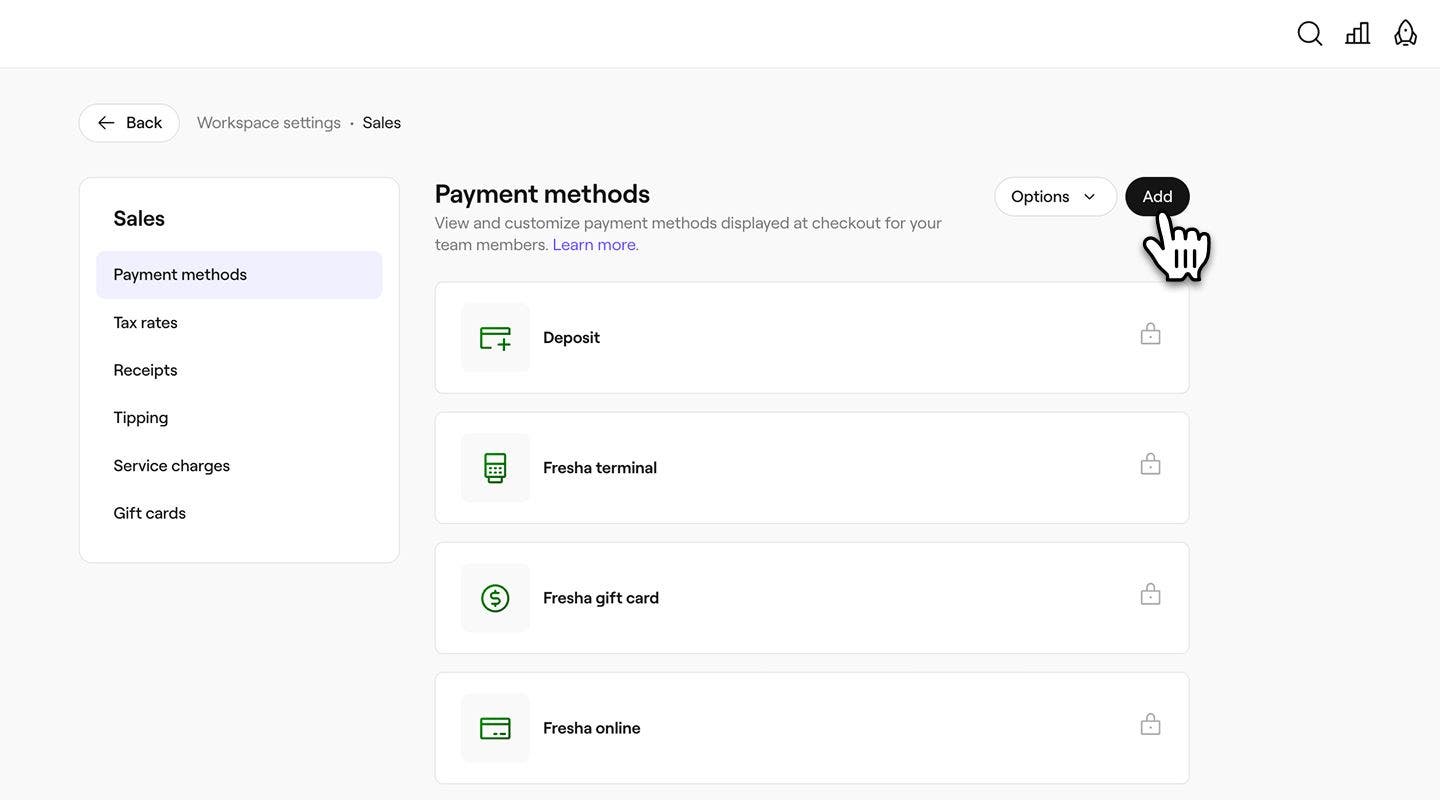
- Cliquez sur la catégorie Ventes pour gérer vos Modes d'encaissement personnalisés.

- Sélectionnez le bouton Ajouter en haut à droite pour créer un nouveau mode d'encaissement.
- Dans la vue Mode de paiement, saisissez un nom pour le mode de paiement.
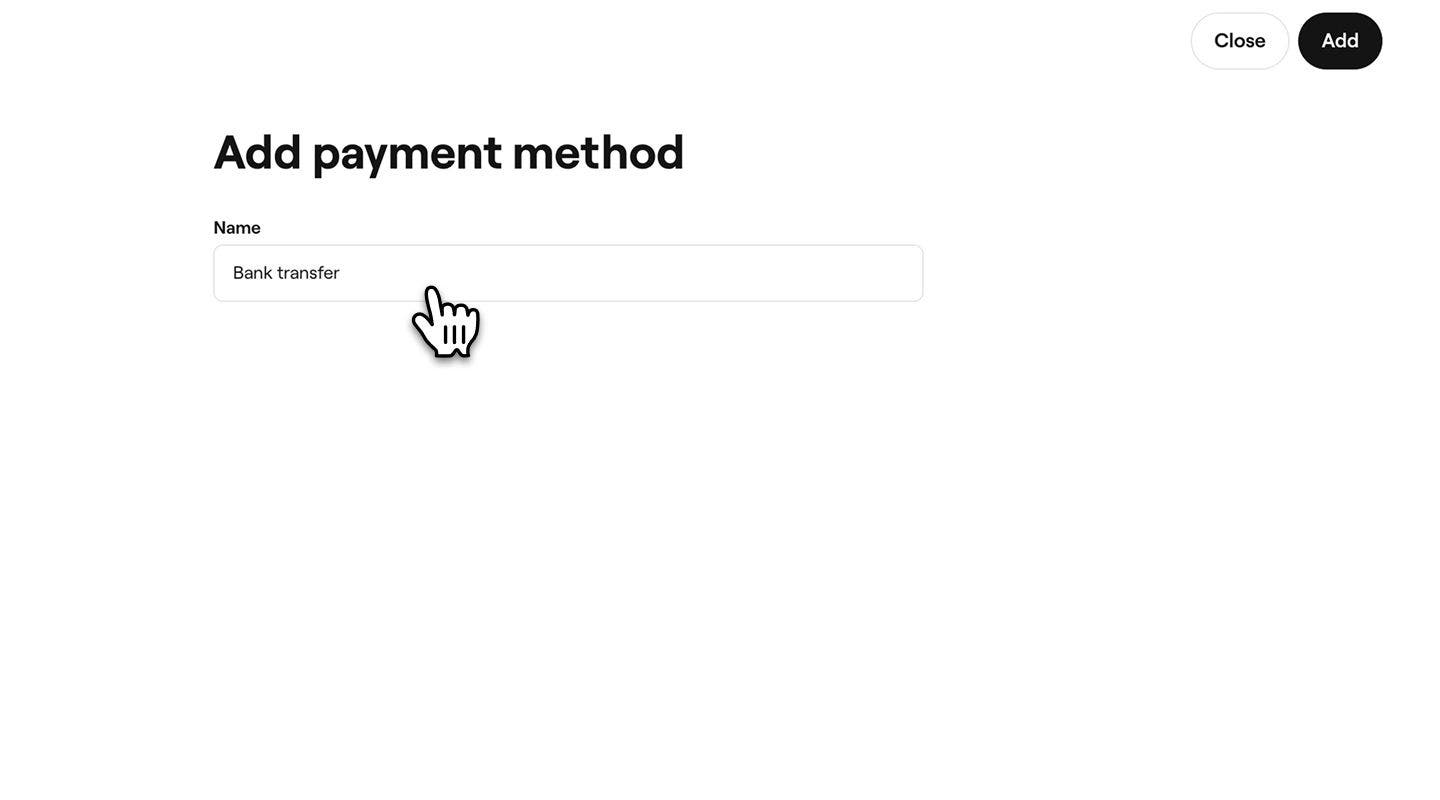
- Cliquez sur le bouton Enregistrer en haut à droite pour ajouter le mode de paiement.
Une fois ajouté, le mode d'encaissement apparaît immédiatement comme option de paiement lors de l'encaissement des paiements en magasin.
Pour permettre aux membres de l'équipe d'accepter des paiements en espèces, activez l'option Peut encaisser des paiements en espèces dans vos paramètres d'autorisations.
Modifier ou supprimer un mode d'encaissement personnalisé
-
Ouvrez Modes d'encaissement personnalisés à partir des paramètres de votre espace de travail Ventes.
-
Sélectionnez Actions à côté d'un mode, puis choisissez l'une des options suivantes :
- Modifier : modifiez le nom du mode de paiement.
- Supprimer : supprimez définitivement le mode de la liste des options de paiement au moment de l'encaissement.

Modifier l'ordre des modes personnalisés
-
Ouvrez Modes d'encaissement personnalisés dans les Paramètres de l'espace de travail Ventes.
-
Cliquez sur le bouton Options en haut à droite et sélectionnez Modifier l'ordre.

-
Faites glisser et déposez les modes d'encaissement dans l'ordre dans lequel vous souhaitez qu'ils apparaissent lors de l'encaissement.

-
Cliquez sur le bouton Enregistrer en haut à droite pour appliquer les modifications.
L'ordre mis à jour des modes d'encaissement personnalisés est affiché au moment du paiement.
Vous pouvez également sélectionner Actions à côté d'un mode d'encaissement personnalisé, puis choisir Déplacer vers le haut ou Déplacer vers le bas pour modifier l'ordre dans lequel ils apparaissent lors de l'encaissement.
FAQ
Les modes d'encaissement verrouillés, tels que Espèces ou Terminal de paiement Fresha, sont des options par défaut fournies par Fresha et sont conservées pour assurer la cohérence du système. Ces modes sont marqués d'une icône de cadenas pour vous aider à les identifier facilement.