Configurez les paiements Fresha
Apprenez comment vous inscrire à Fresha Paiements, y compris la vérification et la configuration du compte, afin d'être prêt à accepter des paiements en toute sécurité immédiatement.
Inscrivez-vous aux Paiements Fresha
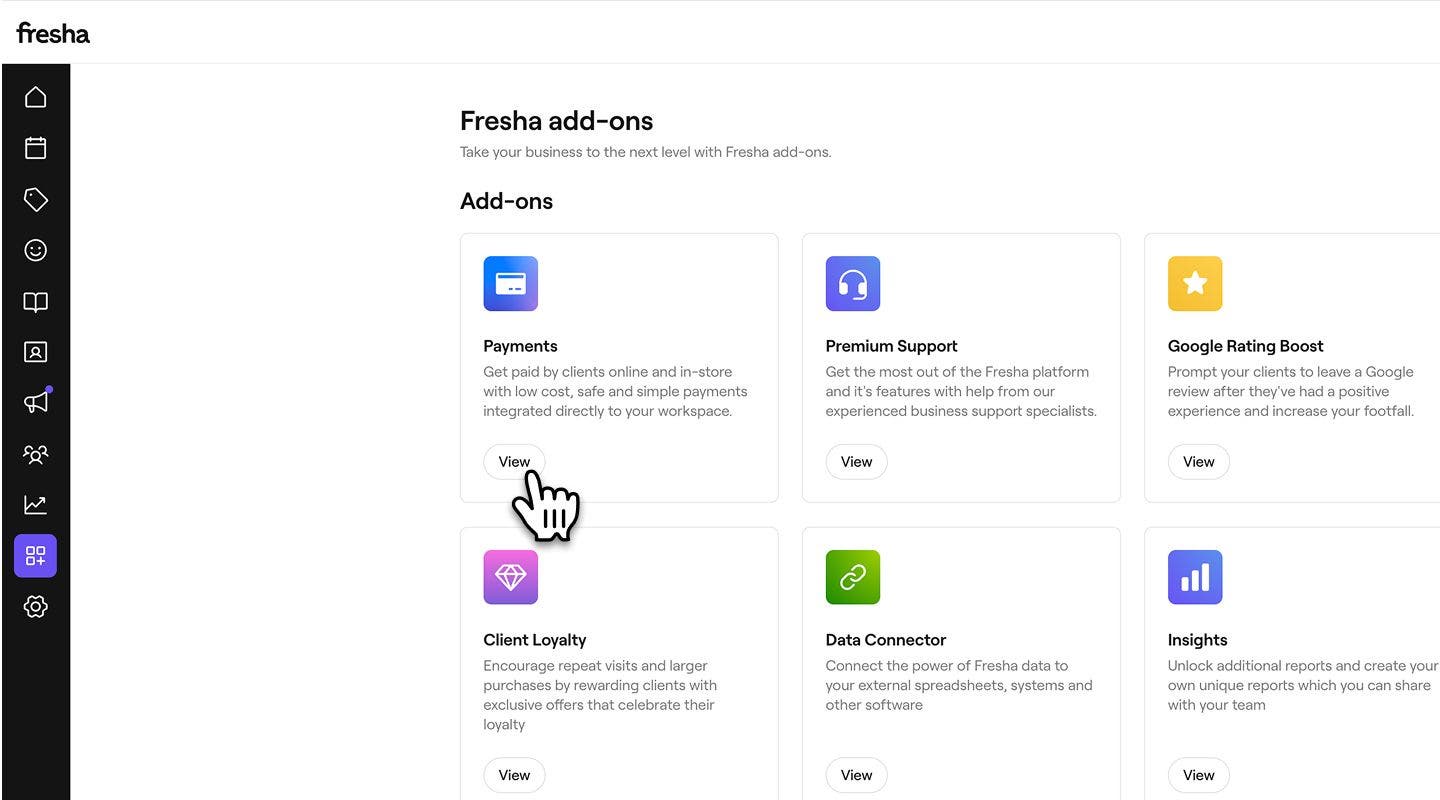
- Dans le menu principal à gauche de votre écran, allez dans Modules complémentaires.
- Sélectionnez le bouton Afficher sous Paiements pour ouvrir l'affichage récapitulatif des modules complémentaires.
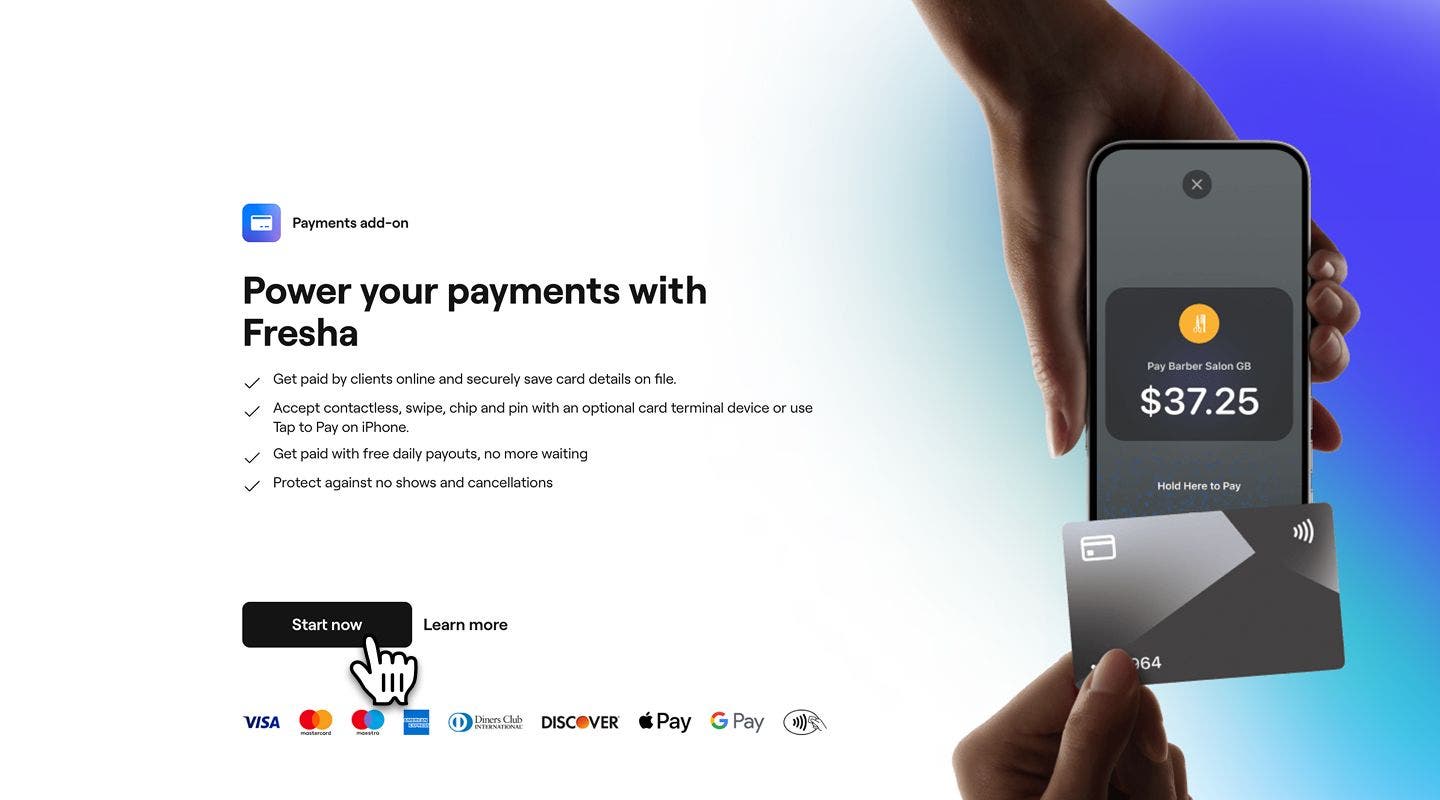
- Cliquez sur le bouton Commencer maintenant pour vérifier les taux de paiement et poursuivre les étapes de configuration.
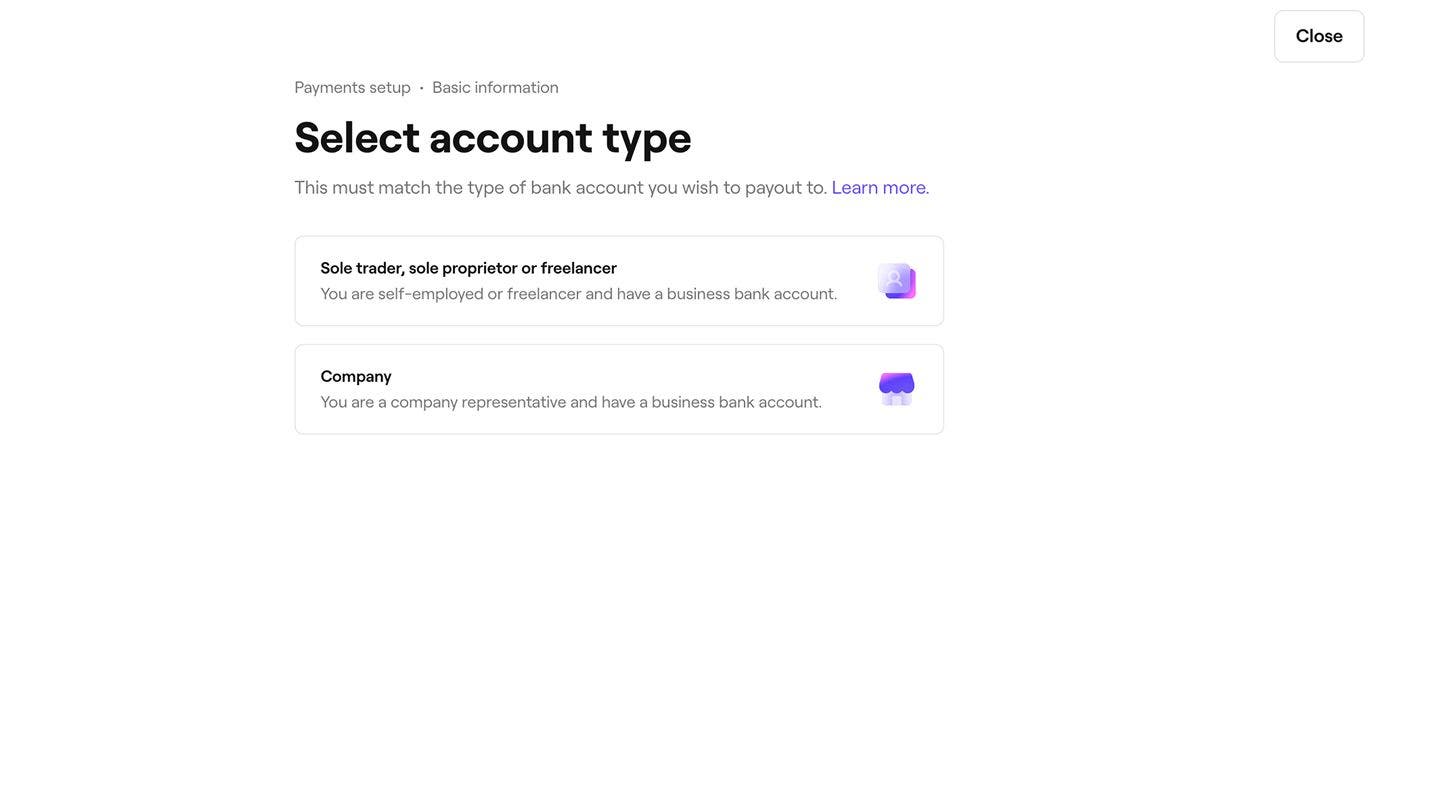
- Sélectionnez l'un des types de compte suivants qui correspond au type de compte bancaire sur lequel vous souhaitez effectuer des versements :
- Entrepreneur individuel, propriétaire unique ou travailleur indépendant : vous êtes travailleur/travailleuse indépendant(e) ou autoentrepreneur(e) et vous avez un compte bancaire professionnel.
- Entreprise : vous êtes représentant(e) de l'entreprise et avez un compte bancaire professionnel.
- Suivez les étapes à l'écran et fournissez les renseignements suivants :
- Vos renseignements d'identité et une preuve d'identité valide, comme un passeport.
- Les Renseignements du compte bancaire pour le compte sur lequel vous souhaitez que les fonds soient versés.
- Une fois l'envoi effectué, cliquez sur le bouton Terminé en haut à droite.


Vous pouvez commencer à accepter des Paiements avec Fresha immédiatement pendant la vérification de vos Renseignements. Si des renseignements supplémentaires sont nécessaires, vous recevrez une notification à la fois dans votre compte et à votre adresse e-mail.
Lors de la configuration de Fresha Paiements, vous pouvez facilement enregistrer votre avancement à tout moment. Sélectionnez Fermer en haut à droite, puis choisissez Enregistrer et quitter dans la fenêtre contextuelle. Vous pouvez revenir à tout moment pour reprendre là où vous vous étiez arrêté.
Désactiver les Paiements Fresha
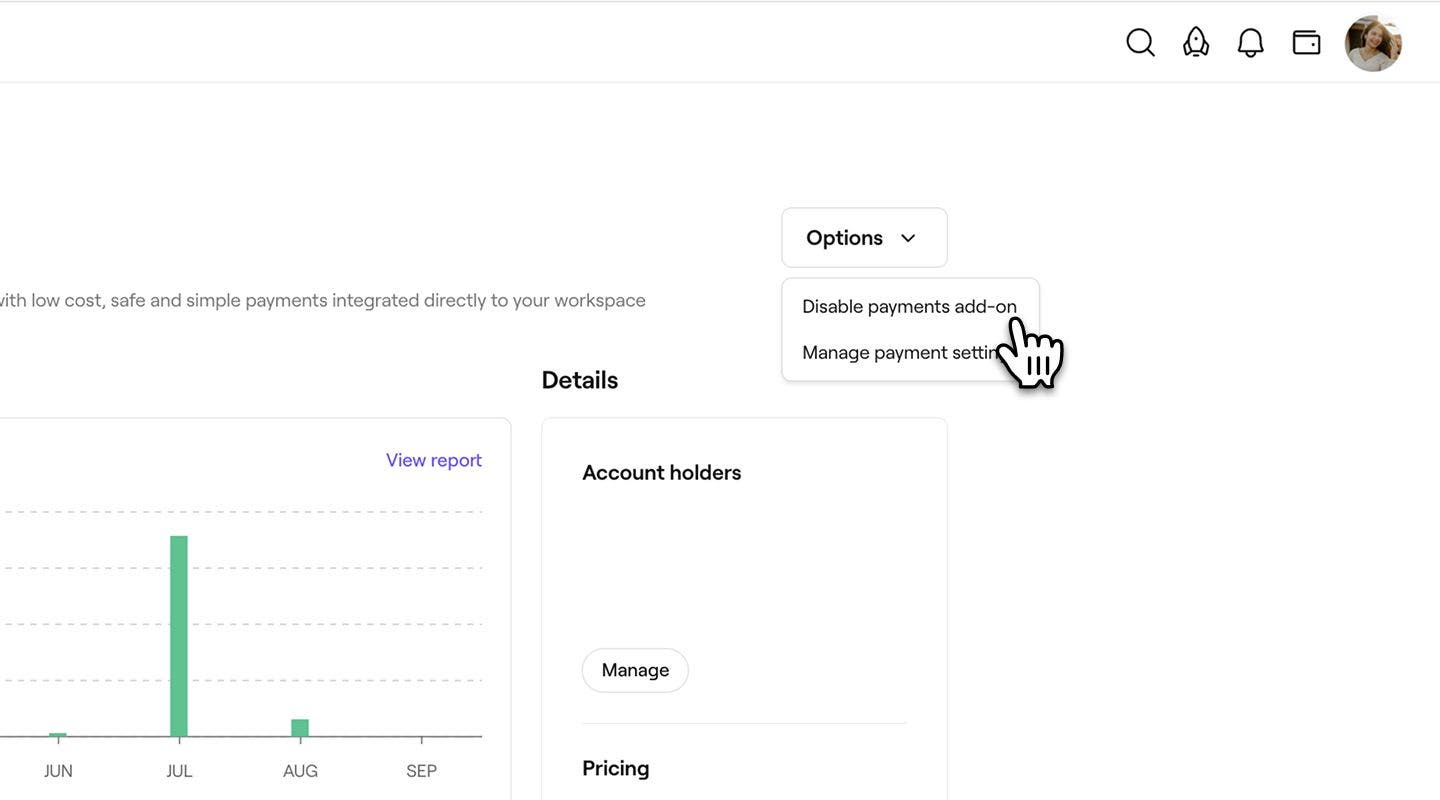
- Ouvrez Paiements à partir de Modules complémentaires.
- Cliquez sur le bouton Options en haut à droite et sélectionnez Désactiver le module des paiements.
- Vérifiez les conditions de désactivation des paiements Fresha.
- Cliquez sur le bouton Désactiver maintenant pour confirmer.
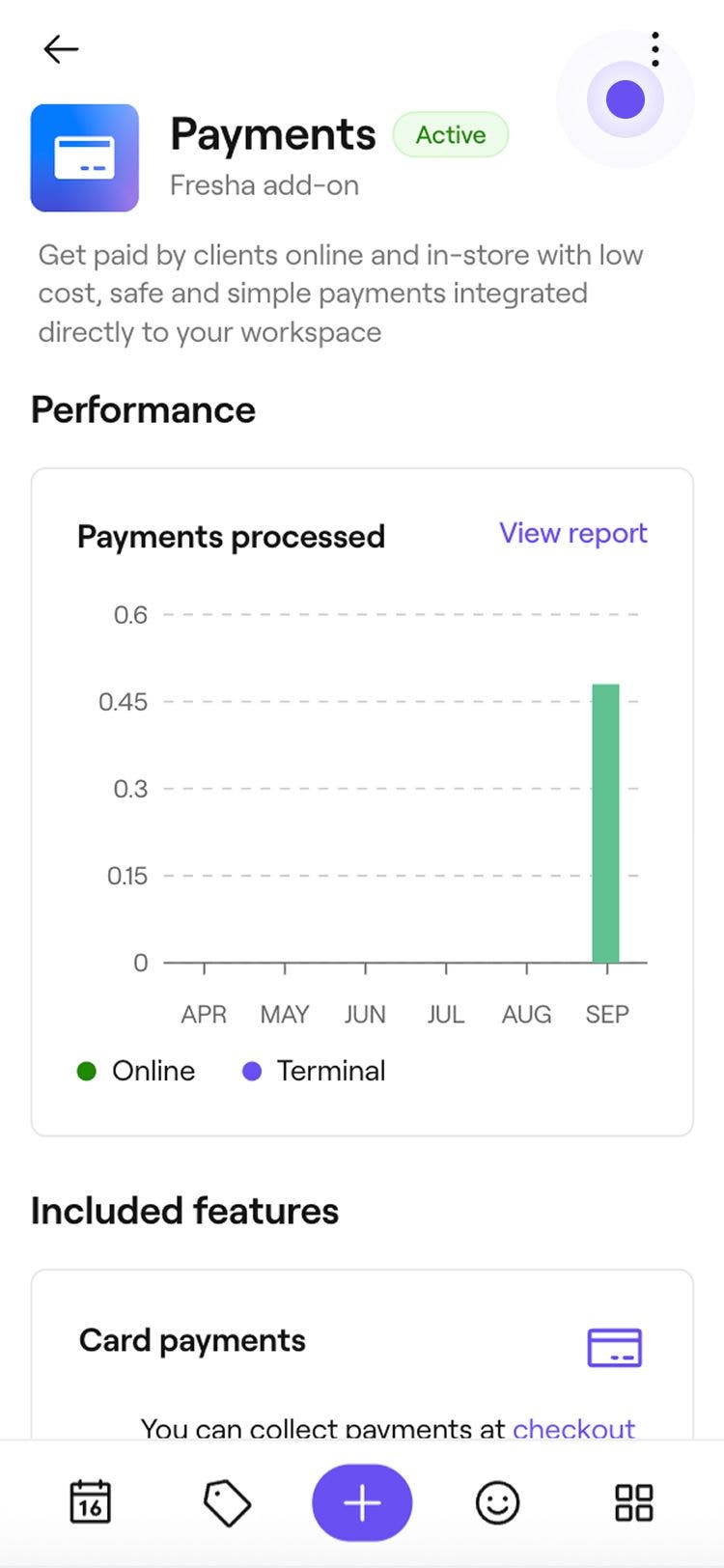
Une fois le module Paiements Fresha désactivé, vous ne pourrez plus accepter de paiements en ligne ou en magasin. Pour réactiver les paiements, ouvrez le module complémentaire et sélectionnez le bouton Activer maintenant.
FAQ
Le processus de vérification pour les Paiements Fresha prend généralement jusqu'à deux jours ouvrables. Vous recevrez un e-mail de confirmation une fois la procédure terminée. Si cela prend plus de temps, contactez notre équipe d'aide qui pourra vous aider à résoudre les décalages.
Il est sûr de télécharger des Documents pour la vérification du compte lors de la configuration de Fresha Payments via votre compte, car tous les téléchargements sont conformes aux réglementations financières internationales et aux lois sur la lutte contre le blanchiment d'argent (LBC).
Avec Fresha Payments, les fonds sont versés automatiquement sur votre compte bancaire selon le calendrier de versement programmé dans votre compte. Vous pouvez modifier la fréquence des versements en configurant des versements automatiques.
Vous pouvez vérifier si votre compte bancaire est vérifié en ouvrant votre Portefeuille et en sélectionnant Comptes bancaires. Un compte bancaire vérifié affichera une étiquette Vérifié, tandis qu'un compte non vérifié affichera une étiquette indiquant que la vérification a échoué et vous invitera à mettre à jour vos renseignements. Une fois la vérification terminée, vous pouvez accepter des paiements et recevoir des versements.
