Gérer le suivi Google Analytics
Découvrez comment connecter Google Analytics à Fresha et obtenez des Données précieuses sur la façon dont les clients interagissent avec votre site Web, ce qui vous aidera à mieux comprendre le comportement des consommateurs.
Dans cet article
À propos de Google Analytics et de Fresha
Google Analytics est un outil qui suit la façon dont les clients interagissent avec Fresha à partir de votre site Web, en enregistrant des événements tels que les pages vues, les clics sur les boutons et les prises de rendez-vous.
Pour utiliser cette intégration efficacement, des connaissances techniques sont nécessaires, et une expérience préalable avec Google Analytics est utile pour la configuration et l'interprétation des données.
Avant de connecter Google Analytics à Fresha :
- Publiez votre profil en ligne sur la Marketplace de Fresha.
- Créez un compte Google Analytics (ou utilisez un compte existant) avec une propriété pour suivre les données de votre site Web.
Vous pouvez soit utiliser une propriété existante pour surveiller le trafic de votre site Web vers Fresha, soit créer une nouvelle propriété pour suivre les activités directement dans votre flux de réservation Fresha. Nous vous recommandons d’utiliser la même propriété pour votre site Web et pour Fresha, car cela vous donne une visibilité complète sur le parcours de vos utilisateurs.
Pour vous connecter, générez un ID de mesure dans Google Analytics et ajoutez-le sous l'intégration Google Analytics dans votre compte Fresha.
Associer votre compte Fresha à Google Analytics
Pour commencer à suivre les événements du flux de réservation de Fresha, copiez votre identifiant de suivi de Google Analytics et collez-le dans l’Extension Google Analytics de votre compte Fresha. Vous pouvez consulter le Centre d'aide de Google Analytics pour obtenir des conseils sur la configuration et la navigation.
1. À partir de votre compte Google Analytics, ouvrez le flux de données sélectionné et ajoutez « fresha.com » en tant que domaine reconnu. Vous pouvez suivre le guide Google Analytics pour obtenir des instructions étape par étape sur la façon d'ajouter un domaine.
2. Une fois le domaine ajouté, copiez votre identifiant de mesure (il commence par G-). Consultez le guide Google Analytics pour obtenir des instructions étape par étape sur la façon de trouver votre identifiant de mesure.
3. Ouvrez votre compte d'entreprise Fresha.
4. Dans le menu principal à gauche de votre écran, accédez à Extensions.
5. Sélectionnez le bouton Afficher sous Google Analytics pour ouvrir la vue récapitulative de l'extension. 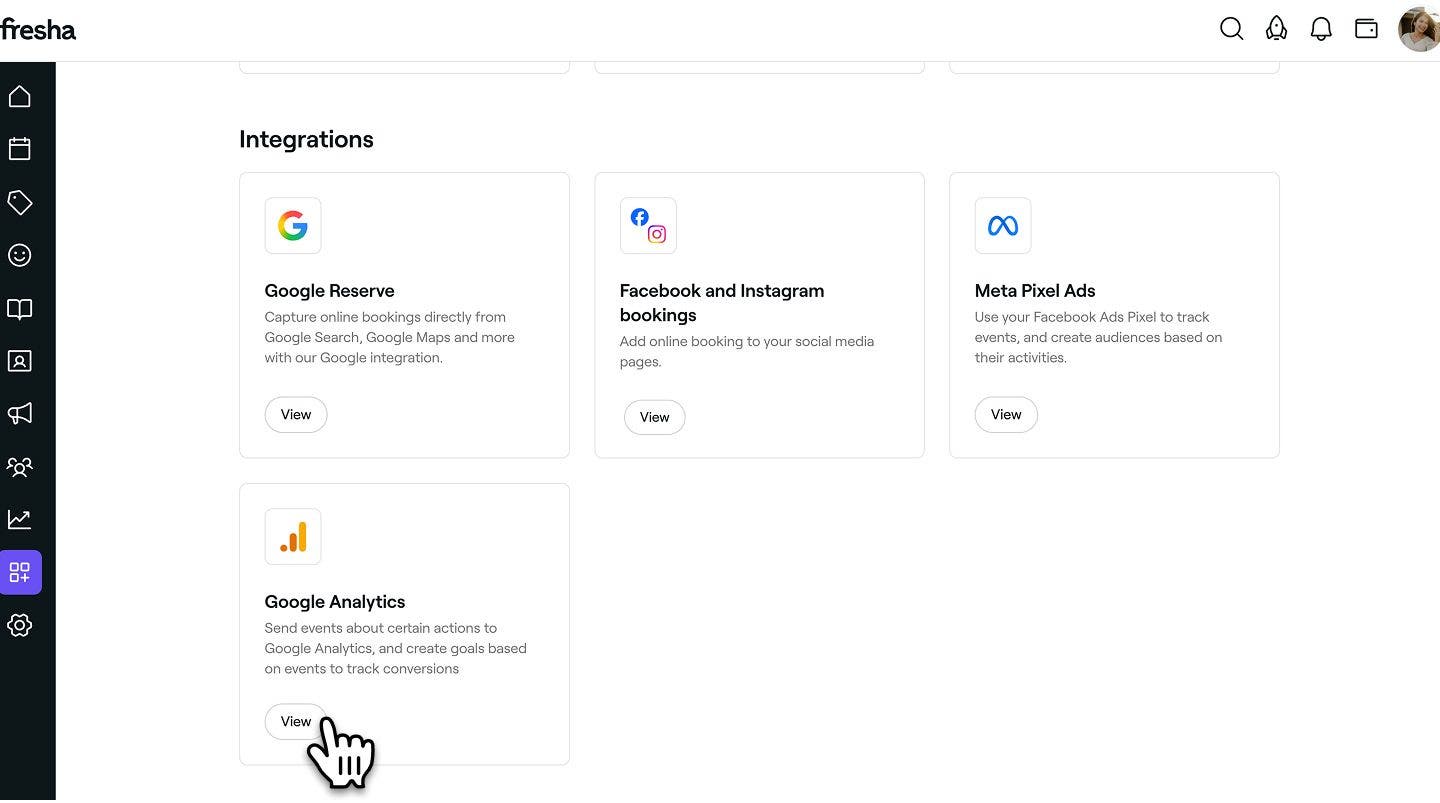 6. Cliquez sur le bouton **Configurer maintenant ** pour commencer à activer l'extension.
  7. Collez votre ID de mesure copié dans le champ prévu à cet effet.
 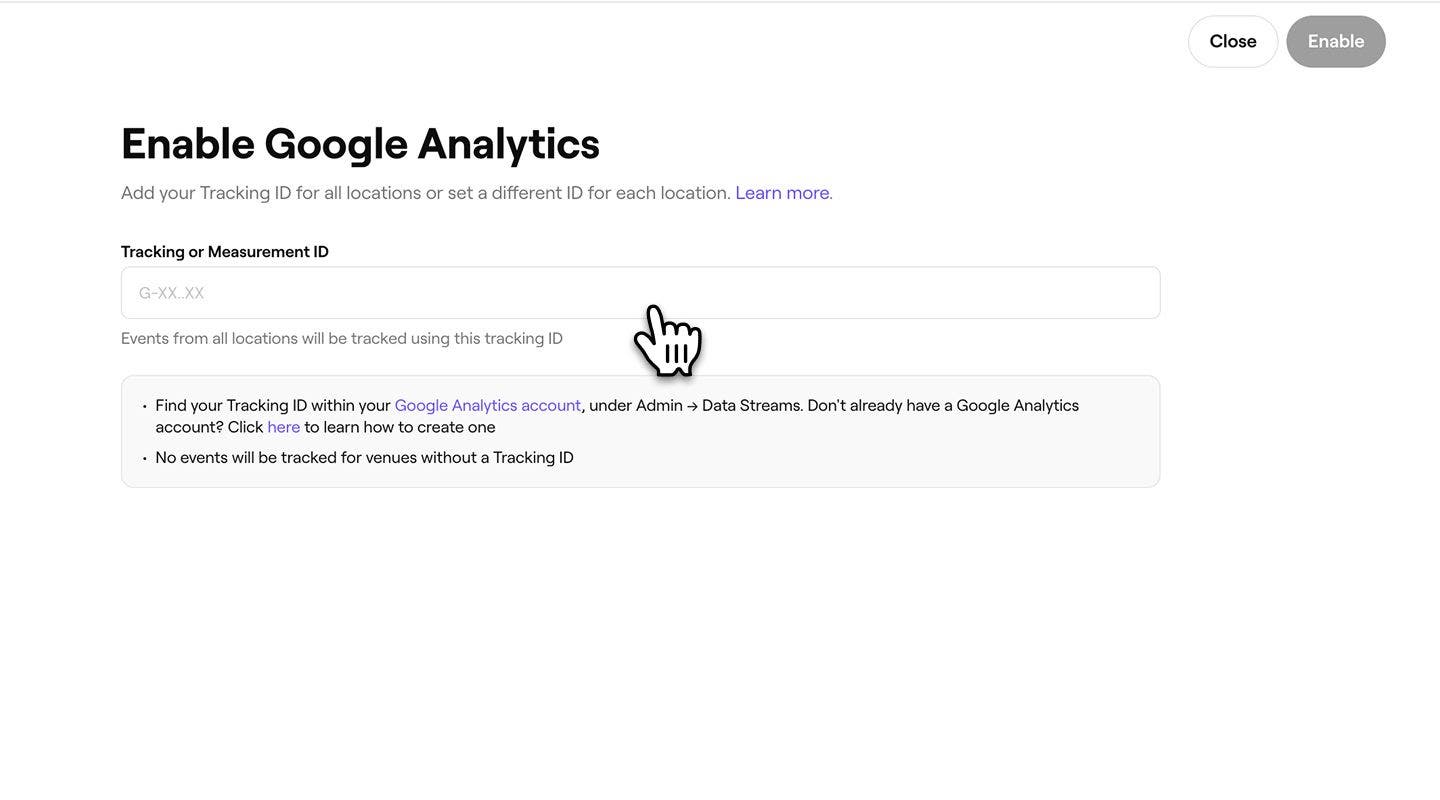 8. Cliquez sur le bouton Activer en haut à droite pour connecter votre compte Fresha à Google Analytics.
Une fois la configuration terminée, Fresha envoie automatiquement des données à Google Analytics, notamment les sources de trafic, les données démographiques des utilisateurs, les vues de profil et les réservations.
Les réservations effectuées via les applications de la Marketplace de Fresha (iOS et Android) ne peuvent pas être suivies dans Google Analytics. Le suivi des conversions n'est pris en charge que pour les réservations effectuées sur la plateforme Web de Fresha (www.fresha.com).
Fresha Connect : un ID de suivi par établissement
Si vous avez plusieurs établissements dans votre espace de travail, vous pouvez connecter un ID de suivi différent pour chaque établissement afin que les données de suivi soient envoyées séparément pour chaque établissement.
- Lorsque vous arrivez à l'étape où vous devez coller votre ID de pixel, sélectionnez l'onglet ID de suivi par établissement.
- Collez l'identifiant de suivi dans le champ pour chaque établissement.
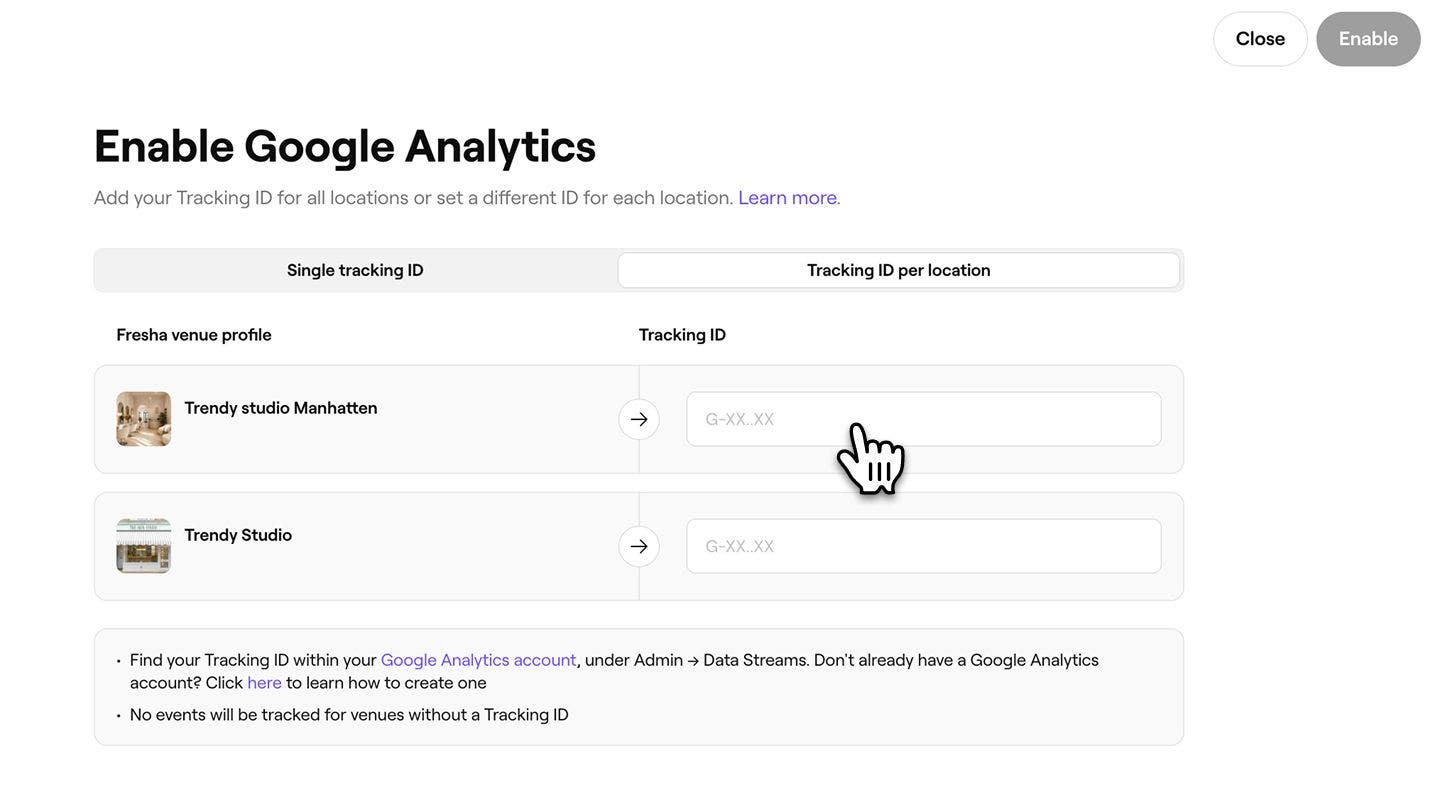
- Cliquez sur le bouton Activer en haut à droite pour connecter tous les établissements à Fresha Connect.
Pour ignorer le suivi pour un établissement spécifique, laissez son champ ID de pixel vide. Seuls les établissements pour lesquels un ID de pixel a été saisi enverront des données de suivi à Meta Business Manager.
Tester votre intégration Google Analytics
Une fois votre intégration avec Fresha terminée, vous pouvez vérifier que les données sont bien suivies en consultant vos rapports en temps réel dans Google Analytics.
Nous vous recommandons de prendre un rendez-vous test en tant que client pour simuler des activités. Vos actions devraient apparaître dans le rapport Vue d'ensemble en temps réel, confirmant que les données sont collectées correctement.
Lorsque vous prenez un rendez-vous test, assurez-vous que votre navigateur Web ne comporte aucune extension de blocage des publicités, car celles-ci peuvent affecter le fonctionnement du site Web. Nous vous recommandons d'utiliser un navigateur sans extensions pour effectuer des tests précis.
Désactiver Google Analytics dans votre compte Fresha
- Dans le menu principal à gauche de votre écran, accédez à Extensions.
- Sous Google Analytics, cliquez sur le bouton Actions et sélectionnez Désactiver.
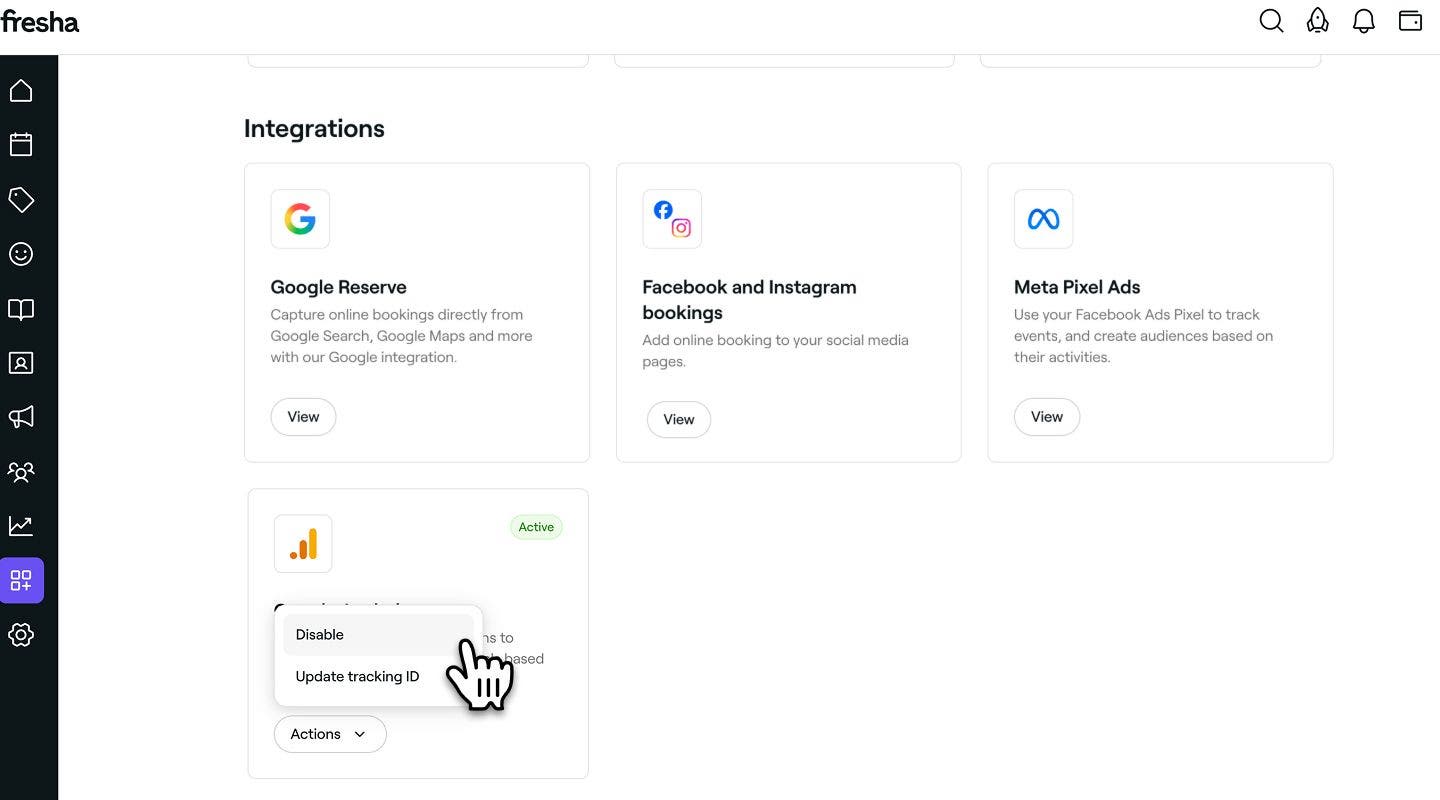
- Dans la fenêtre contextuelle, cliquez sur le bouton Désactiver maintenant pour confirmer votre choix.
FAQ
- Événement de consultation de page : Déclenché chaque fois qu'un client accède à une étape du processus de réservation Fresha.
- Événement de rendez-vous : Déclenché lorsqu'un rendez-vous est terminé. Cet événement comprend la valeur du rendez-vous et est envoyé à la fois comme un événement « rendez-vous » personnalisé et comme un événement d’achat de commerce électronique.
- Confirmez la configuration de votre flux de données : assurez-vous que fresha.com est ajouté à votre liste de domaines.
- Vérifiez votre identifiant de suivi : l'identifiant de mesure que vous entrez dans Fresha doit correspondre à celui de votre compte Google Analytics.
- Prévoyez un délai d'activation : Attendez au moins 48 heures après avoir activé l'extension, car l'intégration peut prendre un certain temps avant de commencer à envoyer des données.
Fresha envoie les événements suivants à votre étiquette Google Analytics pour vous aider à suivre les activités des clients dans le processus de réservation :
Cette intégration ne suit que les activités de la version Web de la Marketplace de Fresha, et non de l'application mobile.
Pour vous assurer que les événements Fresha apparaissent sur votre page Google Analytics, nous vous recommandons de vérifier ce qui suit :
Veuillez noter que Fresha n'offre pas d'assistance pour le dépannage de Google Analytics. Pour obtenir une aide détaillée, nous vous recommandons de consulter le Centre d'aide de Google Analytics.
L'intégration de Google Analytics par Fresha est entièrement conforme à la réglementation RGPD, car les Activités des clients ne sont partagées avec Google Analytics que lorsque les clients donnent leur consentement explicite au stockage de témoins et au suivi de leurs comportements de navigation.
Étant donné que certains clients peuvent refuser de donner leur consentement et que le suivi n'est pas pris en charge sur les applications iOS ou Android, le nombre de conversions signalées dans Google Analytics peut différer de vos réservations en ligne réelles. Ceci est prévisible et considéré comme normal dans le suivi des conversions en ligne.
Fresha ne prend pas en charge le suivi inter-domaines ni l'intégration de Google Ads et de Meta Ads. Notre intégration utilise uniquement l'étiquette Google ou le pixel Meta fournis pour envoyer des événements en fonction du parcours du client dans Fresha. Toute information sur les domaines précédents que le client a visités avant d'arriver sur Fresha est supprimée au cours de ce processus.