AccueilBase de connaissancesAcadémie Fresha
Mettre à jour les messages automatisés
Retour
  1. Base de connaissances•
  2. Marketing•
  3. Mettre à jour les messages automatisés

Mettre à jour les messages automatisés

Découvrez comment maintenir les messages automatisés à jour pour que les communications avec les clients restent pertinentes.

  1. Dans le menu principal situé à gauche de votre écran, accédez à Marketing.

  2. Dans le panneau de menu de gauche, sélectionnez Automatisations. Dans le panneau de menu de gauche dans Fresha, sélectionnez Automatisations..jpg

  3. Cliquez sur le message automatisé que vous souhaitez mettre à jour pour ouvrir sa page de vue d'ensemble. cliquer sur.jpg
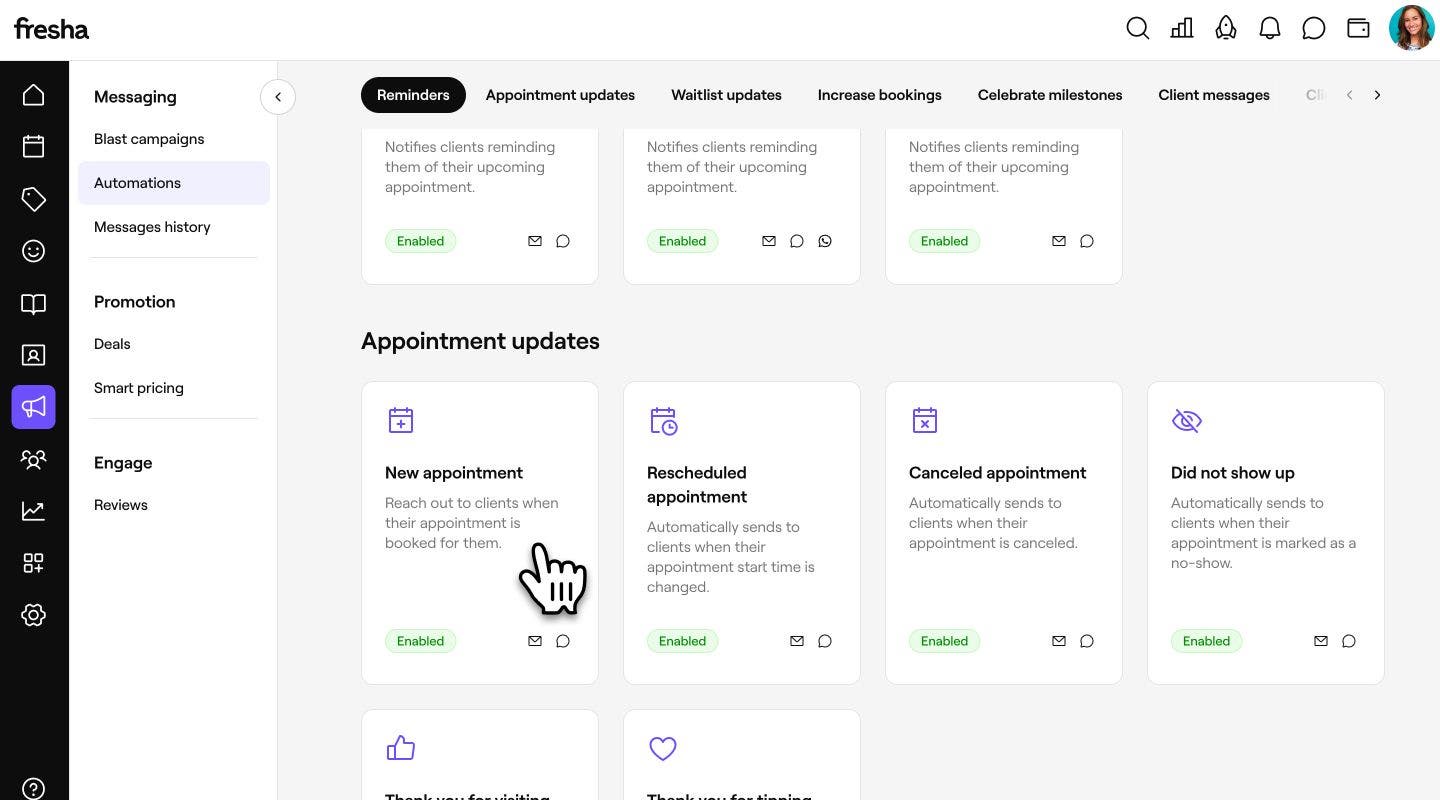
  4. En haut à droite, cliquez sur **Options **et sélectionnez l'une des actions dans la liste déroulante : En haut à droite, cliquez sur Options et sélectionnez l'une des actions dans la liste déroulante dans Fresha_.jpg

    1. Modifier : modifiez les paramètres de l’automatisation, comme son déclencheur, l’offre associée ou les canaux d’envoi.
    2. Désactiver : empêcher l'automatisation d'envoyer des messages tout en conservant vos paramètres enregistrés. Cliquez sur Désactiver dans la fenêtre contextuelle pour confirmer.
    3. Réinitialiser : Rétablir les paramètres d'origine de l'automatisation. Cliquez sur Réinitialiser dans la fenêtre contextuelle pour confirmer. L'automatisation sera désactivée de façon permanente et devra être réactivée avant que le message puisse être envoyé à nouveau.
    4. Supprimer : Disponible uniquement pour les notifications personnalisées que vous avez créées. Cliquez sur Supprimer dans la fenêtre contextuelle pour confirmer.
  1. Dans le menu principal situé au bas de votre écran, touchez Plus (icône en forme de grille), puis ouvrez Marketing. Dans le menu principal au bas de votre écran, touchez Plus (icône de grille) et ouvrez  Marketing dans Fresha..jpg

  2. Sélectionnez Automatisations. Sélectionner Automatisations dans Fresha..jpg

  3. Appuyez sur le message automatisé que vous souhaitez modifier pour ouvrir sa page de vue d'ensemble. Appuyez sur le message automatisé que vous souhaitez modifier pour ouvrir sa page de vue d'ensemble dans Fresha..jpg

  4. En haut à droite, touchez **Options **et sélectionnez l'une des actions dans la liste déroulante : En haut à droite, touchez Options et sélectionnez l'une des actions dans la liste déroulante dans Fresha_.jpg

    1. Modifier : modifiez les paramètres de l’automatisation, comme son déclencheur, l’offre associée ou les canaux d’envoi.
    2. Désactiver : empêcher l'automatisation d'envoyer des messages tout en conservant vos paramètres enregistrés. Appuyez sur Désactiver dans la fenêtre contextuelle pour confirmer.
    3. Réinitialiser : Rétablir les paramètres d'origine de l'automatisation. Appuyez sur Réinitialiser dans la fenêtre contextuelle pour confirmer. L'automatisation sera désactivée de façon permanente et devra être réactivée avant que le message puisse être envoyé à nouveau.
    4. Supprimer : Disponible uniquement pour les notifications personnalisées que vous avez créées. Cliquez sur Supprimer dans la fenêtre contextuelle pour confirmer.

Vos modifications sont appliquées au message automatisé immédiatement. Toutes les modifications apportées à ses paramètres ou à ses règles d'envoi prendront désormais effet.

FAQ

    • Si un message automatisé est désactivé, vous devrez d'abord l'activer avant de pouvoir y apporter des modifications. 

      Si vous ne voulez pas que l'automatisation recommence à envoyer des notifications, cliquez sur Options et Désactiver une fois que vous avez terminé les modifications. Vos paramètres mis à jour seront enregistrés, mais l'automatisation restera inactive jusqu'à ce que vous l'activiez à nouveau.

      Vous pouvez uniquement supprimer les messages automatisés personnalisés, y compris les Rappels et les Célébrations de jalons. La suppression de votre message automatisé personnalisé est permanente. Pour les envoyer à nouveau à l'avenir, vous devrez recréer le message en utilisant le bouton **Créer nouveau ** sur la page Vue d'ensemble des automatisations.

      Oui, vous pouvez voir comment votre message s'affiche pour les clients lorsque vous configurez ou modifiez une automatisation. Cliquez sur Aperçu en haut à droite et utilisez les onglets pour voir comment le message s'affichera pour les clients par courriel, texto et WhatsApp.

      Pour envoyer un courriel de test à votre boîte de réception, cliquez sur Envoyer un courriel de test en haut à droite et entrez votre adresse courriel avant de cliquer sur Envoyer pour vous envoyer une copie du message.


Messages automatisés aux clients

Ce guide vous a-t-il été utile?

Messages automatisés aux clients

Vue d'ensemble des messages automatisés

Maintenez l'intérêt des clients grâce aux automatisations de messagerie qui envoient des rappels, des mises à jour et des offres.

Avis sur la performance des messages automatisés

Suivez et comprenez le rendement de vos messages automatisés.

Types de messages automatisés

Découvrez les différents types de notifications automatisées et ce qu'elles communiquent aux clients.

Activer les messages automatisés

Configurez des messages automatisés en choisissant le moment où ils sont envoyés et la manière dont les clients les reçoivent.

Mettre à jour les messages automatisés

Gérez et modifiez les paramètres de vos messages automatisés au fur et à mesure que les besoins de votre entreprise évoluent.

Fresha
Télécharger l'application

À propos de Fresha

Carrières

Aide et soutien

Blog

Plan du site

Pour les entreprises

Pour les partenaires

Tarification

Caractéristiques

Planification

Point de vente

Paiements

Capital

Marketplace

Assistance

État

Juridique

Politique de confidentialité

Conditions générales

Conditions d'utilisation

Retrouvez-nous sur les réseaux sociaux

Facebook
Linkedin
Instagram

© 2026 Fresha.com SV Ltd