Modification en bloc des prix de détail et des prix fournisseurs
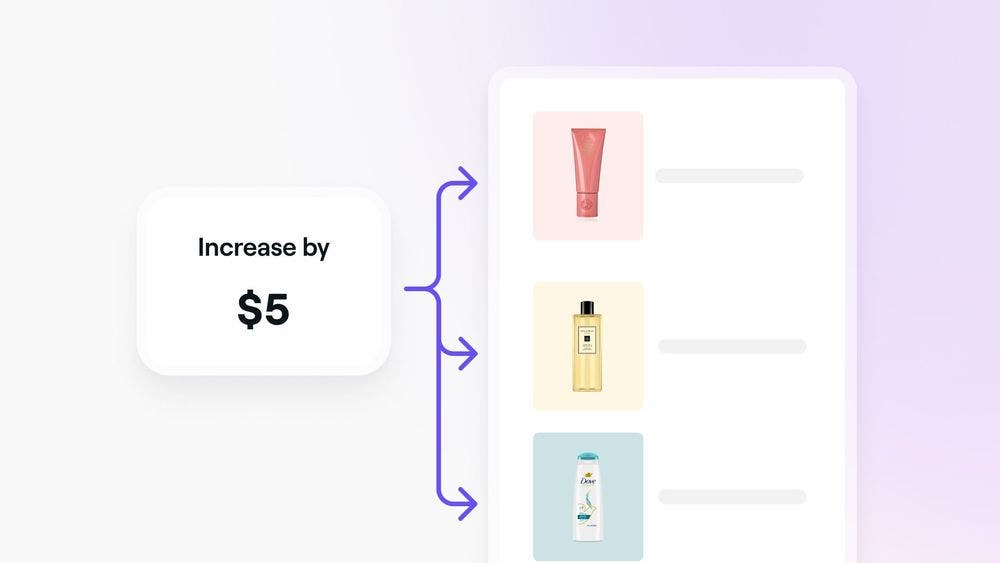
Simplifiez les mises à jour de vos tarifs pour plusieurs produits à la fois. Découvrez comment modifier en bloc les prix de vente au détail et les prix fournisseurs, afin de garantir des Tarifs cohérents et exacts pour l'ensemble de votre inventaire.
Dans cet article
Premiers pas
Avant de modifier en bloc votre liste de produits, assurez-vous d'avoir les autorisations requises. Si vous êtes un membre de l'équipe :
- Demandez au propriétaire de l'espace de travail de vous accorder les autorisations suivantes : Produits et Effectuer des opérations groupées.
Modification des prix de vente au détail en bloc
Pour modifier en bloc les prix de vente au détail :
- Ouvrez le menu et sélectionnez Produits.
- Sélectionnez les produits que vous souhaitez modifier en bloc.
- Cliquez sur Modification en bloc, puis choisissez Modifier le prix de détail.
- Sous Choisir une action, sélectionnez l'une des options suivantes :
- Augmenter le prix :
Augmentez les prix de vente au détail actuels des produits sélectionnés. - Diminuer le prix :
Réduire les prix de vente actuels des produits sélectionnés. - Fixer un prix :
Appliquez un prix uniforme à tous les produits sélectionnés.
- Augmenter le prix :
- Entrez le montant en pourcentage ou un montant spécifique pour terminer l'action.
- Cliquez sur Mettre à jour et confirmez à nouveau pour continuer.
Vous pouvez également cocher la case à côté de Nom du produit pour sélectionner tous les produits en même temps.
Modifier les prix des fournisseurs en bloc
Pour modifier en bloc les prix des fournisseurs :
- Ouvrez le Menu et sélectionnez Produits.
- Sélectionnez les produits que vous souhaitez modifier en bloc.
- Cliquez sur Modification groupée, puis choisissez Modifier le prix du fournisseur.
- Sous Choisir une action, sélectionnez l'une des options suivantes :
- Augmenter le prix :
Augmentez les prix d'achat actuels des produits sélectionnés. - Diminuer le prix :
Baissez les prix d'approvisionnement actuels des produits sélectionnés. - Définir un prix fixe :
Appliquez un prix uniforme à tous les produits sélectionnés.
- Augmenter le prix :
- Entrez la quantité sous forme de pourcentage ou de montant spécifique pour terminer l'action.
- Cliquez sur Mettre à jour et confirmez à nouveau pour continuer.
FAQ
Non, les modifications ne sont pas enregistrées dans votre compte d'entreprise. Nous vous recommandons d'examiner attentivement toutes les modifications avant de les confirmer.