Hallitse tiimin tuntilistoja
Tässä oppaassa opit seuraamaan tiimisi paikallaoloa ja työaikoja reaaliaikaisilla tuntilistoilla, mukaan lukien tauot ja vuoropäivitykset, kaikki yhdessä paikassa.
Tässä artikkelissa
Näin tuntilistat toimivat
Tuntilistat luodaan automaattisesti, kun tiimin jäsen leimaa sisään vuoroon käyttämällä tiliään. Kun he leimaavat sisään, pitävät taukoja ja leimaavat ulos, kaikki tapahtumat tallennetaan reaaliajassa ja lisätään heidän tuntilistoihinsa. Näitä tietoja käytetään palkkojen laskemiseen ja ne siirretään suoraan maksuajoihin.
Voit tarkastella, suodattaa ja muokata tuntilistoja tarpeen mukaan, minkä ansiosta on helppo hallinnoida koko tiimisi työtunteja, pitämättä jääneitä taukoja ja läsnäoloa.
Näytä tuntilistat
Näet luettelon kaikista tuntilistoista, mukaan lukien tällä hetkellä kesken olevat ja jo valmiit tuntilistat.
-
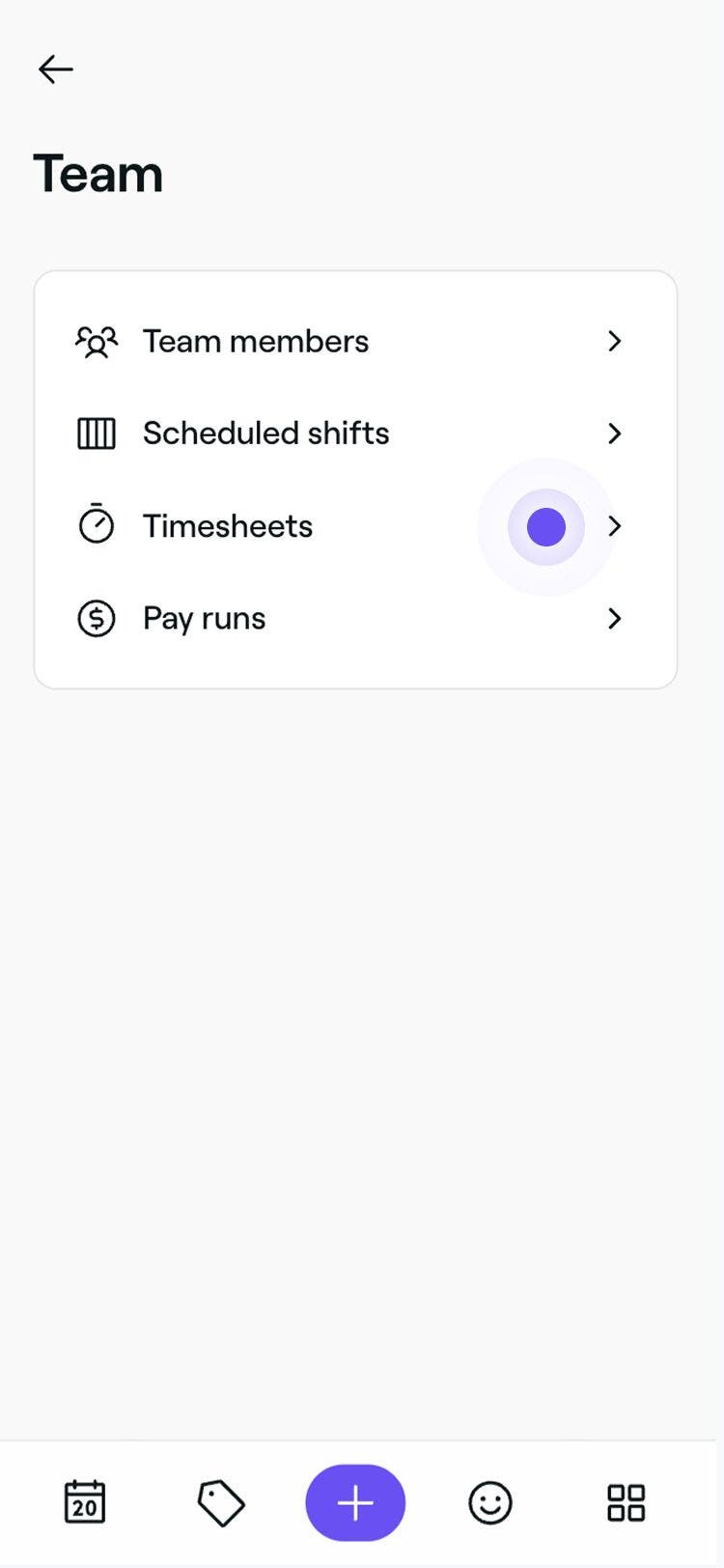
Siirry näytön vasemmalla puolella olevasta päävalikosta kohtaan Tiimi.
-
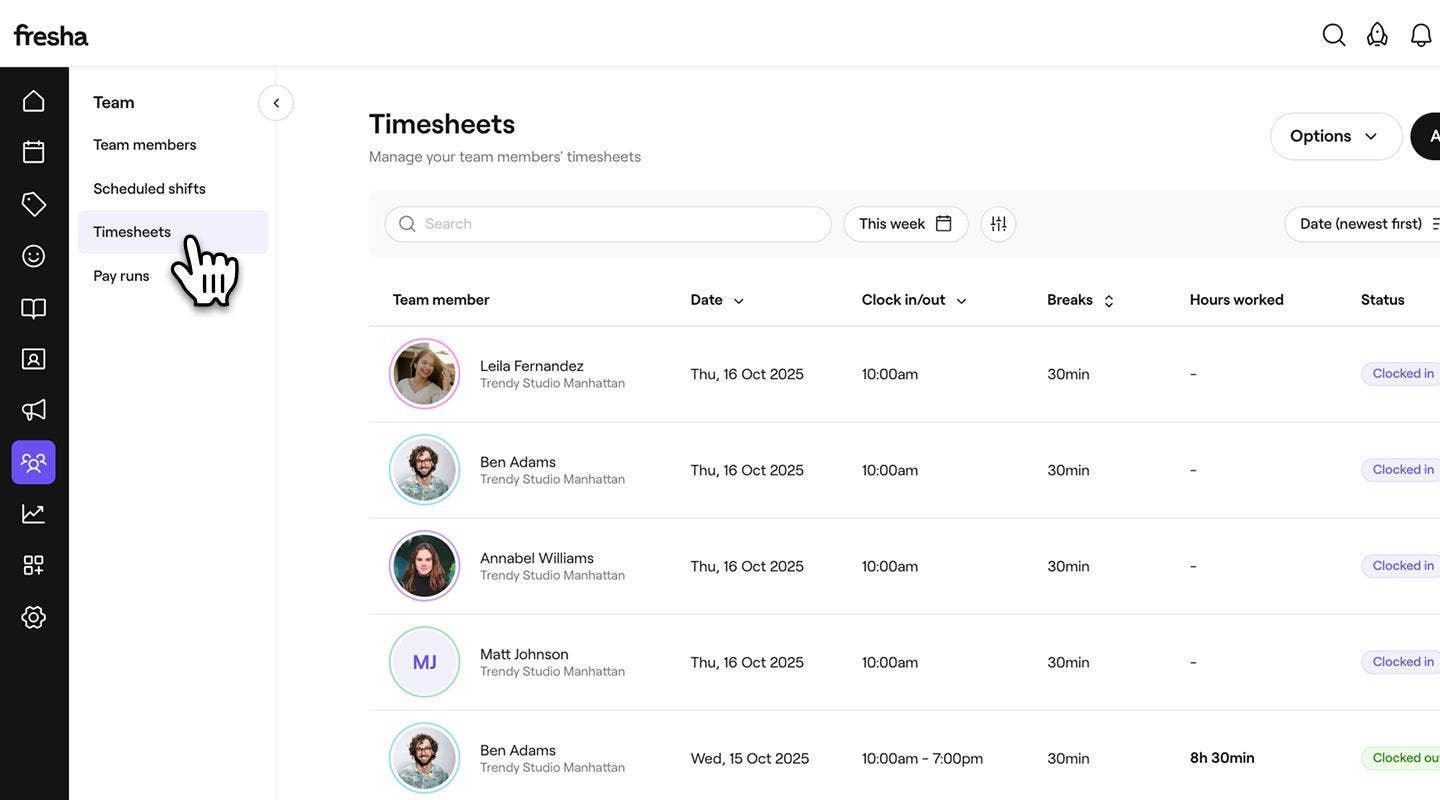
Valitse vasemmanpuoleisesta valikkopaneelista Tuntilistat hallitaksesi tiimisi työaikoja.
-
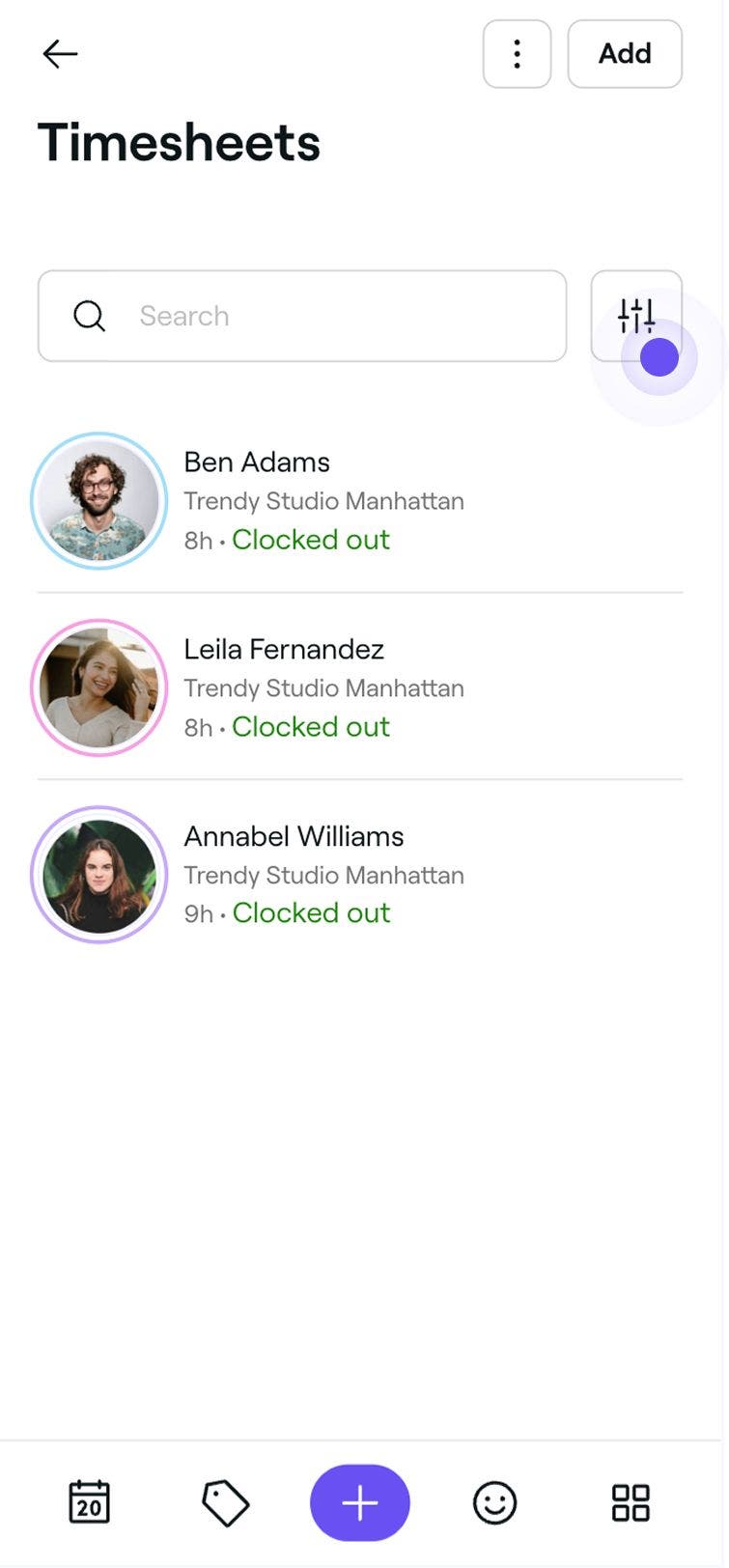
Käytä tuntilistaluettelon yläosassa olevaa hakupalkkia tai suodattimia ja etsi nopeasti tiettyjä merkintöjä tiimin jäsenen, päivämäärän tai tilan perusteella. Esimerkiksi Leimannut sisään, Ajoissa, Myöhässä.

-
Napsauta tuntilista-merkintää avataksesi ja tarkastellaksesi koko tuntilistaa.
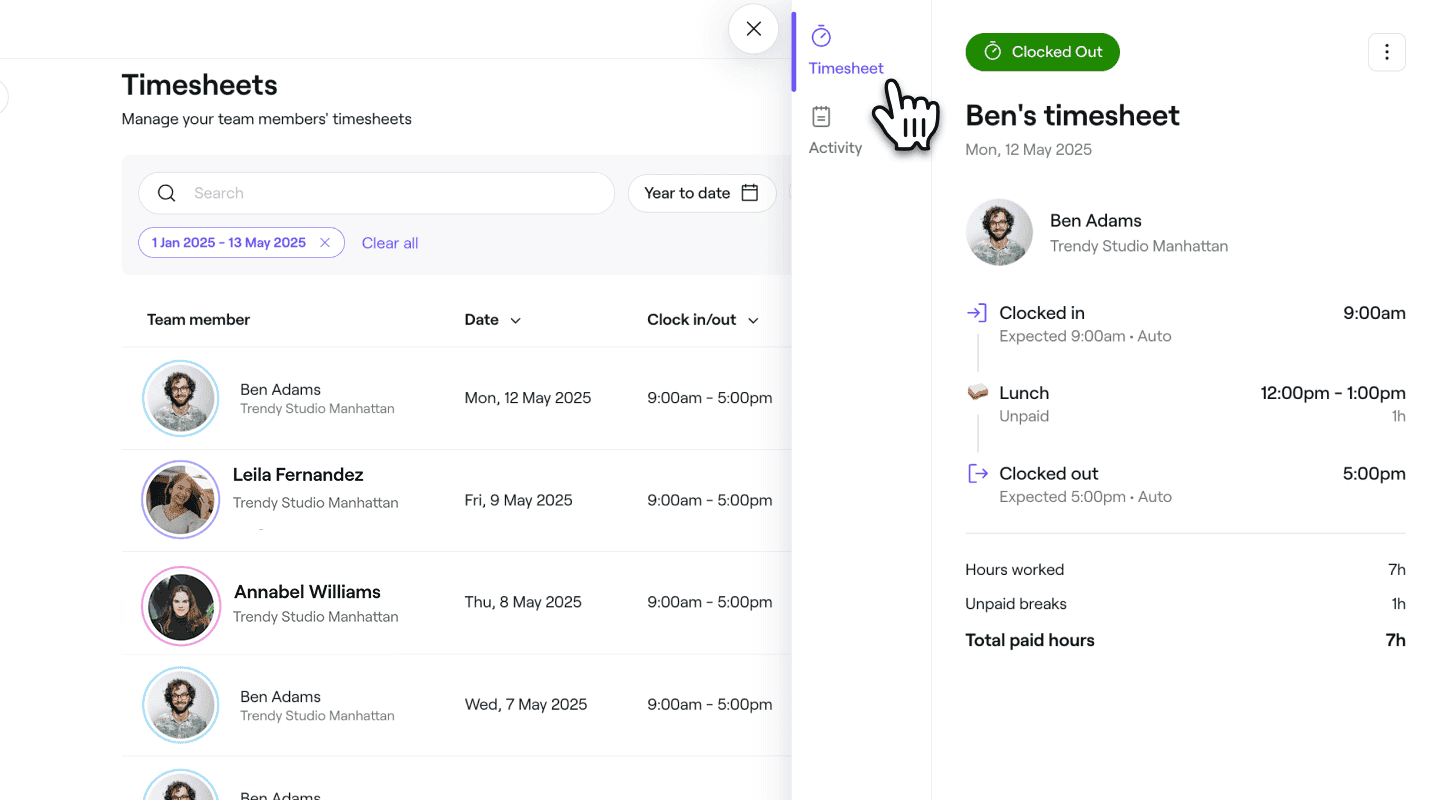

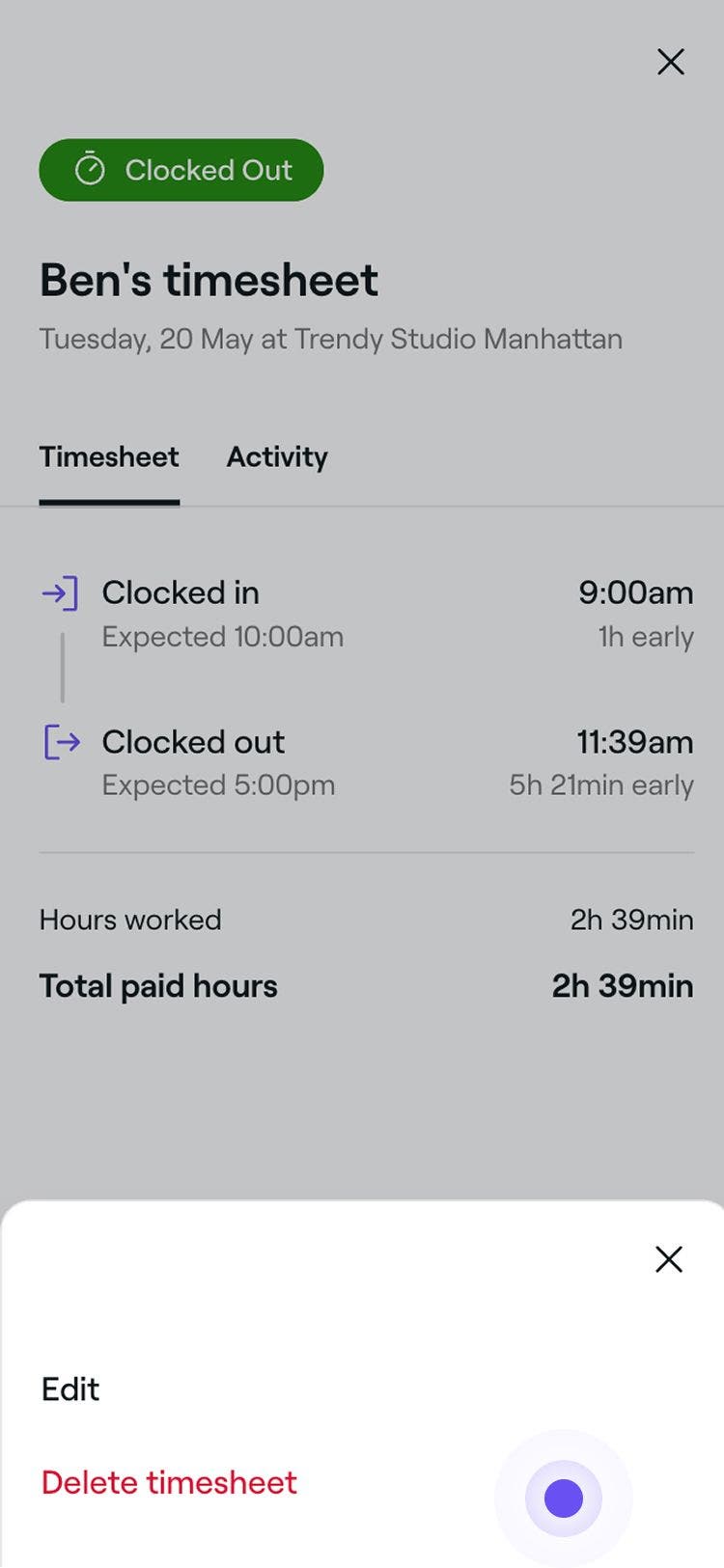
Tuntilistanäkymässä näet tiimin jäsenen vuoron täydellisen aikajanan, mukaan lukien sisään- ja ulosleimausajat, taukojen alkamis- ja päättymisajat sekä palkalliset työtunnit yhteensä. Tuntilistan alaosassa tehdyt työtunnit yhteensä on laskettu selkeästi. Nämä tiedot näkyvät automaattisesti maksuajoissa ja raporteissa.
Voit tarkastella tuntilistaan tehtyjen muutosten koko historiaa avaamalla kyseisen merkinnän ja napsauttamalla vasemmassa paneelissa kohtaa Tapahtumat. Näet aikaleimallisen aikajanan kaikista toimista, mukaan lukien sisäänleimaukset, muokkaukset ja oikaisut.
Muokkaa tuntilistaa
-
Siirry näytön vasemmalla puolella olevasta päävalikosta kohtaan Tiimi.
-
Valitse vasemmalla olevasta valikkopaneelista Tuntilistat.
-
Valitse tiimin jäsen avataksesi hänen tuntilistansa tiedot.
-
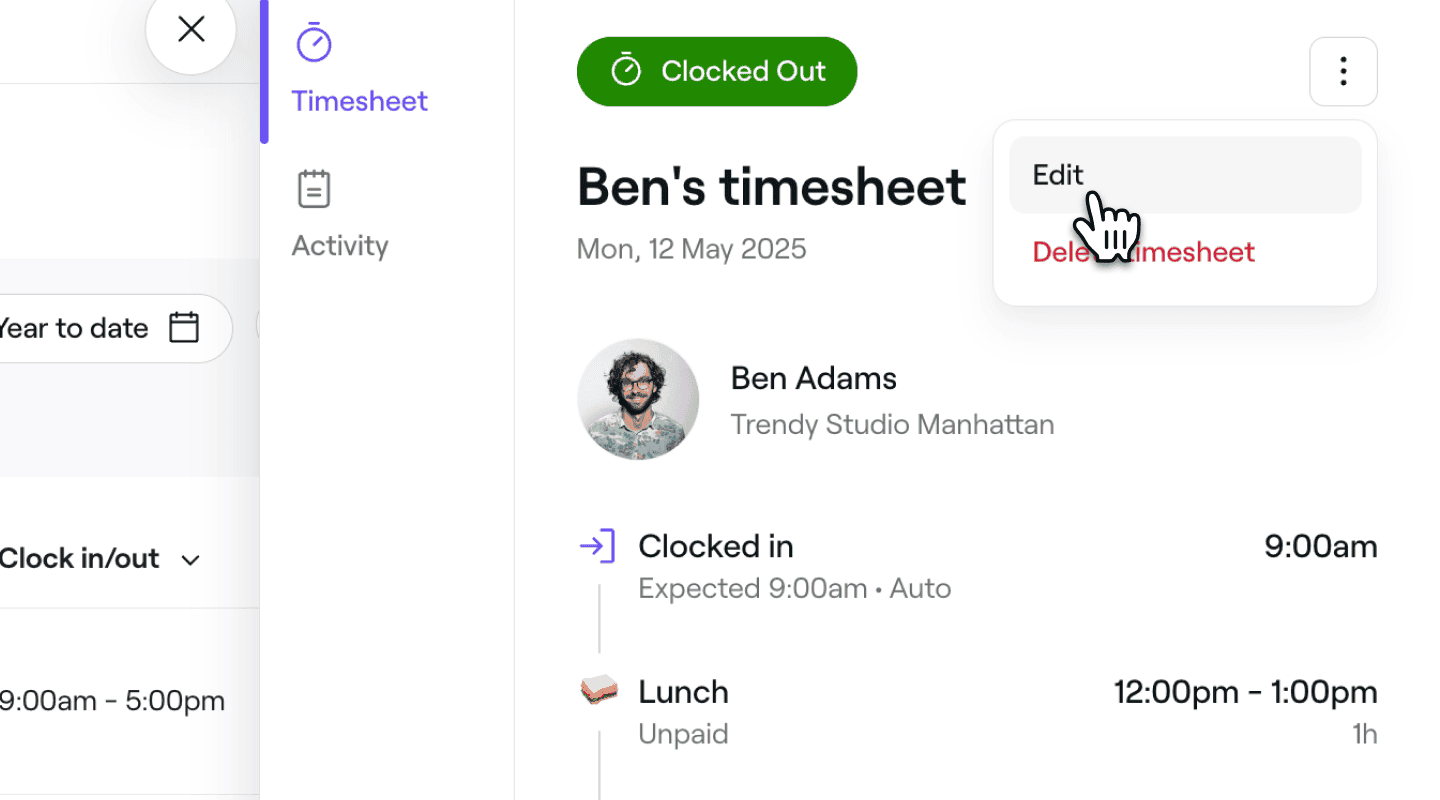
Napsauta tuntilistan näkymässä oikeassa yläkulmassa Toiminnot (kolme pistettä) ja valitse paneelista Muokkaa.
-
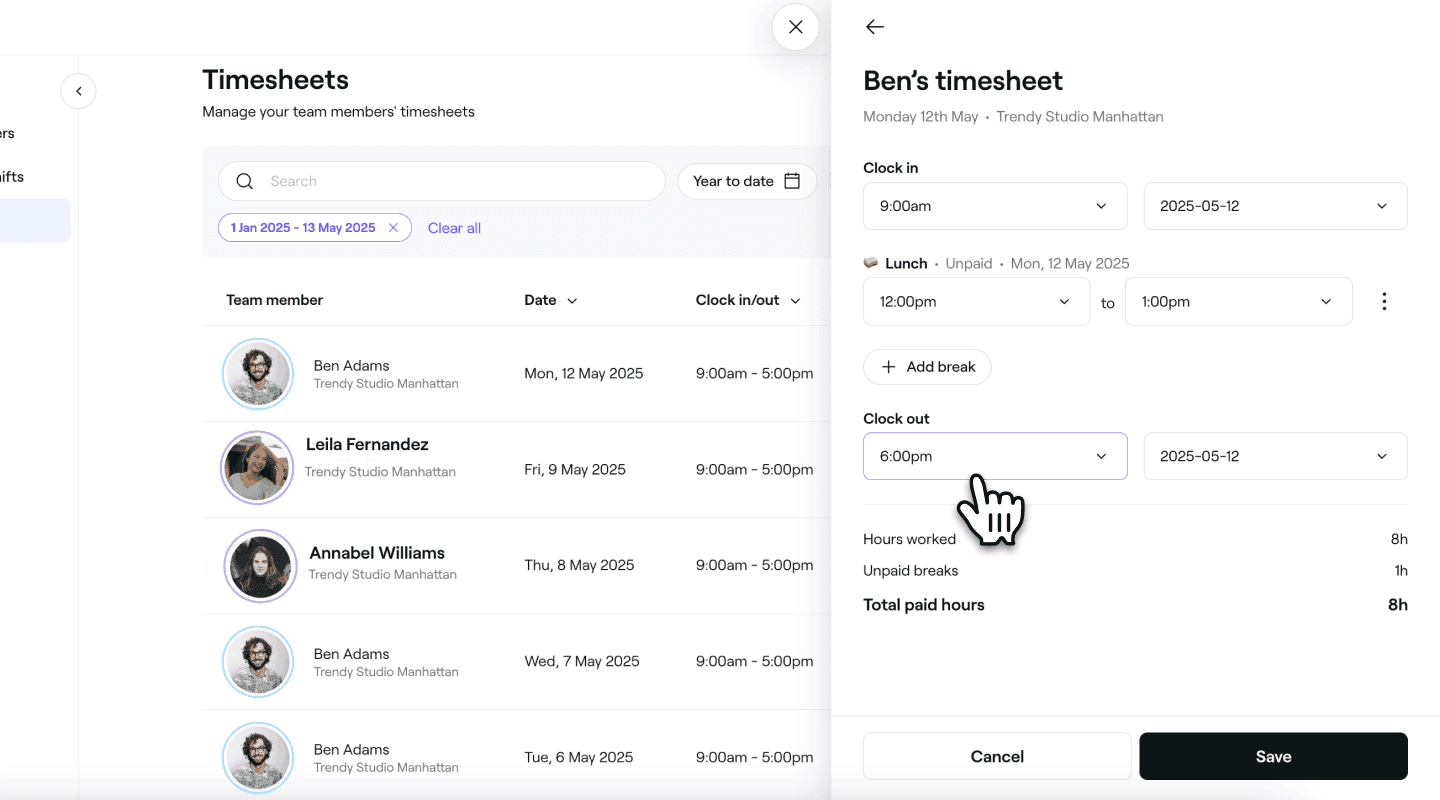
Päivitä Muokkaa tuntilistaa -näkymässä seuraavat tiimin jäsenen tiedot:
-
Sisäänleimausaika: Muuta kellonaikaa ja päivämäärää, jolloin tiimin jäsen aloitti työvuoronsa.
-
Tauot: Säädä alkamis- ja päättymisaika tai aseta tauolle kiinteä kesto. Napsauta Toiminnot poistaaksesi tauon tai valitaksesi, asetatko keston vai tietyn päättymisajan. Jos haluat lisätä toisen tauon, napsauta Lisää tauko.
-
Ulosleimausaika: Muokkaa kellonaikaa ja päivämäärää, jolloin tiimin jäsen päätti työvuoronsa.
-
-
Napsauta alareunassa olevaa Tallenna-painiketta ottaaksesi muutokset käyttöön.
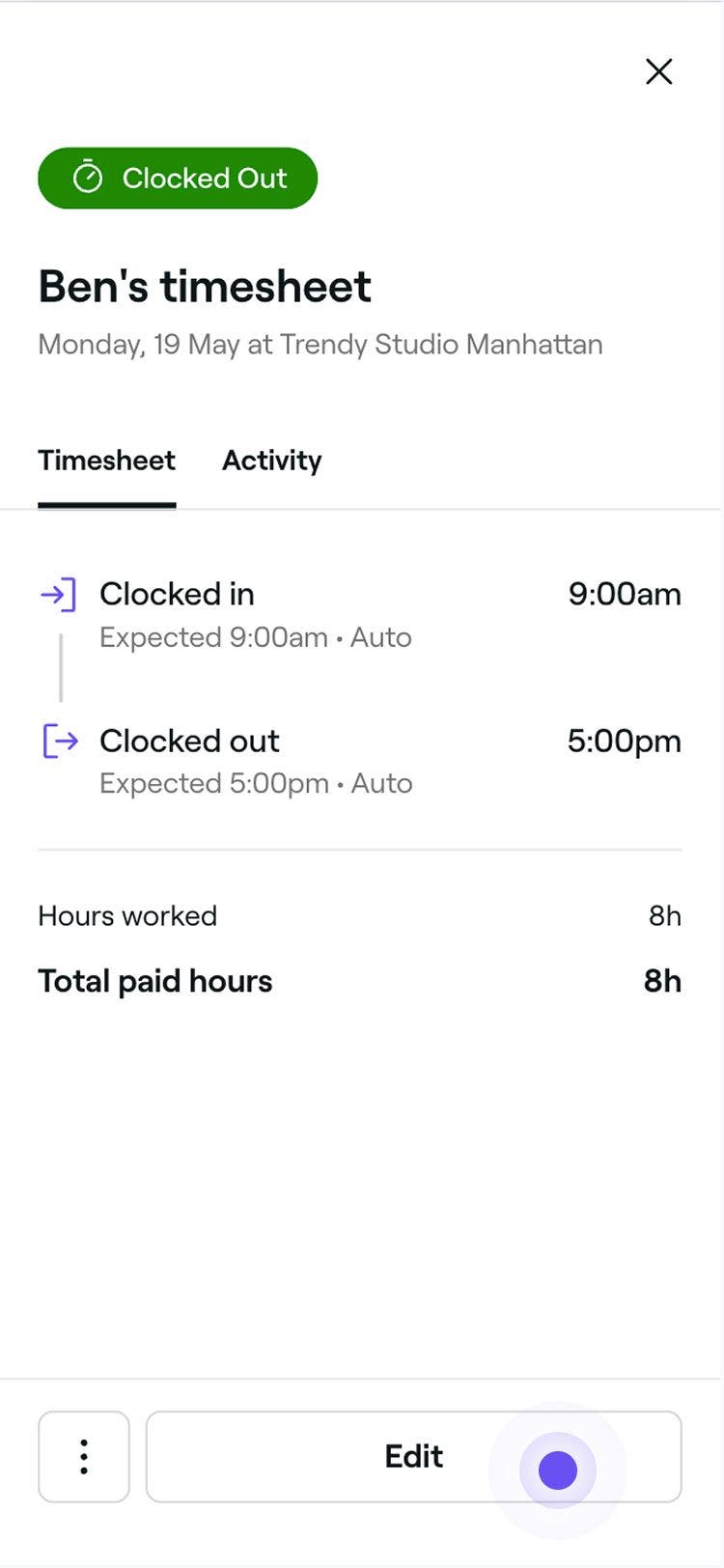
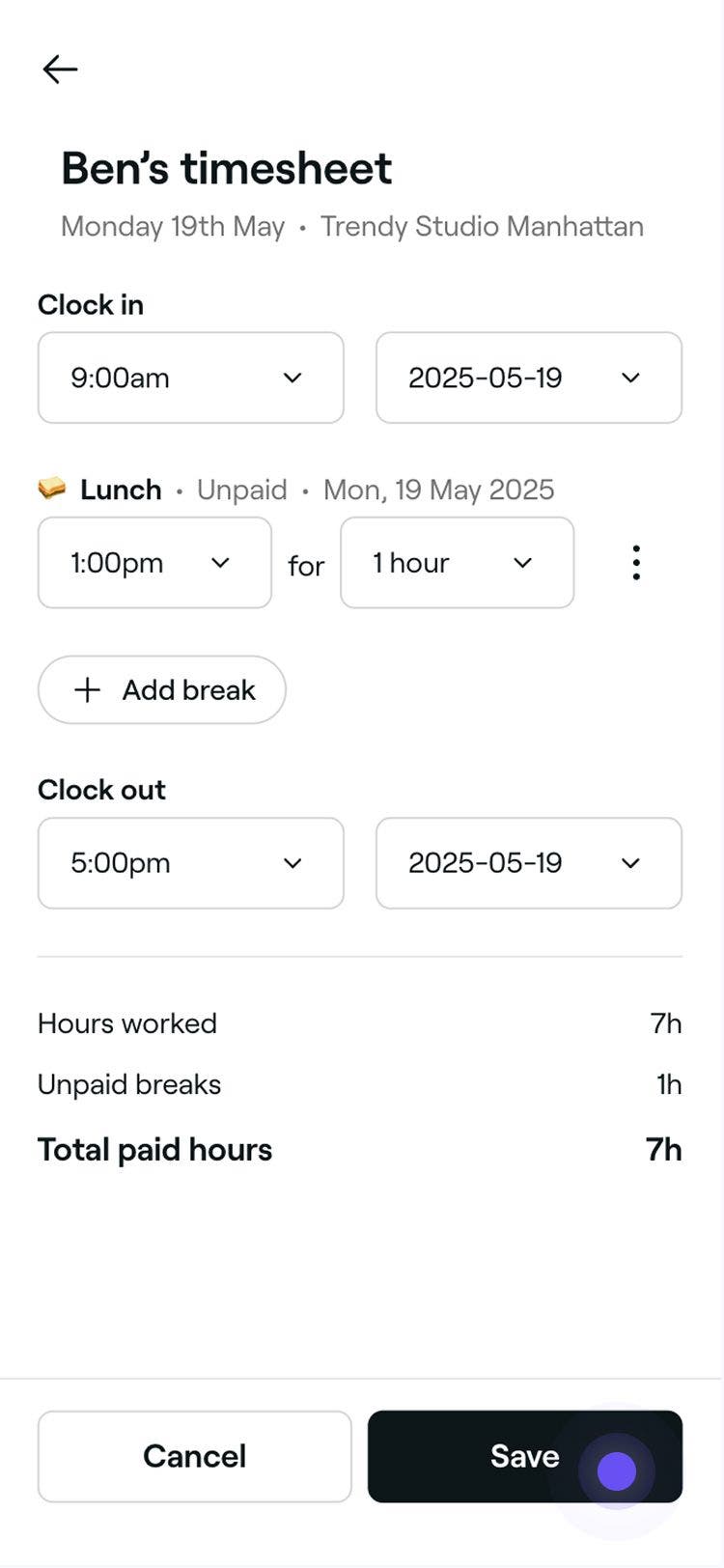
Päivitettyä tuntilistaa sovelletaan välittömästi, ja se näkyy maksuajoissasi ja tiimiraporteissasi.
Leimaa ulos vuoroista ja tauoista tiimin jäsenten puolesta
Jos tiimin jäsen unohtaa leimata itsensä ulos, voit tehdä sen hänen puolestaan.
- Siirry näytön vasemmalla puolella olevasta päävalikosta kohtaan Tiimi.
- Valitse vasemmalla olevasta valikkopaneelista Tuntilistat.
- Valitse tiimin jäsen avataksesi hänen tuntilistansa tiedot.
- Napsauta tuntilistan näkymässä oikeassa yläkulmassa Leimaa ulos tai Päätä tauko päättääksesi tiimin jäsenen vuoron.
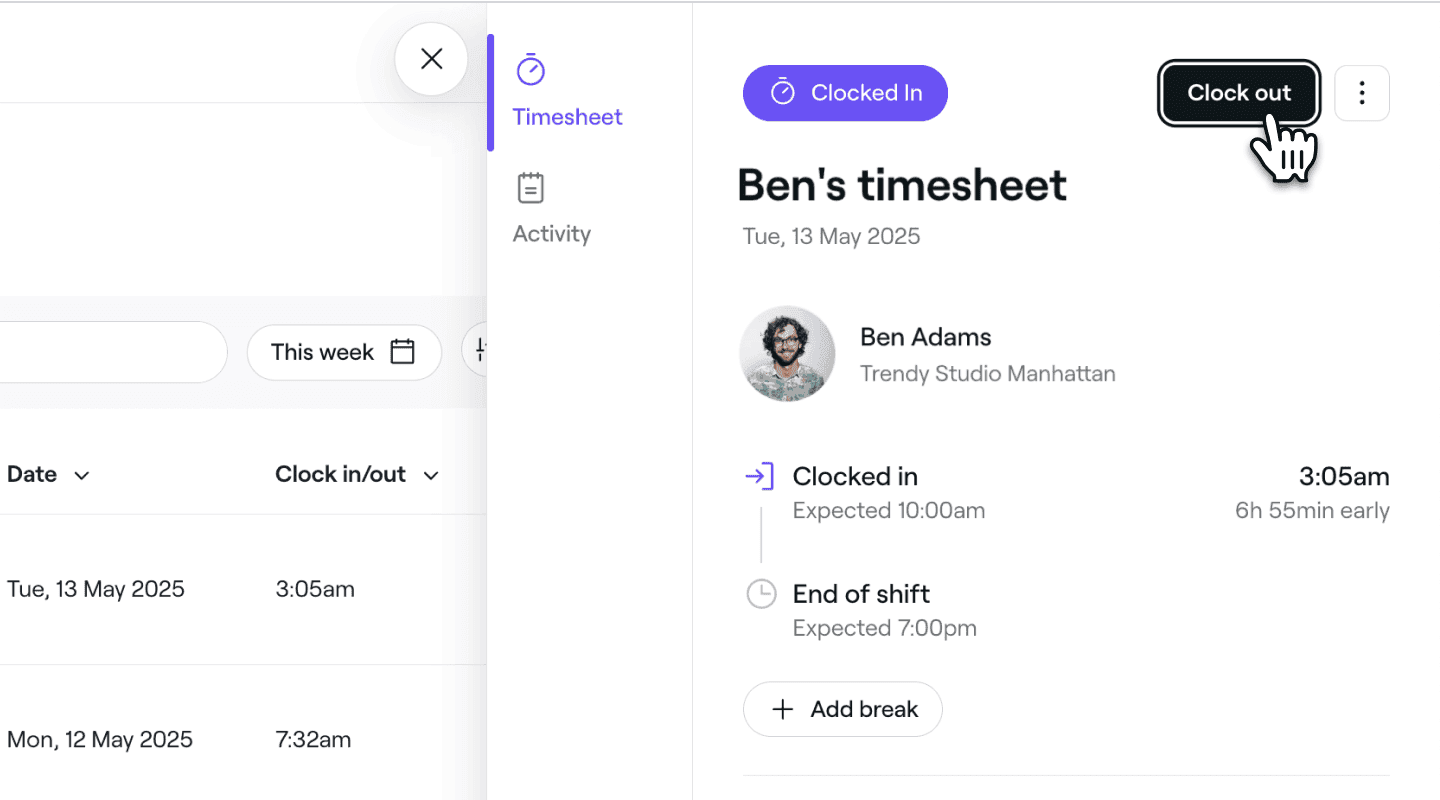
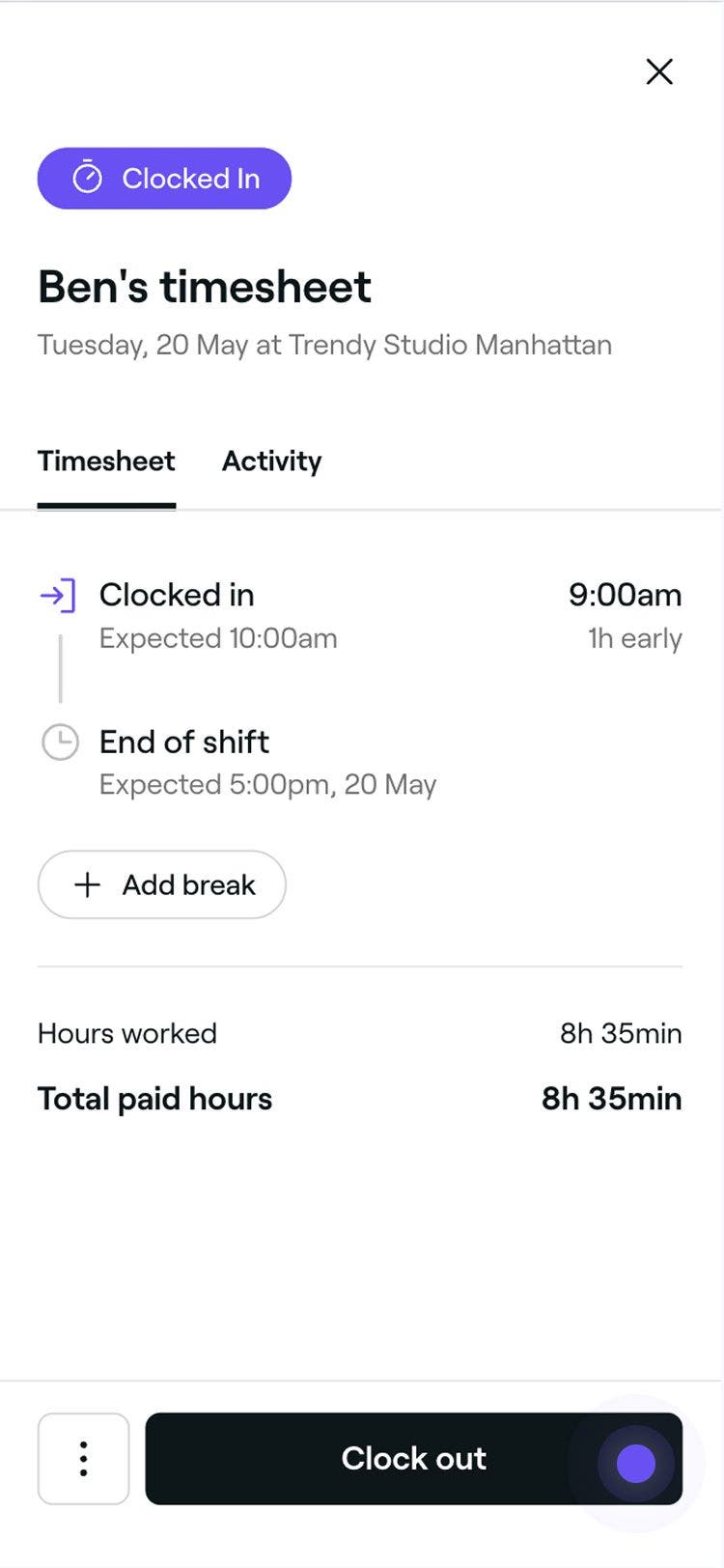
Vuoro tai tauko päättyy, ja tuntilistaa päivitetään vastaavasti.
Poista tuntilistat
-
Siirry näytön vasemmalla puolella olevasta päävalikosta kohtaan Tiimi.
-
Valitse vasemmalla olevasta valikkopaneelista Tuntilistat.
-
Valitse tiimin jäsen avataksesi hänen tuntilistansa tiedot.
-
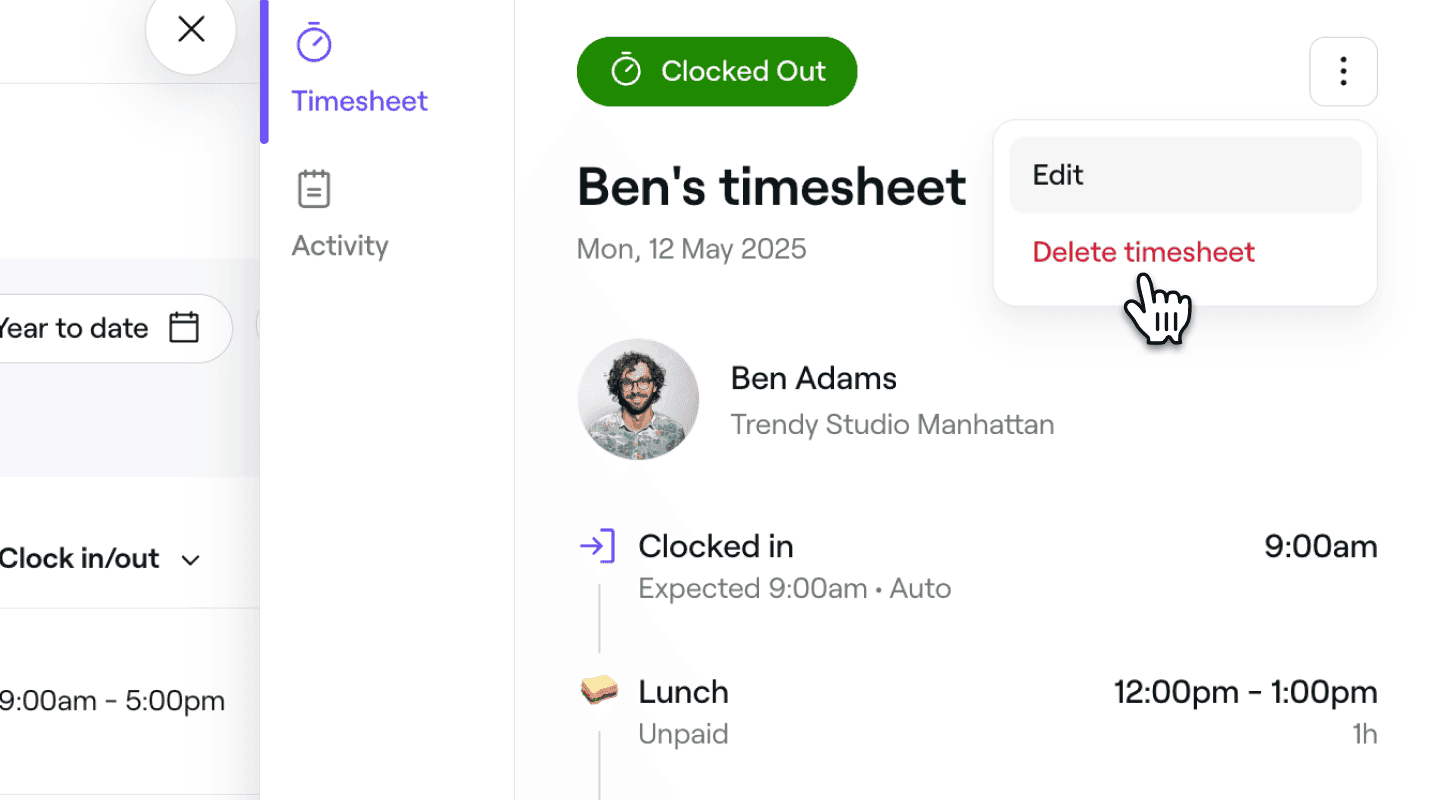
Napsauta Tuntilista-näkymässä oikeassa yläkulmassa olevaa kohtaa Toiminnot (kolme pistettä) ja valitse paneelista Poista tuntilista.
-
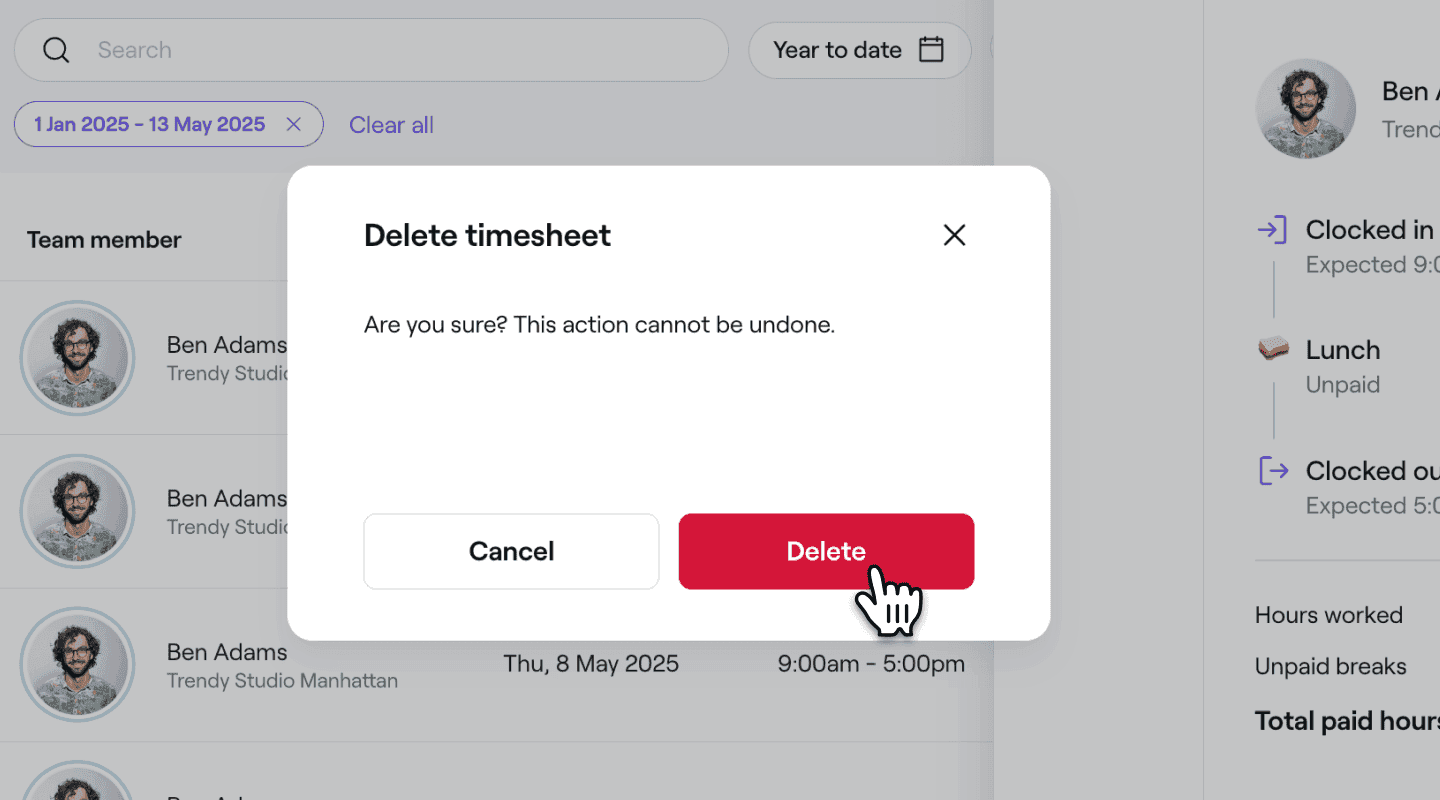
Napsauta ponnahdusikkunassa Poista poistaaksesi tuntilistan.
UKK
Tuntilistalla näkyvät hänen todelliset sisään- ja ulosleimausaikansa, vaikka ne poikkeaisivat hänen ajoitetusta työvuorostaan.
Kyllä, voit muokata tuntilistoja milloin tahansa. Maksuajon käsittelyn jälkeen tehdyt muutokset eivät kuitenkaan päivitä kyseistä aiempaa maksuajoa. Sinun on oikaistava se manuaalisesti tarvittaessa.
Kyllä, kaikki vuoroaikojen tai taukojen muokkaukset päivittävät automaattisesti niihin liittyvät maksuajojen kokonaissummat, ja ne näkyvät palkanlaskentaraporteissasi.

