Luo uusia tietoyhteyksiä
Tässä oppaassa opit integroimaan tiedot alustoihin, kuten Tableau, Power BI ja Google Looker Studio, jotta voit luoda reaaliaikaisia koontinäyttöjä ja yksityiskohtaisia raportteja sekä saada arvokkaita, yrityksellesi räätälöityjä havaintoja.
Tämän integraation tehokas käyttö edellyttää teknistä tietämystä, ja aiempi kokemus dataintegraatioista on hyödyllistä sekä määrityksen että tietojen tulkinnan kannalta.
Tässä artikkelissa
Uuden datayhteyden luominen
Kun olet ottanut Dataintegraatio-lisäosan käyttöön yrityksesi osalta, voit luoda uusia tietoyhteyksiä yli 40 ulkoisen työkalun kanssa. Jotta voit aloittaa datasi synkronoinnin ulkoisiin työkaluihin, sinun on ensin luotava kyseinen yhteys Freshan kautta.
- Siirry näytön vasemmalla puolella olevasta päävalikosta kohtaan Raportit.
- Hallitse datayhteyksiäsi valitsemalla vasemmasta valikkopaneelista Dataintegraatio.

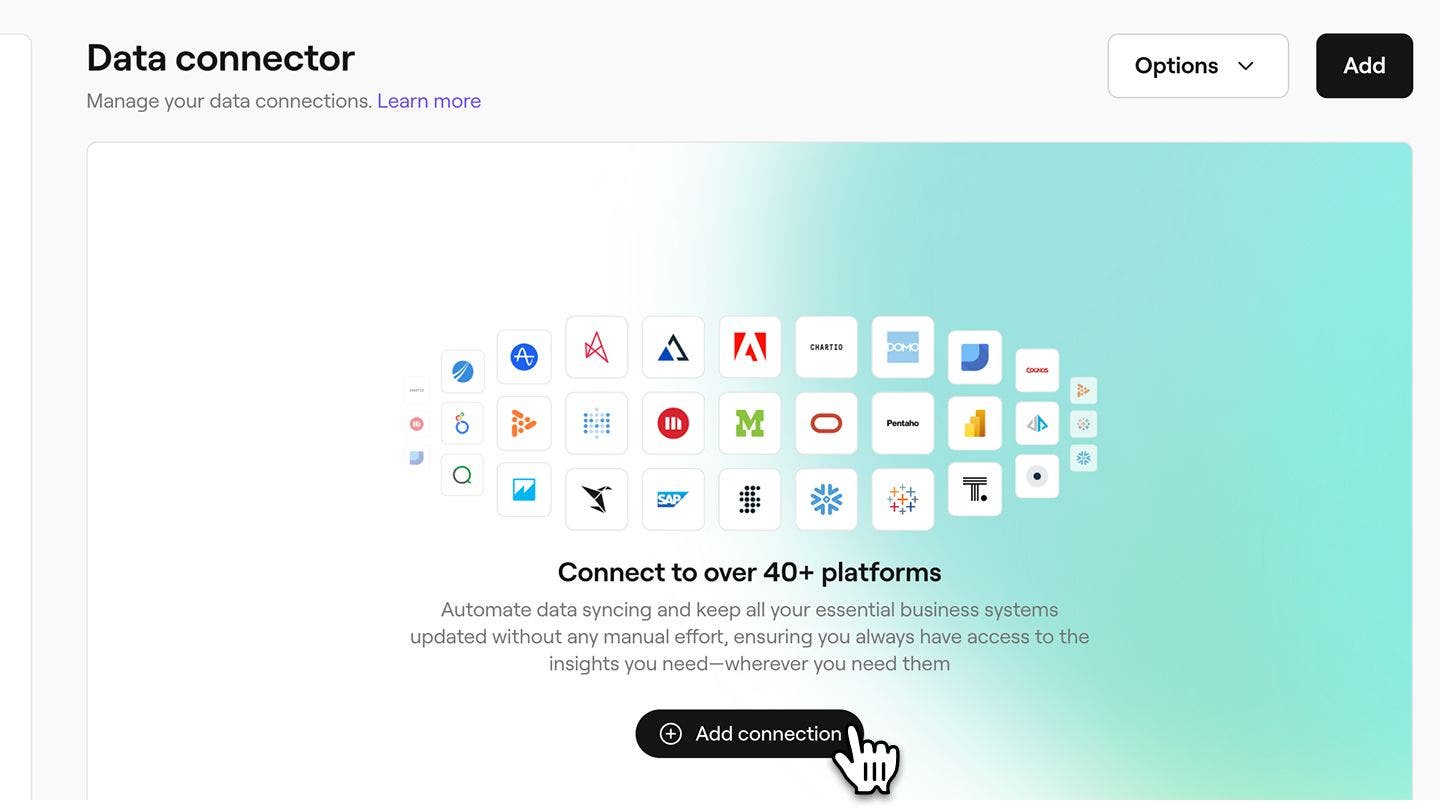
- Napsauta dataintegraation yleiskatsauksessa Lisää yhteyksiä -painiketta luodaksesi uuden datayhteyden.
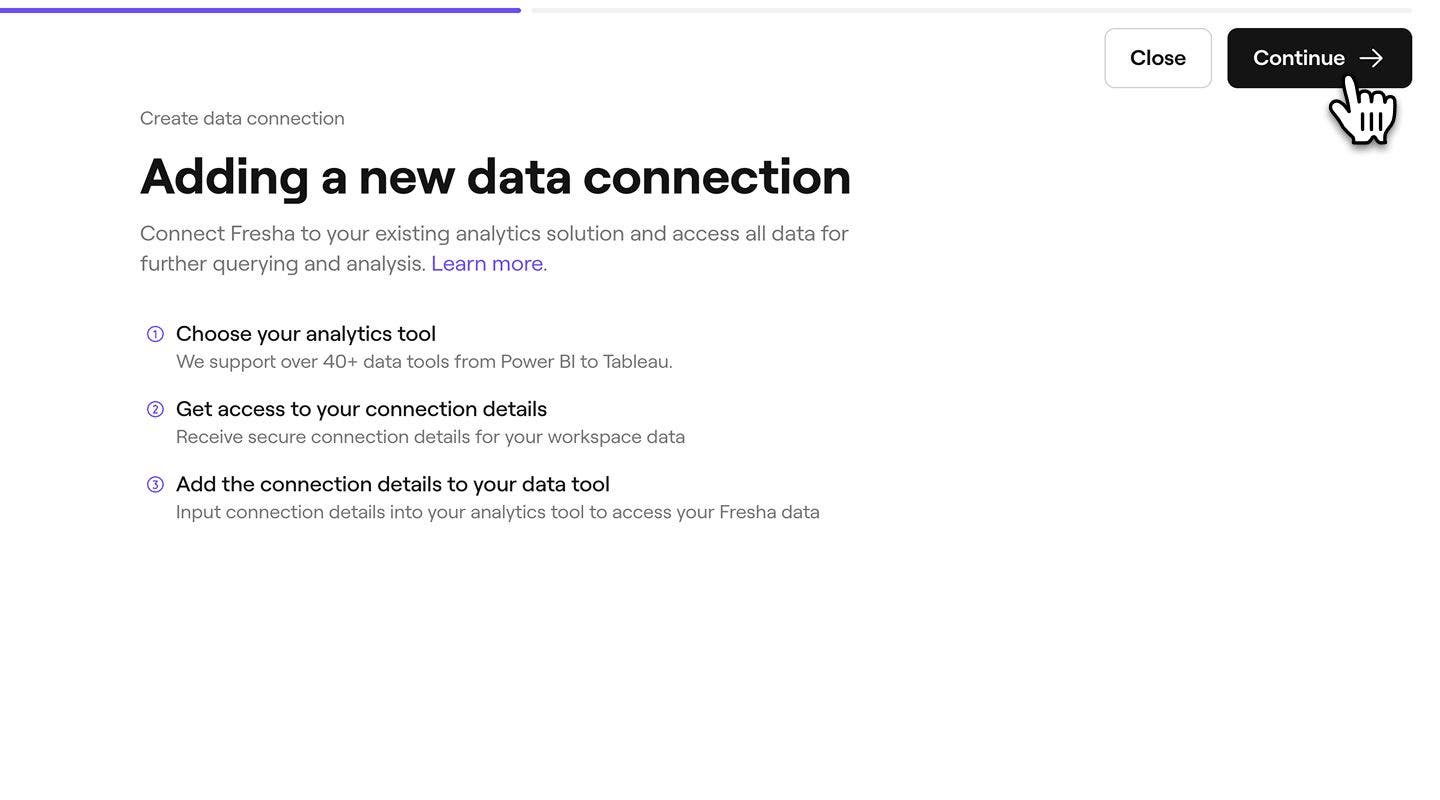
- Kun olet tutustunut dataintegraation luomisen yleiskatsaukseen, jatka napsauttamalla Jatka-painiketta näytön oikeassa yläkulmassa.
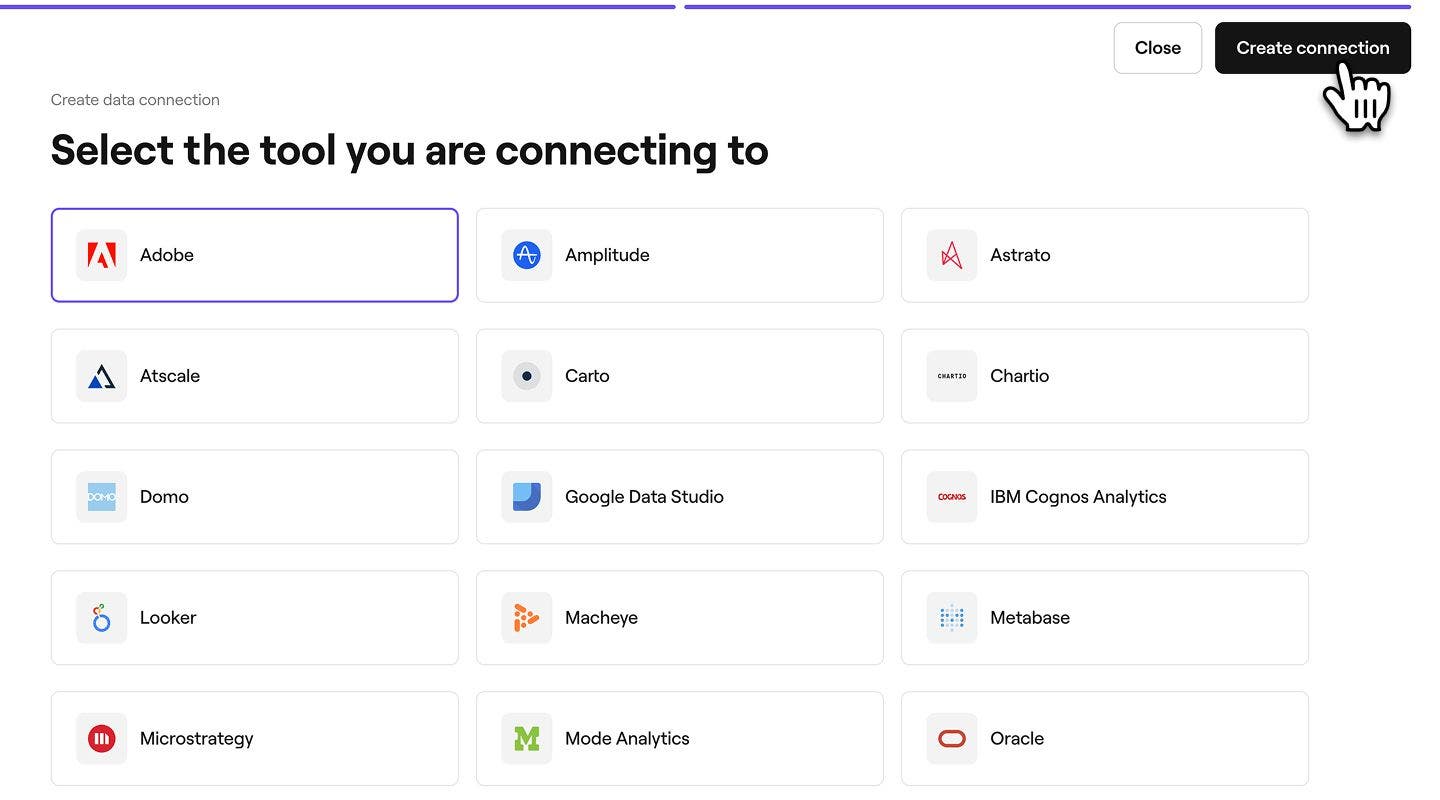
- Valitse ulkoinen työkalusi yhteysluettelosta. Jos työkalusi ei ole luettelossa, napsauta alareunassa olevaa Mukautettu työkalu -vaihtoehtoa ja syötä oma työkalusi.
- Kun olet valinnut työkalusi, napsauta näytön oikeassa yläkulmassa olevaa Luodaan integraatiota -painiketta yhdistääksesi Freshan työkaluusi.
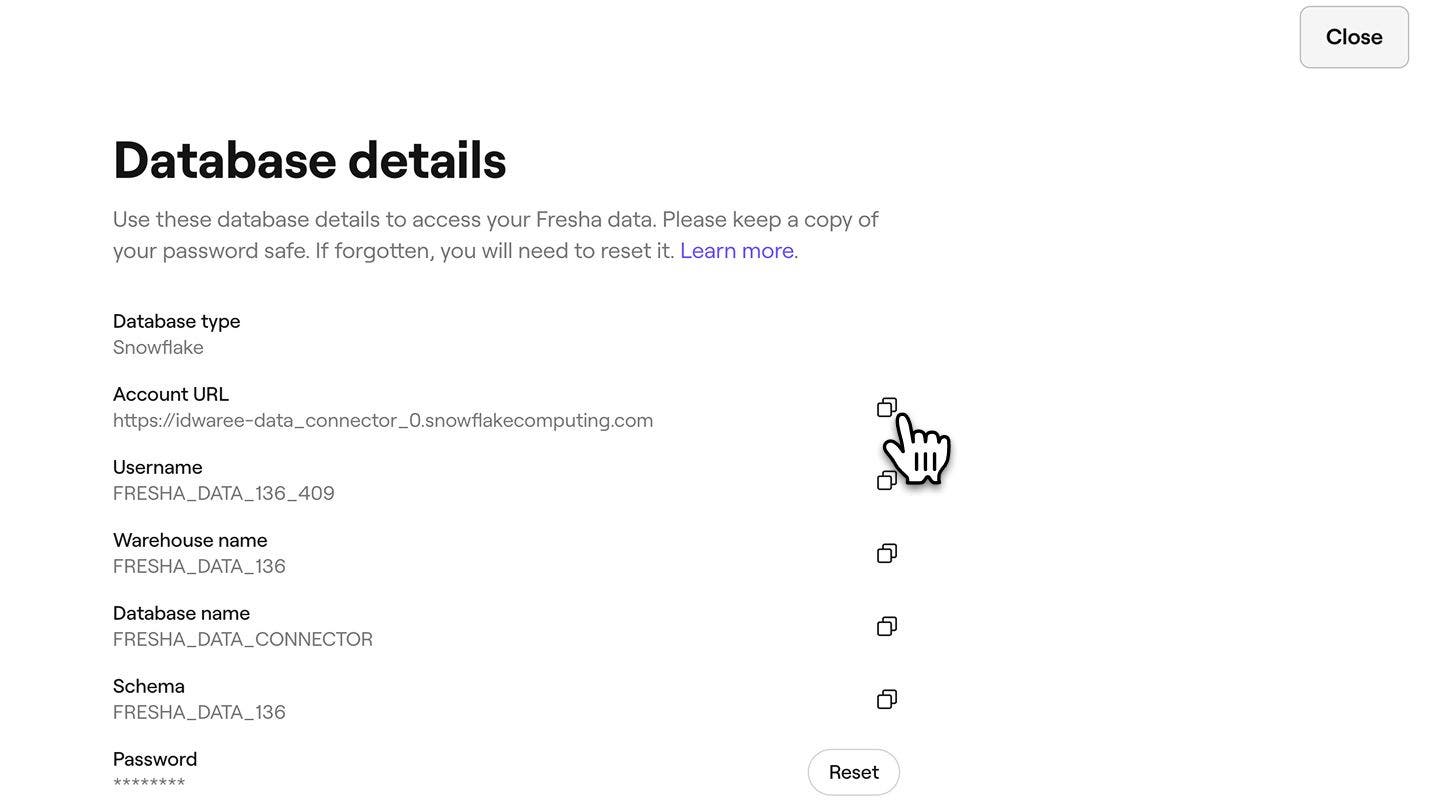
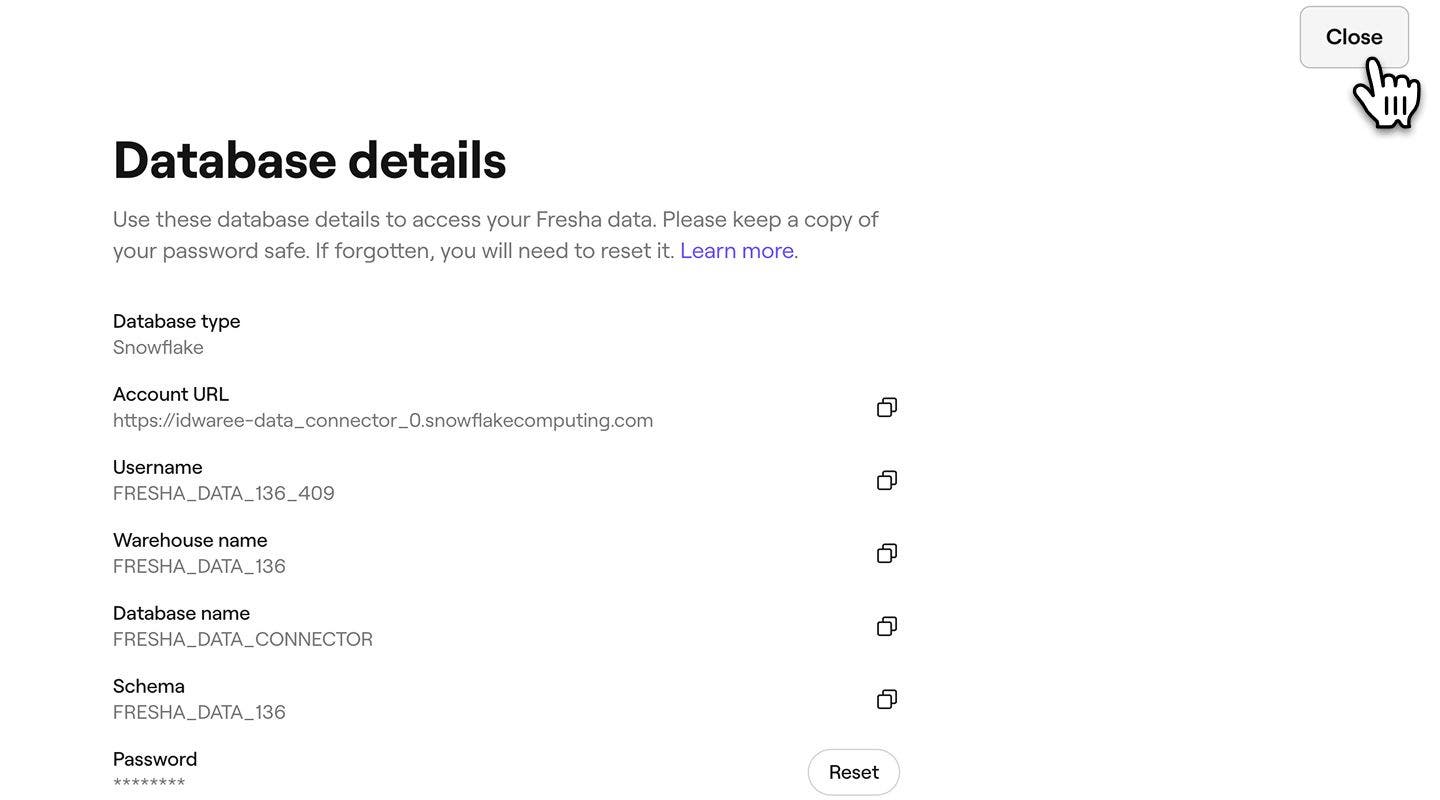
- Kun yhteys on luotu, saat tietokannan tiedot, jotka voit kopioida ja liittää ulkoiseen työkaluumme. Näihin tietoihin kuuluvat seuraavat:
- Tietokantatyyppi = Snowflake
- Tilin URL-osoite (kutsutaan joskus myös tilin nimeksi)
- Käyttäjätunnus
- Varaston nimi
- Tietokannan nimi
- Skeema
- Salasana
- Turvallisuuden parantamiseksi voit myös lisätä julkisen avaimen luotettavan yhteyden luomiseksi.
- Julkinen avain lisää yhteyteesi ylimääräisen suojauskerroksen. Jos järjestelmäsi vaatii suojatun SSH-todennuksen, voit ladata julkisen avaimen Freshaan. Näin varmistetaan, että vain valtuutetut käyttäjät voivat käyttää tietojasi.
- Jos haluat lisätä julkisen avaimen, napsauta Lisää avain -painiketta.

- Syötä ponnahdusikkunaan yksilöllinen julkinen avaimesi ja napsauta Tallenna-painiketta, jotta se otetaan käyttöön tietokantasi tiedoissa.

- Poistu tietokannan tietosivulta napsauttamalla näytön oikeassa yläkulmassa olevaa Sulje-painiketta palataksesi Tietoyhteydet-sivulle.
Kun olet luonut uuden datayhteyden, saat myös sähköpostin, joka sisältää kyseisen yhteyden tietokannan tiedot.
Tietokannan tiedoissasi on salasana, jonka voi nähdä vain kerran turvallisuussyistä. Suosittelemme tallentamaan tämän salasanan turvalliseen paikkaan myöhempää käyttöä varten. Jos kadotat datayhteyden salasanan, sinun on palautettava salasanasi Freshassa, jotta voit yhdistää datasi uudelleen.
Vastaanota Fresha-dataa
Voit käyttää annettuja tietokannan tietoja vastaanottaaksesi Fresha-dataa (Snowflaken kautta) monissa ulkoisissa datatyökaluissa. Tarkat vaiheet voivat vaihdella alustasta riippuen, mutta alla on esimerkkiohjeet Fresha-datan yhdistämisestä suosittuihin ohjelmistoihin.
Suosittujen työkalujen määritysvaiheet
-
Kirjaudu sisään Google Looker Studioon.
-
Napsauta + ja valitse sitten Tietolähde.
-
Valitse Kumppaniliittimet-osiosta Snowflake-liitin (liitin, jossa on Snowflake-logo).
-
Anna tarvittaessa Google Looker Studiolle lupa käyttää tätä yhteisöliitintä.
-
Kirjaudu sisään Snowflakeen syöttämällä seuraavat Snowflake-käyttäjätiedot:
- Käyttäjätunnus
- Salasana tai yksityinen avain
-
Napsauta Lähetä.
-
Anna seuraavat parametrit, jotka tarvitaan Snowflake-tiliisi yhdistämistä varten:
- Tilin URL-osoite
- Rooli
- Varasto
- Tietokanta
- Skeema
- SQL-kysely
Huomautus: SQL-kysely ei voi päättyä puolipisteeseen.
-
Napsauta Yhdistä.
Näkyviin tulee sivu, joka sisältää tietolähdekentät.
-
Visualisoi datasi napsauttamalla Luo raportti tai Tutustu.
- Valitse Hae tiedot Power BI Desktopin Etusivu-valintanauhasta, valitse Tietokanta vasemmalla olevista kategorioista, valitse Snowflake ja valitse sitten Yhdistä.
- Syötä avautuvassa Snowflake-ikkunassa Snowflake-palvelimesi nimi kohtaan Palvelin ja Snowflake-laskentavarastosi nimi kohtaan Varasto.
- Voit halutessasi syöttää arvoja mihin tahansa lisätoimintoihin, joita haluat käyttää yhteyskyselyn muokkaamiseen, kuten tekstiarvon, jota käytetään roolin nimenä, tai komennon aikakatkaisun. Lisätietoja: Yhdistä käyttämällä lisäasetuksia
- Valitse OK.
- Kirjaudu sisään Snowflake-laskentavarastoon kirjoittamalla käyttäjätunnuksesi ja salasanasi ja valitsemalla sitten Kirjaudu sisään.
- Valitse Navigaattorissa yksi tai useampi elementti, jotka haluat tuoda ja käyttää Power BI Desktopissa. Valitse sitten joko Lataa ladataksesi taulukon Power BI Desktopiin tai Muunna tiedot avataksesi Power Query Editorin, jossa voit suodattaa ja tarkentaa haluamaasi tietojoukkoa ja ladata sitten tämän tarkennetun tietojoukon Power BI Desktopiin.
- Valitse Tuo tuodaksesi tiedot suoraan Power BI:hin tai valitse DirectQuery ja valitse sitten OK. Lisätietoja: DirectQueryn käyttö Power BI Desktopissa
- Valitse Kirjaudu sisään -näytön kohdasta Palvelimeen Lisää ja valitse sitten Snowflake.
- Kirjoita Yleiset-välilehdelle sen palvelimen nimi, johon haluat kirjautua sisään.
- (Valinnainen) Syötä Rooli ja Varasto.
- Valitse käyttämäsi todennusmenetelmä: Käyttäjätunnus ja salasana, Okta-käyttäjätunnus ja -salasana, Kirjaudu sisään OAuthin avulla tai Kirjaudu sisään avainparin avulla.
- (Valinnainen) Valitse Initial SQL, jos haluat suorittaa SQL-komennon jokaisen yhteyden alussa. Lisätietoja on kohdassa Suorita alkuperäinen SQL.
- (Valinnainen) Syötä Tableau Tietokoneen ja Serverin osalta Lisäasetukset-välilehdelle kaikki mukautetut parametrit, joita haluat käyttää tähän yhteyteen. (Ei saatavilla Tableau Cloudissa)
- Suorita valitun todennusmenetelmän kirjautumisvaiheet:
- Kirjaudu sisään OAuthin avulla:
- Napsauta Kirjaudu sisään.
- Kirjaudu Snowflakeen avautuvalla verkkosivulla syöttämällä käyttäjätunnuksesi ja salasanasi ja valitsemalla Kirjaudu sisään. Vaihtoehtoisesti voit valita kertakirjautumisen, jos Snowflake on määritetty tukemaan kertakirjautumista.
- Napsauta OK vahvistaaksesi luvan käyttää Snowflake-dataasi.
- Käyttäjätunnus ja salasana:
- Syötä käyttäjätunnus ja valinnainen salasana.
- Napsauta Kirjaudu sisään.
- Okta-käyttäjätunnus ja -salasana:
- Syötä käyttäjätunnus ja valinnainen salasana.
- Syötä valinnainen SAML IdP (Okta-palvelimesi URL-osoite).
- Napsauta Kirjaudu sisään.
- Kirjaudu sisään avainparilla
- Anna Palvelin-kohtaan Snowflake-palvelimen osoite.
- Syötä Varasto ja halutessasi Rooli.
- Valitse kohdasta Todennus Kirjaudu sisään avainparilla.
- Syötä näihin avaimiin liittyvä käyttäjätunnus.
- Siirry kohdassa Yksityisen avaimen tiedosto .p8-tiedostoon, joka sisältää yksityisen avaimesi.
- (Valinnainen) Syötä Yksityisen avaintiedoston salasana, jos tiedosto on suojattu salasanalla.
- Kirjaudu sisään OAuthin avulla:
- Noudata seuraavaksi kohdassa Määritä tietolähde olevia ohjeita.
- Avaa Qlik Sense ja siirry kohtaan Data Manager ja sitten kohtaan Add Data.
- Valitse Snowflake tietolähteeksi.
- Syötä yhteystiedot:
- Palvelin (Tilin URL-osoite)
- Käyttäjätunnus
- Salasana
- Valitse Varasto, Tietokanta ja Skeema.
- Napsauta Testaa yhteys vahvistaaksesi.
- Lataa tiedot Qlik Senseen.
- Siirry sen työtilan Mode-etusivulle, johon haluat lisätä yhteyden, ja napsauta omaa nimeäsi vasemmassa yläkulmassa.
- Napsauta Yhdistä tietokanta.
- Valitse tietokantasi luettelosta.
- Yhdistä tietokantasi noudattamalla näytöllä olevia ohjeita.
- Syötä:
- Tilin URL-osoite (isäntä/palvelin)
- Käyttäjätunnus
- Salasana
- Varasto
- Tallenna ja testaa yhteys.
- Käytä SQL-kyselyitä tutkiaksesi Fresha-dataa.
- Lataa Snowflake Excel Add-In -lisäosa Snowflake Partner Connect-sivulta tai suoraan Excelin markkinapaikalta.
- Avaa Excel ja siirry Snowflake-välilehdelle (asennuksen jälkeen).
- Napsauta Lisää yhteys ja syötä Snowflake-yhteyden tiedot:
- Tilin URL-osoite
- Käyttäjätunnus
- Salasana
- Varasto
- Tietokanta
- Skeema
- Tuo tiedot:
- Käytä Snowflake-lisäosan kyselyavustajaa tai SQL-tilaa kyselyjen kirjoittamiseen ja tietojen tuomiseen Exceliin.
- Lataa ODBC-ajuri Snowflake Downloads-sivulta ja noudata dokumentaation asennusohjeita.
- Määritä ODBC-tietolähde.
- Avaa ODBC-tietolähteet tietokoneellasi (löydät ne Ohjauspaneelista).
- Napsauta Lisää Käyttäjän DSN -välilehdellä,
- Valitse Snowflake ODBC Driver ja napsauta Valmis.
- Anna tarvittavat tiedot:
- Tietolähteen nimi: Tämän yhteyden nimi.
- Palvelin (tilin URL-osoite)
- Varasto
- Tietokanta
- Skeema: (valinnainen)
- Avaa Excel, siirry Tiedot-välilehdelle ja valitse Hae tietoja > Muista lähteistä > ODBC:stä.
- Valitse DSN, jonka määritit Freshalle (Snowflake), ja anna kirjautumistietosi.
Snowflake Connector for Google Looker Studio tarjoaa käyttöliittymän Google Looker Studioon. Se on datan visualisointiohjelmisto, jonka avulla voit muuntaa raakadatasi raporttien ja koontinäyttöjen luomiseen tarvittaviksi mittareiksi ja dimensioiksi. Tämä liitin on Google-tilin omaavien käyttäjien saatavilla kumppaniliittimenä Google Looker Studiossa.
Näin muodostat yhteyden Google Looker Studioon:
Näin muodostat yhteyden Power BI:hin:
Näin muodostat yhteyden Tableauhun:
Näin muodostat yhteyden Qlik Senseen:
Näin muodostat yhteyden Mode Analyticsiin:
Yhteyden muodostaminen Exceliin:
Kun yhteys on muodostettu, tiedot siirtyvät automaattisesti Excel-laskentataulukoihisi.
Voit muodostaa yhteyden Fresha-tietoihisi (Snowflake) ODBC:n kautta mistä tahansa ohjelmistosta, joka tukee tätä menetelmää.
Yhdistäminen ODBC-ajurin avulla:
Yhdistä ODBC:hen työkalussasi, esimerkiksi Excelissä:
Voit nyt suorittaa SQL-kyselyjä suoraan Excelistä ja tuoda tietoja Snowflake-järjestelmästä Excelin laskentataulukoihin.
Muiden BI-työkalujen osalta tutustu niiden viralliseen dokumentaatioon, joka koskee yhdistämistä Fresha-dataan (Snowflaken kautta). Käytä yllä annettuja tietokannan tietoja yhteyden määrittämiseen.
-
UKK
- Adobe – https://www.adobe.com/
- Amplitude – https://amplitude.com/
- Astrato – https://astrato.io/
- Atscale – https://www.atscale.com/
- CartO – https://carto.com/
- Chart IO – https://chartio.com/
- DOMO – https://www.domo.com/
- Google Data Studio – https://datastudio.google.com/
- IBM Cognos – https://www.ibm.com/products/cognos-analytics
- Looker – https://looker.com/
- MachEye – https://www.macheye.com/
- Metabase – https://www.metabase.com/
- MicroStrategy – https://www.microstrategy.com/
- Mode – https://mode.com/
- Oracle – https://www.oracle.com/
- Pentaho – https://pentaho.com/
- Power BI – https://powerbi.microsoft.com/
- Pyramid – https://www.pyramidanalytics.com/
- QuickSight – https://quicksight.aws/
- Qilik – https://www.qlik.com/
- SAP – https://www.sap.com/
- Sigma – https://www.sigmacomputing.com/
- Sisense – https://www.sisense.com/
- Snowflake – https://www.snowflake.com/
- Tableau – https://www.tableau.com/
- TIBC – https://www.tibco.com/
- ThoughtSpot – https://www.thoughtspot.com/
- Valitse ETL-työkalu:
- Valitse työkalu, joka tukee sekä Snowflakea tietolähteenä että haluamaasi ohjelmistoa tietojen kohteena (esim. Fivetran).
- Määritä Snowflake Lähteeksi:
- Anna Snowflake-tunnuksesi (tilin URL-osoite, tietokannan nimi, varasto, käyttäjätunnus ja salasana) ETL-työkalulle.
- Määritä Snowflake-taulukot tai -kyselyt, joista tiedot poimitaan.
- Määritä haluamasi ohjelmisto kohteeksi:
- Todenna ETL-työkalu haluamassasi ohjelmistossa API-tunnuksilla tai OAuthilla.
- Kartoita Snowflake-tiedot haluamiisi ohjelmistokenttiin (esim. laskut, kulut jne.).
- Automatisoi synkronointi:
- Ajoita säännölliset tiedonsiirrot tarpeidesi perusteella (esim. päivittäin, tunneittain).
- Vie tiedot Snowflake-järjestelmästä:
- Hae ja vie tiedot Snowflakesta CSV-tiedostoon käyttämällä nykyistä BI-työkaluasi.
- Tuo haluamaasi ohjelmistoon:
- Käytä haluamasi ohjelmiston tuontitoimintoa ladataksesi CSV-tiedoston asianmukaisiin osioihin (esim. tapahtumat, laskut).
Fresha ei tallenna dataintegraatioiden salasanoja varmistaakseen yrityksesi tietojen turvallisuuden. Jos kadotat salasanasi, voit helposti luoda uuden salasanan asettamalla sen uudelleen.
Monet työkalut voivat muodostaa yhteyden Fresha-dataan annettujen tietokannan tietojen avulla. Esimerkkejä ovat muun muassa seuraavat:
On useita muita toimintoja, joilla voit yhdistää Fresha-tietosi ohjelmistoon, jossa ei ole Snowflake-integrointia.
Vaihtoehto 1: Käytä ETL-/ELT-väliohjelmistotyökaluja
Työkalut, kuten Fivetran tai Stitch, voivat toimia välittäjinä Snowflaken ja haluamasi ohjelmiston välillä. Näin se tehdään:
Toiminto 2: Vie ja tuo tietoja
Yksinkertaisiin, manuaalisiin työnkulkuihin:
Voit lisätä tai päivittää julkisen avaimesi avaamalla datayhteyden Freshan Dataintegraatio-välilehdellä ja päivittämällä avaimen sieltä.