Luo kampanjoita
Opi houkuttelemaan uusia asiakkaita ja palkitsemaan uskollisia asiakkaita luomalla mukautettuja alennuskoodeja.
Tässä artikkelissa
Tietoja kampanjoista
Kampanjoiden avulla voit edistää varauksia ja myyntiä tarjoamalla mukautettuja alennuskoodeja, jotka asiakkaat voivat lunastaa verkossa tai liikkeessä. Valitse alennus, koodin voimassaoloaika ja se, mihin alennus koskee. Voit esimerkiksi luoda 20 %:n alennuksen tietyistä palveluista kausikampanjan aikana, kun asiakkaat käyttävät koodia KESÄ20.
Voit sitten jakaa alennuskoodin asiakkaille esimerkiksi joukkokampanjassa. Asiakkaat voivat lunastaa tarjouksen syöttämällä alennuskoodin kassalla verkossa. Voit myös käyttää alennuksia manuaalisesti liikkeessä suoraan ajanvaraukseen tai kassalla.
Luo kampanja
-
Siirry näytön vasemmalla puolella olevasta päävalikosta kohtaan Markkinointi.
-
Valitse Tarjoukset ja napsauta oikeassa yläkulmassa olevaa Lisää-painiketta alennuskoodin luomiseksi.

-
Valitse Kampanja vaihtoehdoista ja napsauta sitten Jatka.

-
Muokkaa kampanjaa lisäämällä seuraavat tiedot ja napsauta sitten Jatka:
- Nimi: Anna kampanjan nimi sisäiseksi viitteeksi sinulle ja tiimillesi. Kuvaus: Lisää valinnainen kuvaus (ei ole asiakkaiden nähtävissä).
- Alennuksen arvo: Syötä alennuksen arvo ja valitse oikealla olevista vaihtoehdoista, onko kyseessä prosenttiosuus vai kiinteä summa. Alennuskoodi: Luo koodi, jota asiakkaat voivat käyttää alennuksen lunastamiseen verkossa.
- Alkamis- ja päättymispäivät: Määritä, kuinka kauan kampanja on voimassa, valitsemalla alkamis- ja päättymispäivä. Jatkuvan alennuksen osalta aseta päättymispäiväksi Ei koskaan.
- Ota kampanja käyttöön myyntipisteessä: Salli tiimisi käyttää kampanjaa kassalla.
- Käytä kampanjoita: Napsauta Muokkaa palveluiden, tuotteiden ja jäsenyyksien vieressä valitaksesi, mihin tuotteisiin haluat kampanjan käytettävän. Laita rasti **Ota käyttöön lahjakorteille **-kohdan viereiseen valintaruutuun, jotta lahjakortteihin voidaan antaa alennusta toimipaikassa kampanjan avulla.

-
Rajoita kampanjaa käyttökertojen määrällä valitsemalla kriteerisi ja napsauta sitten Jatka:
- Rajoita yhteen käyttökertaan asiakasta kohti.
- Rajoita käyttökertojen kokonaismäärää: Lisää alennuskoodin käyttökertojen enimmäismäärä.
Aseta vähimmäisostosumma: Lisää vähimmäiskulutusvaatimus, jotta alennus on voimassa.

-
Valitse, ketkä tiimin jäsenet voidaan varata kampanjan yhteydessä, ja napsauta sitten Luo käynnistääksesi kampanjasi.


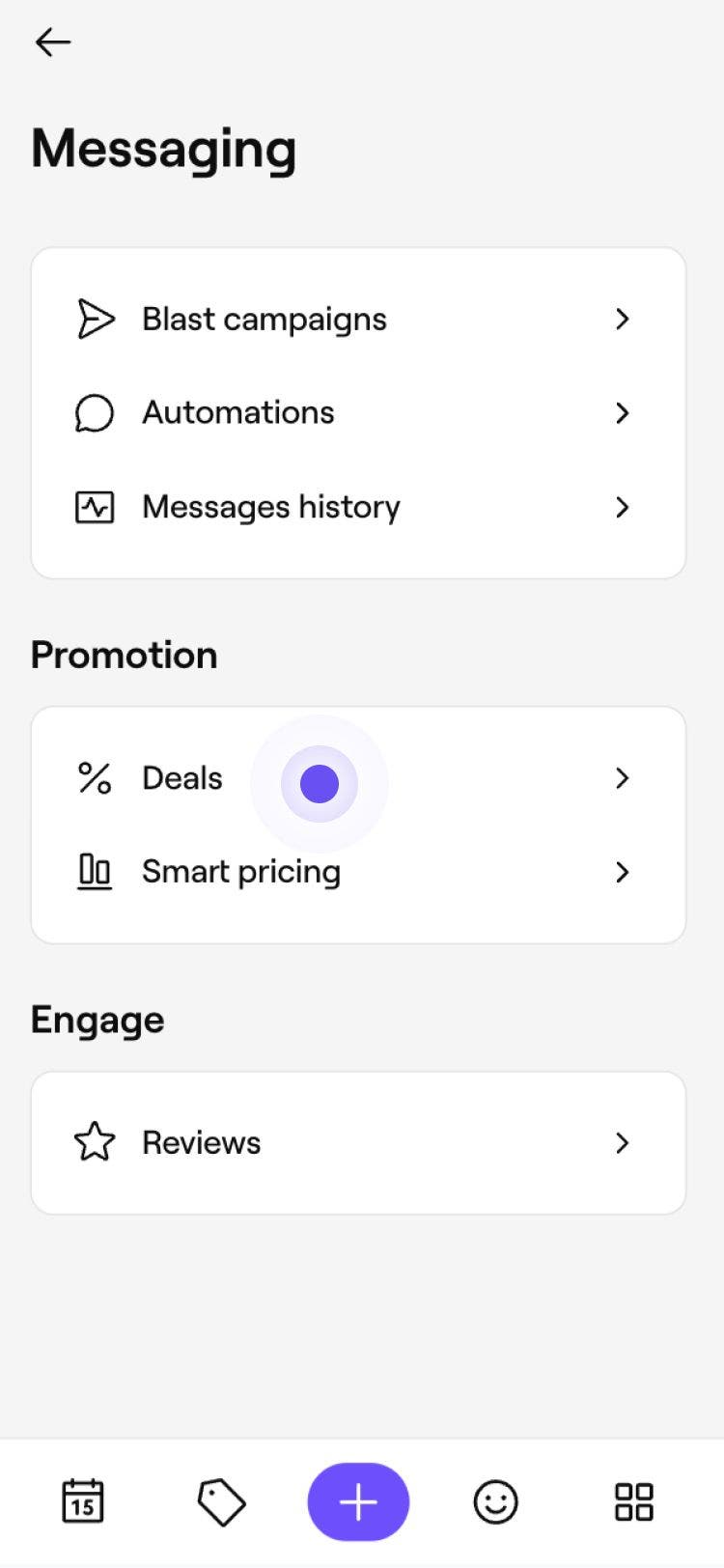


Kampanjasi on nyt käytössä ja saatavilla Tarjoukset-luettelossasi valmiina jaettavaksi asiakkaillesi. Voit tehdä sen esimerkiksi lähettämällä joukkokampanjan. Asiakkaat voivat lunastaa alennuskoodin verkossa, ja tiimisi voi käyttää sitä kassalla.
UKK
Kampanjan alennuskoodeja voi käyttää lahjakortteihin tai jäsenyyksiin vain, kun tiimin jäsen lisää ne kassalla liikkeessä tehtyihin ostoksiin. Asiakkaat eivät voi käyttää alennuskoodeja lahjakortteihin ja jäsenyyksiin verkkovarauksen yhteydessä.
Jokainen alennuskoodi on yksilöllinen yhdelle kampanjalle. Jos haluat käyttää koodia uudelleen, arkistoi ensin alkuperäinen kampanja, jotta koodi voidaan ottaa käyttöön toisessa kampanjassa.
Asiakkaat voivat käyttää yhtä alennuskoodia, kun he tekevät varauksen verkossa. Voit kuitenkin yhdistää useita tarjouksia, mukaan lukien kampanjat, liikkeessä kassalla.
Voit tarkastella arkistoituja tarjouksiasi avaamalla Tarjoukset-luettelosi ja käyttämällä suodatinkuvaketta arkistoitujen tarjousten näyttämiseksi.
Kyllä, tiimin jäsenet, joilla on Tarkastele ja hallitse tarjouksia -oikeus, voivat luoda ja hallinnoida mitä tahansa tarjousta.
Kyllä, tarjousta luodessasi voit valita, mihin sijainteihin tarjous soveltuu.