Luo mukautettuja asiakassegmenttejä
Opi luomaan erittäin tarkasti kohdennettuja asiakasryhmiä tietyn käyttäytymisen, tietojen ja tapahtumien perusteella.
Tässä artikkelissa
Tietoa mukautetuista segmenteistä
Mukautettujen segmenttien avulla voit hallita täysin sitä, miten asiakkaat ryhmitellään, ja ne päivittyvät automaattisesti asiakastietojesi muuttuessa. Voit yhdistää useita ehtoja, tarkentaa olemassa olevaa segmenttilogiikkaa ja luoda liiketoimintatavoitteidesi mukaisia segmenttejä.
Luo mukautettu segmentti
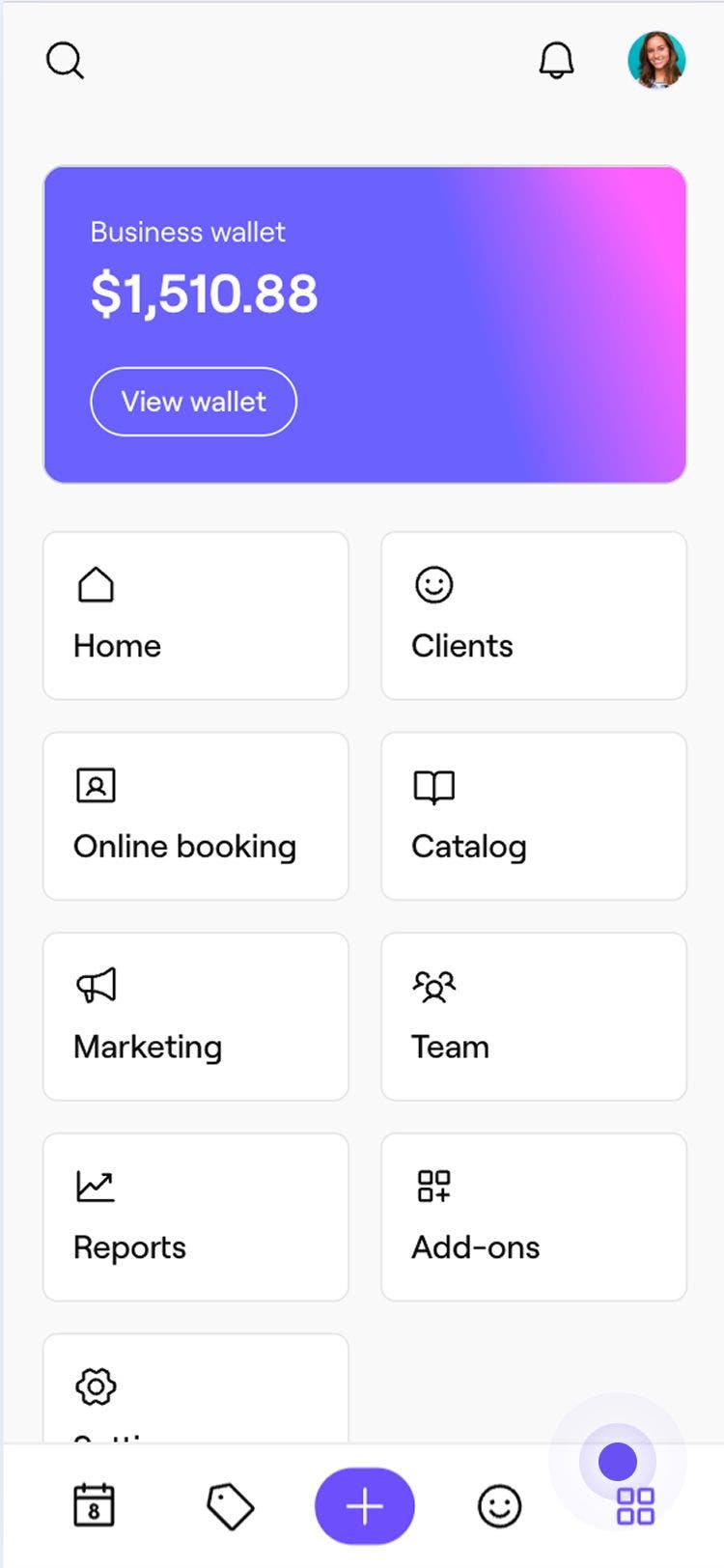
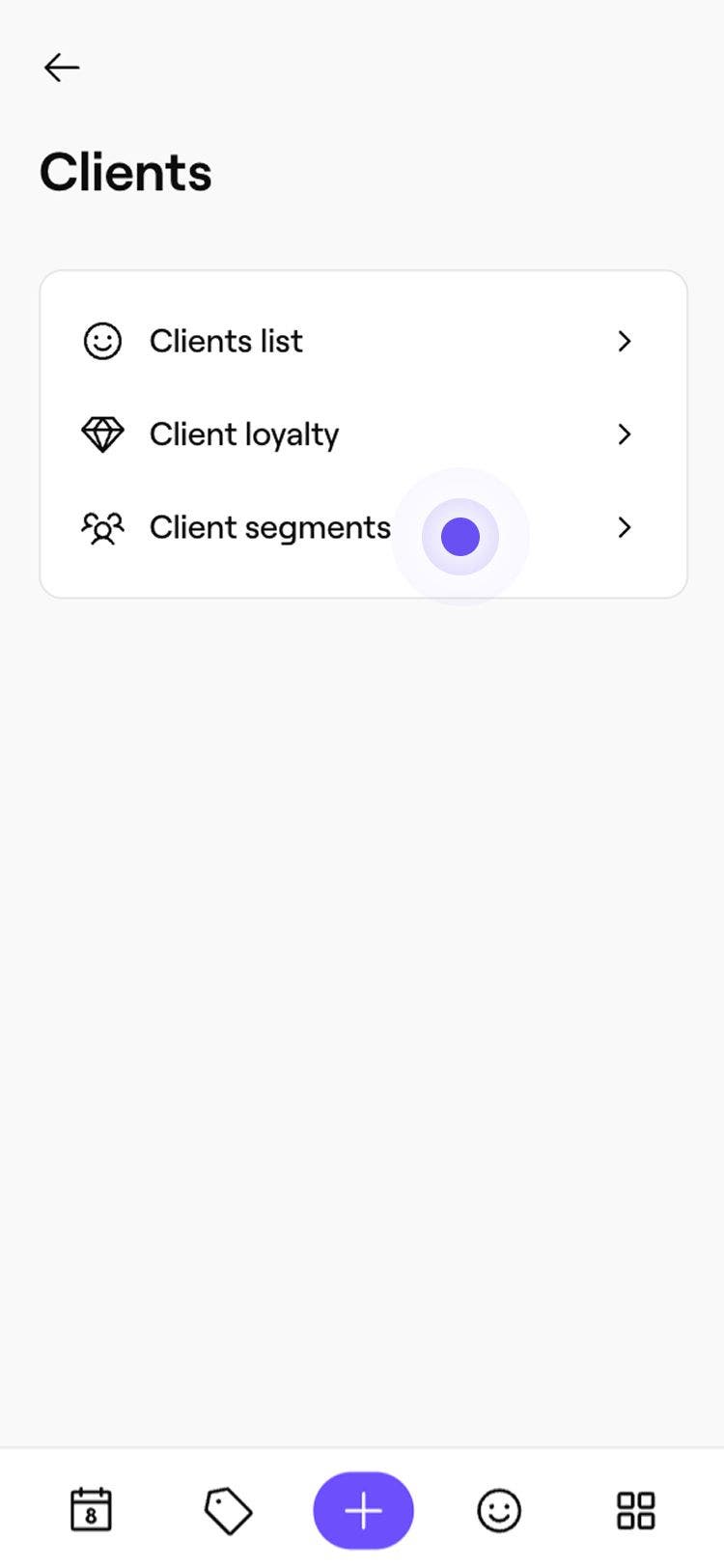
- Siirry näytön vasemmassa reunassa olevasta päävalikosta kohtaan Asiakkaat.
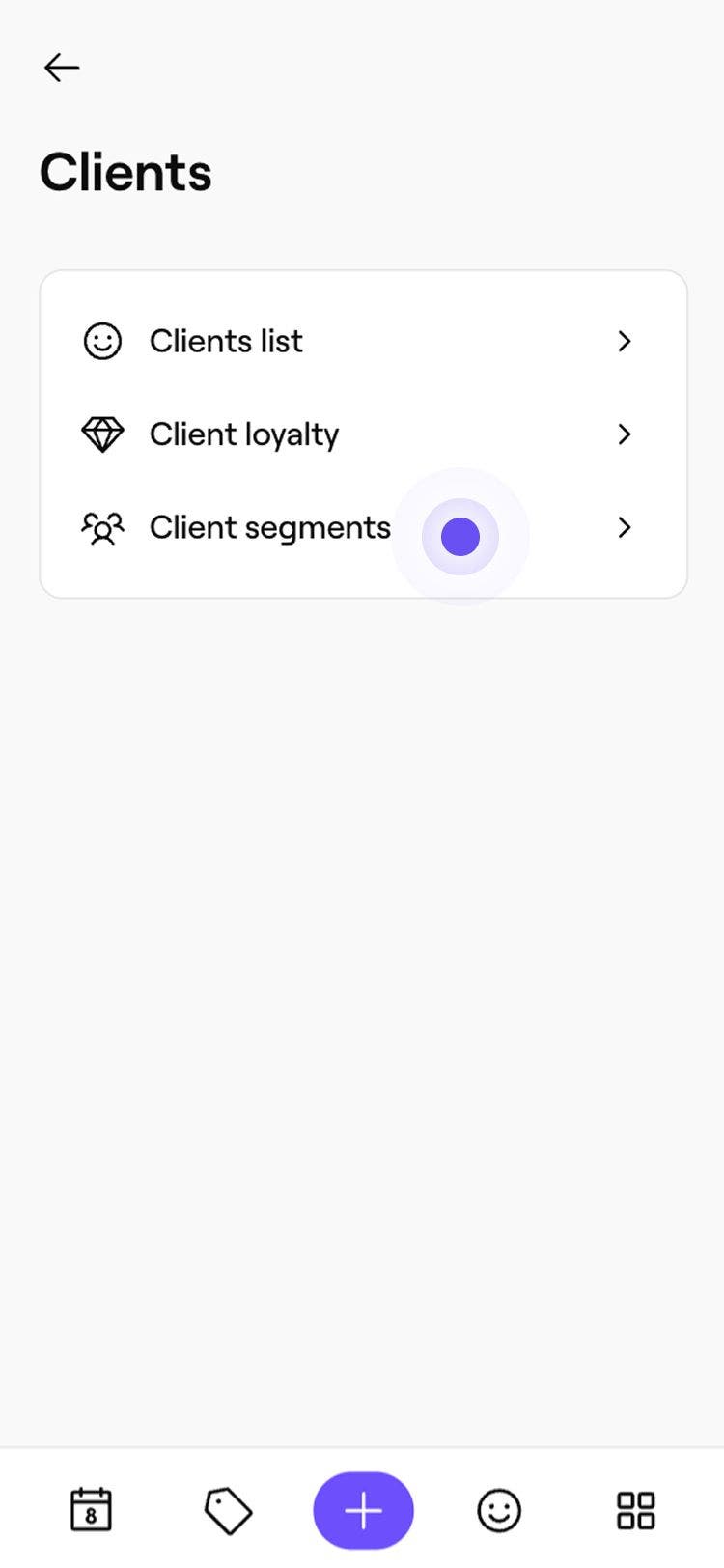
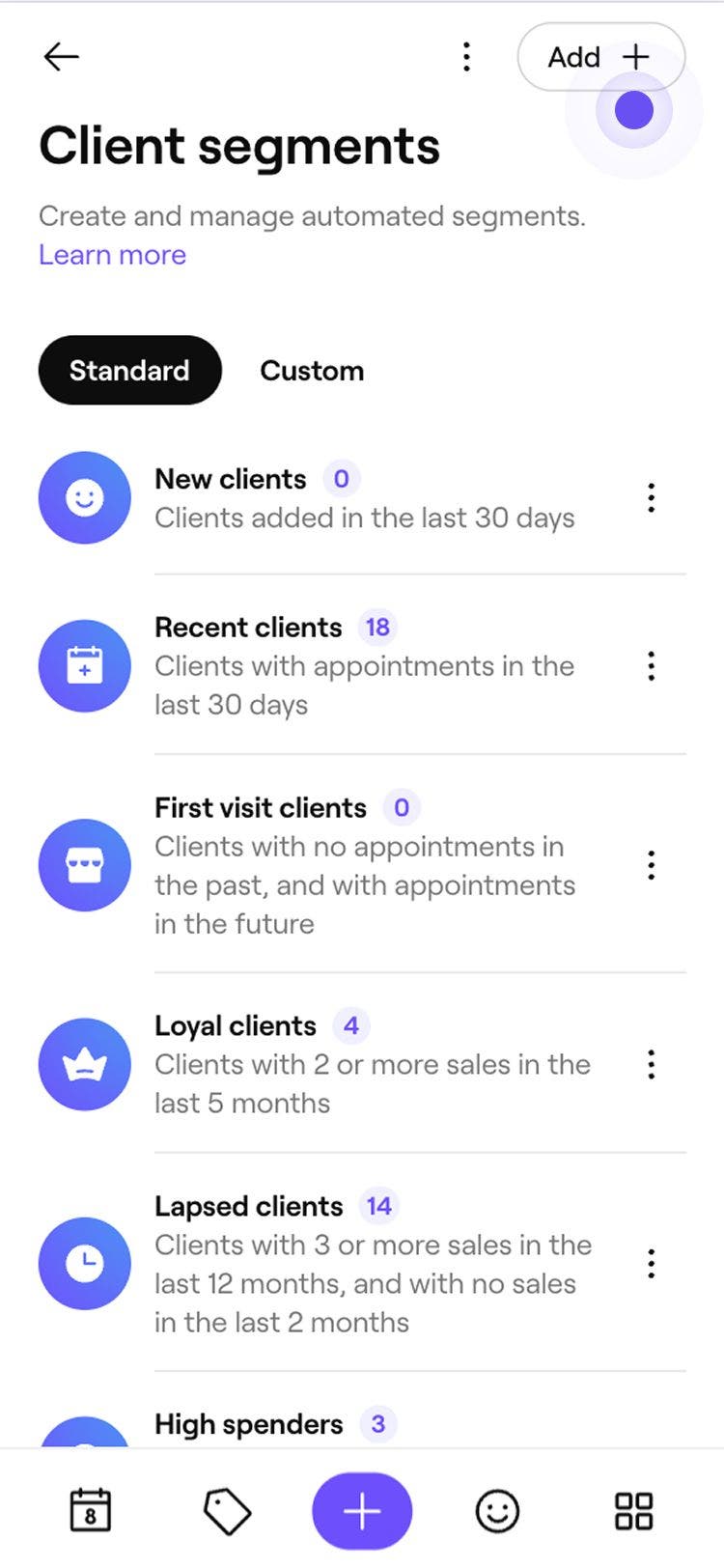
- Valitse vasemmalla olevasta valikkopaneelista Asiakassegmentit.
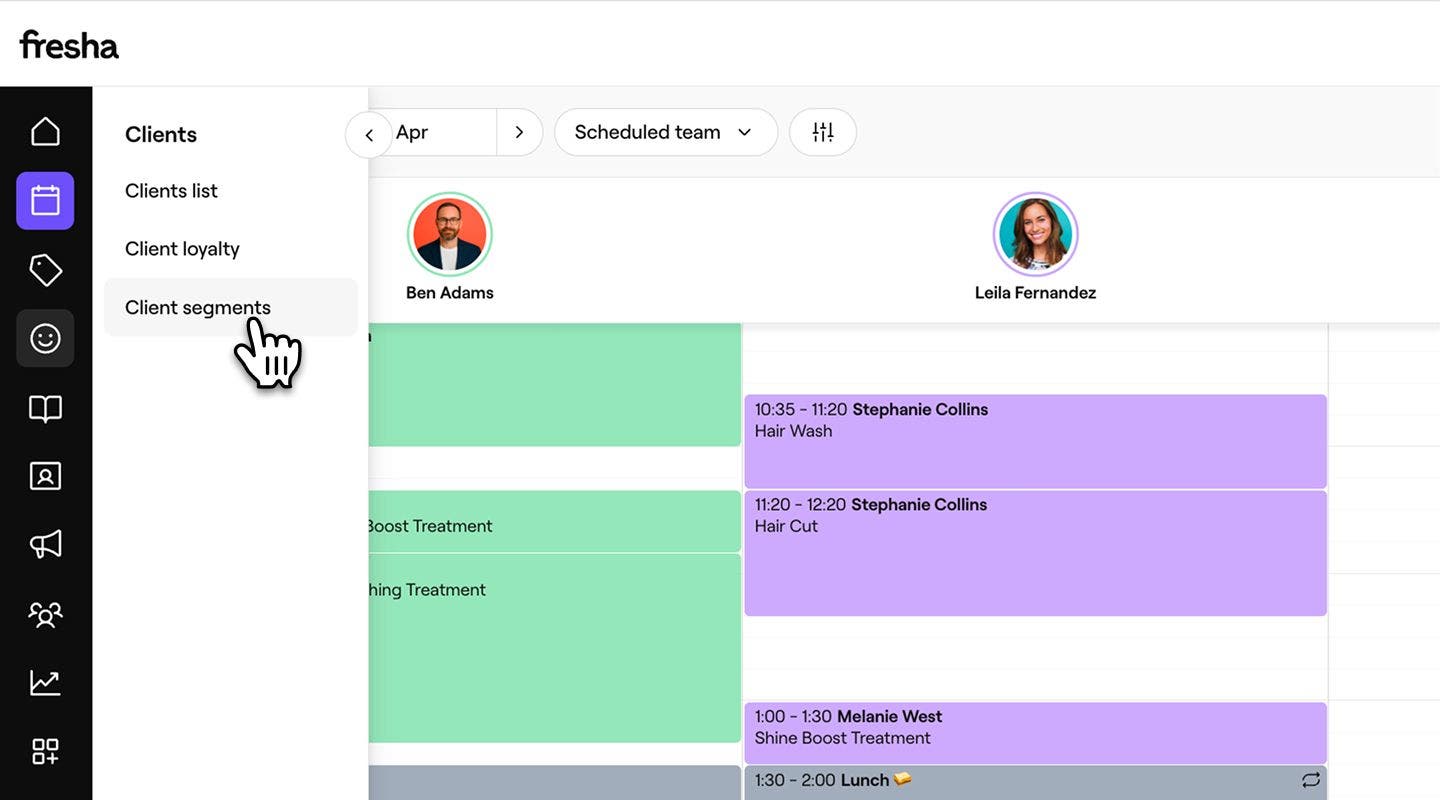
- Jos haluat luoda uuden segmentin, valitse oikeasta yläkulmasta Lisää-painike.
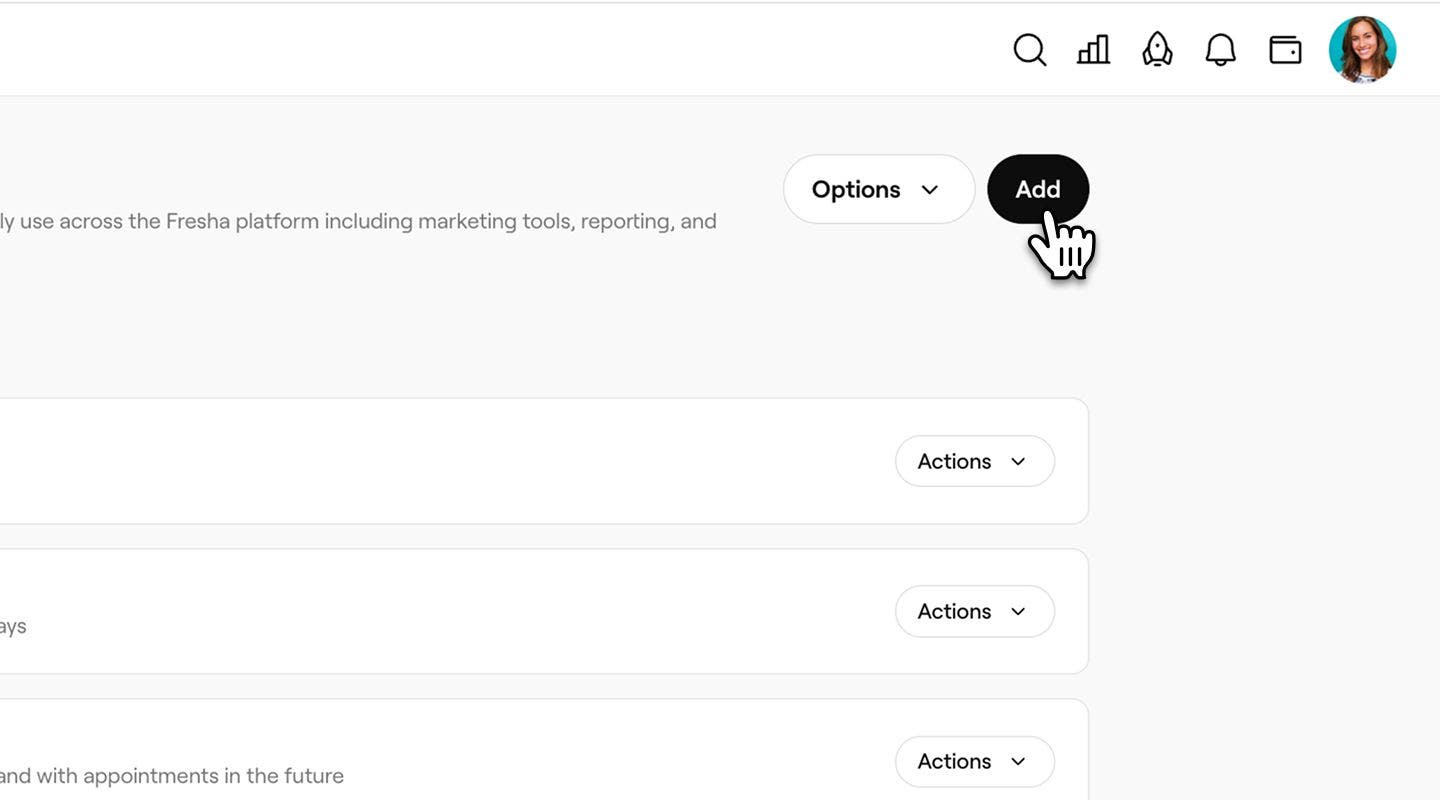
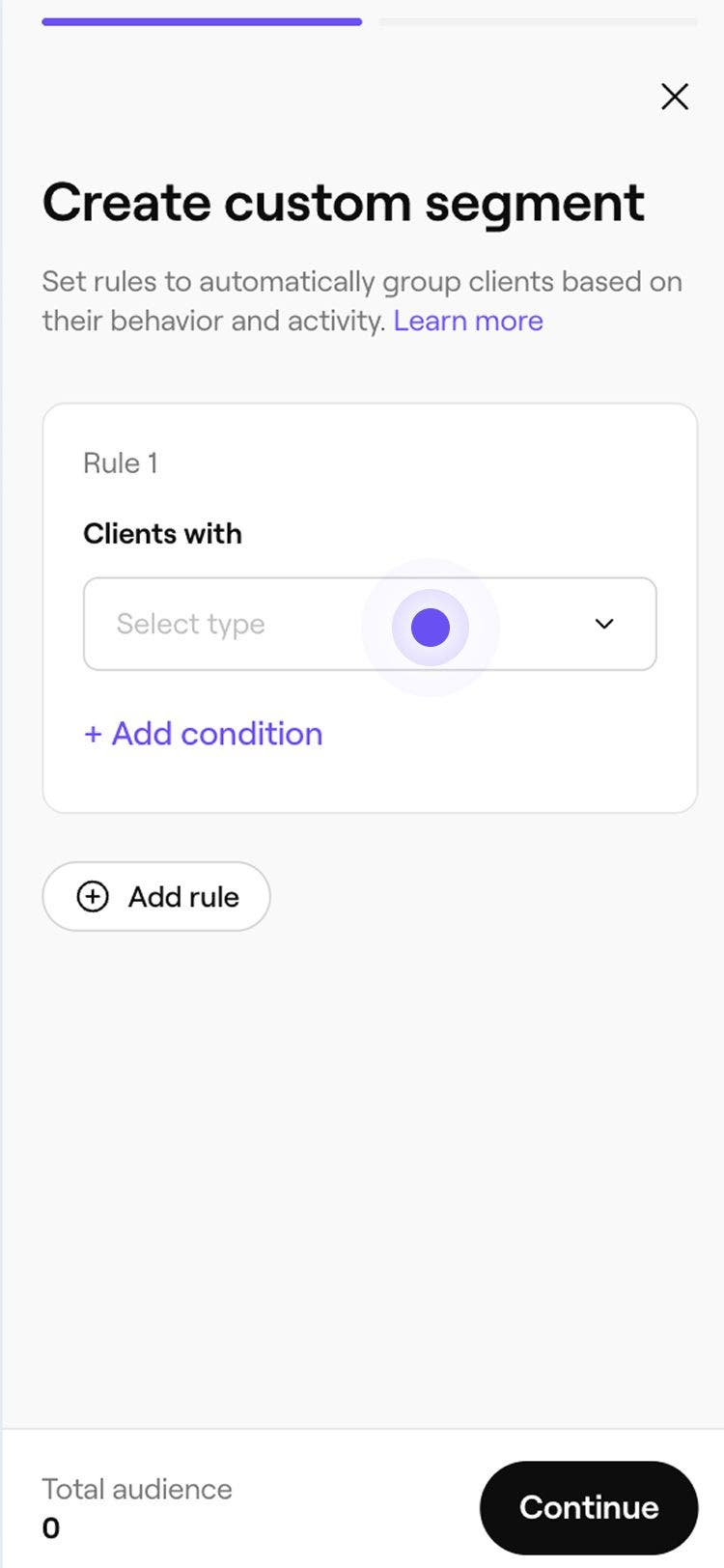
- Valitse Luo mukautettu segmentti -näytöllä säännön tyyppi pudotusvalikosta.
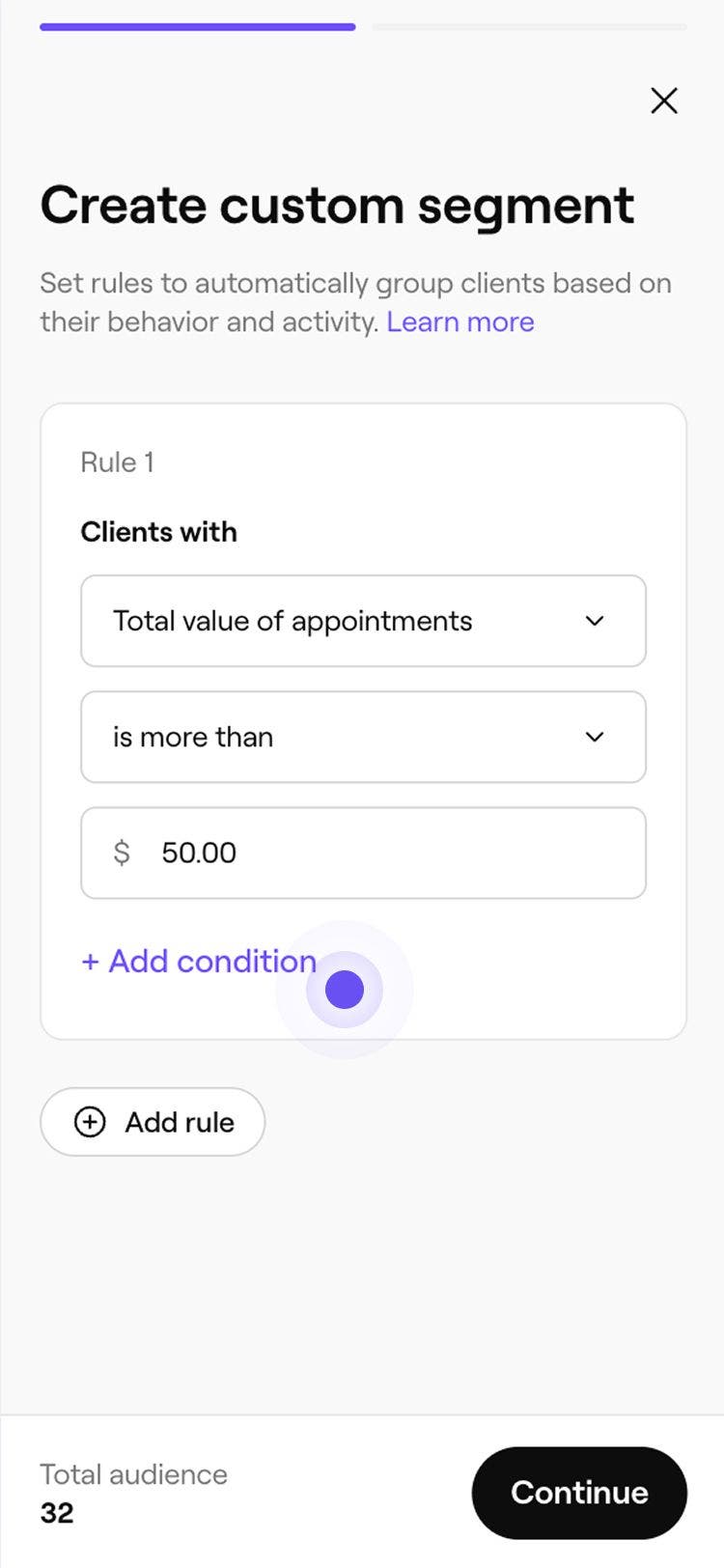
- Mukauta sääntöä tarvittaessa määrittämällä määrä, kokonaisarvo tai muu sovellettava ehto.
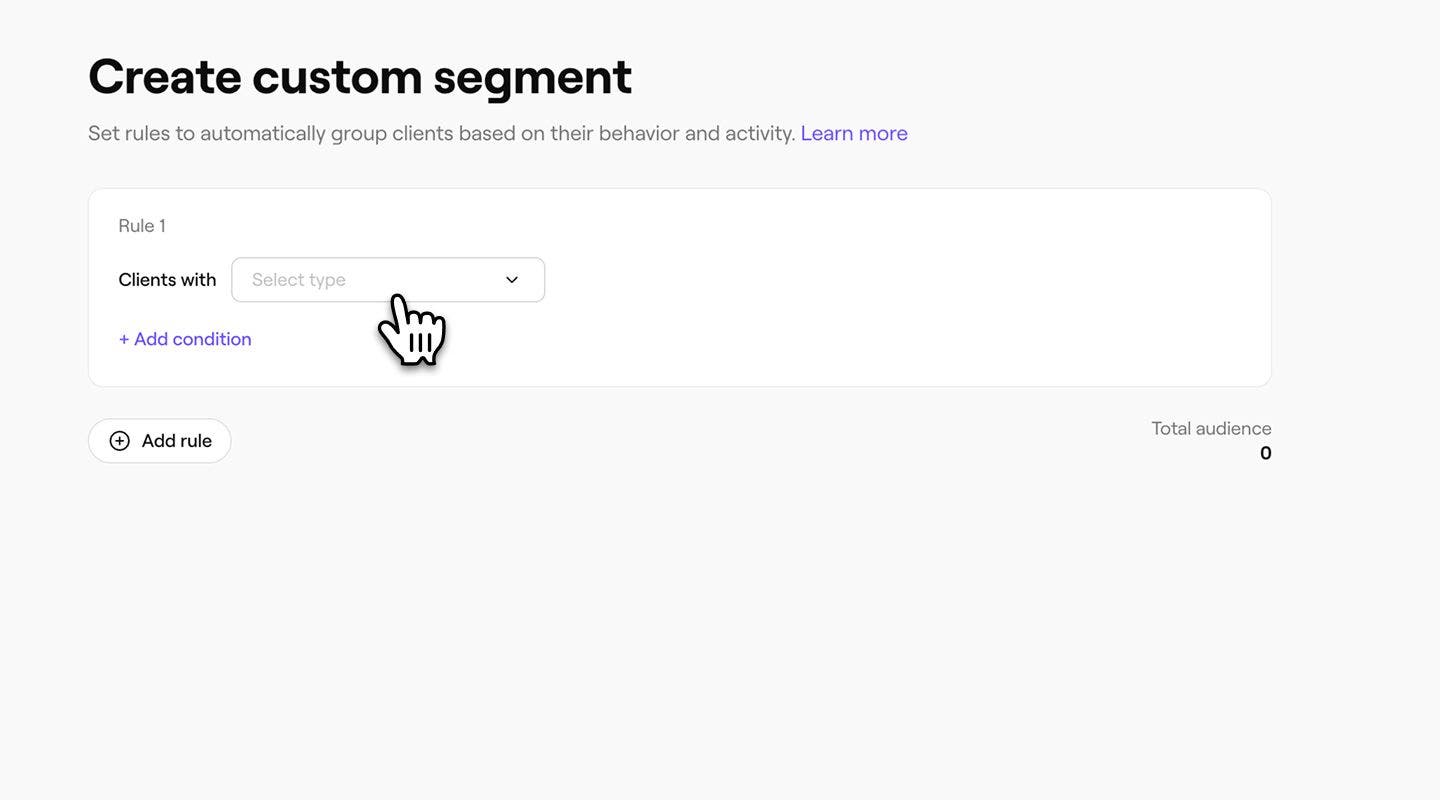
- Mukauta sääntöä tarvittaessa määrittämällä määrä, kokonaisarvo tai muu sovellettava ehto.
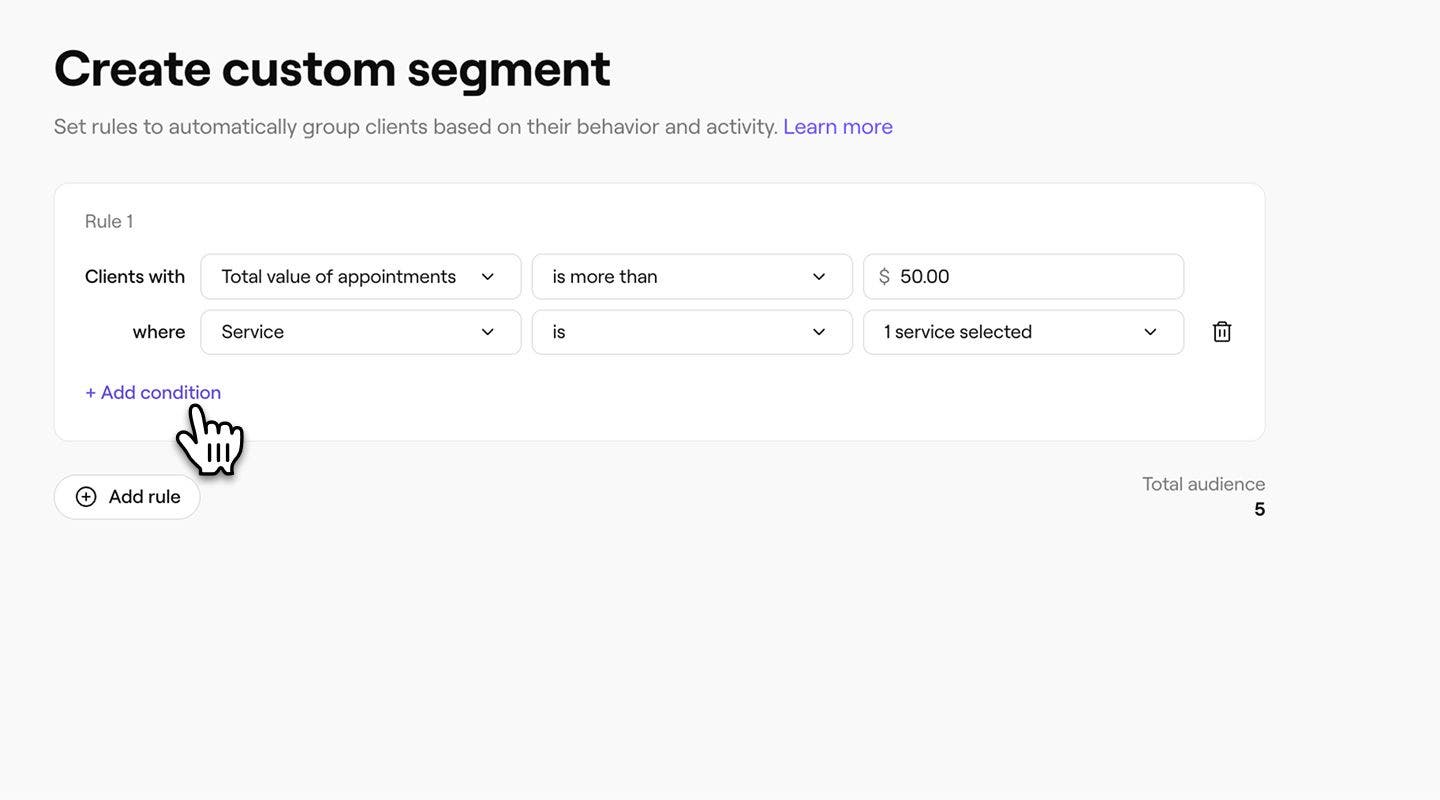
- Lisää tarvitsemasi ehdot valitsemalla + Lisää ehto. Näin voit suodattaa tuloksia kriteeriesi perusteella, esimerkiksi tietyn tiimin jäsenen ajanvaraukset.
- Napsauta oikeassa yläkulmassa olevaa Jatka-painiketta.
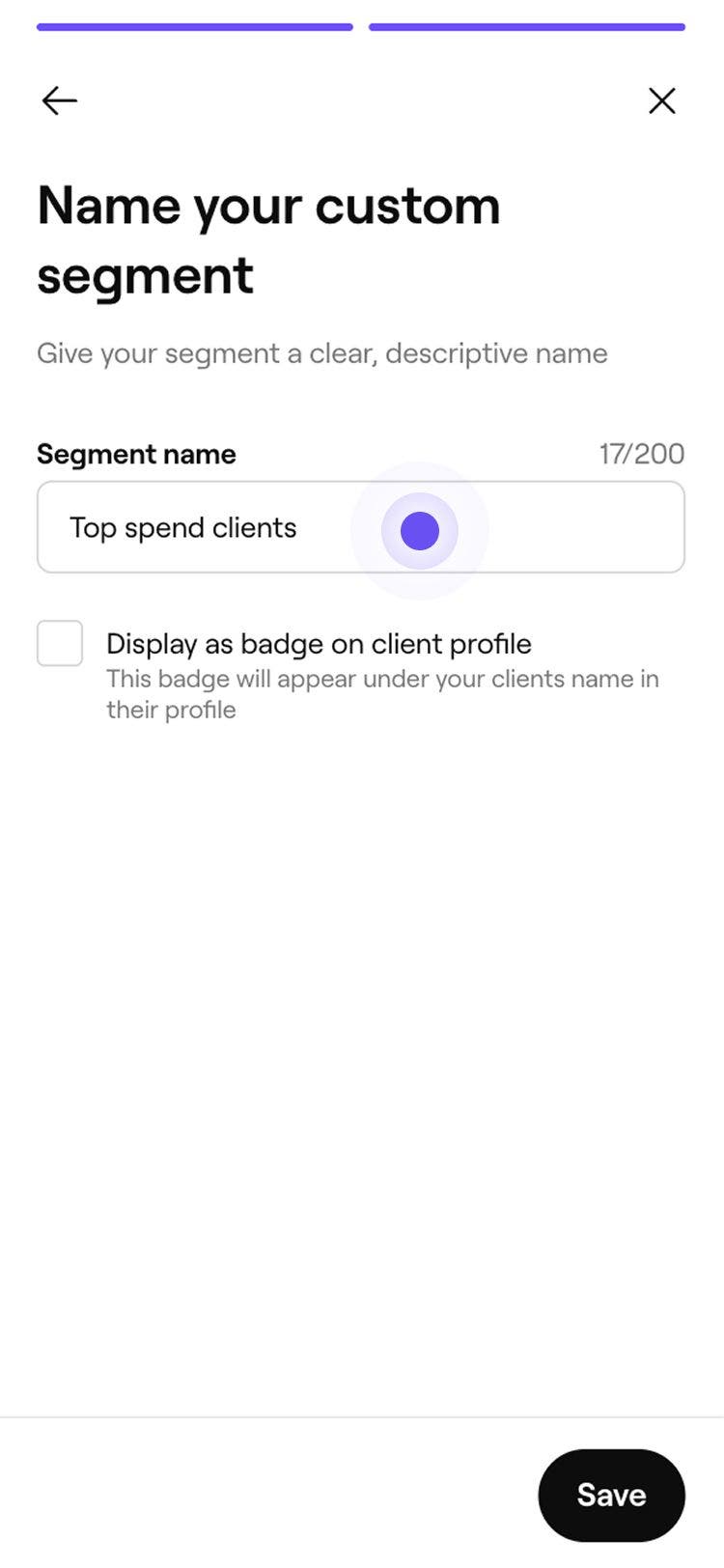
- Anna segmentillesi nimi Anna mukautetulle segmentille nimi -näytöllä.
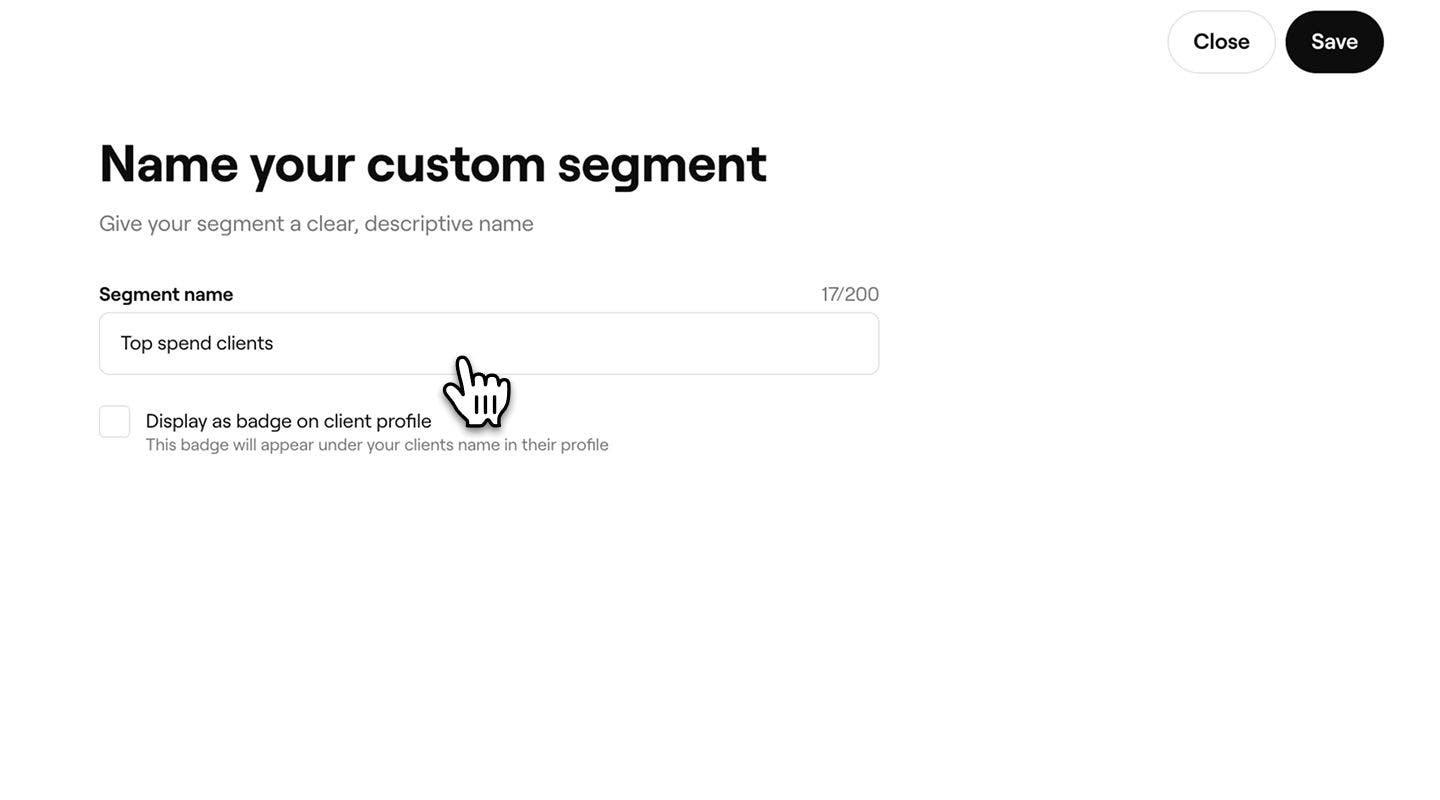
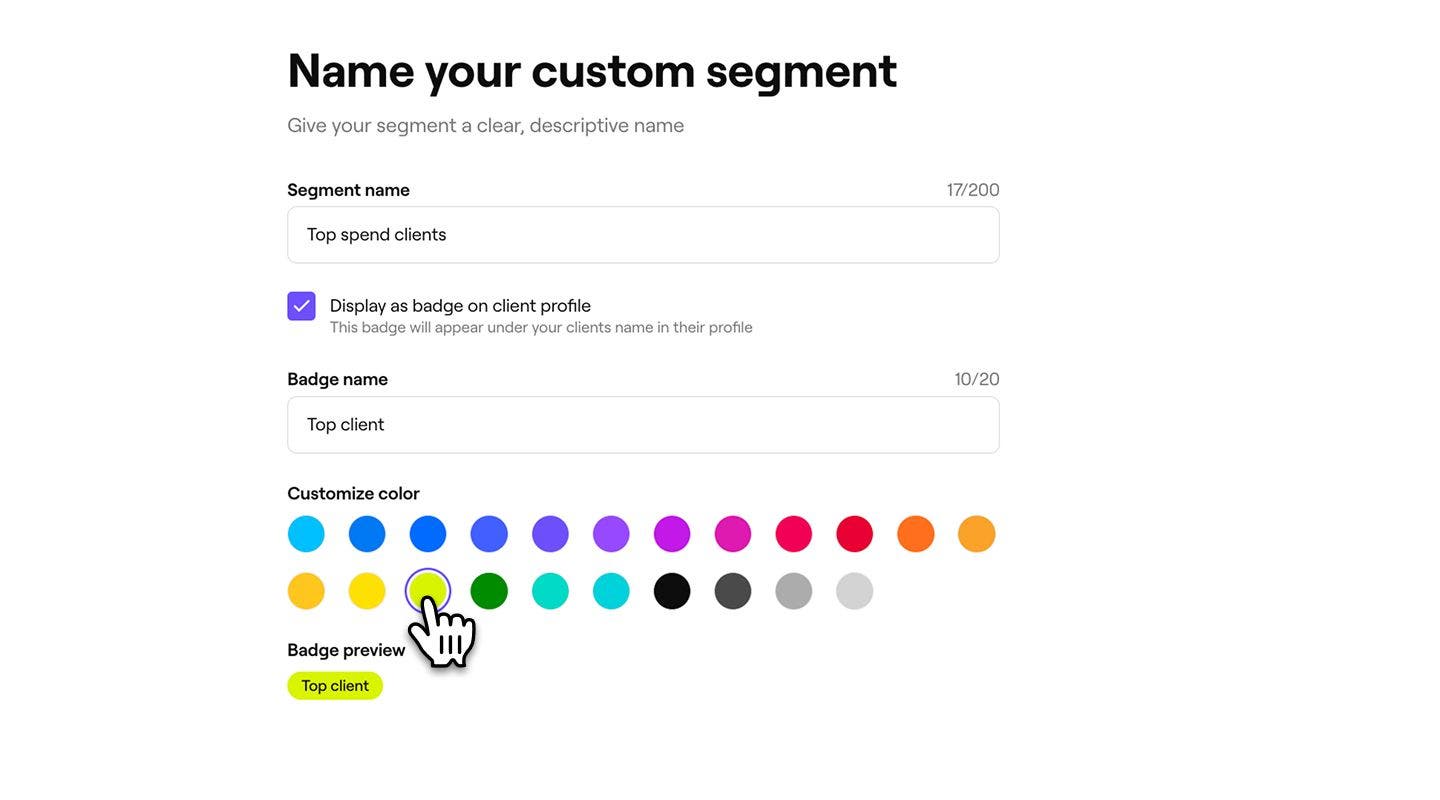
- Jos haluat näyttää tämän segmentin merkkinä vastaavissa asiakasprofiileissa, valitse valintaruutu Näytä merkkinä asiakasprofiilissa, kirjoita sitten Merkin nimi ja valitse väri.
- Napsauta oikeassa yläkulmassa olevaa Tallenna-painiketta luodaksesi segmenttisi.
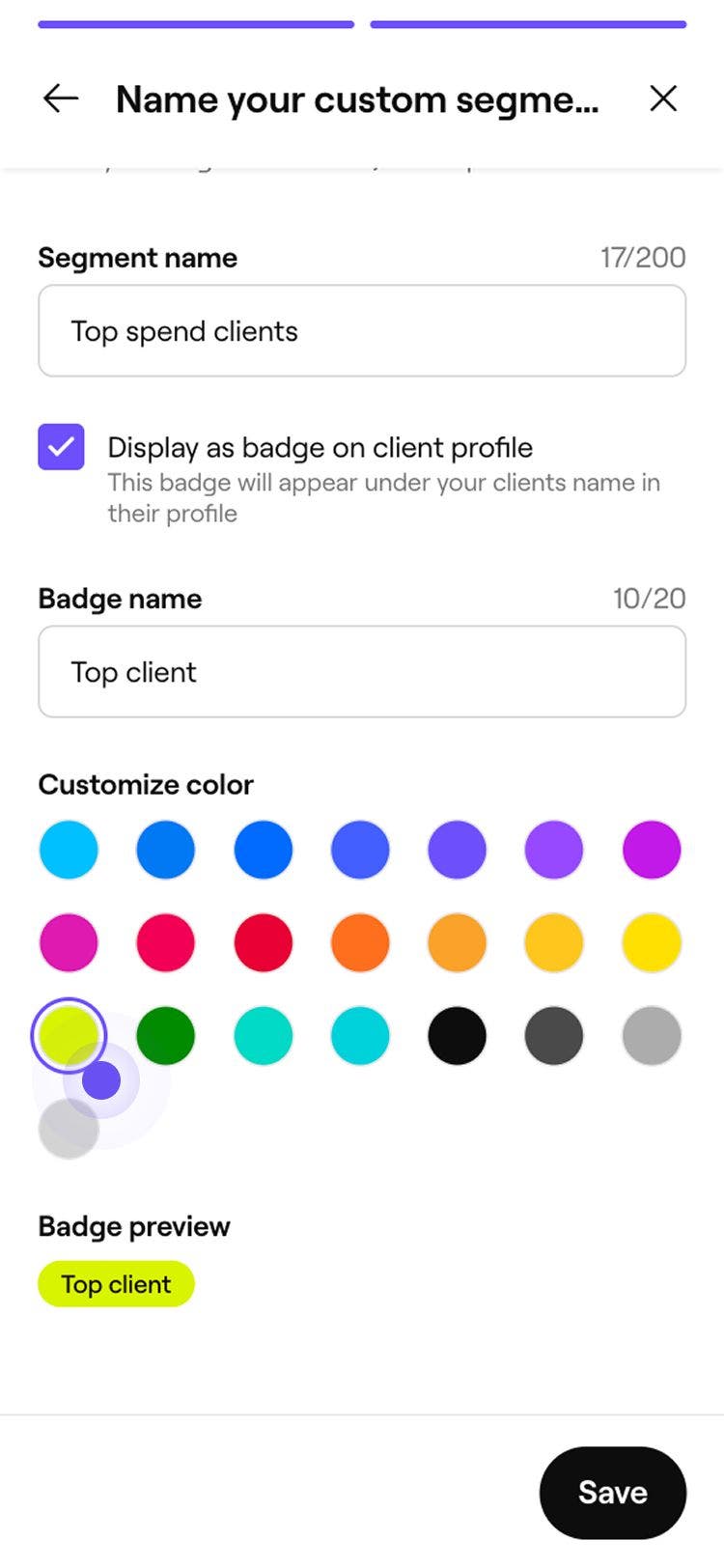
Uusi segmenttisi lisätään Asiakassegmentit-luetteloosi, ja se on välittömästi valittavissa yleisöksi, kun lähetät joukkokampanjan.
Kun lisäät ja muokkaat ehtoja, asiakkaiden määrä päivittyy reaaliajassa, joten näet, kuinka moni asiakas täyttää tällä hetkellä sääntösi.
Muokkaa mukautettua segmenttiä tai poista se
- Avaa Asiakassegmentit.
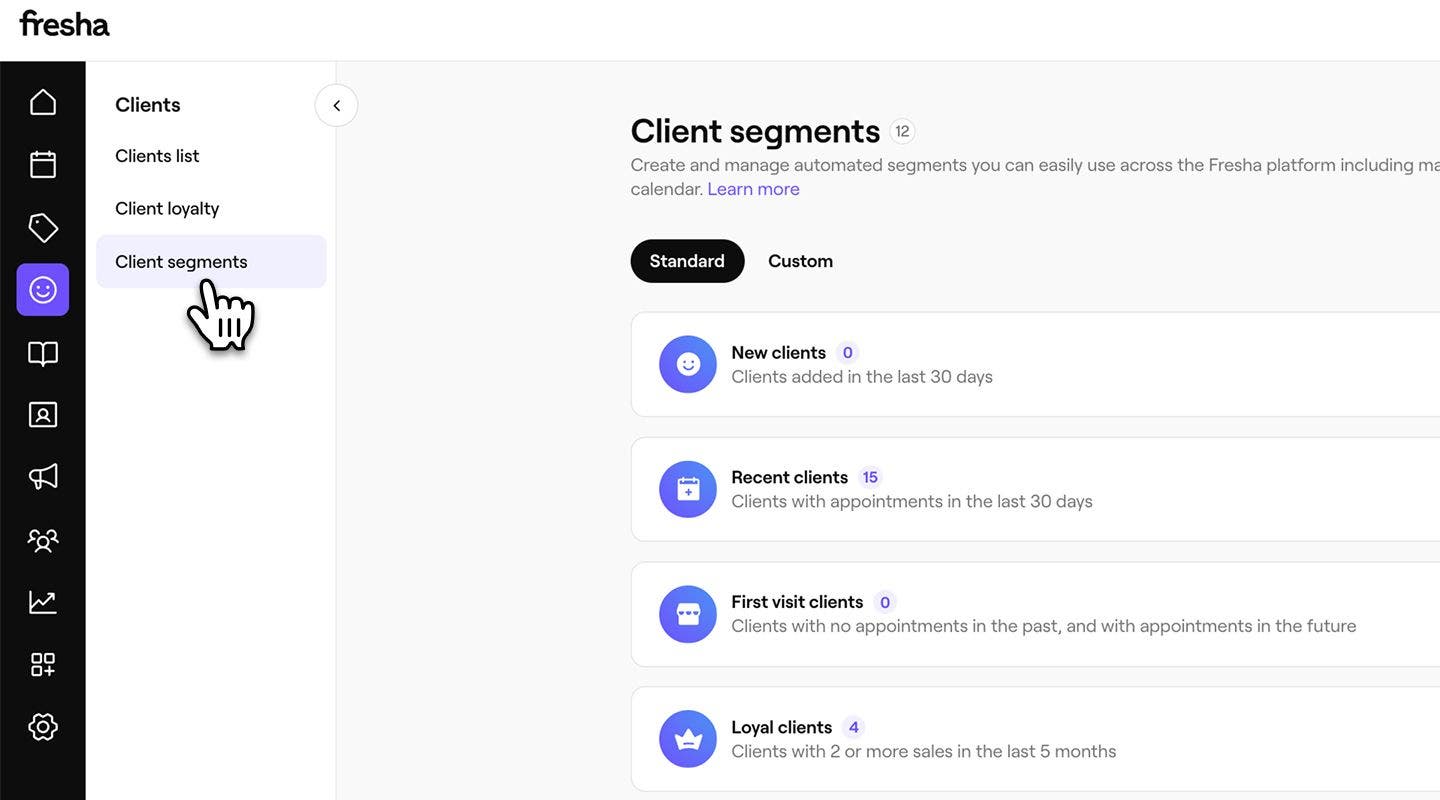
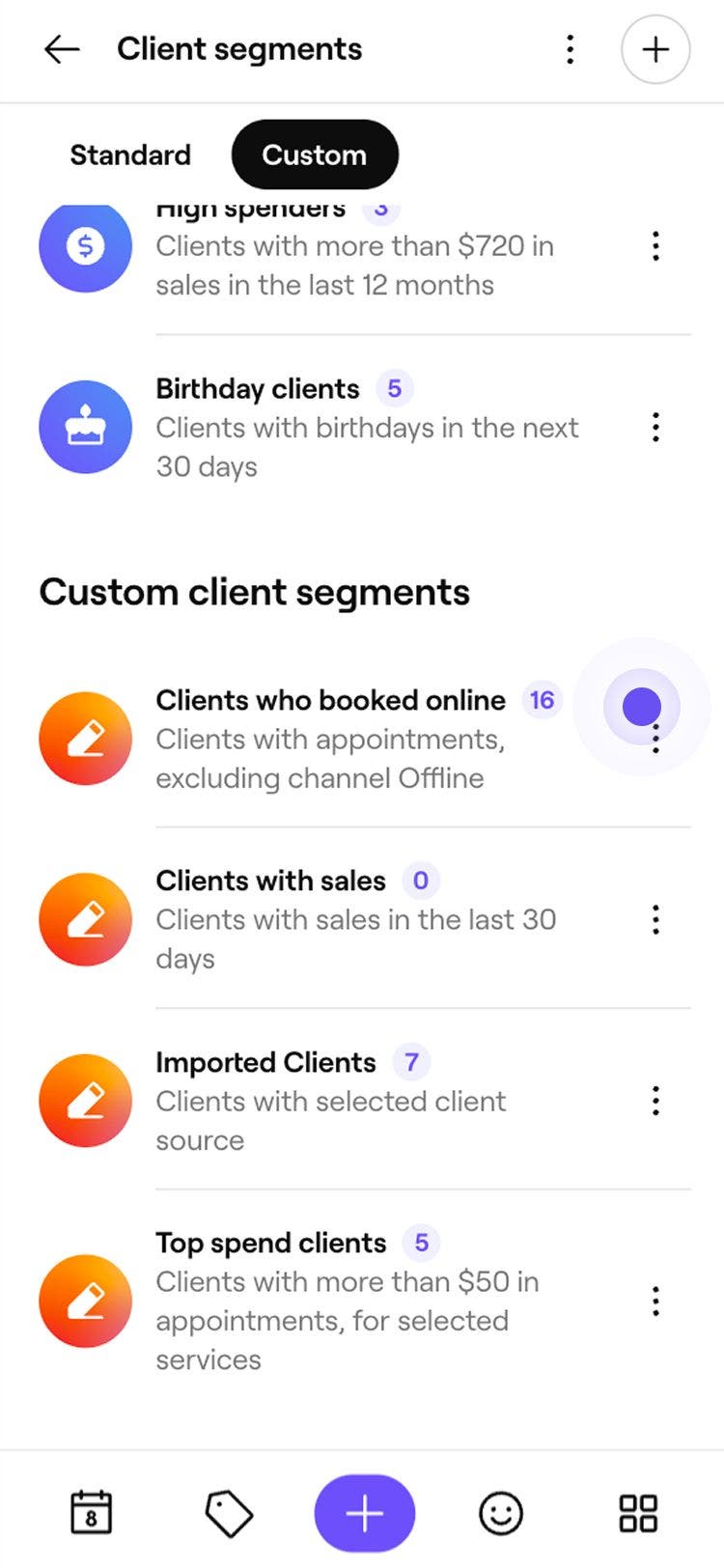
- Napsauta Toiminnot sen mukautetun segmentin vieressä, jonka haluat päivittää, ja valitse sitten jokin seuraavista:
- Muokkaa: Päivitä segmentin ehdot, nimi tai väri. Napsauta oikeassa yläkulmassa olevaa Tallenna-painiketta muutosten vahvistamiseksi.
- Poista: Poista segmentti pysyvästi. Napsauta Poista ponnahdusikkunassa vahvistaaksesi.
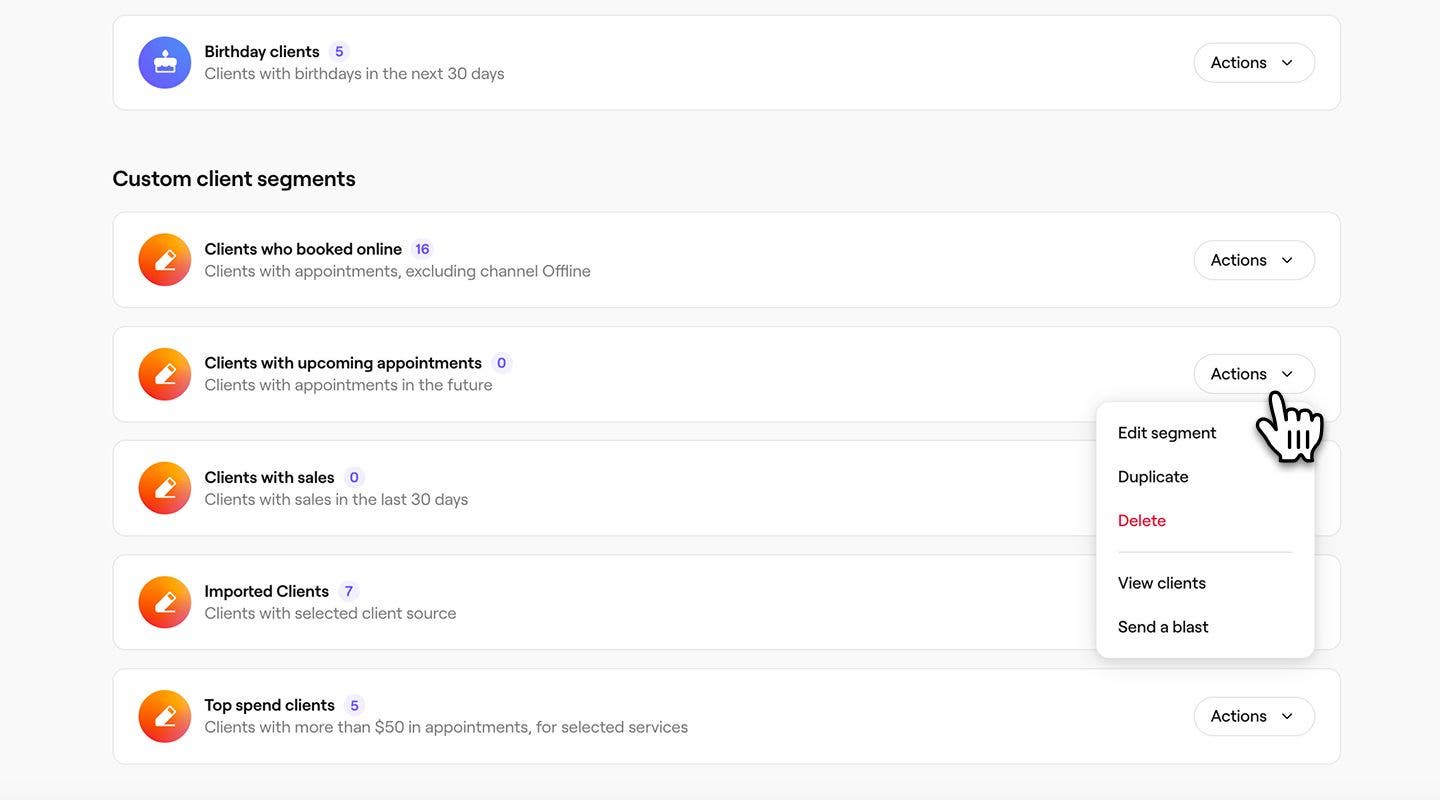
Segmentin poistaminen poistaa sen Asiakassegmentit-luettelostasi, eikä sitä voi enää valita yleisöksi joukkokampanjoissa.
UKK
Asiakastageja voidaan käyttää ehtona, kun luodaan mukautettua segmenttiä. Tunnisteet auttavat ryhmittämään asiakkaat määrittämiesi tunnisteiden, kuten VIP tai Uusi asiakas, perusteella. Voit yhdistää tunnisteita muihin ehtoihin, esimerkiksi kohdistaa VIP-tunnisteella merkittyihin asiakkaisiin, joille ei ole tehty varauksia viimeisten 60 päivän aikana.
Mukautettu segmentti voidaan luoda käyttämällä Tiimin jäsen -ehtoa Ajanvaraukset-kohdassa. Näin voit ryhmitellä asiakkaat sen henkilöstön jäsenen mukaan, jonka luo he ovat varanneet ajan, mikä helpottaa suhteiden seuraamista tai kohdennettujen jatkotoimien toteuttamista.
Asiakassegmenttien käyttöoikeutta hallinnoidaan tiimin käyttöoikeusrooleilla. Tiimin jäsenet, joilla on asianmukaiset käyttöoikeudet käytössä, voivat tarkastella segmenttejä ja hallita niitä.
Segmenttiin kuuluvia asiakkaita voidaan tarkastella käyttämällä suodattimia Asiakasluettelossa. Siirry Asiakkaat-kohtaan, avaa Suodattimet ja valitse segmentti Asiakassegmentit-pudotusvalikosta. Luettelo päivittyy näyttämään kaikki asiakkaat, jotka kuuluvat valittuun segmenttiin.