Gestionar tipos de pago manuales
Descubre cómo gestionar los métodos de pago disponibles al finalizar compra.
En este artículo
Cómo funcionan los métodos de pago manuales
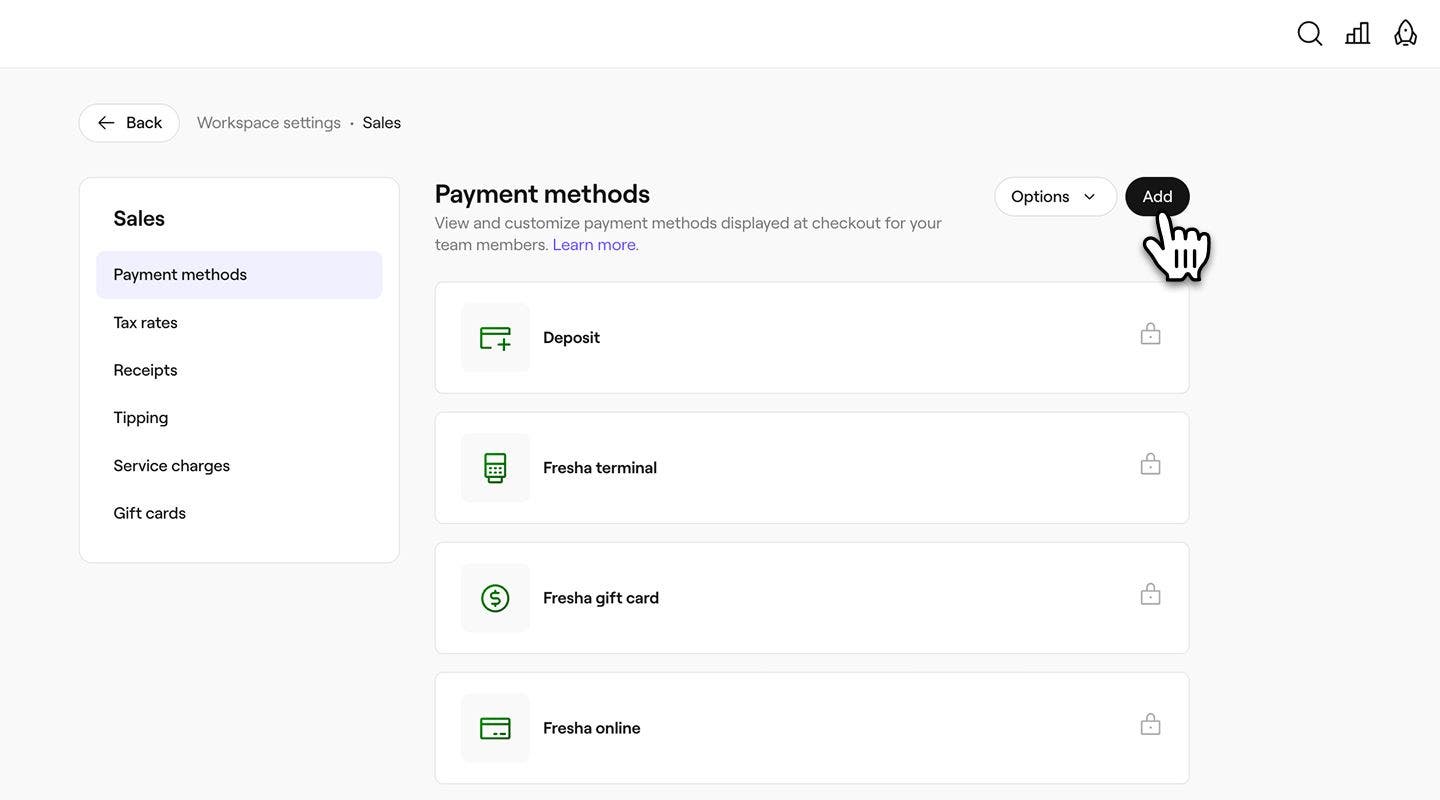
Los métodos de pago manuales te permiten registrar los pagos realizados fuera de Fresha, como una Transferencia bancaria. Tu Workspace ya incluye opciones de pago predeterminadas como Efectivo y Datáfono de Fresha, y puedes añadir métodos de pago manuales adicionales para ofrecer a los Clientes más Opciones de pago.
Estos nuevos métodos están diseñados únicamente para el seguimiento y la elaboración de Informes, lo que te ayudará a mantener registros precisos de todos los pagos recibidos.
Puedes ver un desglose completo por Tipo de pago en el Informe de resumen de pagos.
Añadir un método de pago manual
- En el menú de la izquierda de la pantalla, ve a Ajustes.

- Haz clic en la categoría Ventas para gestionar tus Métodos de pago.

- Selecciona el botón Añadir en la parte superior derecha para crear un nuevo método de pago.
- En la vista Método de pago, introduce un Nombre del método de pago.

- Haz clic en el botón Guardar en la parte superior derecha para añadir el Método.
Una vez añadido, el tipo de pago aparecerá inmediatamente como una opción en la página final del proceso de pago al recibir pagos en el establecimiento.
Para permitir que los miembros del equipo acepten pagos en efectivo, activa Usar efectivo como método de pago en tus Ajustes de permisos.
Editar o eliminar un método de pago manual
- Abre Métodos de pago desde los Ajustes del workspace de Ventas.
- Selecciona Acciones junto a un método de pago manual y elige una de las siguientes opciones:
- Editar: Actualiza el Nombre del pago manual.
- Eliminar: elimina permanentemente el método de pago de la lista de Opciones de pago al finalizar el proceso de pago.

Reorganizar el orden de los métodos de pago manuales
-
Abre Métodos de pago desde los Ajustes del workspace de Ventas.
-
Haz clic en el botón Opciones en la parte superior derecha y selecciona Cambiar pedido.

-
Arrastra y suelta los métodos de pago manuales en el orden en que quieres que aparezcan en el Proceso de pago.

-
Haz clic en el botón Guardar en la parte superior derecha para aplicar los cambios.
Una vez guardado, el orden actualizado de los métodos de pago manuales se muestra al finalizar el proceso de pago.
También puedes seleccionar Acciones junto a un Método de pago manual y elegir Subir o Bajar para cambiar el orden en el que aparecen en el Proceso de pago.
Preguntas frecuentes
Los métodos de pago bloqueados, como Efectivo o Datáfono de Fresha, son opciones predeterminadas proporcionadas por Fresha y se mantienen para garantizar la coherencia del Sistema. Estos Métodos están marcados con un icono de candado para que puedas identificarlos fácilmente.