Gestionar los fichajes digitales del equipo
En esta guía, aprenderás a hacer el seguimiento de la asistencia y el horario laboral de tu equipo con fichajes digitales en tiempo real, incluidos los descansos y las actualizaciones de los turnos, todo en un único lugar.
En este artículo
Cómo funcionan los fichajes digitales
Los fichajes digitales se crean automáticamente cuando un miembro del equipo ficha su entrada para un turno usando su cuenta. A medida que fichan entrada, hacen pausas y fichan salida, todas las actividades se registran en tiempo real y se añaden a su fichaje digital. Estos registros se usan para calcular los salarios y se incorporan directamente a los procesos de pago.
Puedes ver, filtrar y editar los fichajes digitales según sea necesario, lo que facilita la gestión de las horas trabajadas, las pausas no realizadas y la asistencia de todo tu equipo.
Ver los fichajes digitales
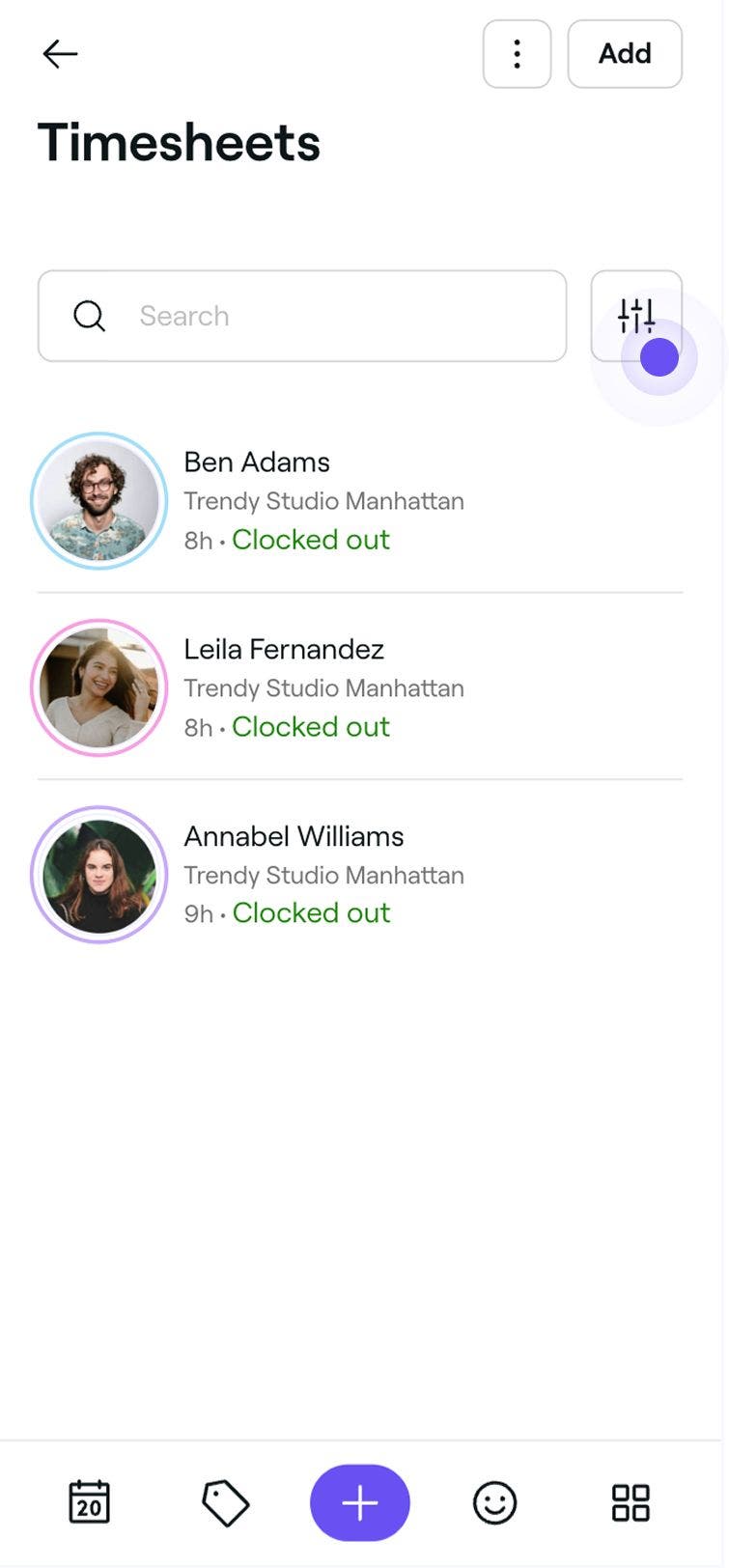
Verás una lista de todos los fichajes digitales, incluidos los que están en curso en este momento y los que ya están completados.
-
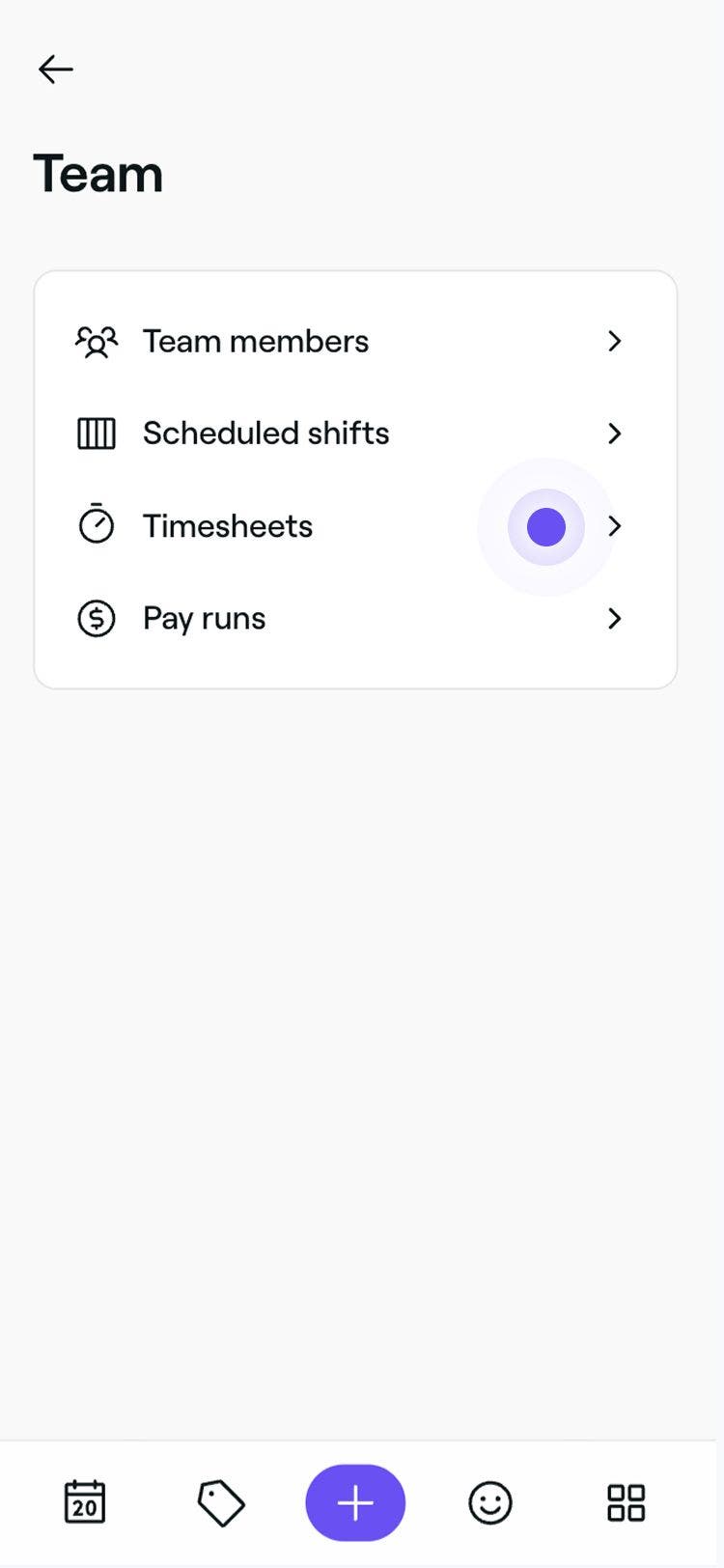
En el menú principal a la izquierda de la pantalla, ve a Equipo.
-
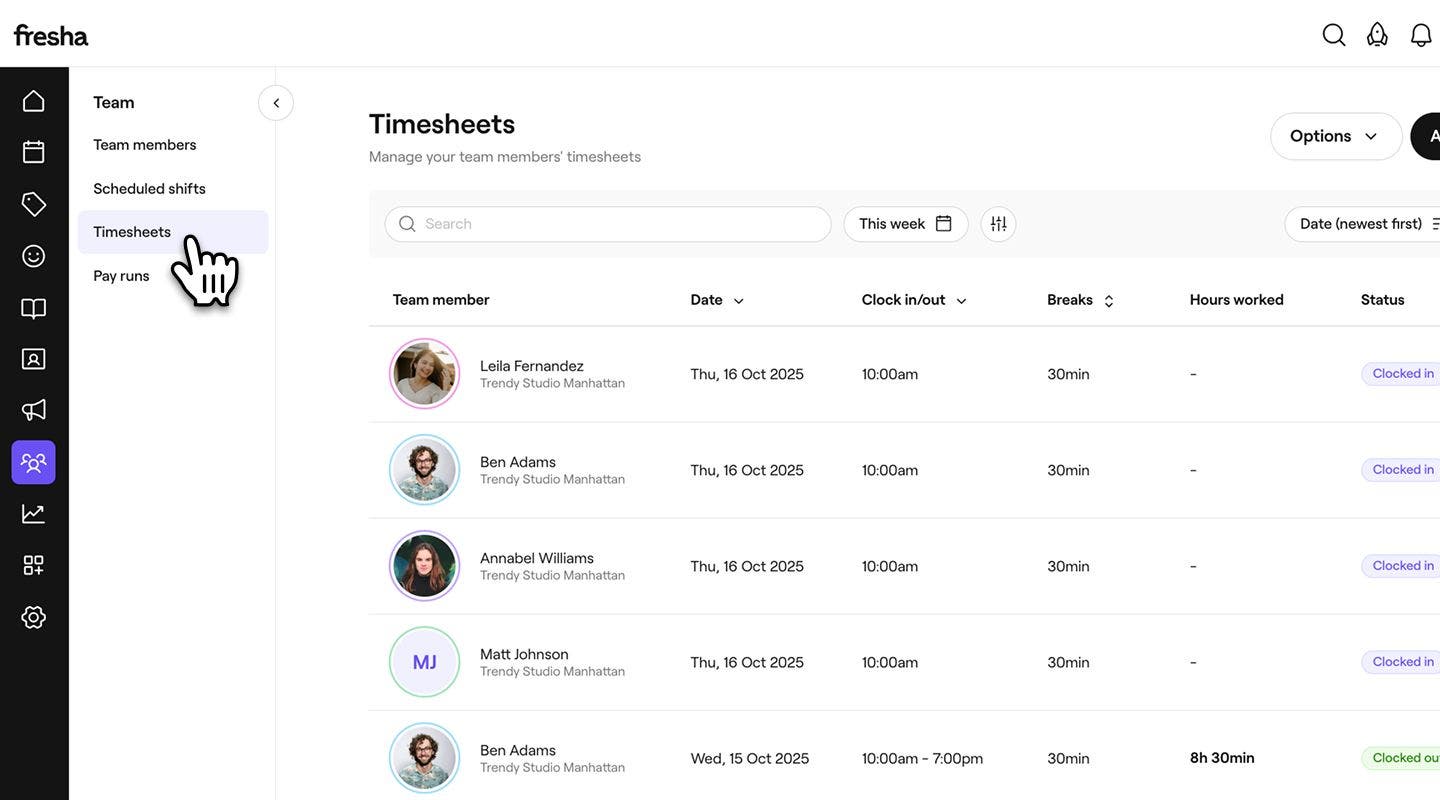
En el panel del menú de la izquierda, selecciona Fichajes digitales para gestionar las horas trabajadas por tu equipo.
-
En la parte superior de la lista de fichajes digitales, usa la barra de búsqueda o los filtros para encontrar rápidamente entradas específicas según el miembro del equipo, la fecha o el estado. Por ejemplo, Entrada, A tiempo, Tarde.

-
Haz clic en una entrada de Fichaje digital para abrir y revisar el fichaje digital completo.
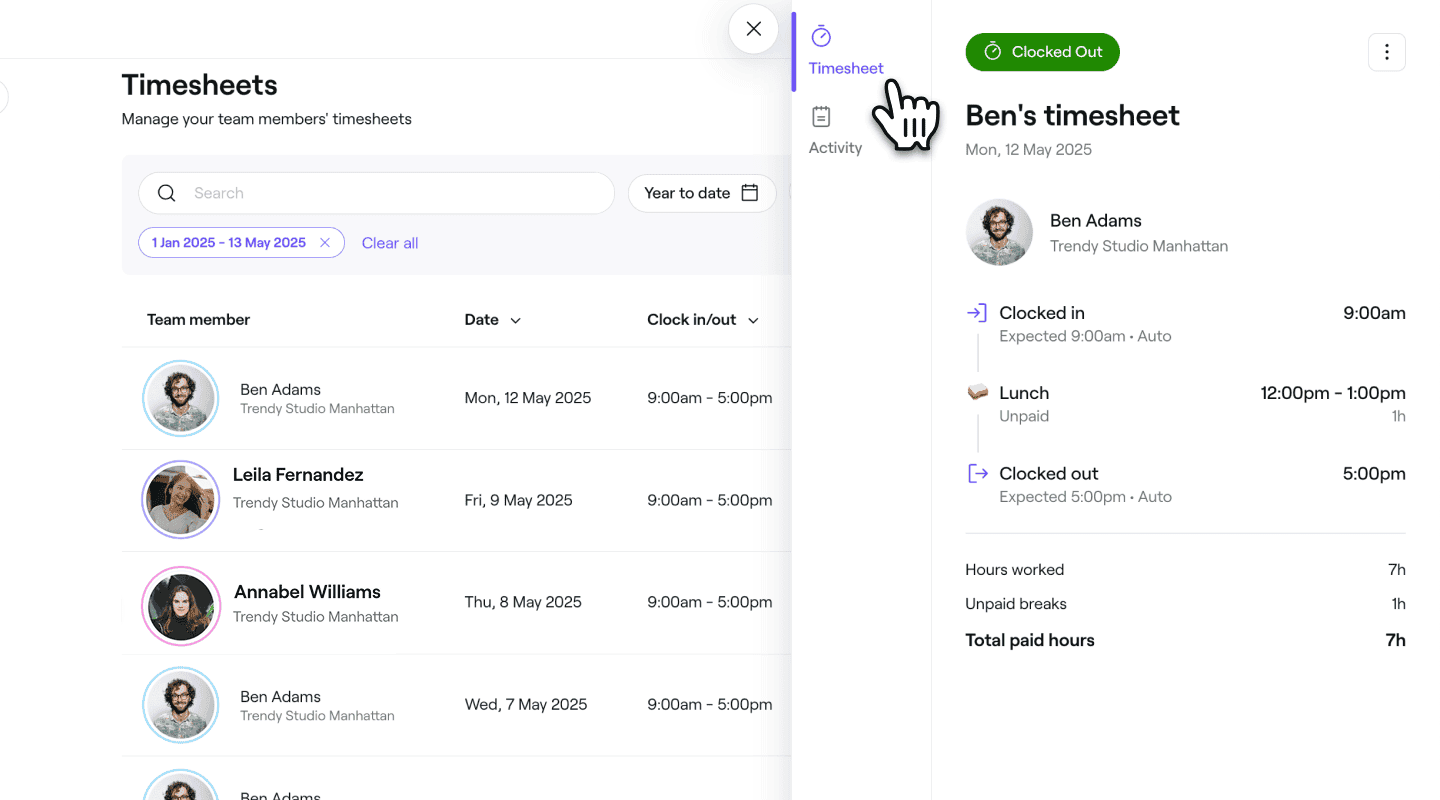

En la vista de fichaje digital, verás una línea de tiempo completa del turno del miembro del equipo, que incluye las horas de entrada y salida, las horas de inicio y fin de los descansos y el total de horas trabajadas pagadas. En la parte inferior del fichaje digital, se calcula claramente el total de horas trabajadas. Estos datos se aplicarán automáticamente a los procesos de pago y a los Informes.
Puedes ver un historial completo de los cambios realizados en un fichaje digital abriendo la entrada y haciendo clic en Actividad en el panel izquierdo. Verás una línea de tiempo con marcas de tiempo de todas las Acciones, incluidos los registros de entrada, las modificaciones y los Ajustes.
Editar un fichaje digital
-
En el menú principal a la izquierda de la pantalla, ve a Equipo.
-
En el panel del menú de la izquierda, selecciona Fichajes digitales.
-
Selecciona un miembro del equipo para abrir los detalles de su fichaje digital.
-
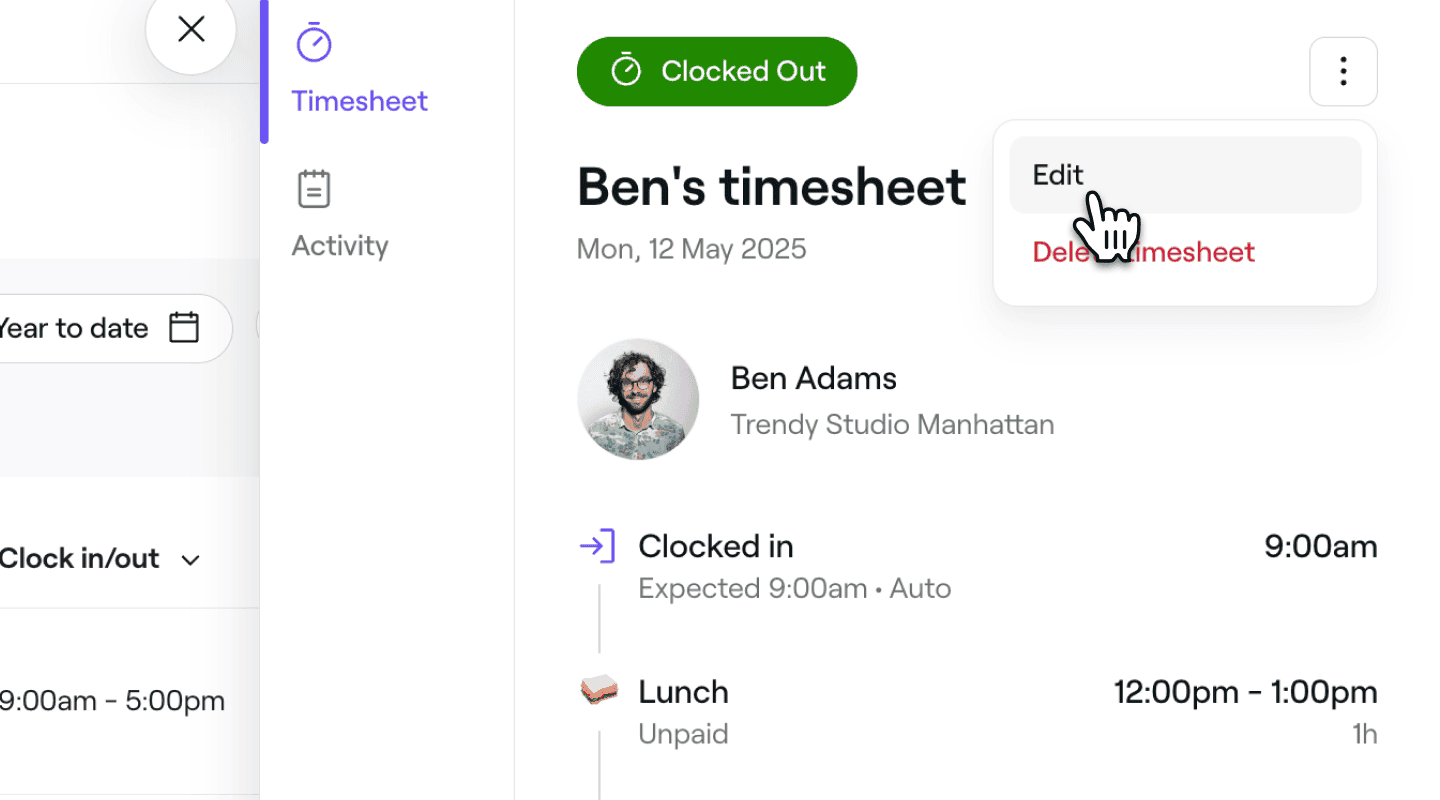
En la vista Fichaje digital, haz clic en Acciones (tres puntos) en la parte superior derecha y selecciona Editar en el panel.
-
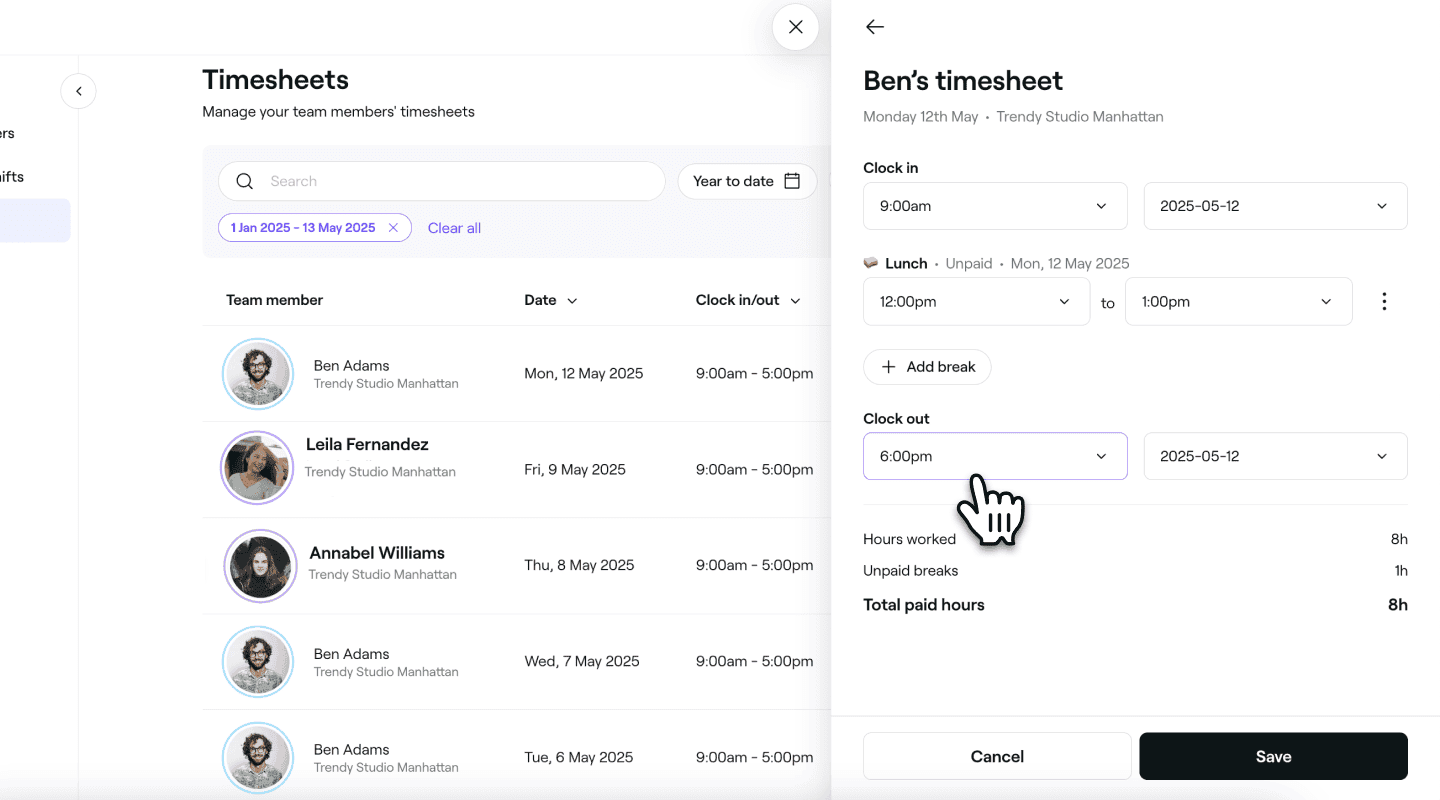
En la vista Editar fichaje digital, actualiza la siguiente información del miembro del equipo:
-
Hora de entrada: Ajusta la hora y la fecha en que el miembro del equipo inició su jornada.
-
Descansos: Ajusta la hora de inicio y de finalización o establece una duración fija para el descanso. Haz clic en Acciones para eliminar el descanso o elige entre indicar una duración o una hora de finalización específica. Para añadir otra pausa, haz clic en Añadir pausa.
-
Hora de salida: Ajusta la hora y la fecha en que el miembro del equipo finalizó su turno.
-
-
Haz clic en el botón Guardar de la parte inferior para aplicar los cambios.
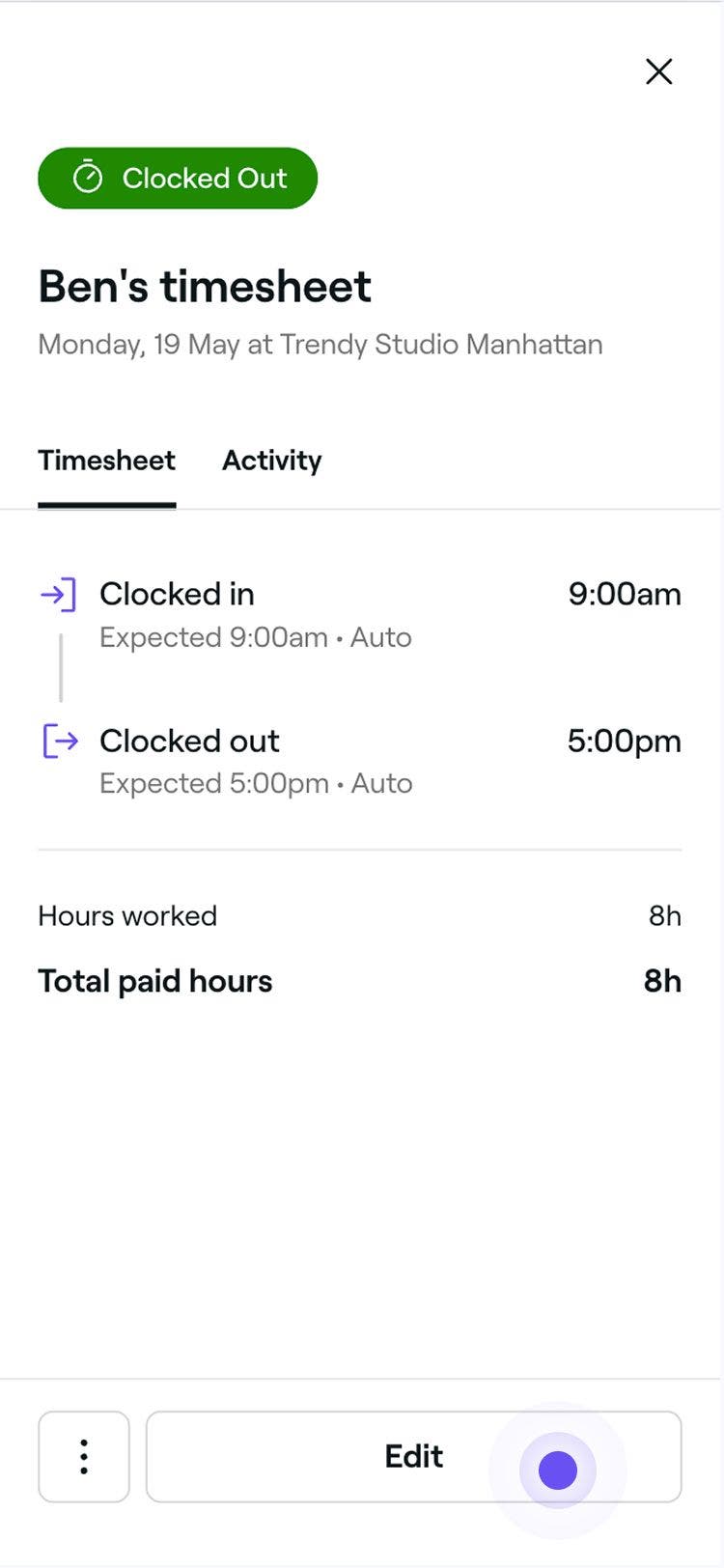
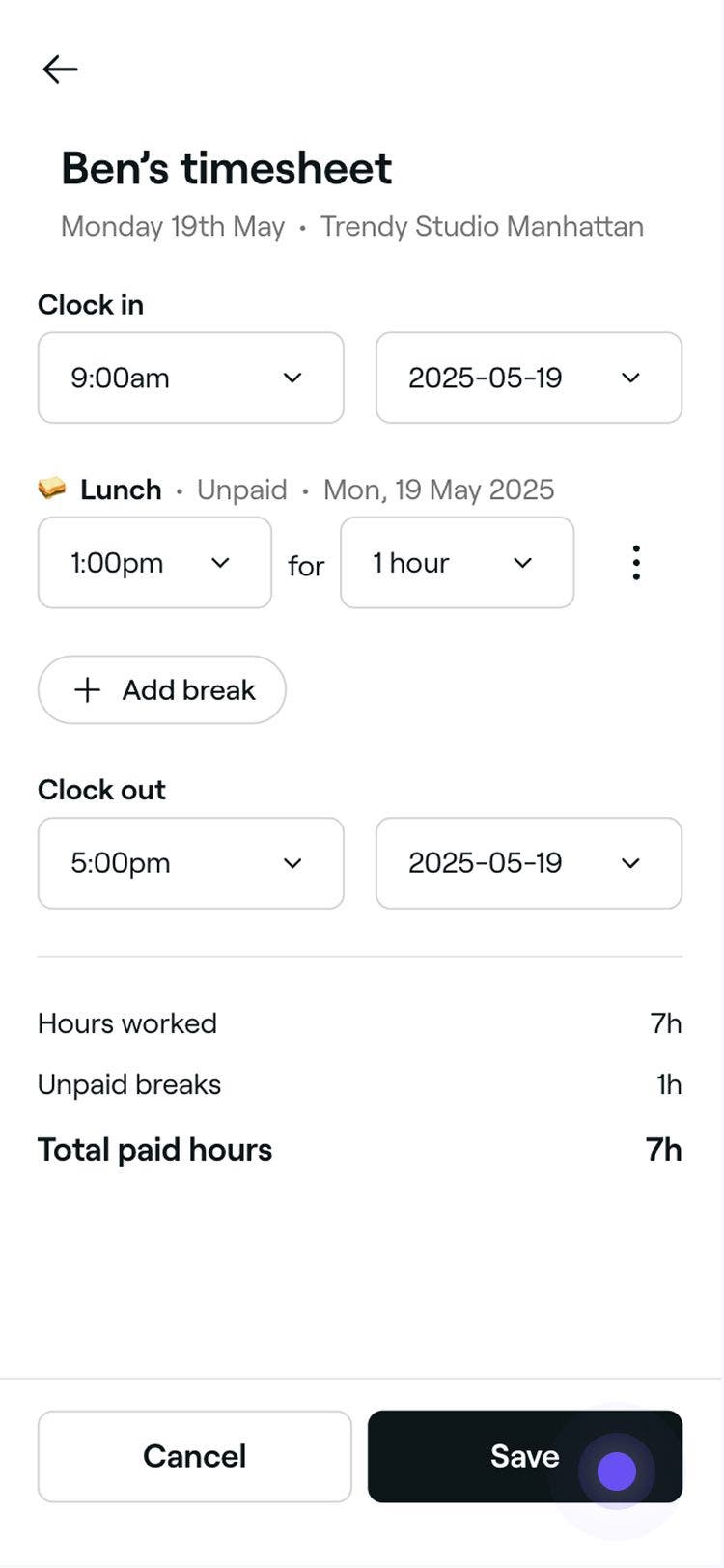
El fichaje digital actualizado se aplicará al instante y se reflejará en tu proceso de pago y en los informes de equipo.
Fichar la salida de los turnos y las pausas en nombre de los miembros del equipo
Si un miembro del equipo se olvida de fichar su salida, puedes hacerlo por él.
- En el menú principal a la izquierda de la pantalla, ve a Equipo.
- En el panel del menú de la izquierda, selecciona Fichajes digitales.
- Seleccione un miembro del equipo para abrir los detalles de su fichaje digital.
- En la vista Fichaje digital, haga clic en Fichar salida o Fin de descanso en la parte superior derecha para finalizar el turno de los miembros del equipo.
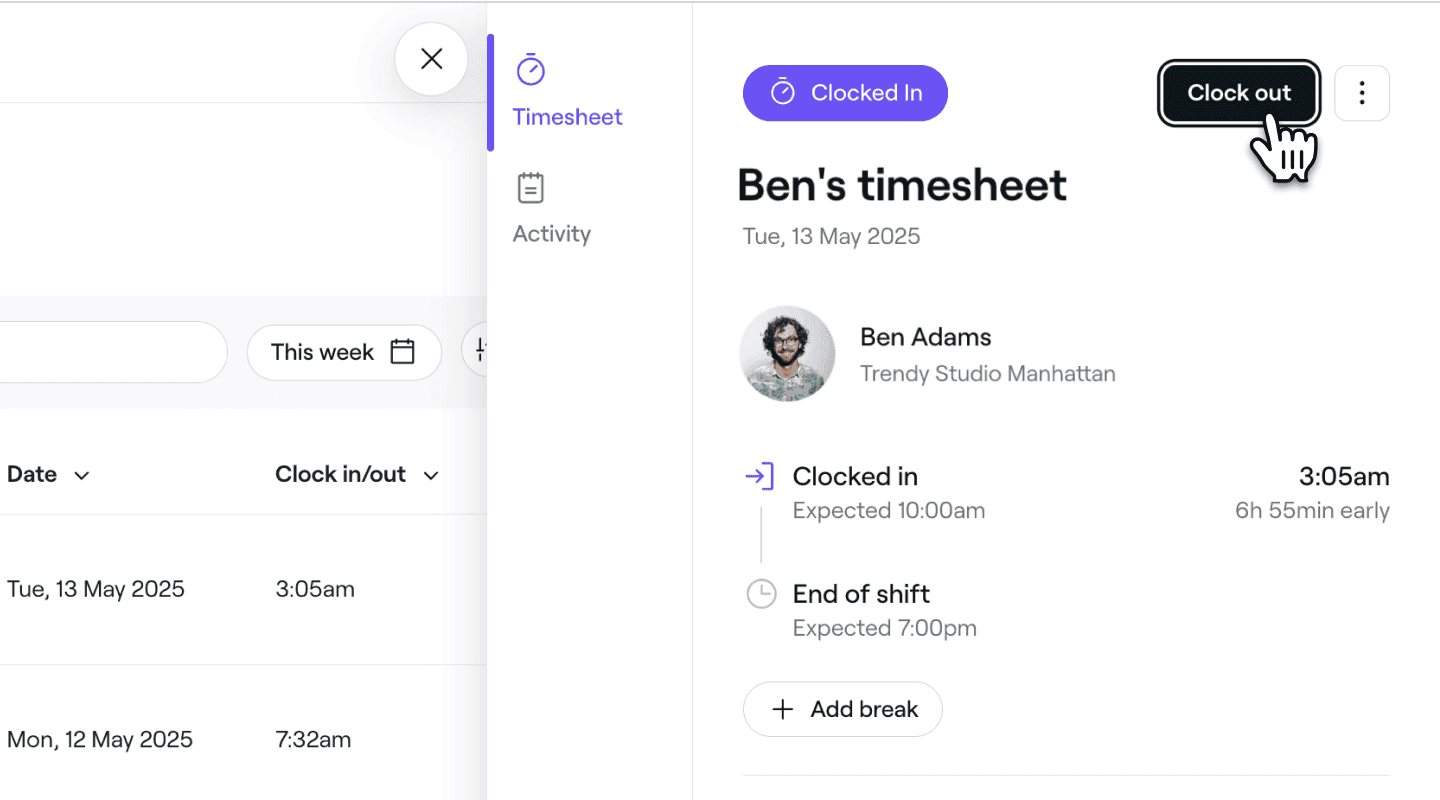
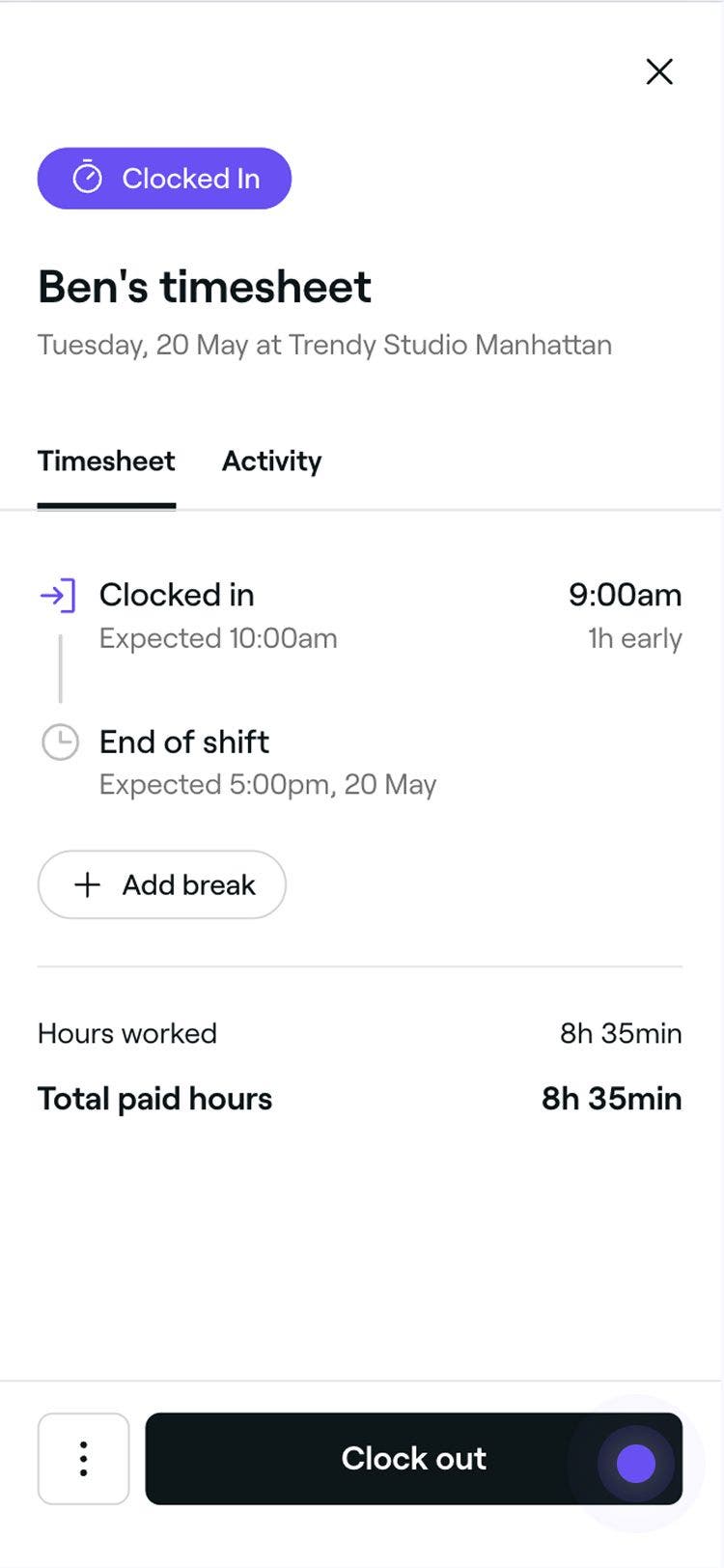
El turno o la pausa finalizarán y el fichaje digital se actualizará en consecuencia.
Eliminar fichajes digitales
-
En el menú principal a la izquierda de la pantalla, ve a Equipo.
-
En el panel del menú de la izquierda, selecciona Fichajes digitales.
-
Selecciona un miembro del equipo para abrir los detalles de su fichaje digital.
-
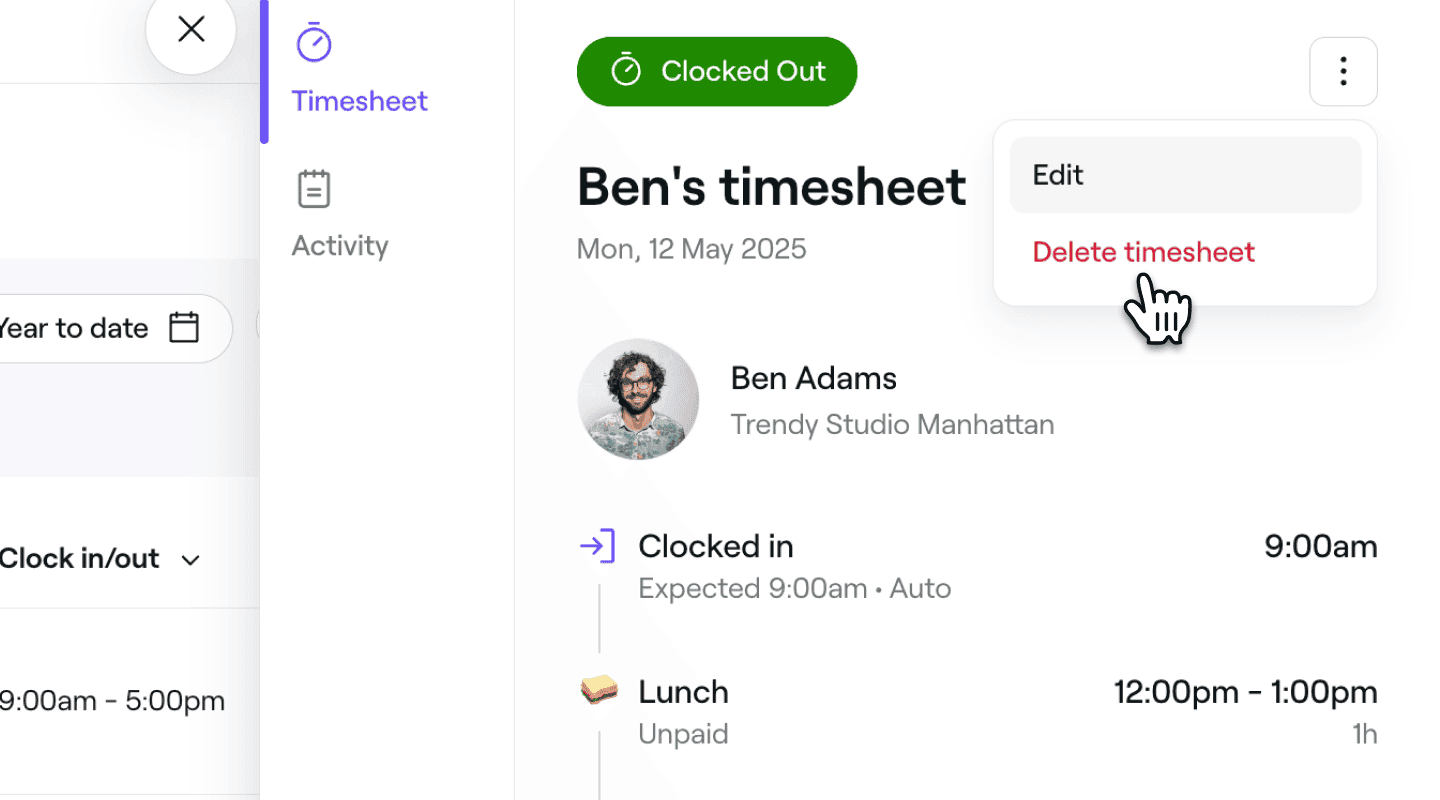
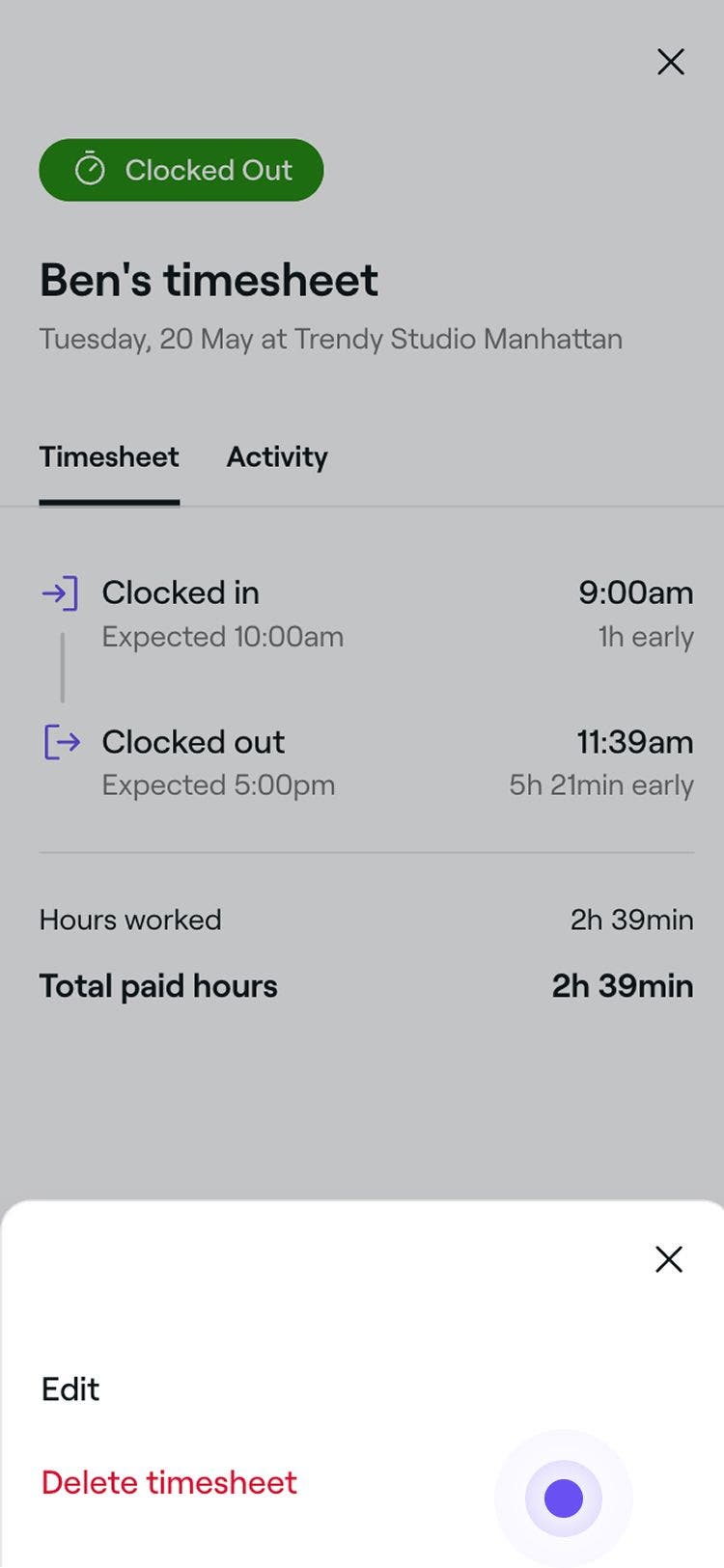
En la vista Fichaje digital, haz clic en Acciones (tres puntos) en la parte superior derecha y selecciona Eliminar fichaje digital en el panel.
-
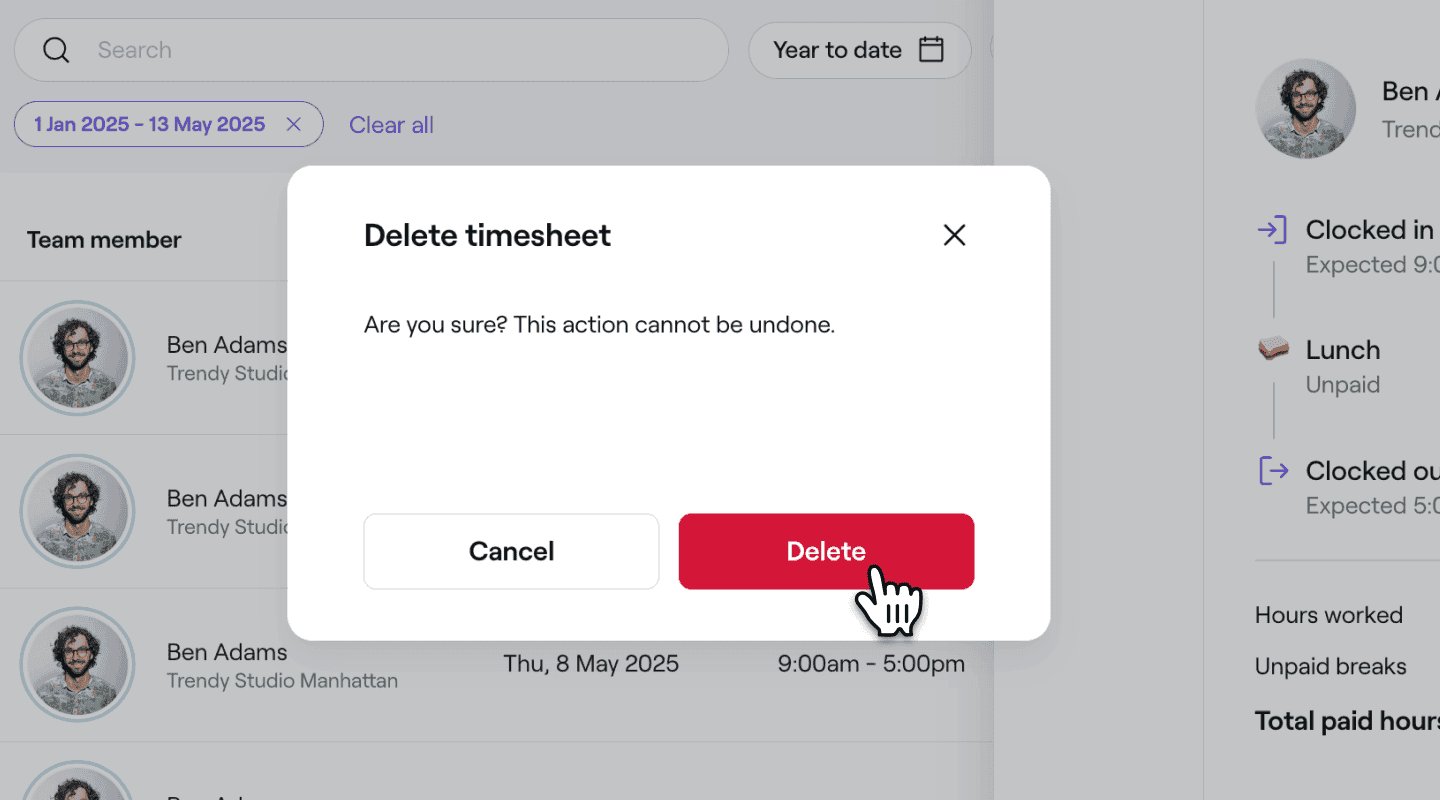
Haz clic en Eliminar en la ventana emergente para eliminar el fichaje digital.
Preguntas frecuentes
El fichaje digital reflejará sus horas reales de entrada y de salida, incluso si difieren de su turno programado.
Sí, puedes editar los fichajes digitales en cualquier momento. Sin embargo, los cambios realizados después de que se haya procesado un proceso de pago no actualizarán ese proceso de pago anterior. Tendrás que ajustarla manualmente si es necesario.
Sí, cualquier modificación de las horas de los turnos o de los descansos actualizará automáticamente los totales del proceso de pago asociado y aparecerá en tus informes de nóminas.