InicioBase de conocimientosAcademia Fresha
Edición masiva de precios de venta al público y de Proveedor
Atrás
  1. Base de conocimientos•
  2. Gestión de inventario y productos•
  3. Edición masiva de precios de venta al público y de Proveedor

Edición masiva de precios de venta al público y de Proveedor

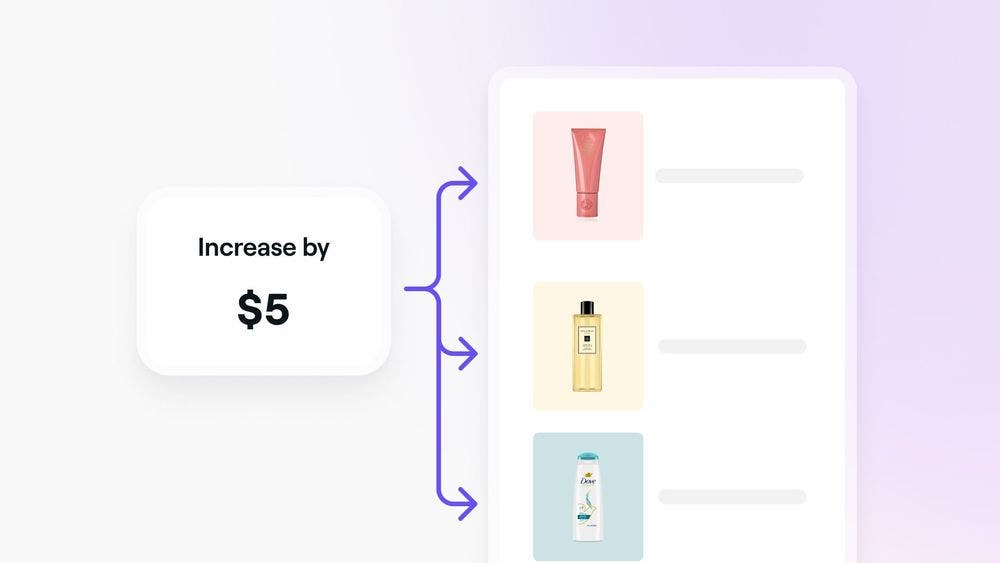
Agiliza las actualizaciones de Precios en Múltiples Productos a la vez. Aprende a realizar una Edición masiva de los Precios de venta al público y de Proveedor, garantizando Precios coherentes y precisos en toda tu Gestión de inventario.
En este artículo

  • Cómo empezar
  • Editar precios de venta de forma masiva
  • Editar precios de proveedor de forma masiva

Cómo empezar

Antes de editar en bloque tu lista de productos, asegúrate de contar con los permisos necesarios. Si eres miembro del equipo:

  • Solicita permiso al propietario del Workspace para Productos y Realizar operaciones masivas.

Editar precios de venta de forma masiva

Para realizar una Edición masiva de los precios de venta:

  1. Abre Catálogo y selecciona Productos.
  2. Selecciona los productos que quieres editar de forma masiva.
  3. Haz clic en Edición masiva y, a continuación, selecciona Editar precio de compra.
  4. En Elegir acción, selecciona una de las siguientes:
    1. Aumentar precio: 
      Sube los precios de venta actuales de los productos seleccionados.
    2. Disminuir precio: 
      Reduce los precios de venta actuales de los productos seleccionados.
    3. Establecer un precio fijo: 
      Aplica un Precio uniforme a todos los productos seleccionados.
  5. Introduce la cantidad como porcentaje o una cantidad específica para completar la Acción.
  6. Haz clic en Actualizar y vuelve a confirmar para continuar.

Para realizar una Edición masiva de los precios de venta:

  1. Abre el catálogo y selecciona Productos.
  2. Pulsa Acciones (los tres puntos) en la esquina superior derecha y, a continuación, pulsa Seleccionar productos. 
  3. Pulsa los productos que quieras editar de forma masiva.
  4. Selecciona Edición masiva y, a continuación, elige Editar precio de compra.
  5. En Elegir acción, selecciona una de las siguientes opciones: 
    1. Aumentar precio: 
      Sube los precios de venta actuales de los productos seleccionados.
    2. Disminuir precio: 
      Reduce los precios de venta actuales de los productos seleccionados.
    3. Establecer un precio fijo: 
      Aplica un Precio uniforme a todos los productos seleccionados.
  6. Introduce la cantidad como un Porcentaje o una cantidad específica para completar la Acción.
  7. Pulsa Actualizar y vuelve a confirmar para continuar.

También puedes marcar la casilla junto a Nombre del producto para seleccionar todos los productos a la vez.

Editar precios de proveedor de forma masiva

Para realizar una Edición masiva de los precios de proveedor:

  1. Abre Catálogo y selecciona Productos.
  2. Selecciona los productos que quieres editar de forma masiva.
  3. Haz clic en Edición masiva y, a continuación, selecciona Editar precio de proveedor.
  4. En Elegir acción, selecciona una de las siguientes:
    1. Aumentar precio:
      Aumenta los precios de suministro actuales de los productos seleccionados.
    2. Disminuir precio: 
      Reduce los precios de suministro actuales de los productos seleccionados.
    3. Establecer un precio fijo:
      Aplica un Precio uniforme a todos los productos seleccionados.
  5. Introduce la cantidad como porcentaje o una cantidad específica para completar la acción.
  6. Haz clic en Actualizar y vuelve a confirmar para continuar.

Para realizar una Edición masiva de los precios del Proveedor:

  1. Abre Catálogo y selecciona Productos.
  2. Pulsa Acciones (los tres puntos) en la esquina superior derecha y, a continuación, pulsa Seleccionar productos. 
  3. Pulsa los productos que quieras editar de forma masiva. 
  4. Toca Edición masiva y luego elige Editar precio de compra.
  5. En Elegir acción, selecciona una de las siguientes acciones:
    1. Aumentar precio:
      Sube los precios de suministro actuales de los productos seleccionados.
    2. Disminuir precio: 
      Reduce los precios de suministro actuales de los productos seleccionados.
    3. Establecer un precio fijo:
      Aplica un Precio uniforme a todos los productos seleccionados.
  6. Introduce la cantidad como un Porcentaje o una cantidad específica para completar la Acción.
  7. Pulsa Actualizar y vuelve a confirmar para continuar.

Preguntas frecuentes

    • No, los cambios no se registran en tu cuenta de negocio. Te recomendamos que revises cuidadosamente cualquier actualización antes de confirmarla.


Lista de productos


Artículos relacionados

¿Te ha resultado útil esta guía?

Lista de productos

Añade productos a tu gestión de inventario

Configura una lista de productos detallada y asegúrate de que tus niveles de stock sean siempre precisos y estén listos para las Ventas a clientes.

Importar una lista de productos existente

Mantén tus niveles de stock actualizados usando una plantilla de producto o un Archivo CSV para subir de forma masiva.

Actualizar y eliminar productos

Mantén tu gestión de inventario precisa y actualizada actualizando y eliminando artículos de tu inventario.

Gestionar proveedores de productos, marcas y categorías

Organiza tu gestión de inventario configurando y gestionando proveedores de productos, marcas y categorías.

Edición masiva de precios de venta al público y de Proveedor

Agiliza las actualizaciones de precios editando en bloque los precios al por menor y de Proveedor para varios productos a la vez.

Artículos relacionados

Gestionar proveedores de productos, marcas y categorías

Organiza tu gestión de inventario configurando y gestionando proveedores de productos, marcas y categorías.

Configurar el control de la cantidad de stock

Configura notificaciones cuando el nivel de stock sea bajo y cantidades para reordenar para no quedarte nunca sin existencias ni tener un exceso de stock.

Transferencias de stock entre Centros

Optimiza la gestión de inventario con Transferencias de stock entre centros.

Fresha
Obtener la app

Acerca de Fresha

Empleo

Ayuda y servicio al cliente

Blog

Mapa del sitio

Para negocios

Para Partners

Precios

Herramientas

Gestión de citas

Sistema de TPV

Varios métodos de pago

Capital

Marketplace

Ayuda

Estado

Información legal

Política de privacidad

Condiciones del servicio

Condiciones de uso

Síguenos en nuestras redes sociales

Facebook
Linkedin
Instagram

© 2026 Fresha.com SV Ltd