Fichar entrada y salida de tus turnos
Aprende a fichar entrada y salida de los turnos, a gestionar tus descansos y a acceder a tu fichaje digital.
En este artículo
Entrada y salida de los turnos
Cuando se haya activado el Fichaje digital para el Workspace, podrás empezar a fichar la entrada y la salida de los turnos a través de tus Datos personales.
- En el menú principal de la izquierda de la pantalla, ve a Calendario.

- Haz clic en tu icono de perfil debajo de la barra de herramientas del calendario para abrir tus Ajustes.
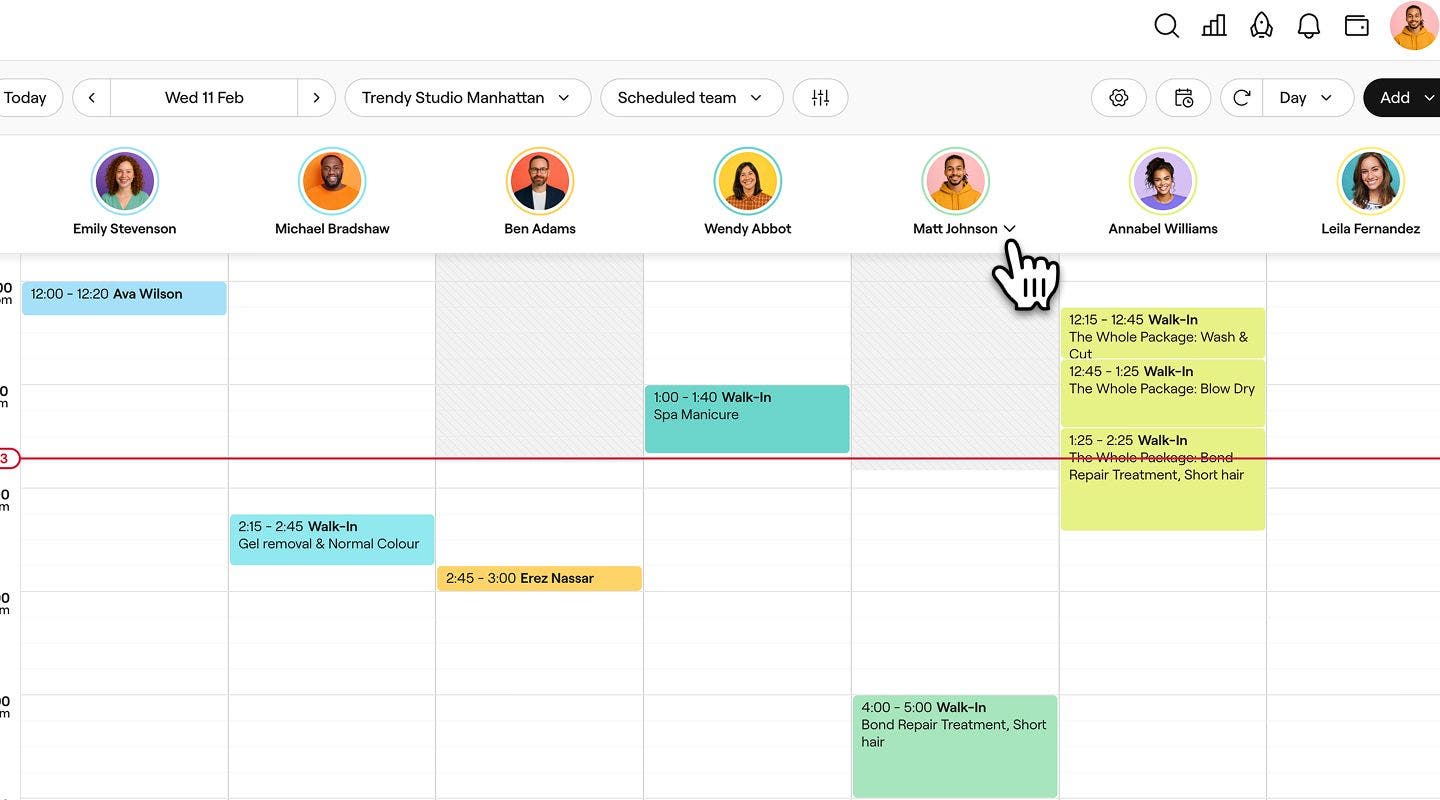
- Si las restricciones de centro están Activadas, deberás estar a menos de 50 m de la Ubicación en el mapa del centro para poder fichar la Entrada y la Salida de los turnos.
- En el menú desplegable, selecciona Entrada para registrar el inicio de tu turno. Un temporizador de turno mostrará la duración de tu turno para ayudarte a llevar un control.

- Al final de tu turno, haz clic en tu icono de perfil debajo de la barra de herramientas del calendario y selecciona Fichar salida en tu tarjeta de horas.

Cuando hayas fichado la entrada o la salida de un turno o hayas añadido un descanso, tu actividad quedará registrada en tu fichaje digital.
También puedes fichar la entrada y la salida de tus turnos desde el icono de Perfil en la parte superior derecha de la pantalla.
Inicio y fin de las pausas
Como miembro del equipo, puedes gestionar los descansos Programados y No programados a través de las tarjetas de tiempo en tus Datos personales.
Si tu Workspace tiene activada la Automatización de descansos programados, tus descansos comenzarán y finalizarán automáticamente según la programación de tu turno. Sin embargo, si necesitas iniciar o finalizar tu pausa antes de tiempo, simplemente selecciona Inicio o Fin ahora en tu tarjeta de tiempo, a la que puedes acceder desde el banner o desde tu icono de perfil.
Para iniciar/finalizar las pausas programadas como miembro del equipo:
Cuando la automatización de descansos programados no esté activada en tu Workspace, recibirás una notificación de la aplicación de Fresha con una cuenta atrás de 10 minutos antes del Inicio o Fin de tu descanso programado.
- En el menú principal de la izquierda de la pantalla, ve a Calendario.
- Haz clic en el icono de tu perfil debajo de la barra de herramientas del calendario para abrir tus Ajustes.

- Si las restricciones de centro están Activadas, deberás estar a menos de 50 m de la Ubicación en el mapa para que el negocio pueda fichar tu Entrada y tu Salida de los turnos.
- En el panel, selecciona Inicio de pausa.

- A continuación, selecciona tu tipo de pausa. Se registrará en tu fichaje digital.

- Un temporizador mostrará la duración de tu descanso para ayudarte a llevar un control.
- Al final de tu descanso, haz clic en tu icono de perfil y selecciona Fin del descanso en tu tarjeta de tiempo.

Preguntas frecuentes
- Abre la app de Fresha para negocios.
- Pulsa en el icono de tu perfil en la esquina superior derecha.
- En tu turno programado, pulsa Fichar entrada.
- Aparecerá una notificación pidiéndote que Permitas que Fresha use tu ubicación.
- Selecciona Permitir una vez o Permitir mientras se usa la aplicación, según tus preferencias.
- Abre la app de Fresha para negocios.
- Pulsa en el icono de tu perfil en la esquina superior derecha.
- En tu turno programado, pulsa Fichar entrada.
- Aparecerá una notificación para informarte de que Tu ubicación está desactivada.
- Selecciona Toca para activar y haz clic en Aceptar.
- Haz clic en el icono de tu perfil.
- En tu turno programado, haz clic en Fichar entrada.
- Aparecerá una notificación en pantalla que te informará de que se requiere tu ubicación para esta acción.
- Haz clic en Continuar para permitir el acceso a la ubicación en el dispositivo.
Si fichas tarde la entrada a tu turno, aparecerá un banner en tu Calendario y en tu Tarjeta de horas, con un contador en tiempo real que muestra el tiempo transcurrido desde la hora de inicio programada de tu turno. Esta información se registrará en tu fichaje digital.
No, solo accedemos a los datos de ubicación cuando inicias Acciones en tu Fichaje digital, como el fichaje de entrada/salida o el inicio o la finalización de una pausa. Esta información se usa únicamente para verificar si te encuentras en un radio de 50 m de la dirección de la ubicación en el mapa del centro de la empresa para un seguimiento preciso de las horas.
No, tendrás que finalizar tu pausa antes de poder fichar la salida de tu turno.
Permitir que Fresha acceda a tu ubicación para los controles de proximidad puede variar según el dispositivo que estés usando. Para permitir a Fresha el acceso a la ubicación:
Para iPhone:
Más información sobre los Servicios de ubicación de Apple.
Para Android:
Más información sobre los servicios de ubicación de Android.
Para PC: