InicioBase de conocimientosAcademia Fresha
Gestionar categorías de servicios
Atrás
  1. Base de conocimientos•
  2. Servicios•
  3. Gestionar categorías de servicios

Gestionar categorías de servicios

Aprende a organizar tus Servicios usando categorías para ayudar a los Clientes a navegar más fácilmente.

En este artículo

  • Cómo funcionan las categorías de servicios
  • Crear una nueva categoría de Servicios
  • Gestionar categorías de Servicios

Cómo funcionan las categorías de servicios

Las categorías de servicios agrupan los tratamientos relacionados para que tu menú esté organizado y los clientes puedan explorar más fácilmente lo que ofreces. 

Puedes usar las categorías al crear un servicio individual o un paquete para separar diferentes tipos de tratamientos, destacar las áreas de servicio clave o crear una estructura de menú que se adapte a tu flujo de trabajo y a tu equipo.

Crear una nueva categoría de Servicios

  1. En el menú principal a la izquierda de la pantalla, ve a Catálogo. 
  2. Selecciona Menú de servicios en el panel de menú de la izquierda. 
    create_service_category_web_2.jpg
  3. Haz clic en el botón Añadir en la parte superior derecha y, a continuación, selecciona Categoría.
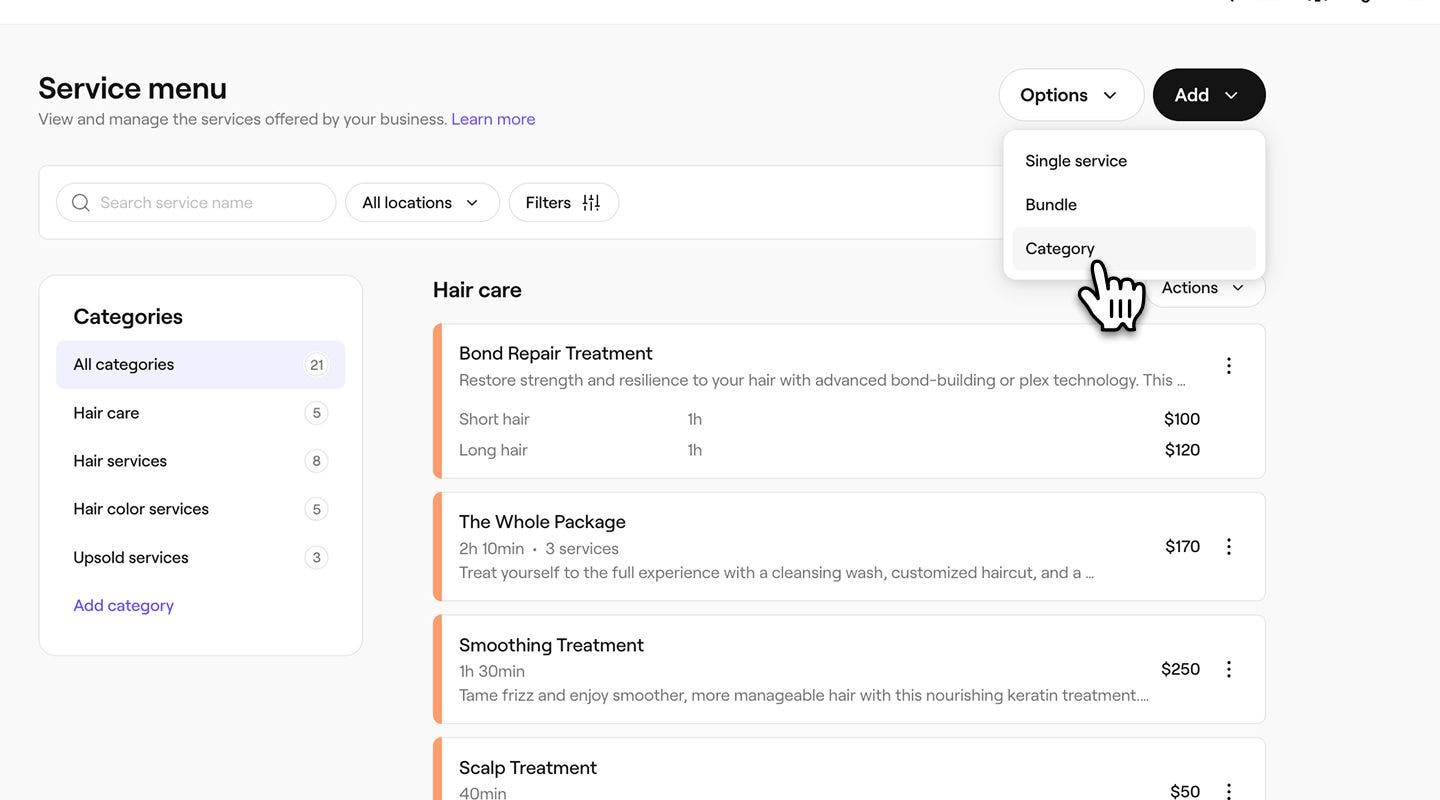
    create_service_category_web_3.jpg
  4. En la ventana emergente Añadir categoría, introduce los siguientes detalles:
    1. Nombre de la categoría: el nombre que aparece en tu Menú de servicios y que ven los Clientes al reservar, lo que te ayuda a organizar tus Tratamientos con claridad.
    2. Color de la cita: elige un color para identificar visualmente los Servicios de esta Categoría.
    3. Descripción: añade un breve resumen que ayude a los Clientes a entender qué tipos de Servicios incluye esta Categoría. Haz clic en Generar con IA para crear una descripción sugerida.
      create_service_category_web_4.jpg
  5. Haz clic en el botón Añadir en la parte inferior para crear la Categoría.
  1. En el menú principal de la parte inferior de la pantalla, pulsa en Más (icono de cuadrícula) y abre el catálogo.
  2. Selecciona Menú de servicios en el menú. 
  3. Pulsa el botón Añadir en la parte superior derecha y, a continuación, selecciona Categoría.
  4. En la ventana emergente Añadir categoría, introduce los siguientes detalles:
    1. Nombre de la categoría: el nombre que aparece en tu Menú de servicios y que ven los Clientes al reservar, lo que te ayuda a organizar tus Tratamientos con claridad.
    2. Color de la cita: elige un color para identificar visualmente los Servicios de esta Categoría.
    3. Descripción: añade un breve resumen que ayude a los clientes a entender qué tipos de servicios incluye esta categoría.
  5. Pulsa el botón Añadir en la parte inferior para crear la categoría.

Una vez creada la categoría, aparecerá en tu Menú de servicios y será visible para los clientes cuando reserven online. También puedes reordenar el orden en que tus categorías se muestran a los clientes.

Gestionar categorías de Servicios

  1. Para gestionar una categoría de Servicios, selecciona el botón Acciones junto a la categoría y elige una de las siguientes opciones:
    1. Editar: Actualiza los detalles de la categoría con los cambios que quieras. Haz clic en el botón Guardar en la parte superior derecha.
    2. Añadir servicio: Crear un nuevo servicio directamente dentro de esta categoría.
    3. Añadir paquete: Crear un nuevo paquete de servicios que se agrupará en esta categoría.
    4. Archivar: Retira la categoría de tu menú sin eliminarla permanentemente.
    5. Eliminar permanentemente: elimina el servicio de tu menú de servicios por completo.
      manage_catgeorgy_web_3.jpg
  1. En el menú principal de la parte inferior de la pantalla, pulsa en Más (icono de cuadrícula) y abre el catálogo.
  2. Selecciona Menú de servicios para ver tu lista de Tratamientos.
  3. Junto a una categoría de Servicios, haz clic en Acciones (tres) y selecciona una de las siguientes Opciones:
    1. Editar: Actualiza los detalles de la categoría con cualquier cambio. Haz clic en el botón Guardar en la parte superior derecha.
    2. Añadir servicio: Crear un nuevo servicio directamente dentro de esta Categoría.
    3. Añadir paquete: Crear un nuevo paquete de servicios que se agrupará en esta categoría.
    4. Archivar: retira la categoría de tu menú sin eliminarla permanentemente. 
    5. Eliminar permanentemente:  elimina el servicio de tu menú de servicios por completo.

Preguntas frecuentes

    • Al archivar o eliminar una categoría, también se eliminan los Servicios y los Paquetes que están agrupados en ella.


Menú de servicios


Artículos relacionados

Cursos de la Academia Fresha
Vista previa del vídeo del curso

Aprovecha al máximo tus Servicios

6 sesiones•12 minutos

Ver todos los cursos

¿Te ha resultado útil esta guía?

Menú de servicios

Crear paquetes de servicios

Aumenta las reservas con paquetes que combinan múltiples Servicios en una opción práctica para los Clientes.

Gestionar categorías de servicios

Organiza tus Servicios en categorías para que los Clientes puedan consultarlos y reservarlos más fácilmente.

Establecer Servicios para reservar uno después de otro

Asegúrate de que tus Servicios se reserven y entreguen en el orden correcto con un orden de reserva de servicios.

Ordena tu menú de servicios

Organiza tu menú de servicios para que a los Clientes les resulte más fácil ver y reservar servicios online.

Archivar y eliminar artículos de tu menú de servicios

Mantén tu menú de servicios al día archivando o eliminando servicios y paquetes.

Prácticas recomendadas para crear tu menú de servicios

Crea un menú de servicios claro y profesional que mejore tu visibilidad en el Marketplace y ayude a los Clientes a comprender y reservar fácilmente tus Tratamientos.

Exporta tu menú de servicios

Exporta tu menú de servicios desde Fresha para llevar fácilmente un registro.

Artículos relacionados

Ordena tu menú de servicios

Organiza tu menú de servicios para que a los Clientes les resulte más fácil ver y reservar servicios online.

Establecer Servicios para reservar uno después de otro

Asegúrate de que tus Servicios se reserven y entreguen en el orden correcto con un orden de reserva de servicios.

Archivar y eliminar artículos de tu menú de servicios

Mantén tu menú de servicios al día archivando o eliminando servicios y paquetes.

Cursos de la Academia Fresha
Vista previa del vídeo del curso

Aprovecha al máximo tus Servicios

6 sesiones•12 minutos

Ver todos los cursos
Fresha
Obtener la app

Acerca de Fresha

Empleo

Ayuda y servicio al cliente

Blog

Mapa del sitio

Para negocios

Para Partners

Precios

Herramientas

Gestión de citas

Sistema de TPV

Varios métodos de pago

Capital

Marketplace

Ayuda

Estado

Información legal

Política de privacidad

Condiciones del servicio

Condiciones de uso

Síguenos en nuestras redes sociales

Facebook
Linkedin
Instagram

© 2026 Fresha.com SV Ltd