Añadir imágenes a un Servicio
Aprende a subir imágenes de tus Servicios para animar a los Clientes a reservar citas.
Cómo funcionan las imágenes de los servicios
Las imágenes de tus Servicios dan a los Clientes una idea real de tu estilo y tu habilidad al compartir resultados reales.
Las imágenes añadidas a tus Servicios se muestran en tu Porfolio de servicios, que aparece en tu Perfil del marketplace de Fresha. Esto muestra tus Tratamientos y permite a los Clientes reservar directamente desde cada imagen.
Sigue nuestra Guía de fotografía del [porfolio de servicios] para capturar las mejores imágenes de tu trabajo.
Añadir imágenes a un Servicio
- En el menú principal a la izquierda de la pantalla, ve a Catálogo.
- Selecciona Menú de servicios en el panel de menú de la izquierda.

- Haz clic en un servicio del menú de servicios para actualizarlo.
- En la vista Editar servicio, selecciona Imágenes de porfolio en el panel de menú de la izquierda.

- Haz clic en el botón Elige un archivo para subir imágenes. Arrastra y suelta cada Imagen para cambiar el orden en el que se muestran en tu Perfil.
- Haz clic en el botón Guardar en la parte superior derecha para guardar tus cambios.

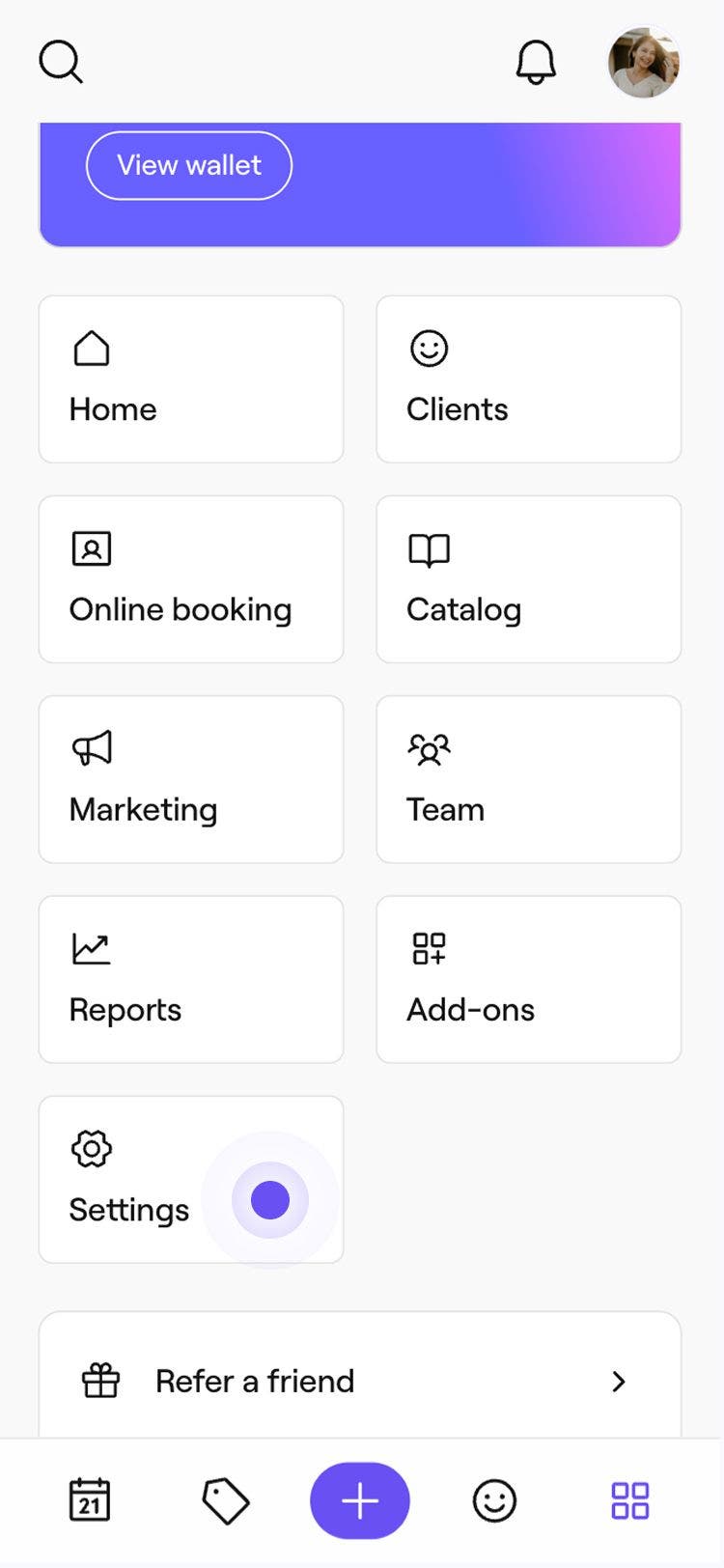
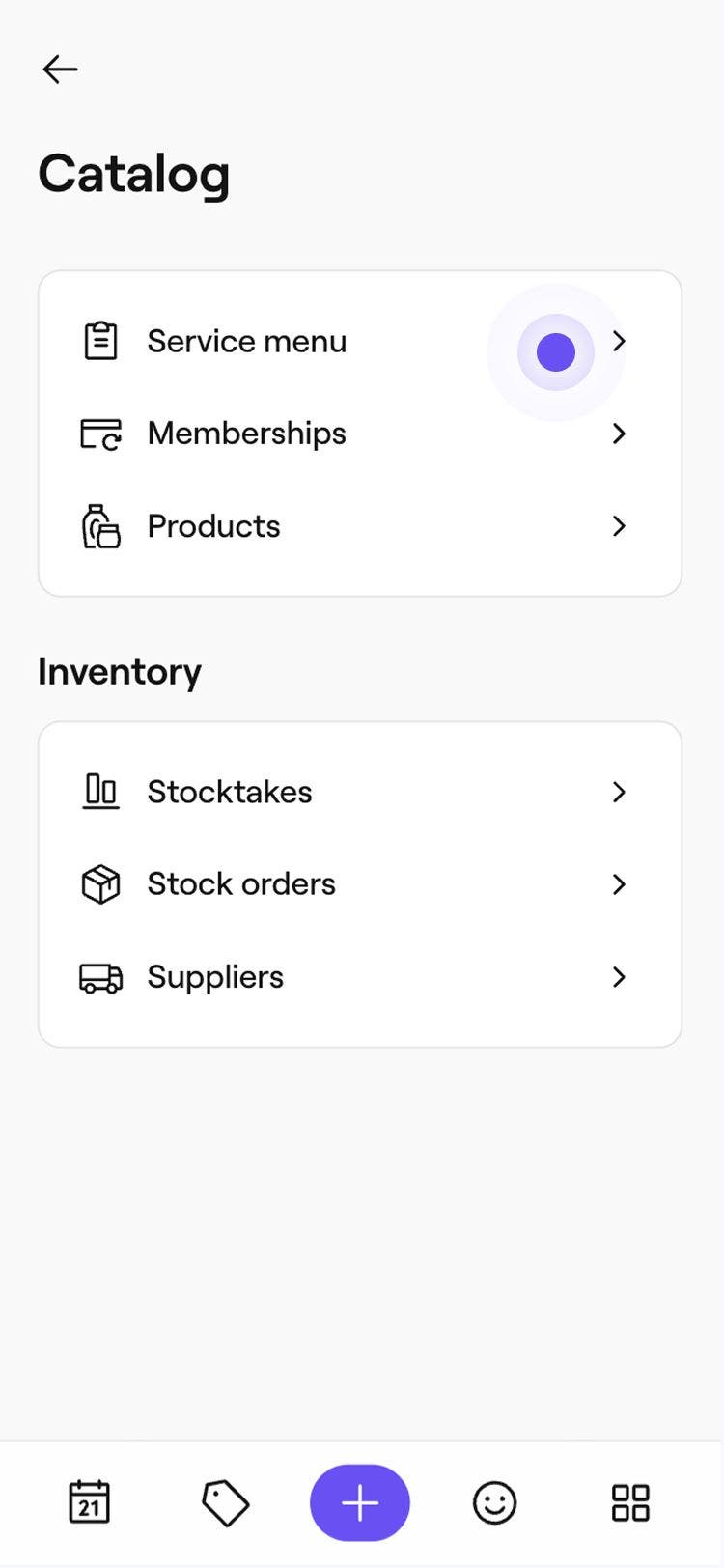
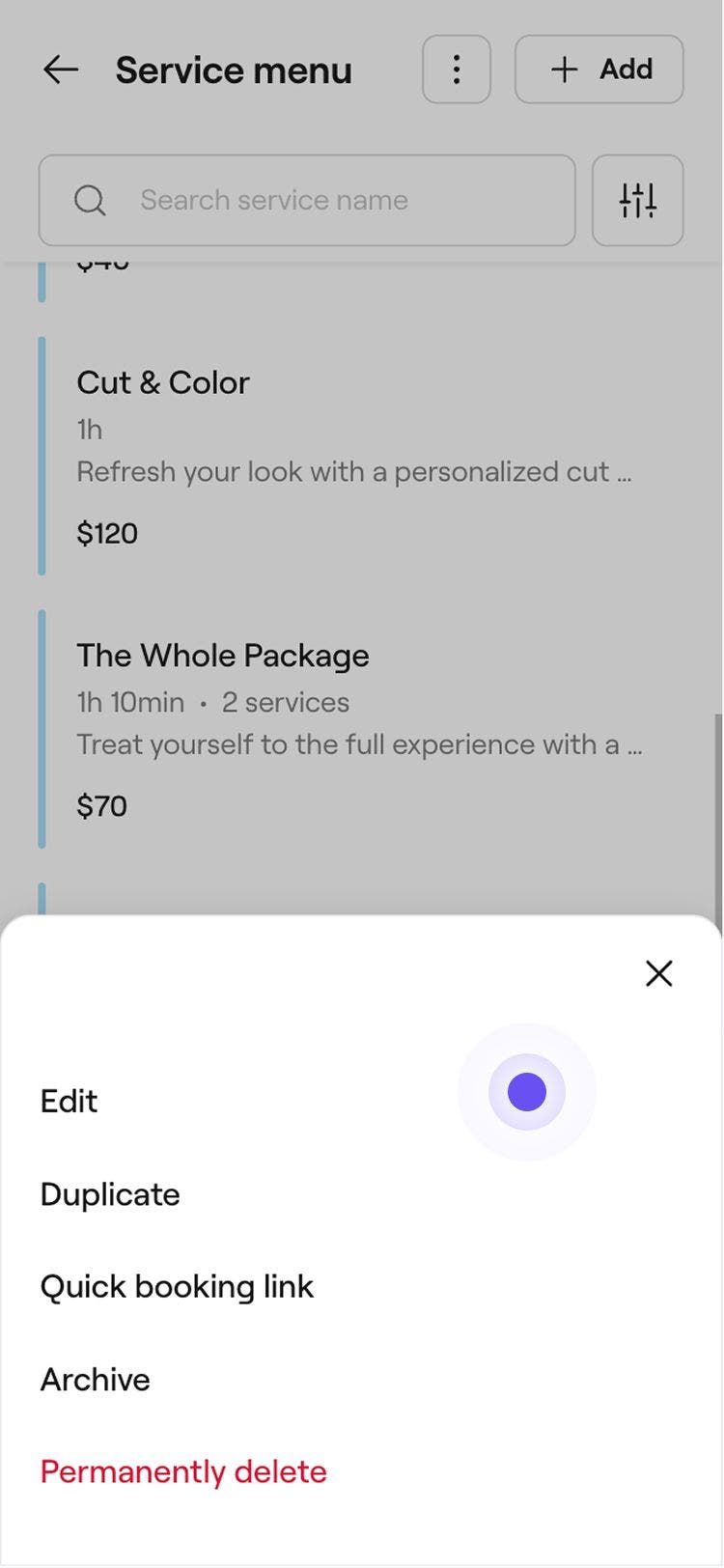


Una vez que hayas subido una imagen a un Servicio, aparecerá para los Clientes en tu Perfil del Marketplace y se podrá ver en Vista previa al seleccionar un Servicio.
Puedes gestionar todas las imágenes de tus Servicios en un único lugar, directamente desde la sección Porfolio de tu Perfil del marketplace.
Preguntas frecuentes
- Al navegar por tu Porfolio de servicios, los Clientes pueden seleccionar Reservar ahora en cualquier imagen con un Servicio etiquetado para reservar una cita.
- Al reservar una cita, los Clientes pueden ver la imagen etiquetada de un Servicio mientras seleccionan lo que quieren reservar.
Las imágenes solo se pueden etiquetar en un Servicio. En el caso de los paquetes, cualquier imagen añadida a los Servicios particulares incluidos en el paquete se mostrará en el porfolio de Servicios.
Para eliminar una imagen de un Servicio, abre el Servicio y selecciona Imágenes de la cartera en el panel del menú de la izquierda. Selecciona los tres puntos de la imagen que quieras eliminar y, a continuación, elige Eliminar.
Los Clientes pueden ver tu Porfolio de Servicios en dos lugares de tu Perfil del marketplace de Fresha: