InicioBase de conocimientosAcademia Fresha
Personalizar la vista de tu calendario
Atrás
  1. Base de conocimientos•
  2. Calendario y programación•
  3. Personalizar la vista de tu calendario

Personalizar la vista de tu calendario

En esta guía, aprenderás a personalizar la vista de tu Calendario usando filtros para encontrar rápidamente las Citas que buscas.

En este artículo

  • Cómo funciona la personalización de la vista del calendario
  • Aplicar filtros a tu Calendario
  • Guardar filtros preestablecidos
  • Cambiar nombre o eliminar filtros preestablecidos

Cómo funciona la personalización de la vista del calendario 

Puedes personalizar tu Calendario aplicando filtros que resalten tipos de citas, estados o detalles de la reserva específicos. A medida que ajustes estos filtros, tu Calendario se actualizará para mostrar solo las citas relevantes.

Aplicar filtros a tu Calendario

  1. En el menú principal a la izquierda de la pantalla, ve a Calendario. 

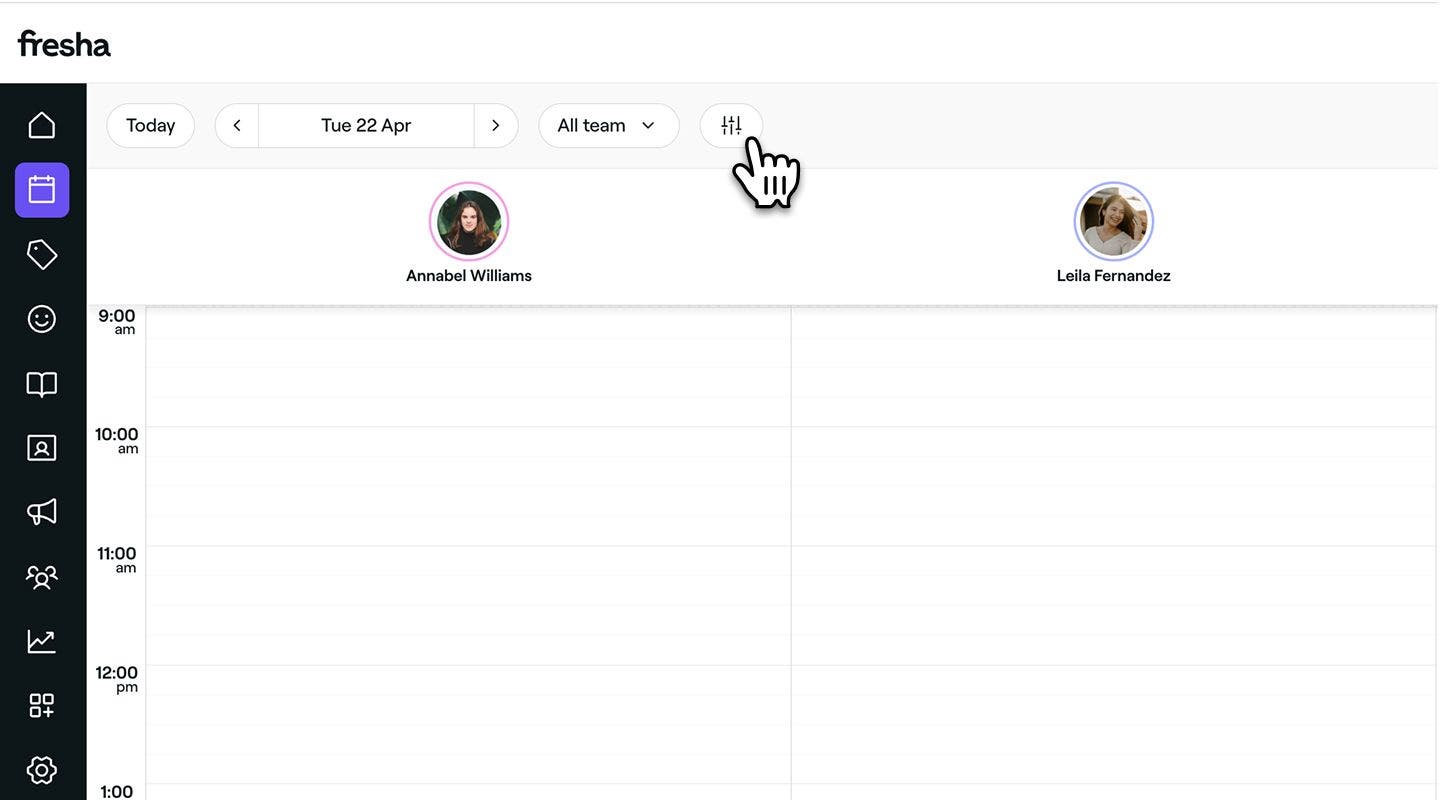
  2. Haz clic en el icono de Filtros en la barra de herramientas del calendario para abrir la vista de filtros. 
    Apply_filters_to_your_calendar_web_2.jpg

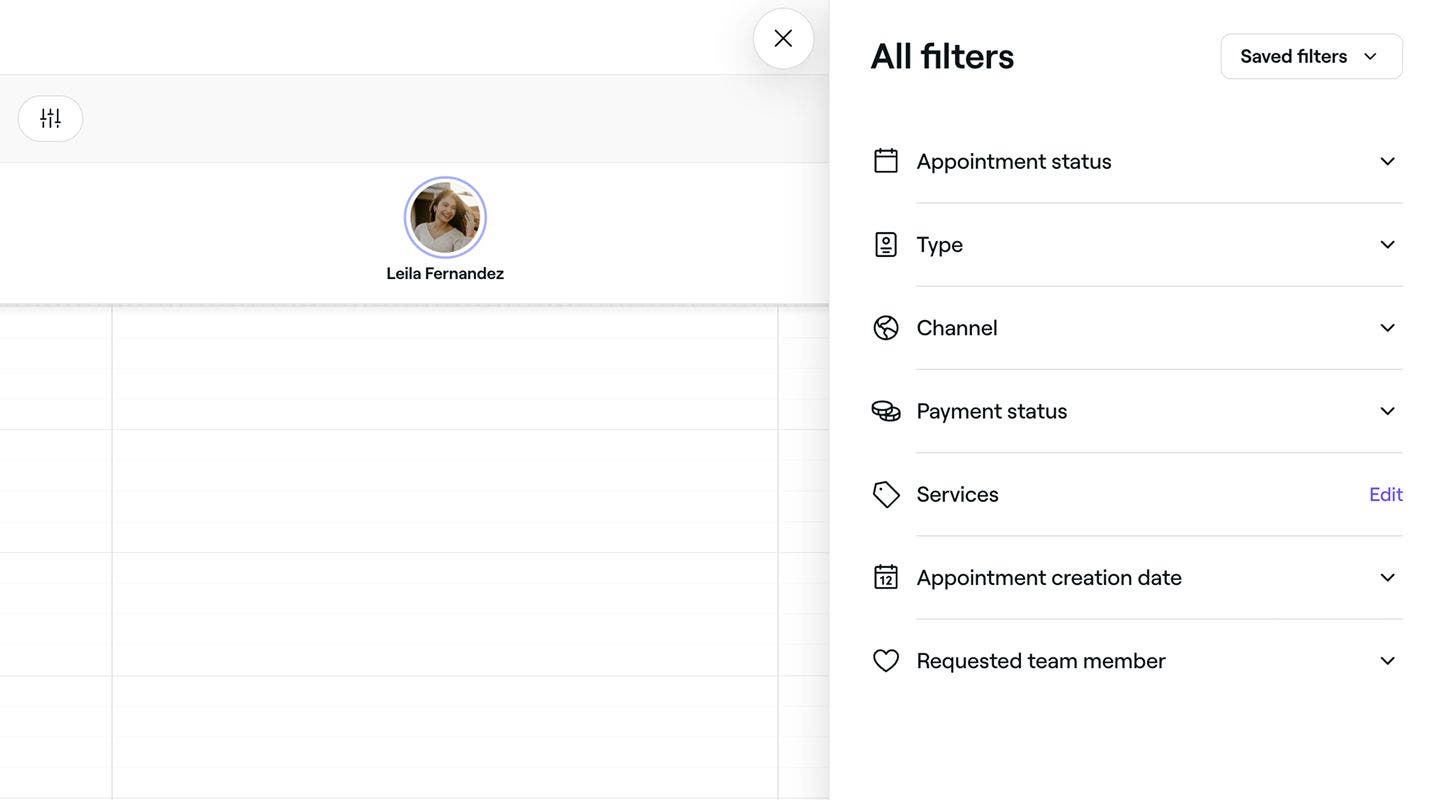
  3. En la vista de filtros, marca las casillas de verificación junto a las siguientes Opciones:

    1. Estado de la cita: resalta las citas en función de su estado en curso, incluidos Reservada, Confirmada, En espera, Iniciada, Completada y No presentado.
    2. Tipo: Ordena las citas por el tipo de reserva, que incluye Citas con un solo cliente, Citas de grupo o Hora bloqueada. 
    3. Canal: muestra las citas en función de cómo reservaron los Clientes, clasificadas como Reservas Online o Reservas En persona. 
    4. Estado del pago: Filtra las reservas por el estado del pago, entre Pendiente de pago, Pago parcial o Pago completo.
    5. Servicios: centra la vista del calendario en función de las citas que incluyan Servicios específicos. Haz clic en Editar junto a Servicios y selecciona los que correspondan de tu lista. Haz clic en el botón Aplicar para guardar tu selección.
    6. Fecha de creación de la cita: Ordena tu Calendario por la fecha en que se reservaron las citas dentro de un periodo de tiempo específico.
    7. Miembro del equipo solicitado: Resalta las citas según si se solicitó un miembro del equipo o no se seleccionó ninguna preferencia.
    Apply_filters_to_your_calendar_web_3.jpg

  4. Haz clic en el botón Aplicar para aplicar el filtro a tu Calendario.

  1. En el menú principal de la parte inferior de la pantalla, pulsa en el icono del Calendario.
  2. Toca el icono de Filtro en la barra de herramientas del calendario para abrir la vista de filtros.
    Apply_filters_to_your_calendar_mob_2.jpg
  3. En la vista de filtros, marca las casillas de verificación junto a las siguientes Opciones:
    1. Estado de la cita: resalta las citas en función de su estado en curso, incluidos Reservada, Confirmada, En espera, Iniciada, Completada y No presentado.
    2. Tipo: ordena las citas por el tipo de reserva, lo que incluye Citas con un solo cliente, Citas de grupo o Hora bloqueada. 
    3. Canal: muestra las citas en función de cómo reservaron los Clientes, clasificadas como Reservas Online o Reservas En persona. 
    4. Estado del pago: filtra las reservas por el estado del pago, entre Pendiente de pago, Pago parcial o Pago completo.
    5. Servicios: centra la vista del calendario en función de las citas que incluyan Servicios específicos. Pulsa en Editar junto a Servicios y selecciona los que correspondan de tu lista. Pulsa el botón Aplicar para guardar tu selección.
    6. Fecha de creación de la cita: ordena tu Calendario por la fecha en que se reservaron las citas dentro de un periodo de tiempo específico.
    7. Miembro del equipo solicitado: resalta las citas según si se solicitó un miembro del equipo o no se seleccionó ninguna preferencia.
  4. Aplicar_filtros_a_tu_calendario_web_3.jpg
  5. Pulsa el botón Aplicar para aplicar el filtro a tu Calendario.

Una vez aplicados los filtros, tu Calendario se actualizará para resaltar solo las citas que coincidan con los filtros seleccionados.

Guardar filtros preestablecidos

  1. En el menú principal de la izquierda de la pantalla, ve a Calendario. 
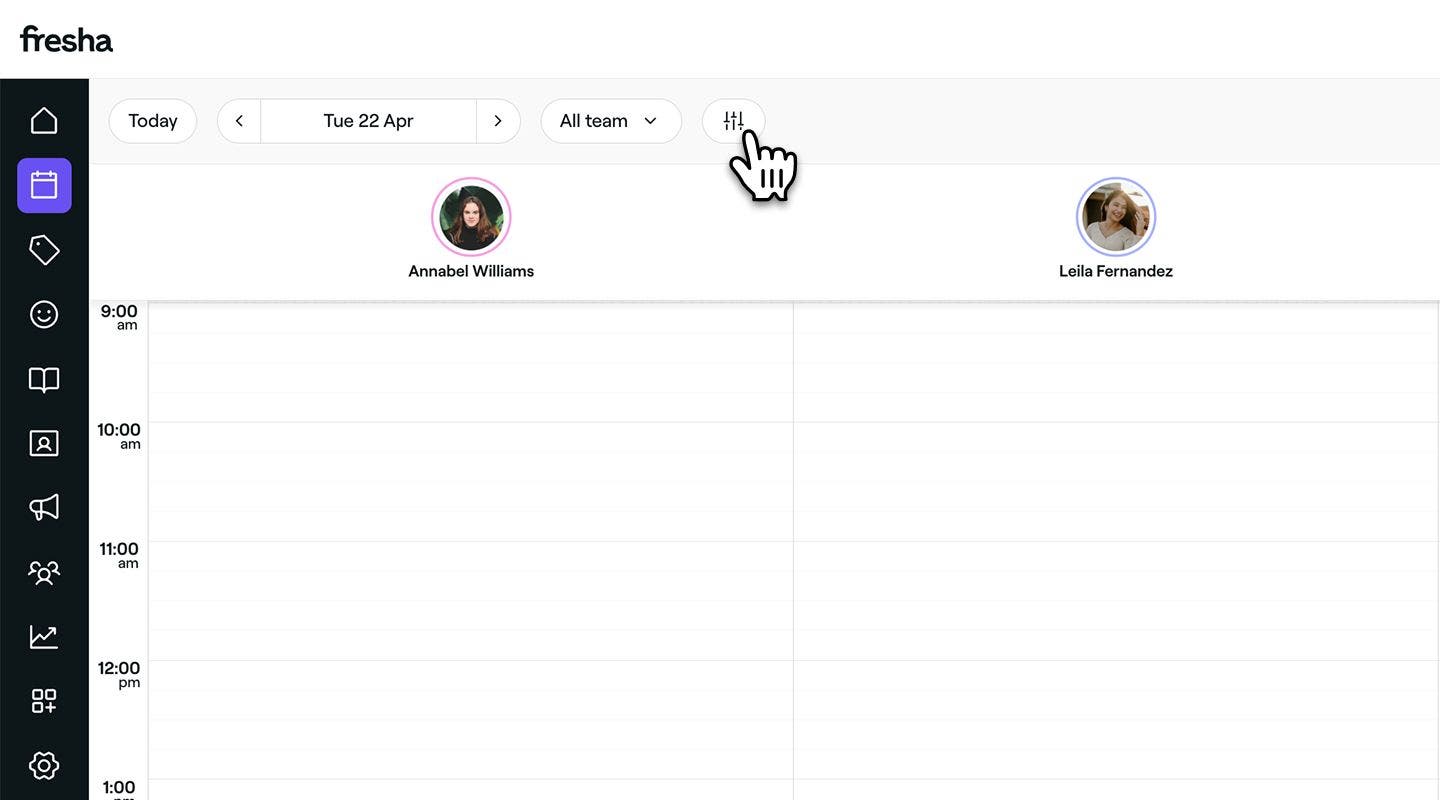
  2. Haz clic en el icono de Filtros en la barra de herramientas del calendario para abrir la vista de filtros. 
    Save_your_pre_set_filters_web_2.jpg
  3. En la vista de filtros, marca las casillas de verificación que aparecen junto a tus Preferencias.
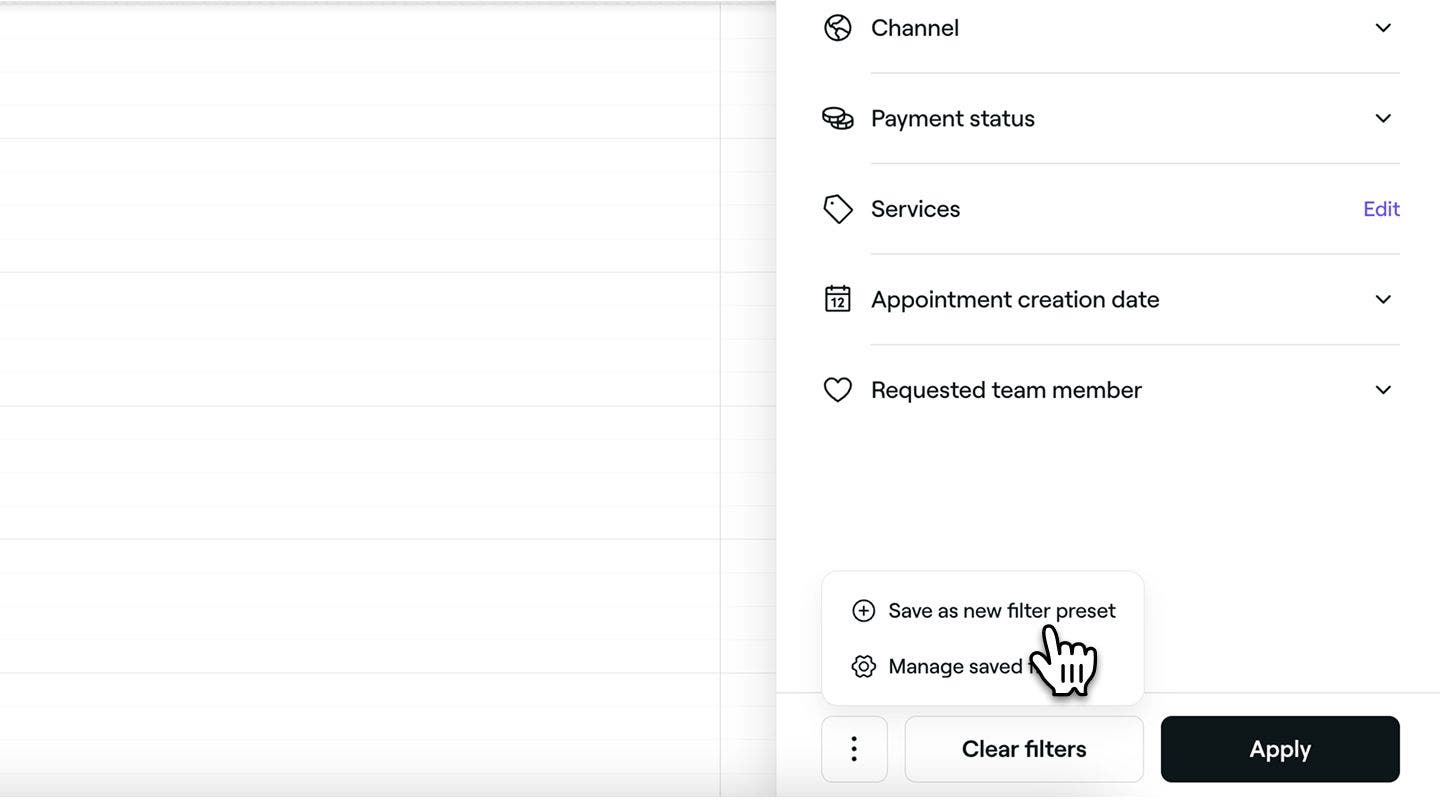
  4. Haga clic en Acciones (tres puntos) en la parte inferior de la vista de filtros y seleccione Guardar como nuevo filtro preestablecido en el panel.
    Save_your_pre_set_filters_web_4.jpg
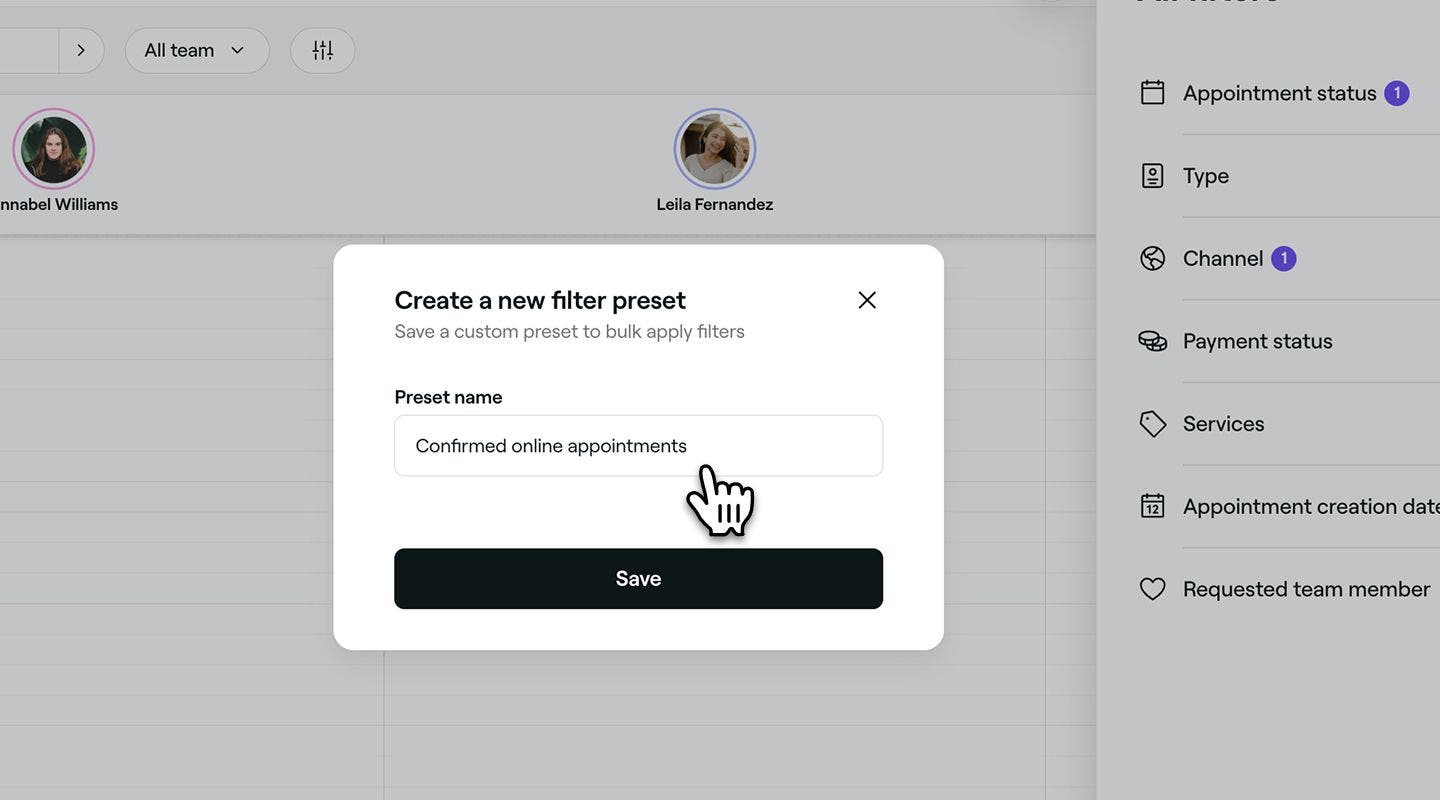
  5. Introduce un Nombre del filtro preestablecido en la ventana emergente. 
    Save_your_pre_set_filters_web_5.jpg
  6. Haz clic en el botón Guardar para crear un nuevo filtro preestablecido.
  1. En el menú principal de la parte inferior de la pantalla, pulsa en el icono del Calendario.
  2. Toca el icono de Filtros en la barra de herramientas del calendario para abrir la vista de filtros.
    Save_your_pre_set_filters_mob_2.jpg
  3. En la vista de filtros, marca las casillas de verificación que aparecen junto a tus Preferencias.
  4. Pulsa en Acciones (tres puntos) en la parte inferior de la vista de filtros y selecciona Guardar como nuevo filtro preestablecido entre las Opciones.
    Save_your_pre_set_filters_mob_3.jpg
  5. Introduce un Nombre del filtro preestablecido en la ventana emergente.
    Save_your_pre_set_filters_mob_3 copy.jpg
  6. Pulsa el botón Guardar para crear un filtro preestablecido.

El filtro preestablecido aparecerá ahora en tu lista de Filtros guardados en la parte superior derecha de la Vista de filtros, listo para aplicarse y acceder más rápidamente a tu vista de calendario preferida.

Cambiar nombre o eliminar filtros preestablecidos

  1. En el menú principal de la parte inferior de la pantalla, pulsa en el icono del Calendario.
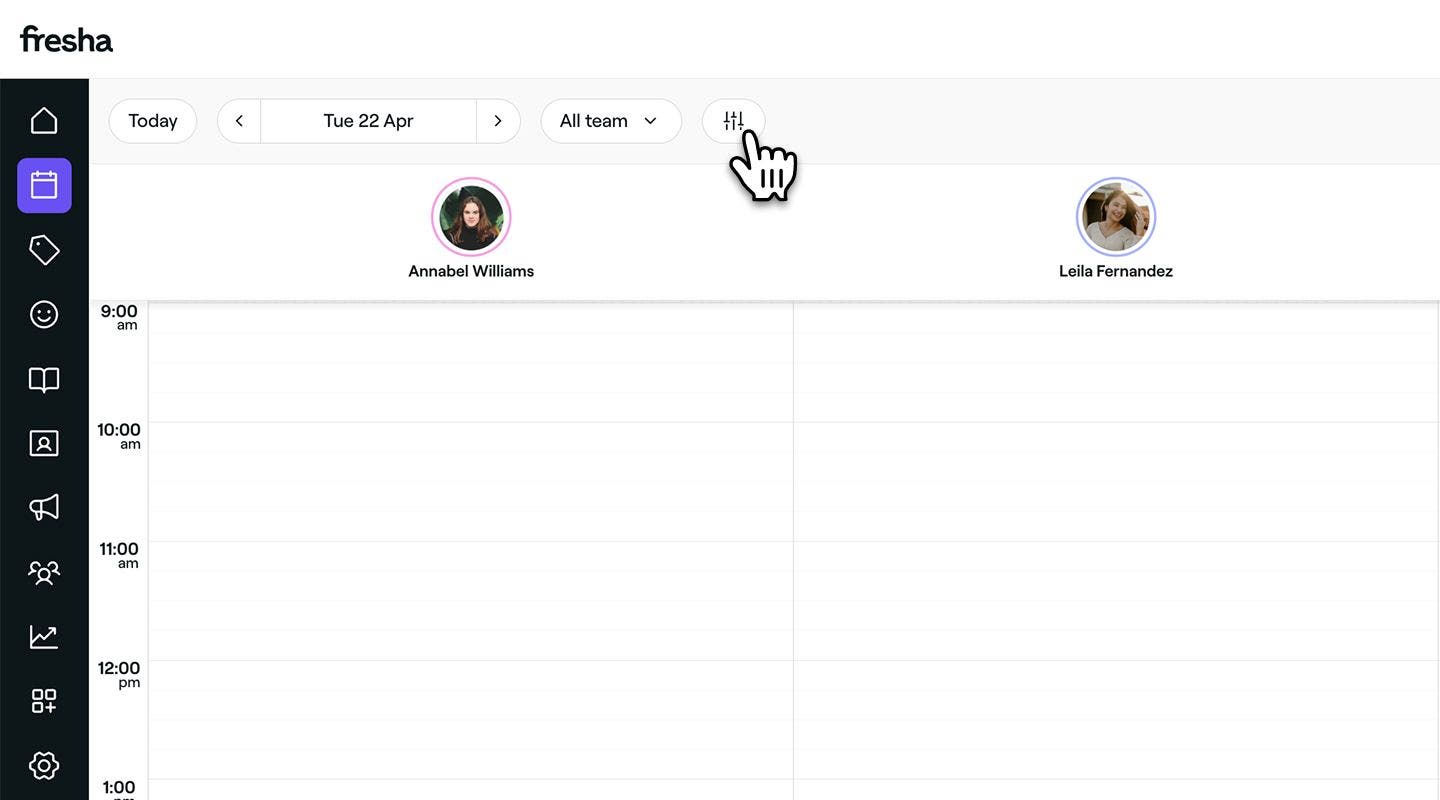
  2. Haz clic en el icono de Filtros en la barra de herramientas del calendario para abrir la vista de filtros. 
    Rename_or_delete_preset_filters_web_2.jpg
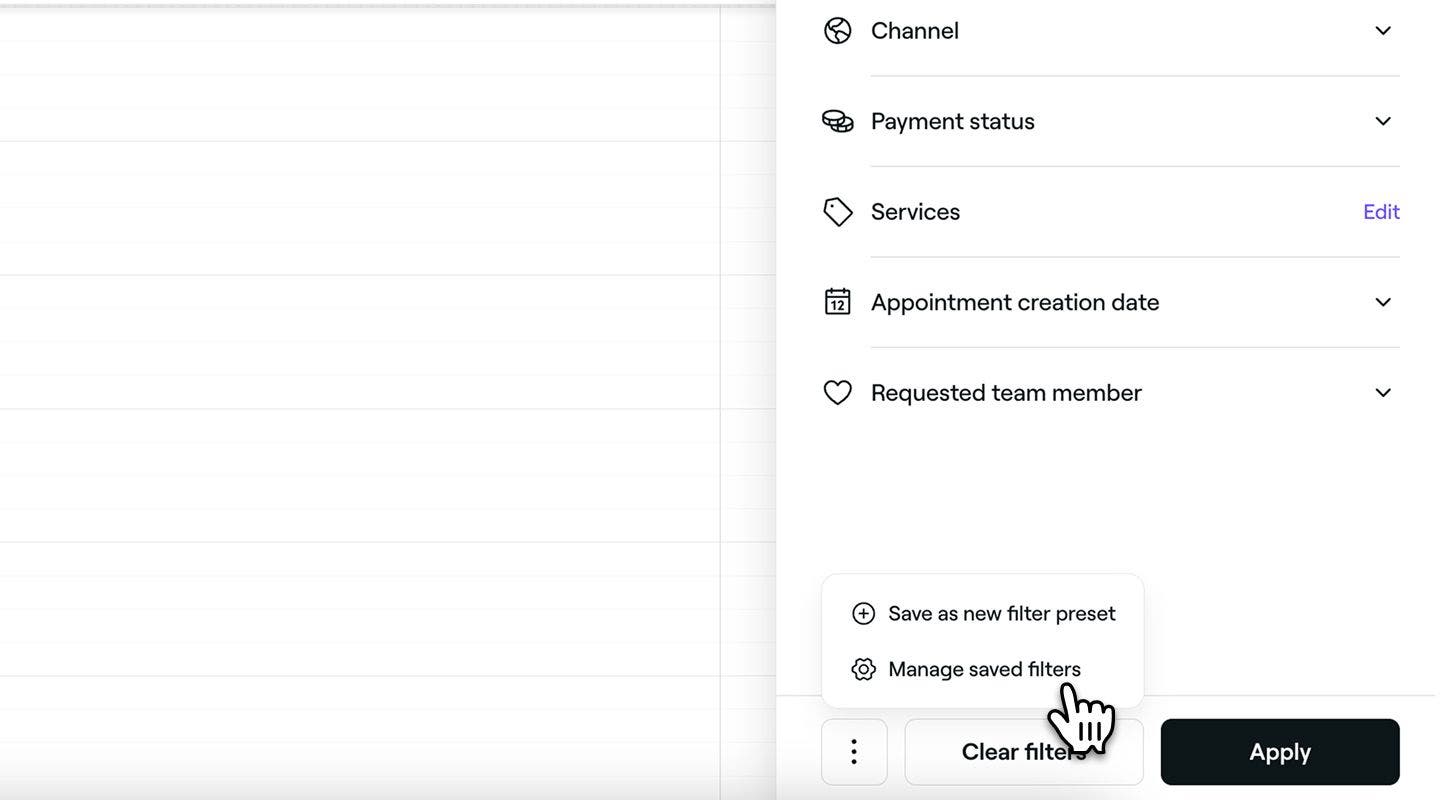
  3. Haz clic en Acciones (tres puntos) en la parte inferior de la vista de filtros y selecciona Gestionar filtros guardados en el panel.
    Rename_or_delete_preset_filters_web_3.jpg
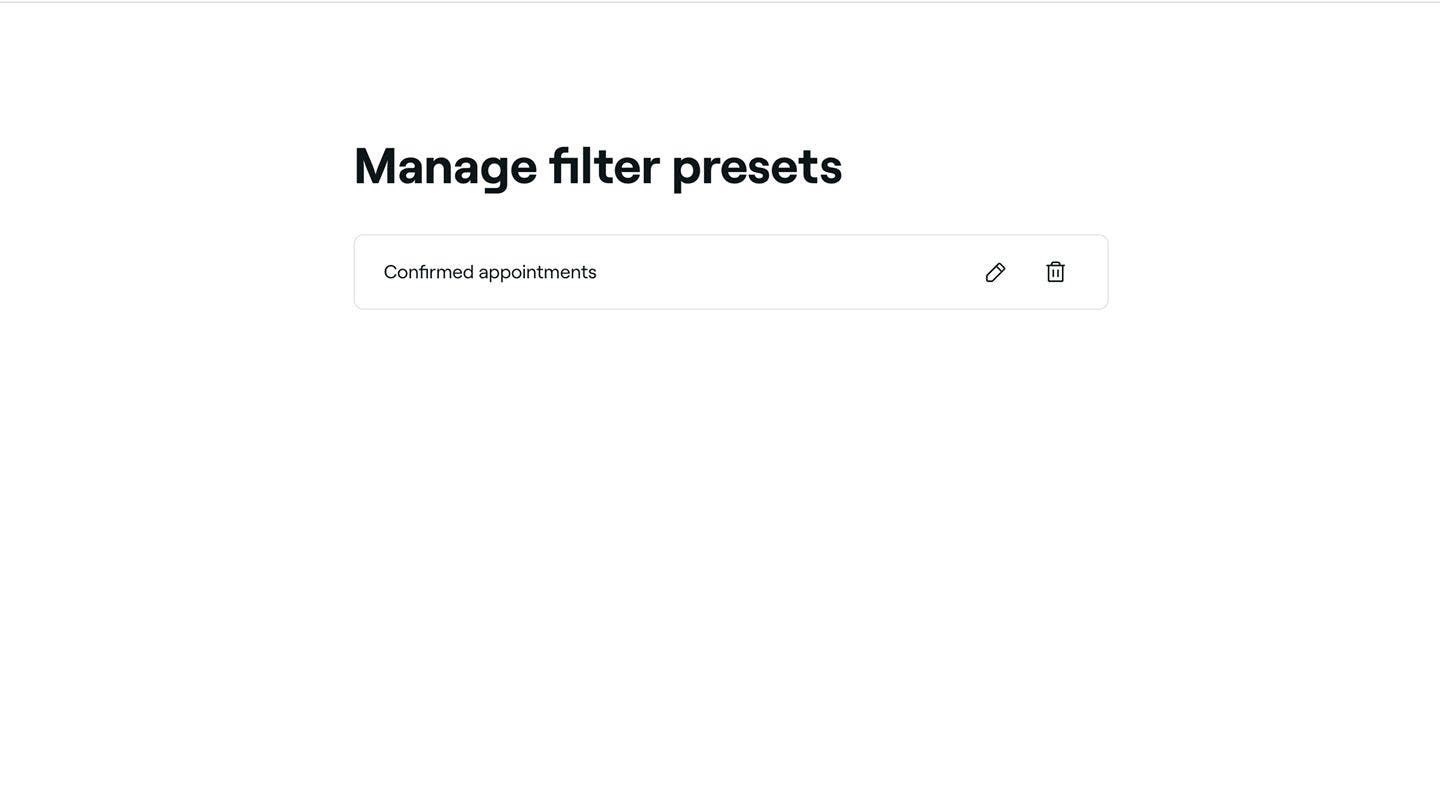
  4. Junto al filtro guardado, elige una de las siguientes Opciones:
    1. Editar: haz clic en el icono del lápiz y actualiza el Nombre actual. Haz clic en el botón Guardar para aplicar la actualización.
    2. Eliminar: con clicks en el icono de la papelera, elimina de forma permanente el filtro preestablecido. Aparecerá una ventana emergente de confirmación en la que se te pedirá que confirmes la eliminación.
Rename_or_delete_preset_filters_web_4.jpg

  1. En el menú principal de la parte inferior de la pantalla, pulsa en el icono del Calendario.
  2. Toca el icono de Filtros en la barra de herramientas del calendario para abrir la vista de filtros.
    Rename_or_delete_preset_filters_mob_2.jpg
  3. Pulsa en Acciones (tres puntos) en la parte inferior de la vista de filtros y selecciona Gestionar filtros guardados entre las Opciones. 
    Rename_or_delete_preset_filters_mob_3.jpg
  4. Junto al filtro guardado, elige una de las siguientes Opciones:
    1. Editar: pulsa en el icono del lápiz y actualiza el Nombre actual. Toca el botón Guardar para aplicar la actualización.
    2. Eliminar: con clicks en el icono de la papelera, elimina el filtro preestablecido de forma permanente. Aparecerá una ventana emergente de confirmación en la que se te pedirá que confirmes la eliminación.

Renombrar_o_eliminar_filtros_preestablecidos_mob_4.jpg

Tus preajustes guardados se actualizarán en función de la Acción que realices. Los preajustes editados mostrarán el Nombre actualizado de inmediato, mientras que los preajustes eliminados se eliminarán de forma permanente de tu lista.

Preguntas frecuentes

    • Si se reservan más citas de las que caben en el espacio visible del Calendario, Fresha mostrará las primeras en orden cronológico. Cualquier reserva adicional se agrupará bajo un Enlace «+X más».

      Con clicks en este Enlace, accederás a una vista de Calendario filtrada que muestra todas las Citas del Miembro del equipo específico que gestiona esas reservas.

      Cualquier filtro que apliques aparecerá en la parte superior de tu Calendario. Para volver a la vista Estándar, simplemente haz clic en la X junto a los filtros.


Vista del calendario

Cursos de la Academia Fresha
Vista previa del vídeo del curso

Domina tu calendario

7 sesiones•15 minutos

Ver todos los cursos

¿Te ha resultado útil esta guía?

Vista del calendario

Vincula tu calendario con Fresha

Mantén tu agenda organizada vinculando tu calendario de Fresha con el personal.

Gestiona los ajustes de visualización de tu calendario

Adapta tu Calendario para una Gestión de citas inteligente. Personaliza las vistas, los filtros y los días de inicio.

Personalizar la vista de tu calendario

Optimiza tu calendario y encuentra fácilmente las citas que necesitas con los filtros personalizados del calendario.

Organiza las citas por color en tu Calendario

Personaliza tu Calendario codificando las citas por colores.

Cursos de la Academia Fresha
Vista previa del vídeo del curso

Domina tu calendario

7 sesiones•15 minutos

Ver todos los cursos
Fresha
Obtener la app

Acerca de Fresha

Empleo

Ayuda y servicio al cliente

Blog

Mapa del sitio

Para negocios

Para Partners

Precios

Herramientas

Gestión de citas

Sistema de TPV

Varios métodos de pago

Capital

Marketplace

Ayuda

Estado

Información legal

Política de privacidad

Condiciones del servicio

Condiciones de uso

Síguenos en nuestras redes sociales

Facebook
Linkedin
Instagram

© 2026 Fresha.com SV Ltd