InicioBase de conocimientosAcademia Fresha
Gestionar los días libres de tu equipo
Atrás
  1. Base de conocimientos•
  2. Calendario y programación•
  3. Gestionar los días libres de tu equipo

Gestionar los días libres de tu equipo

En esta guía, aprenderás a crear, añadir y gestionar los días libres de tu equipo, incluidas las vacaciones, las bajas por enfermedad y los días por motivos personales.

En este artículo

  • Cómo funciona la programación de días libres
  • Añadir días libres a través de los turnos programados
  • Añadir días libres a través de tu Calendario
  • Actualizar o eliminar días libres

Cómo funciona la programación de días libres

La gestión de días libres te ayuda a bloquear los días en los que un miembro del equipo no está disponible para aceptar reservas. Una vez añadido, este tiempo aparece en el Calendario para que puedas ver fácilmente quién está disponible al programar citas.

Si todo tu negocio no está disponible, como durante los días festivos o por mantenimiento, puedes establecer un periodo de cierre en su lugar, lo que bloquea las reservas para todos los miembros del equipo a la vez.

Añadir días libres a través de los turnos programados

  1. En el menú principal a la izquierda de la pantalla, ve a Equipo.

  2. En el panel del menú de la izquierda, selecciona Turnos programados.

  3. Añade días libres usando uno de los siguientes métodos:

    1. Haz clic en un día y selecciona Añadir días libres en las Opciones.
      Añadir días libres a través de la pantalla de Turnos programados de Fresha.
    2. Haz clic en el botón Añadir en la parte superior derecha y selecciona Días libres en el panel.
      Grupo 30876.jpg
  4. En la ventana emergente Añadir días libres, selecciona el Miembro del equipo y el Tipo de ausencia. 

  5. Establece la Fecha de inicio, la Hora de inicio y la Hora de finalización. Se mostrará el total de horas libres.

    1. Para múltiples días, marca la casilla Repetir y elige una Fecha de finalización.

    Group 30877.jpg

  6. Usa la sección Descripción para añadir cualquier información adicional para tu Equipo. 

  7. Marca la casilla de verificación Aprobado si los días libres están confirmados.
    Group 30878.jpg

  8. Haz clic en el botón Guardar para añadir los días libres al horario del miembro del equipo.

  1. En el menú principal de la parte inferior de la pantalla, toca Más (icono de cuadrícula) para abrir más Opciones.

  2. Pulsa Equipo en el menú y, a continuación, selecciona Turnos programados en el menú Equipo.

  3. Selecciona un miembro del equipo para abrir su vista de turnos. 

  4. Pulsa en cualquier día y selecciona Añadir días libres en las Opciones. 
    Grupo 30879.jpg

  5. En la ventana emergente Añadir días libres, selecciona el Miembro del equipo y el Tipo de ausencia. 

  6. Establece la Fecha de inicio, la Hora de inicio y la Hora de finalización. Se mostrará el total de horas libres.

    1. Para múltiples días, marca la casilla de verificación Repetir y elige una Fecha de finalización.

    Group 30880.jpg

  7. Usa la sección Descripción para añadir cualquier información adicional para tu equipo. 

  8. Marca la casilla de verificación Aprobado si los días libres están confirmados.

    Grupo 30881.jpg

  9. Pulsa el botón Guardar en la parte inferior para añadir los días libres al horario del miembro del equipo.

Los días libres aparecerán en los turnos programados del miembro del equipo y ayudarán a mantener tu Calendario actualizado.

Añadir días libres a través de tu Calendario

  1. En el menú principal de la izquierda de la pantalla, ve a Calendario.

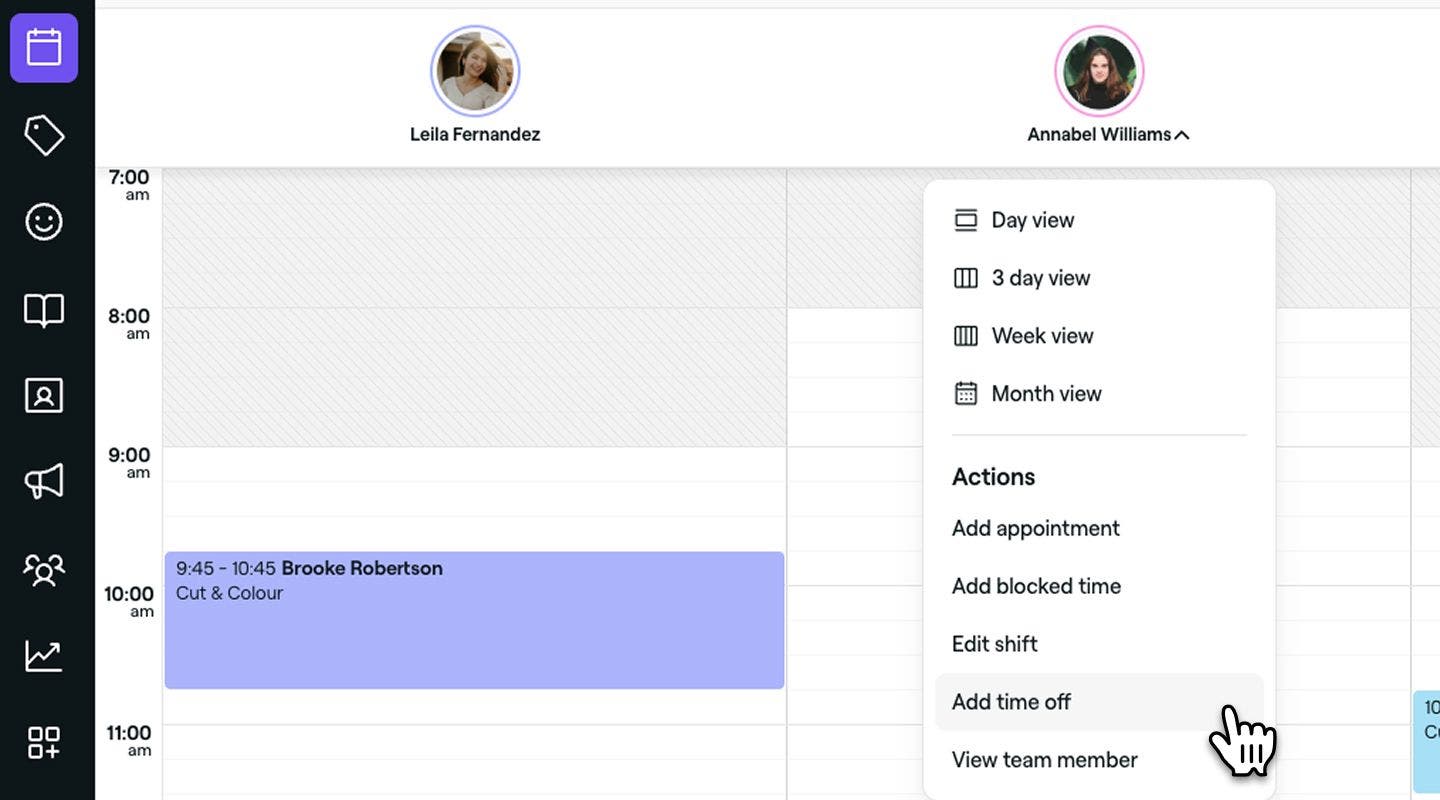
  2. Añade un horario no disponible haciendo clic en un miembro del equipo y seleccionando Añadir días libres en el panel. add_time_off_calendar_desktop.jpg

  3. En la ventana emergente Añadir días libres, selecciona el miembro del equipo y el Tipo de ausencia. 

  4. Establece la Fecha de inicio, la Hora de inicio y la Hora de finalización. Se mostrará el total de horas libres.

    1. Para varios días, marca la casilla Repetir y elige una Fecha de finalización.

      time_off_through_scheduled_shifts_web_7.jpg

  5. Usa la sección Descripción para añadir cualquier información adicional para tu equipo. 

  6. Marca la casilla Aprobar si los días libres están confirmados.

    time_off_through_scheduled_shifts_web_7.jpg

  7. Haz clic en el botón Guardar para añadir los días libres al horario del miembro del equipo.

  1. Desde el menú principal en la parte inferior de la pantalla, ve al icono de Calendario.
  2. Toca en un miembro del equipo y selecciona Añadir días libres entre las Opciones. select_time_off_mobile.jpg
  3. En la ventana emergente para añadir días libres, selecciona el miembro del equipo y el Tipo de ausencia. 
  4. Establece la Fecha de inicio, la Hora de inicio y la Hora de finalización. Aparecerá el total de horas libres.
    1. Para varios días, marca la casilla Repetir y elige una Fecha de finalización.
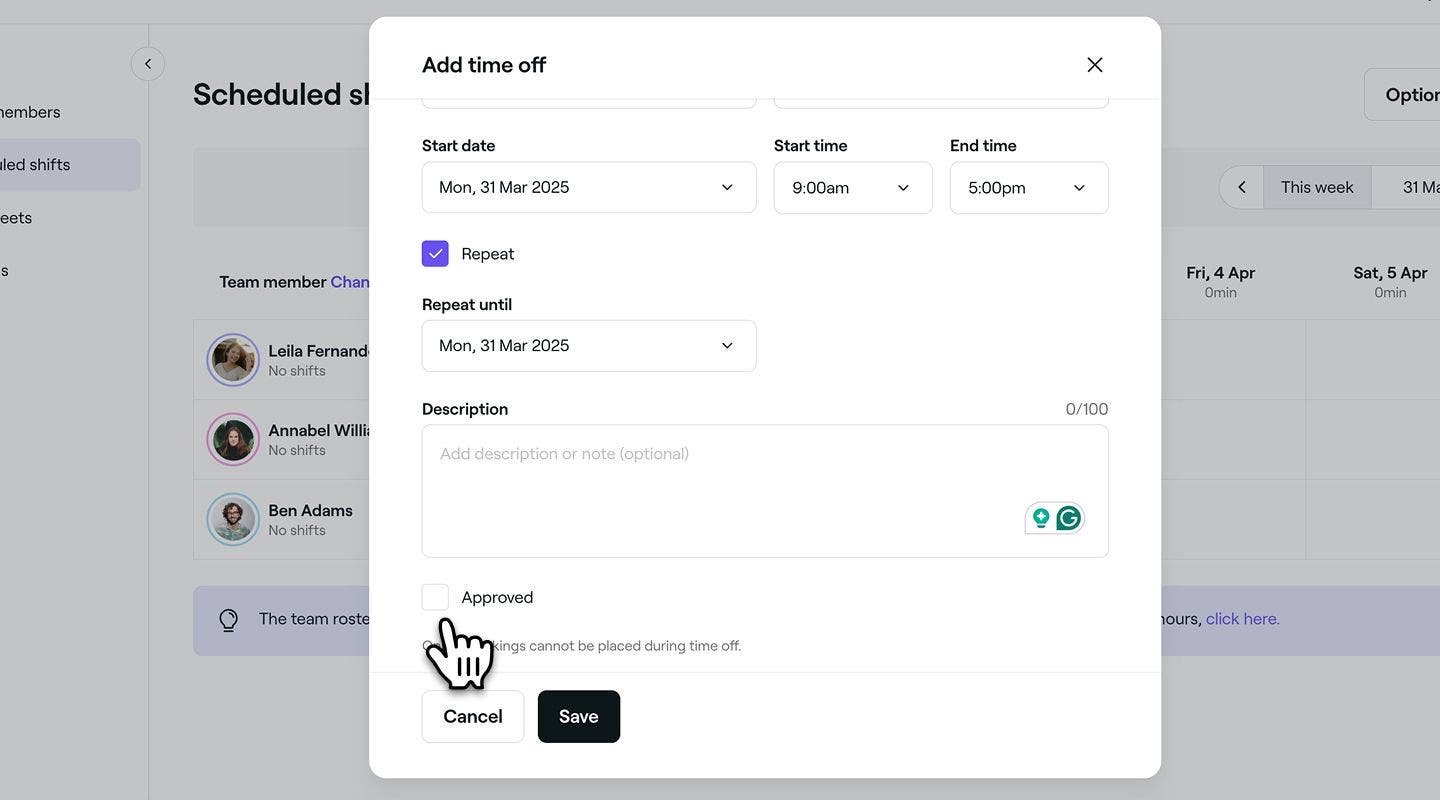
  5. Usa la sección Descripción para añadir cualquier información adicional para tu equipo. 
  6. Marca la casilla Aprobar si los días libres están confirmados. save_time_off_mobile.jpg
  7. Pulsa el botón Guardar en la parte inferior para añadir los días libres al horario del miembro del equipo.

Los días libres aparecerán en los turnos programados del miembro del equipo y ayudarán a mantener tu Calendario actualizado.

Cuando uses un dispositivo móvil, también puedes añadir días libres desde el menú principal en la parte inferior de la pantalla pulsando el icono Más (+) y seleccionando Añadir días libres entre las Opciones.

Actualizar o eliminar días libres

  1. Desde el menú principal a la izquierda de la pantalla, ve a Equipo.
  2. En el panel del menú de la izquierda, selecciona Turnos programados.
    Group 30883.jpg
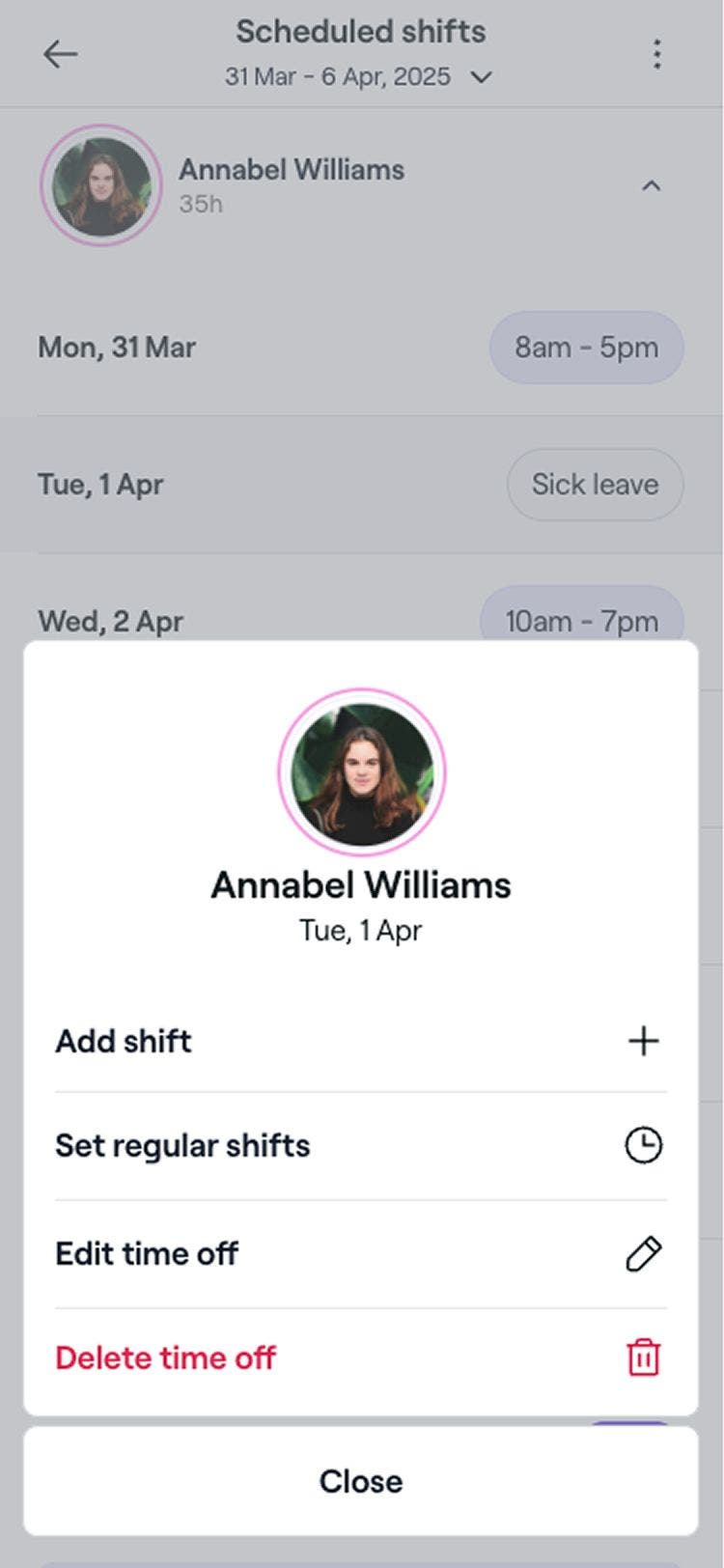
  3. Selecciona unos días libres programados y elige una de las siguientes opciones:
    Group 30882.jpg
    1. Editar: Actualiza los días libres y haz clic en el botón Guardar para actualizarlos.
    2. Eliminar: elimina permanentemente los días libres del Calendario de los miembros de tu equipo. Aparecerá una ventana emergente de confirmación en la que se te pedirá que confirmes la eliminación. Haz clic en Eliminar para confirmar la eliminación.

  1. En el menú principal de la parte inferior de la pantalla, toca Más (icono de cuadrícula) para abrir más Opciones.
    tap_more_icon.jpg
  2. Pulsa Equipo en el menú y, a continuación, selecciona Turnos programados en el menú Equipo. scheduled_shifts_mobile.jpg
  3. Selecciona unos días libres programados y elige una de las siguientes opciones: edit_delete_time_off_mobile.jpg
    1. Editar: Actualiza los días libres y pulsa en el botón Guardar para actualizarlos.
    2. Eliminar: elimina permanentemente los días libres del calendario de los miembros de tu equipo. Aparecerá una ventana emergente de confirmación en la que se te pedirá que confirmes la eliminación. Pulsa Eliminar para confirmar la eliminación.

Preguntas frecuentes

    • Cuando editas una entrada de días libres, puedes modificar sus detalles. Si eliminas un periodo de días libres, se restablecerán los turnos programados originales del miembro del equipo para esas fechas.

      El total de días libres se basa en las horas del turno programado para el día.  Si no hay ningún turno programado, el Sistema mostrará cero horas.

      Para bloquear días laborables completos, como los festivos, usa Fechas de cierre del negocio. Esto mantiene intactos los horarios de los turnos del equipo y evita que los clientes reserven online.


Gestión de citas programadas


Artículos relacionados

¿Te ha resultado útil esta guía?

Gestión de citas programadas

Gestionar turnos programados para los miembros del equipo

Descubre cómo usar la gestión de citas avanzada para crear turnos del equipo fáciles de gestionar.

Gestionar los días libres de tu equipo

Toma nota de los días libres de tu equipo con motivos personalizables para su salida.

Gestionar los recursos que se pueden reservar

Crea recursos que se pueden reservar para los Servicios y descubre cómo comprobar la Disponibilidad fácilmente.

Gestionar las fechas de cierre del negocio

Asegúrate de que los Clientes sepan cuándo estás abierto o cerrado actualizando los periodos de cierre del negocio.

Crea y gestiona tipos de días libres

Haz un seguimiento de la disponibilidad de tu equipo configurando tipos de días libres personalizables.

Artículos relacionados

Gestionar tipos de horario bloqueado

Gestiona tipos de horario no disponibles con títulos, duraciones y ajustes de remuneración personalizados.

Gestionar turnos programados para los miembros del equipo

Descubre cómo usar la gestión de citas avanzada para crear turnos del equipo fáciles de gestionar.

Gestionar las fechas de cierre del negocio

Asegúrate de que los Clientes sepan cuándo estás abierto o cerrado actualizando los periodos de cierre del negocio.

Fresha
Obtener la app

Acerca de Fresha

Empleo

Ayuda y servicio al cliente

Blog

Mapa del sitio

Para negocios

Para Partners

Precios

Herramientas

Gestión de citas

Sistema de TPV

Varios métodos de pago

Capital

Marketplace

Ayuda

Estado

Información legal

Política de privacidad

Condiciones del servicio

Condiciones de uso

Síguenos en nuestras redes sociales

Facebook
Linkedin
Instagram

© 2026 Fresha.com SV Ltd