Cómo ver tu calendario
Descubre cómo cambiar entre las vistas del calendario en Fresha y elige el mejor diseño para ver tus citas y los horarios del equipo
En este artículo
Acerca de las visualizaciones del calendario
Tu calendario te permite consultar y gestionar tus citas de la forma que mejor te convenga. Cada vista muestra tus reservas de forma diferente, desde calendarios diarios y semanales hasta una cronología del equipo, una lista de citas o un panel de estados. Todas las vistas utilizan la misma información de las citas, por lo que cualquier cambio que se haga en las reservas se reflejará en todo tu calendario.
La vista de tu calendario es personal y no afecta a cómo ven sus calendarios los demás miembros del equipo. Tanto si estás gestionando el día siguiente como si estás planificando las próximas semanas, puedes cambiar de vista en cualquier momento y personalizar cada una para modificar el aspecto de tu calendario y la información que se muestra.
Descubre las diferentes vistas del calendario
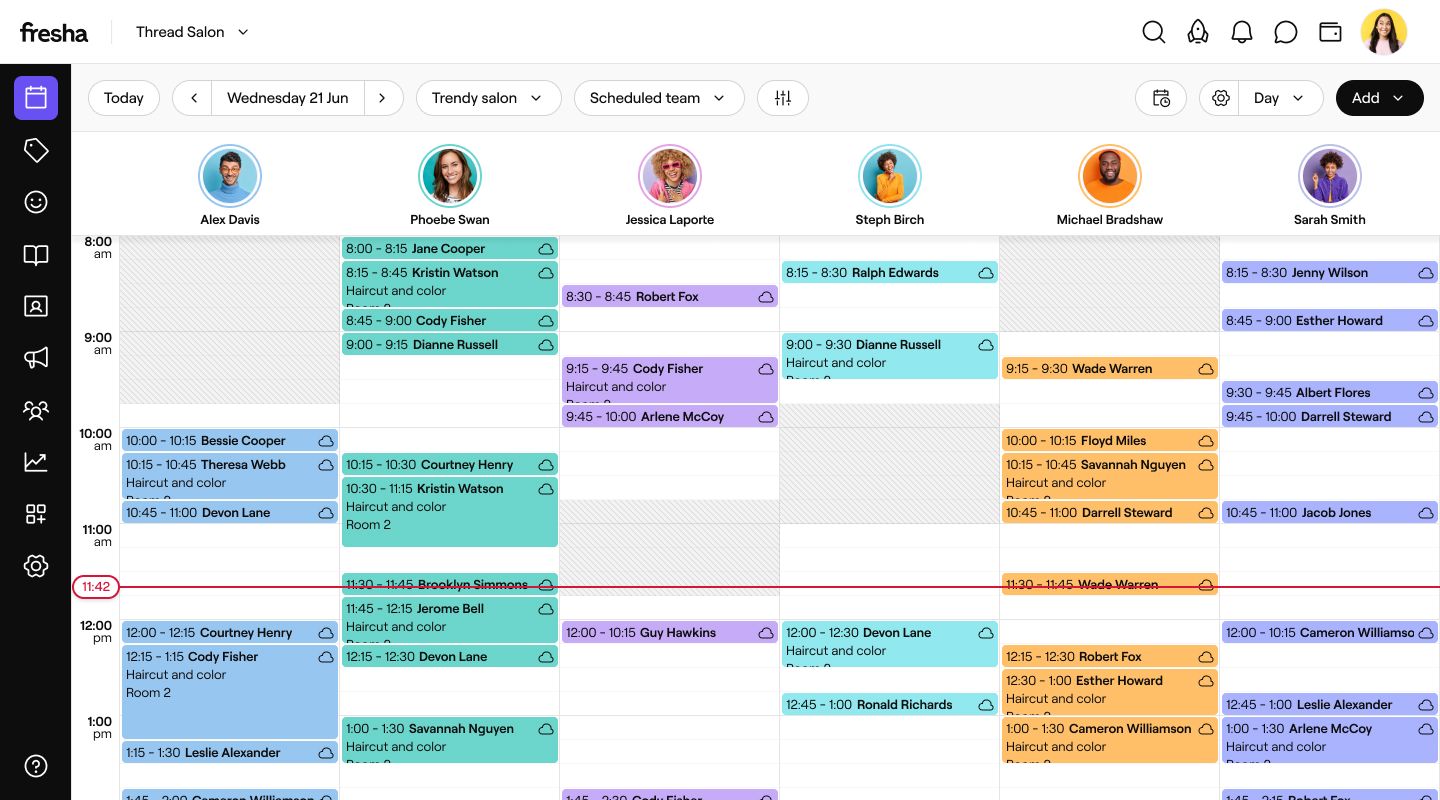
Vista de día
Consulta todas tus citas de un solo día, organizadas por miembros del equipo o recursos. Es ideal para gestionar las reservas a diario, comprobar la disponibilidad y detectar huecos para citas de última hora.DAY.jpg
Vista de 3 días
Consulta tres días de citas uno al lado del otro, para que puedas ver lo que tienes programado sin tener que consultar toda la semana. Es útil para consultar la disponibilidad y planificar tus reservas para los próximos días. 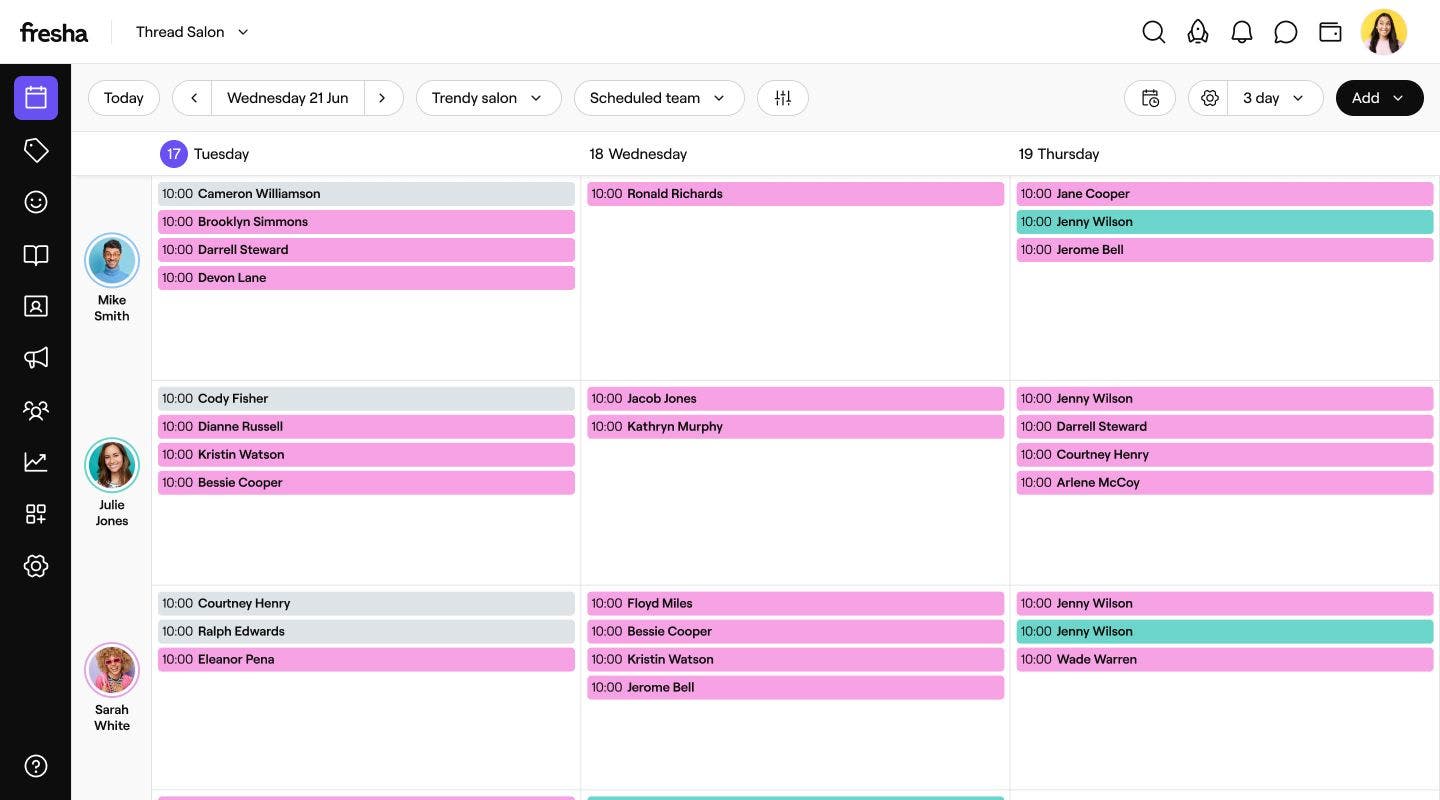
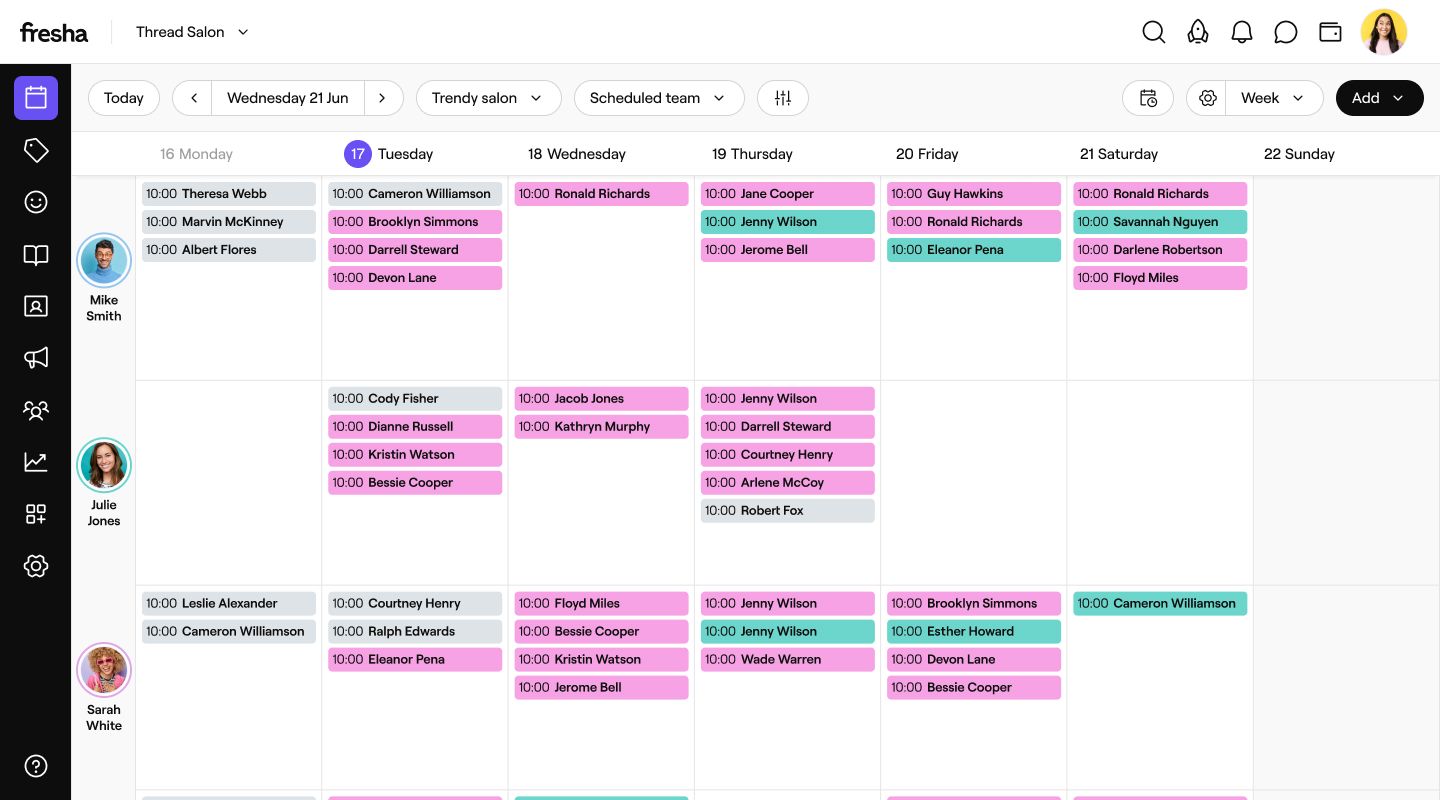
Vista semanal
Consulta todas tus citas de la semana en un único lugar. Es ideal para planificar el horario de tu equipo, gestionar la disponibilidad y asegurarte de que estás preparado para la semana siguiente.Week.jpg
Vista mensual
Obtén una visión más amplia de tus reservas a lo largo del mes. Identifica fácilmente los periodos de más trabajo y los días más tranquilos, para que puedas planificar con antelación y aprovechar al máximo tu disponibilidad. 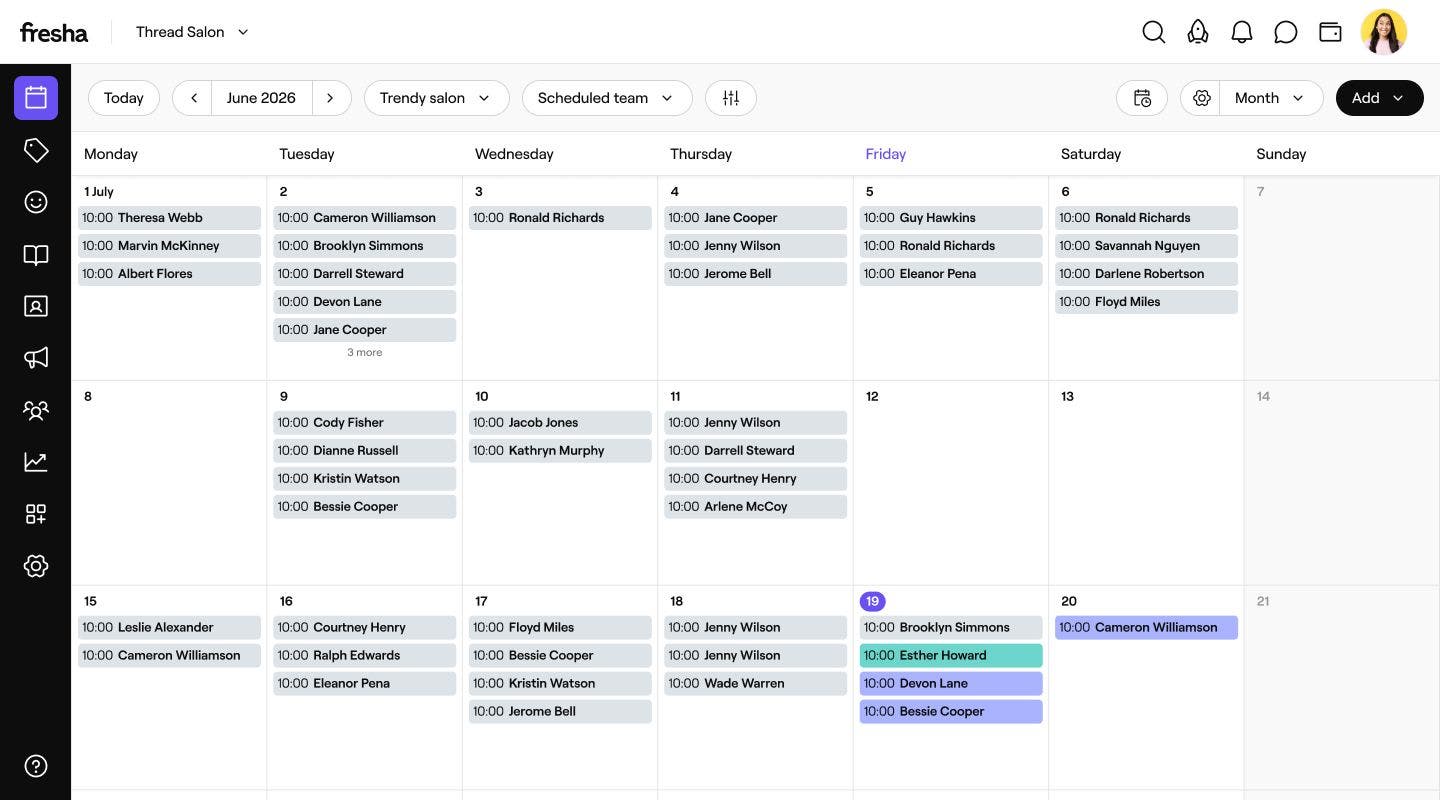
Vista de cronograma
Asigna una fila a cada miembro del equipo, con las horas del día en la parte superior. Es ideal para equipos más grandes, en los que necesitas ver las reservas y la disponibilidad de todos en un único lugar. Por ejemplo, puedes ver al instante quién tiene una hora libre para una cita de última hora. 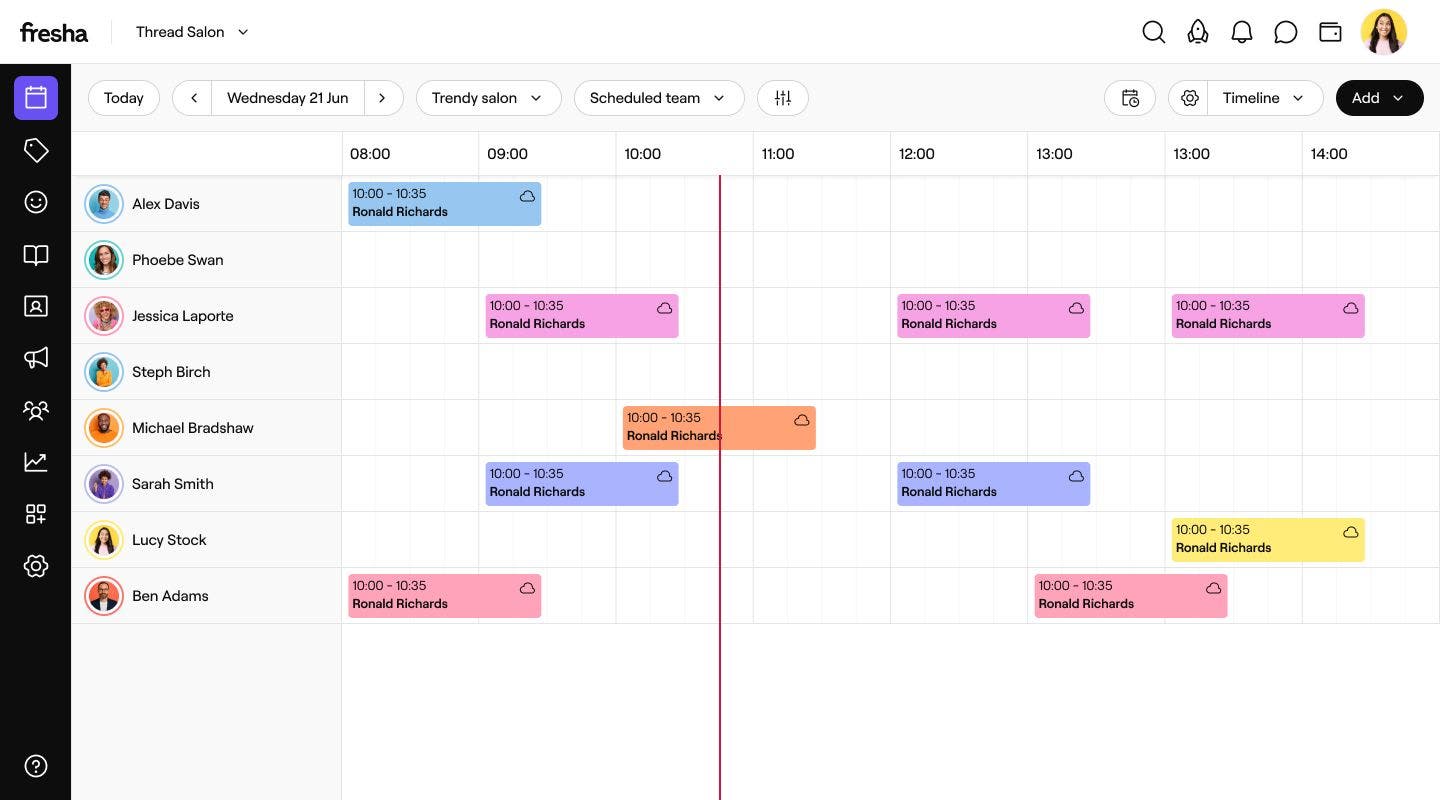
Vista de agenda
Consulta tus citas en una lista sencilla, organizada por fecha y hora. Ideal para propietarios y gerentes de espacios de trabajo que quieran tener un resumen rápido de las próximas reservas y de lo que está ocurriendo en todo el negocio. 
Vista de columnas
Lleva un seguimiento de las citas a medida que pasan por los distintos estados, desde Reservadas y Confirmadas hasta En curso y Completadas. Puedes arrastrar una cita a otra columna para actualizar su estado inmediatamente. Es ideal para el personal de recepción que necesita ver en qué estado se encuentra cada cita y hacer que la jornada transcurra sin problemas. 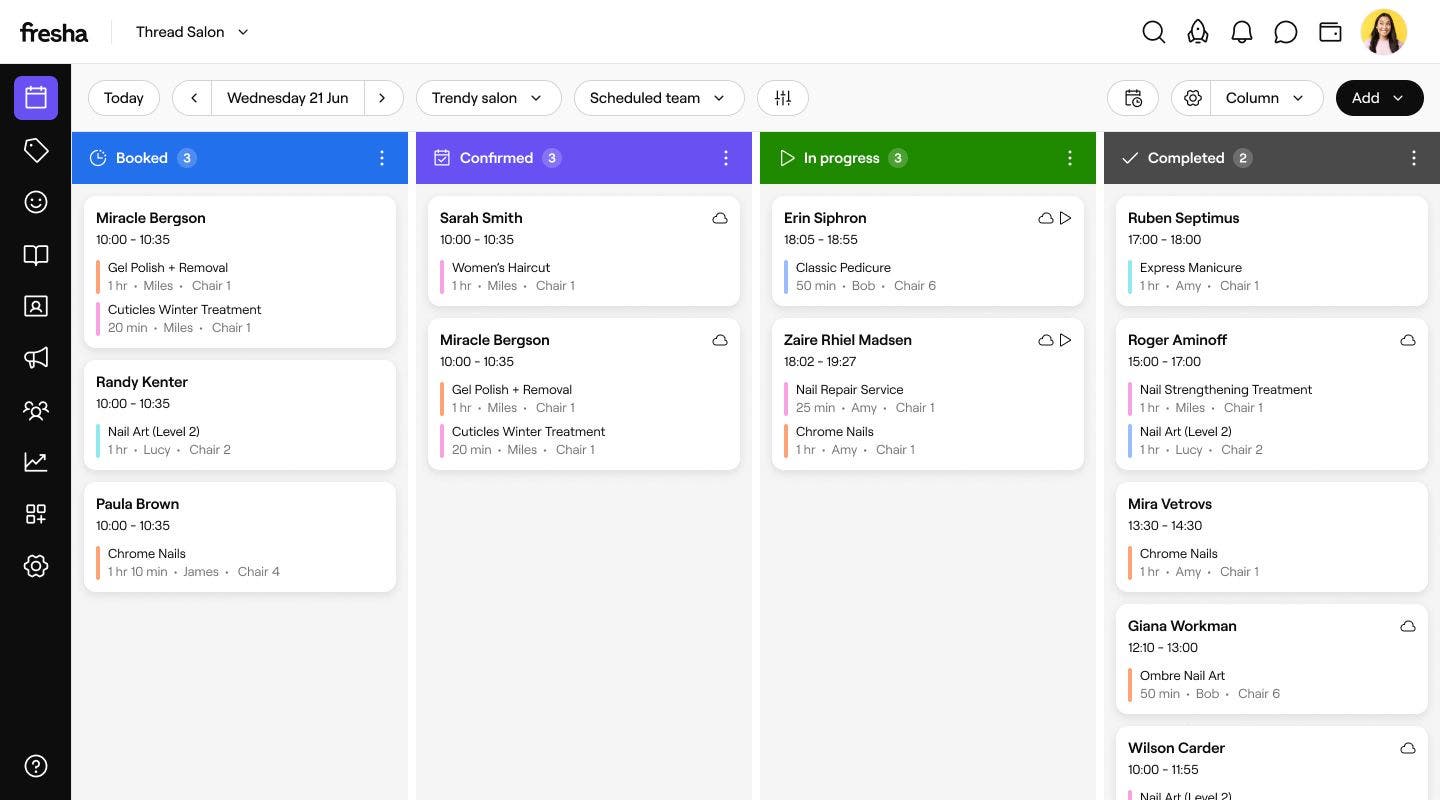
Seleccionar una vista del calendario
- En el menú principal de la izquierda de la pantalla, ve a Calendario.
- Haz clic en el selector Vista del calendario de la barra de herramientas para abrir la lista de vistas.

- En el menú desplegable, elige una de las vistas para abrir tu calendario en el diseño elegido.

Una vez que hayas seleccionado una vista, tu calendario mostrará las citas en el diseño que hayas elegido. También puedes personalizar la configuración del calendario para ajustar cómo se muestran las citas y la información en cada vista.