CasaBase de conocimientosAcademia Fresha
Administra los tipos de pago manual
Regresar
  1. Base de conocimientos•
  2. Ventas y proceso de pago•
  3. Administra los tipos de pago manual

Administra los tipos de pago manual

Aprende a administrar las formas de pago disponibles al finalizar la compra.

En este artículo

  • Cómo funcionan los métodos de pago manuales
  • Agregar un método de pago manual
  • Editar o eliminar una forma de pago manual
  • Reorganizar el orden de los métodos de pago manuales

Cómo funcionan los métodos de pago manuales

Los métodos de pago manuales te permiten registrar los pagos realizados fuera de Fresha, como una transferencia bancaria. Tu espacio de trabajo ya incluye opciones de pago predeterminadas como Efectivo y Fresha Terminal, y puedes agregar métodos de pago manuales adicionales para ofrecer a los clientes más opciones de pago.

Estos nuevos métodos están diseñados únicamente para el seguimiento y la elaboración de informes, lo que te ayuda a mantener registros precisos de todos los pagos recibidos.

Puedes ver un desglose completo por tipo de pago en el Informe resumido de pagos.

Agregar un método de pago manual

  1. En el menú de la izquierda de la pantalla, vaya a Configuración.
    add_tax_group_web_1.jpg
  2. Haz clic en la categoría Ventas para administrar tus Formas de pago.
    add_manual_payment_method_web_2.jpg
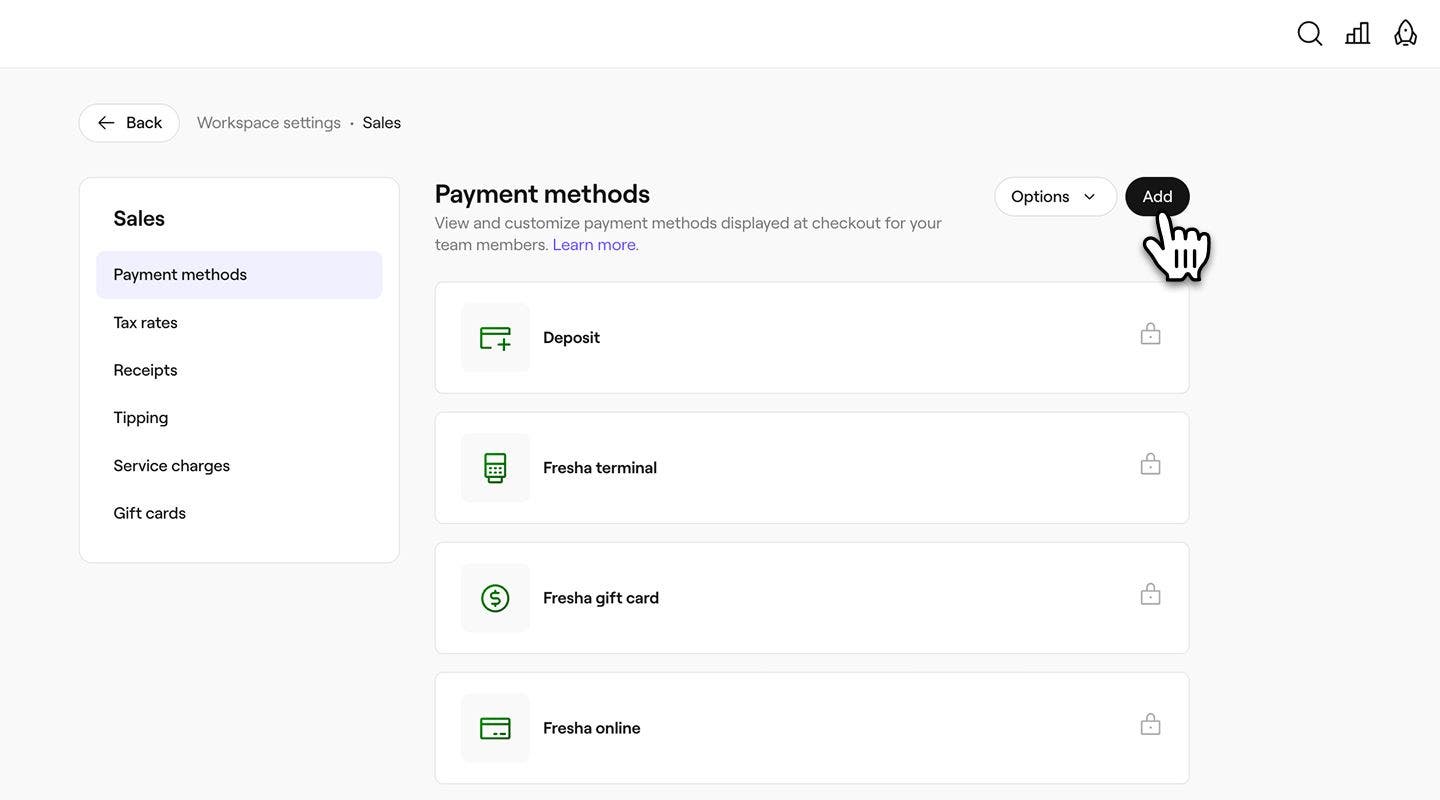
  3. Selecciona el botón Agregar en la parte superior derecha para crear un nuevo método de pago.
    add_manual_payment_method_web_3.jpg
  4. En la vista Forma de pago, ingrese un nombre para la forma de pago.
    add_manual_payment_method_web_4.jpg
  5. Se hizo clic en el botón Guardar en la parte superior derecha para agregar el método.
  1. En el menú principal de la parte inferior de tu dispositivo, toca Más (ícono de cuadrícula) y abre Configuración.
  2. Toque Ventas y luego seleccione Formas de pago.
  3. Selecciona el botón Agregar en la parte superior derecha para crear una nueva forma de pago.
  4. En la vista Forma de pago, ingresa un nombre para la forma de pago.
  5. Toca el botón Guardar en la parte superior derecha para agregar el método.

Una vez agregado, el tipo de pago aparecerá inmediatamente como una opción en la página final de pago al aceptar pagos en la tienda.

Para permitir que los miembros del equipo acepten pagos en efectivo, habilita Usar efectivo como forma de pago en tu configuración de permisos.

Editar o eliminar una forma de pago manual

  1. Abre Métodos de pago desde tu Configuración del espacio de trabajo de Ventas. 
  2. Selecciona Acciones junto a un método de pago manual y elige una de las siguientes opciones:
    1. Editar: Actualiza el nombre del pago manual.
    2. Eliminar: elimina permanentemente el método de pago de la lista de opciones de pago al finalizar la compra.
      editar_eliminar_forma_de_pago_web_3.jpg
  1. En el menú principal en la parte inferior de tu dispositivo, toca Más (ícono de cuadrícula) y abre Configuración.
  2. Toca Ventas y, a continuación, selecciona Formas de pago.
  3. Selecciona Acciones (tres puntos) junto a un método de pago manual y elige una de las siguientes opciones:
    1. Editar: Actualiza el nombre del pago manual.
    2. Eliminar: Elimina permanentemente el método de pago de la lista de opciones de pago al finalizar la compra.

Reorganizar el orden de los métodos de pago manuales

  1. Abre Formas de pago en los Ajustes del espacio de trabajo de Ventas.

  2. Se hace clic en el botón Opciones en la parte superior derecha y se selecciona Cambiar orden.  

    reorder_methods_web_3.jpg

  3. Arrastra y suelta las formas de pago manuales en el orden en que te gustaría que aparecieran al momento de pagar.  
    change_order_payment_method_web_3.jpg

  4. Haz clic en el botón Guardar en la parte superior derecha para aplicar los cambios.

  1. En el menú principal en la parte inferior de tu dispositivo, toca Más (ícono de cuadrícula) y abre Configuración.
  2. Toca Ventas y, a continuación, selecciona Métodos de pago.
  3. Toca Opciones (tres puntos) en la parte superior derecha y selecciona Cambiar orden.
  4. Arrastra y suelta los métodos de pago en el orden en que deseas que aparezcan al momento de pagar.
  5. Toca el botón Guardar orden en la parte inferior para aplicar los cambios.

Una vez guardado, el orden actualizado de los métodos de pago manuales se muestra en el proceso de pago.

También puedes seleccionar Acciones junto a un método de pago manual y elegir Subir o Bajar para cambiar el orden en que aparecen en el proceso de pago.

Preguntas frecuentes

    • Las formas de pago bloqueadas, como Efectivo o Terminal Fresha, son opciones predeterminadas proporcionadas por Fresha y se mantienen para mantener la coherencia del sistema. Estos métodos están marcados con un ícono de candado para que puedas identificarlos fácilmente.


Configuración de ventas


Artículos relacionados

¿Le resultó útil esta guía?

Configuración de ventas

Administra los tipos de pago manual

Simplifique el proceso de pago ofreciendo a los clientes múltiples opciones de pago.

Configura artículos de venta rápida

Acelera las transacciones configurando artículos de venta rápida para los servicios y productos populares.

Artículos relacionados

Registrar una venta

Administra de manera eficiente las transacciones de venta de productos, servicios, membresías y tarjetas de regalo.

Compartir e imprimir recibos de venta

Comparte los recibos con tus clientes después de completar una venta o de cerrar una cita.

Fresha
Descarga la app

Acerca de Fresha

Carreras

Ayuda y soporte

Blog

Mapa del sitio

Para empresas

Para socios

Precios

Características

Programación

Punto de venta

Pagos

Capital

Marketplace

Soporte

Estado

Legal

Política de privacidad

Términos de servicio

Términos de uso

Encuéntranos en redes sociales

Facebook
Linkedin
Instagram

© 2026 Fresha.com SV Ltd.