CasaBase de conocimientosAcademia Fresha
Administra la secuencia de recibos
Regresar
  1. Base de conocimientos•
  2. Ventas y proceso de pago•
  3. Administra la secuencia de recibos

Administra la secuencia de recibos

Aprende a configurar la numeración de recibos para un seguimiento preciso en todas las sucursales de tu negocio.

En este artículo

  • Acerca de la numeración secuencial de los recibos
  • Configurar la secuenciación de recibos

Acerca de la numeración secuencial de los recibos

La numeración secuencial de los recibos te permite controlar cómo se numeran los recibos para la contabilidad y el mantenimiento de registros. Esto ayuda a mantener organizados tus registros de ventas, especialmente si tienes varias sucursales o usas diferentes domicilios fiscales registrados.

Configurar la secuenciación de recibos

  1. En el menú a la izquierda de la pantalla, vaya a Configuración.
    add_tax_group_web_1.jpg
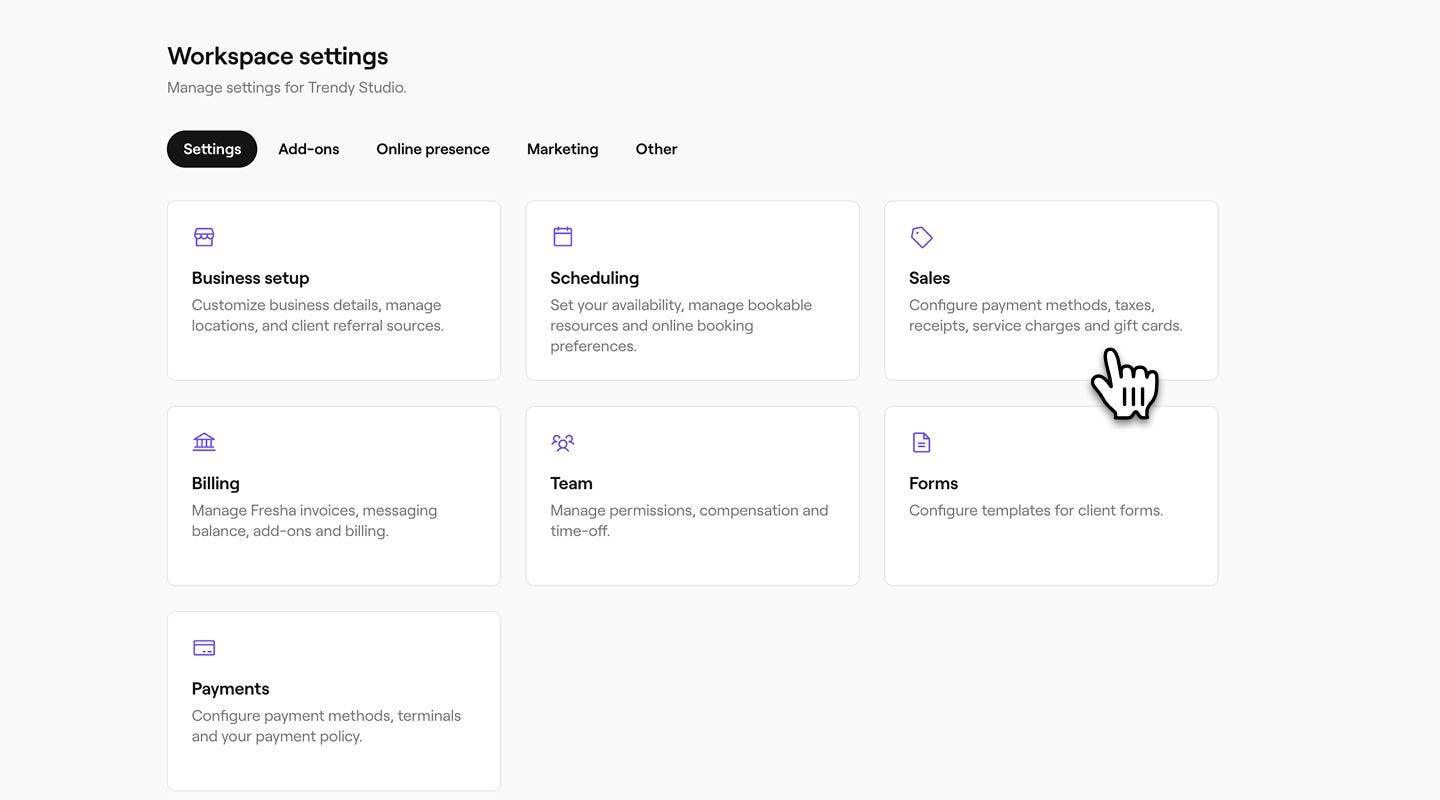
  2. Haz clic en la categoría Ventas para administrar tus recibos.
    receipt_sequence_web_2.jpg
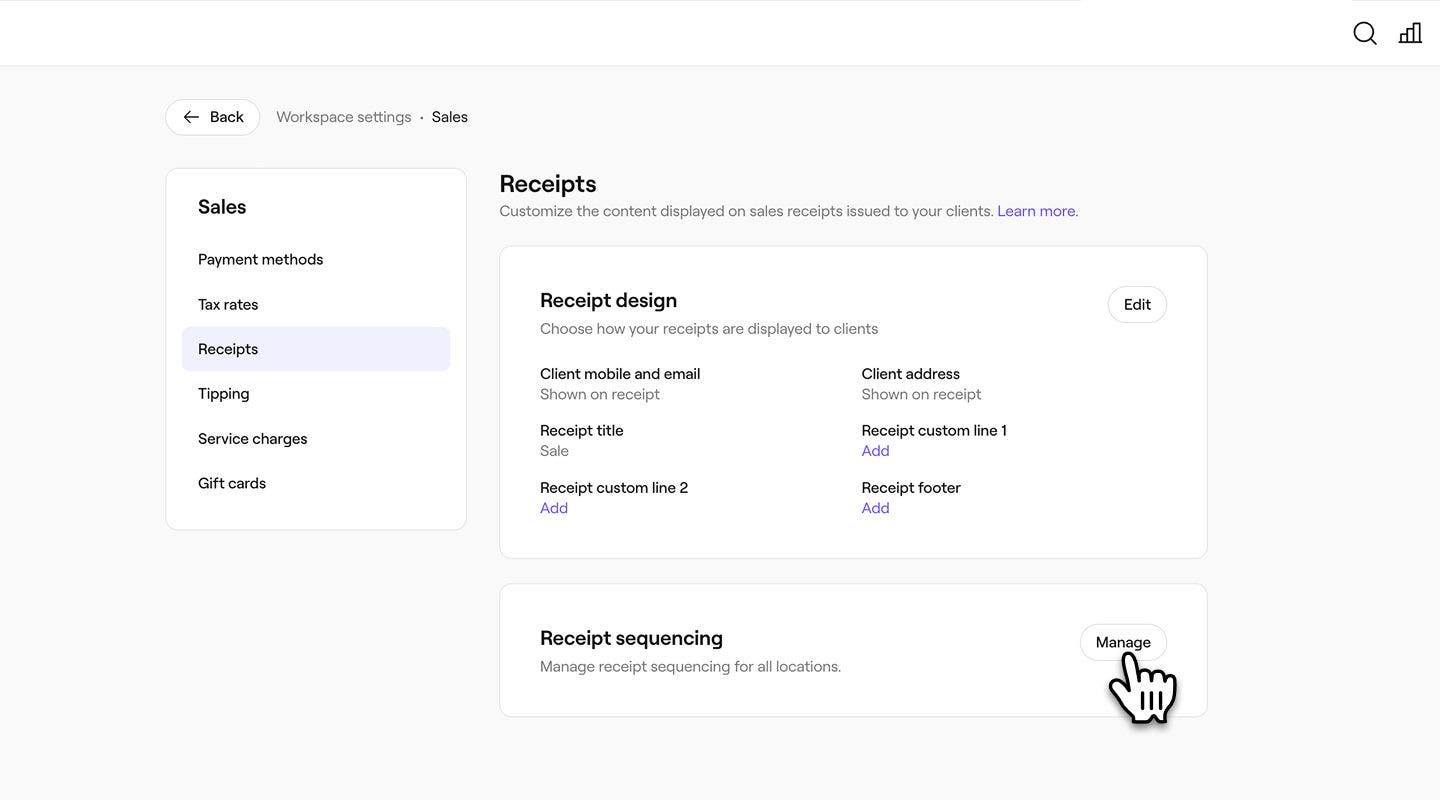
  3. En el menú de la izquierda, selecciona Recibos para administrar tus recibos de ventas.
  4. Haz clic en el botón Administra junto a Secuenciación de recibos.
    receipt_sequence_web_4.jpg
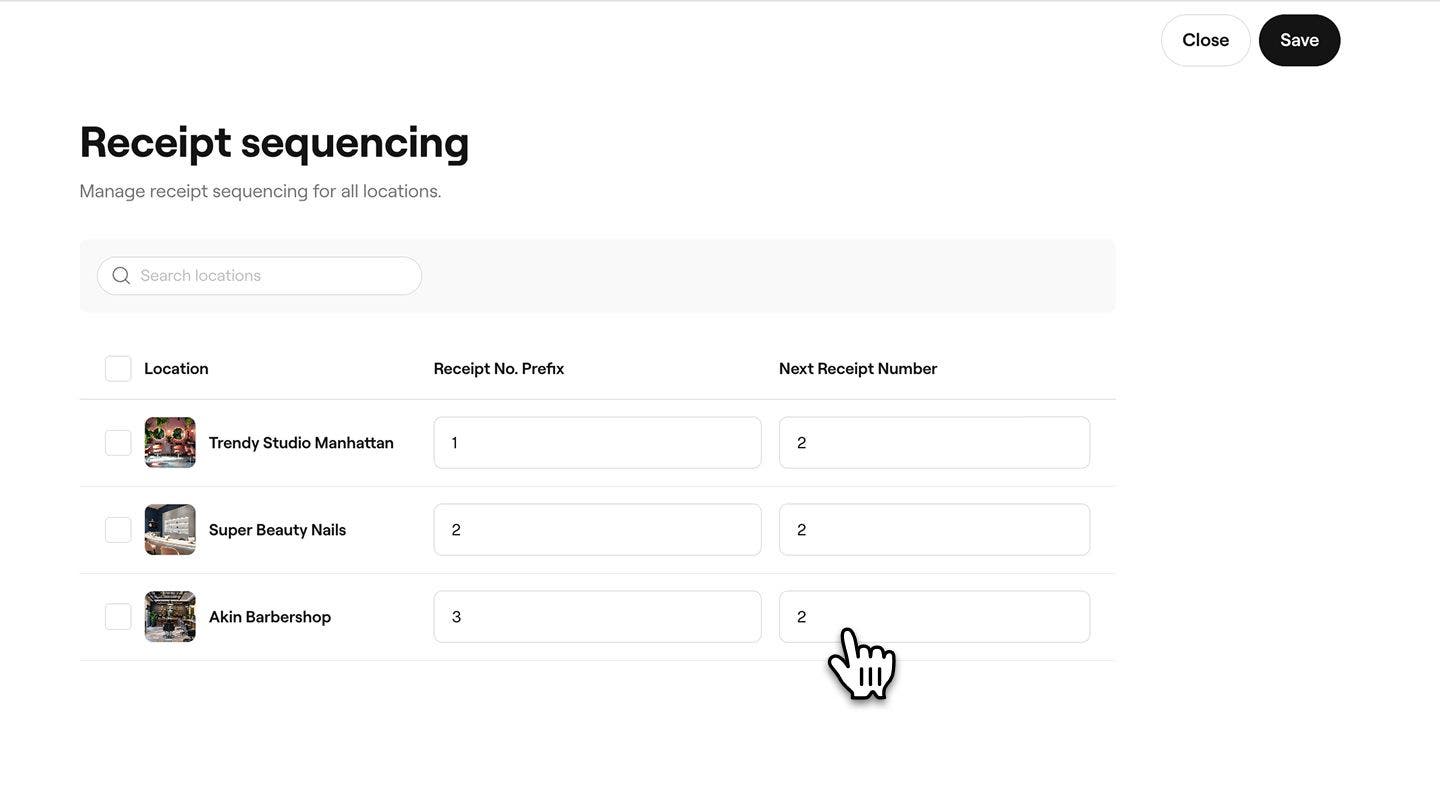
  5. Junto a cada sucursal, ingresa lo siguiente:
    1. Prefijo del número de recibo: un valor fijo que se agrega al inicio de cada número de recibo de esa sucursal, como un código de tienda o un identificador.
    2. Número del siguiente recibo: Establece el número inicial utilizado para el siguiente recibo de venta. Cada recibo nuevo aumenta automáticamente a partir de ese número.
      receipt_sequence_web_5.jpg
  6. Se hizo clic en el botón Guardar en la parte superior derecha para guardar las actualizaciones
  1. En el menú principal en la parte inferior de la pantalla, toca Más (ícono de cuadrícula) y abre Configuración.
  2. Selecciona Ventas y luego Recibos para administrar tus recibos.
  3. En el menú de la izquierda, selecciona Recibos.
  4. Toca el botón Administra junto a Secuenciación de recibos.
  5. Junto a cada sucursal, ingresa lo siguiente:
    1. Prefijo del número de recibo: un valor fijo que se agrega al inicio de cada número de recibo de esa sucursal, como un código o identificador de tienda.
    2. Número del siguiente recibo: establece el número inicial utilizado para el siguiente recibo de venta. Cada nuevo recibo aumenta automáticamente a partir de ese número.
  6. Toca el botón Guardar en la parte inferior para guardar las actualizaciones.

Una vez que se ha utilizado un número de recibo, no se puede disminuir, ya que ya se ha asignado. Si aún no se ha realizado ninguna venta en la cuenta, puede cambiarlo a un número menor siguiendo los mismos pasos.

Recibos

¿Le resultó útil esta guía?

Recibos

Personaliza tu recibo de venta

Administra tus registros de ventas actualizando tus plantillas de recibos en Fresha.

Compartir e imprimir recibos de venta

Comparte los recibos con tus clientes después de completar una venta o de cerrar una cita.

Administra la secuencia de recibos

Configura la numeración de los recibos para mantener los recibos de ventas organizados y fáciles de rastrear en todas las sucursales.

Fresha
Descarga la app

Acerca de Fresha

Carreras

Ayuda y soporte

Blog

Mapa del sitio

Para empresas

Para socios

Precios

Características

Programación

Punto de venta

Pagos

Capital

Marketplace

Soporte

Estado

Legal

Política de privacidad

Términos de servicio

Términos de uso

Encuéntranos en redes sociales

Facebook
Linkedin
Instagram

© 2026 Fresha.com SV Ltd.