CasaBase de conocimientosAcademia Fresha
Archivar y eliminar elementos de tu Menú de servicios
Regresar
  1. Base de conocimientos•
  2. Servicios•
  3. Archivar y eliminar elementos de tu Menú de servicios

Archivar y eliminar elementos de tu Menú de servicios

Aprende a eliminar permanentemente servicios, combos y categorías o a archivarlos si planeas usarlos más adelante.

En este artículo

  • Archivar o eliminar servicios y combos
  • Desarchivar artículos en tu Menú de servicios

Archivar o eliminar servicios y combos

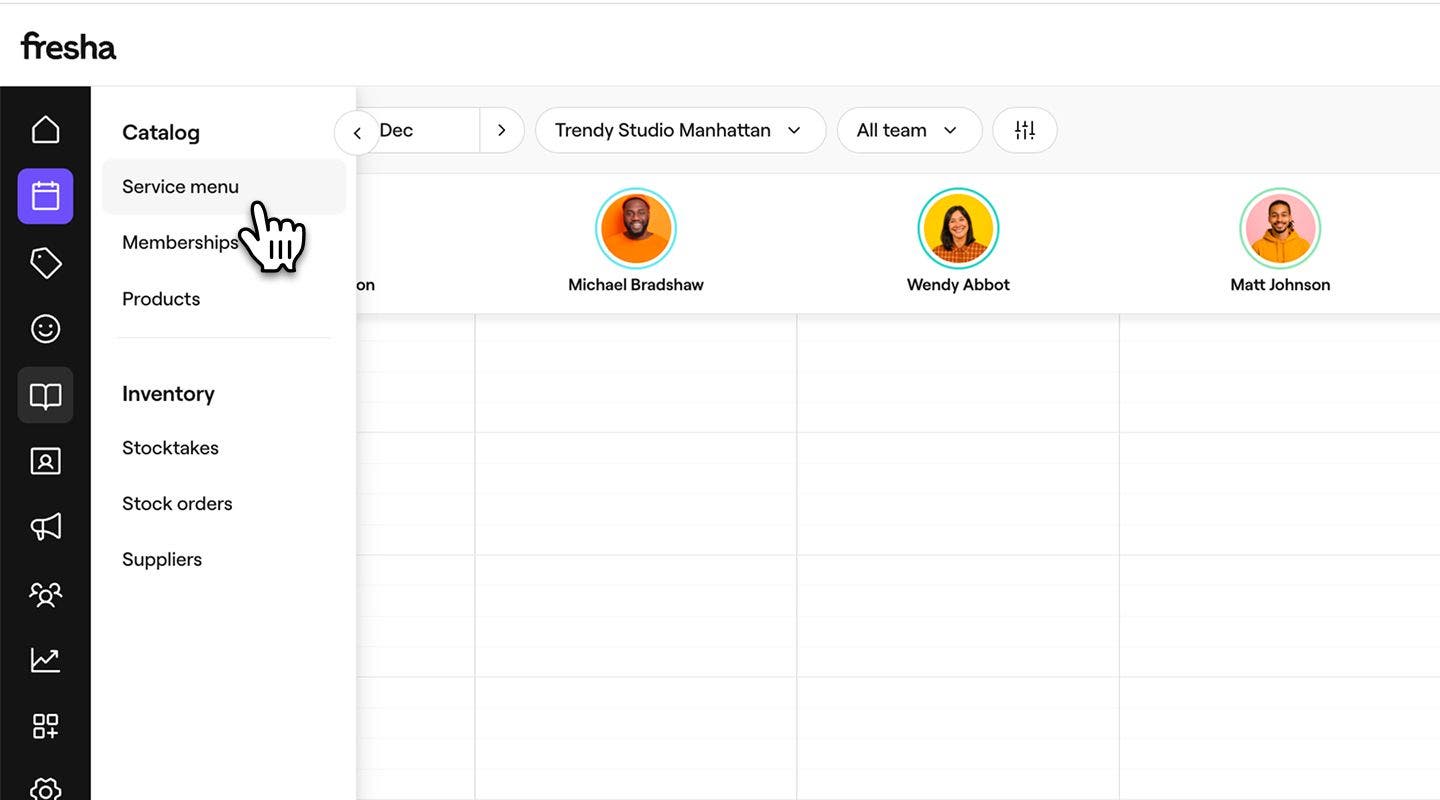
  1. Desde el menú principal a la izquierda de la pantalla, ve a Catálogo. 
  2. Selecciona Menú de servicios en el panel de menú de la izquierda. 
    archive_web_2.jpg
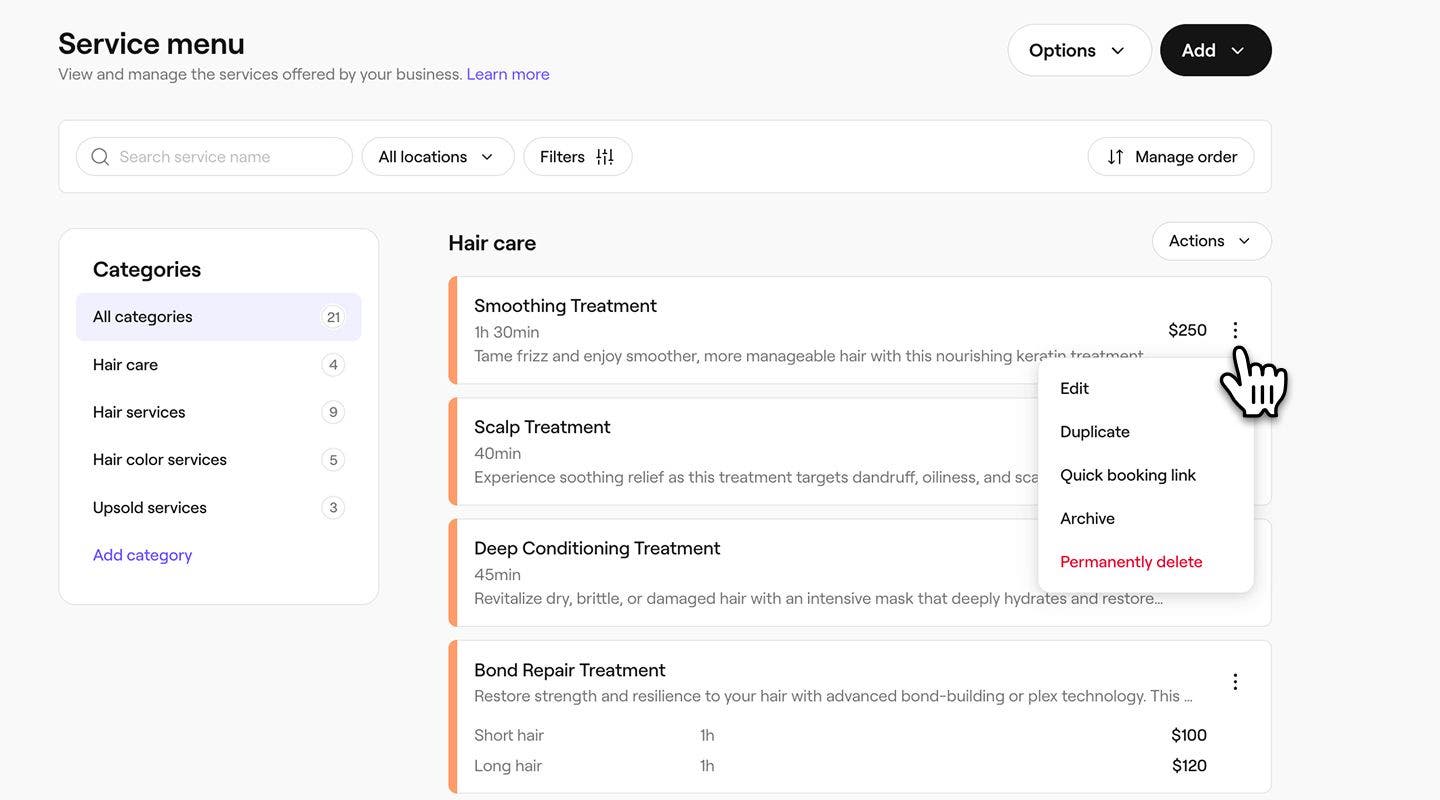
  3. Junto a un servicio o combo, se hace clic en Acciones (tres puntos) y se selecciona una de las siguientes opciones:
    1. Archivar: Elimina la categoría de tu menú sin borrarla de forma permanente.
    2. Eliminar permanentemente: Elimina la categoría de tu Menú de servicios por completo.
      archive_web_3.jpg
  1. En el menú principal en la parte inferior de la pantalla, toca Más (ícono de cuadrícula) y abre el catálogo.
  2. Selecciona Menú de servicios en el menú. 
  3. Toca un servicio y selecciona una de las siguientes opciones:
    1. Archivar: Elimina la categoría de tu menú sin eliminarla de forma permanente.
    2. Eliminar permanentemente: Elimina la categoría de tu Menú de servicios por completo.

Los servicios que no se hayan reservado en el último año se archivarán automáticamente.

Desarchivar artículos en tu Menú de servicios

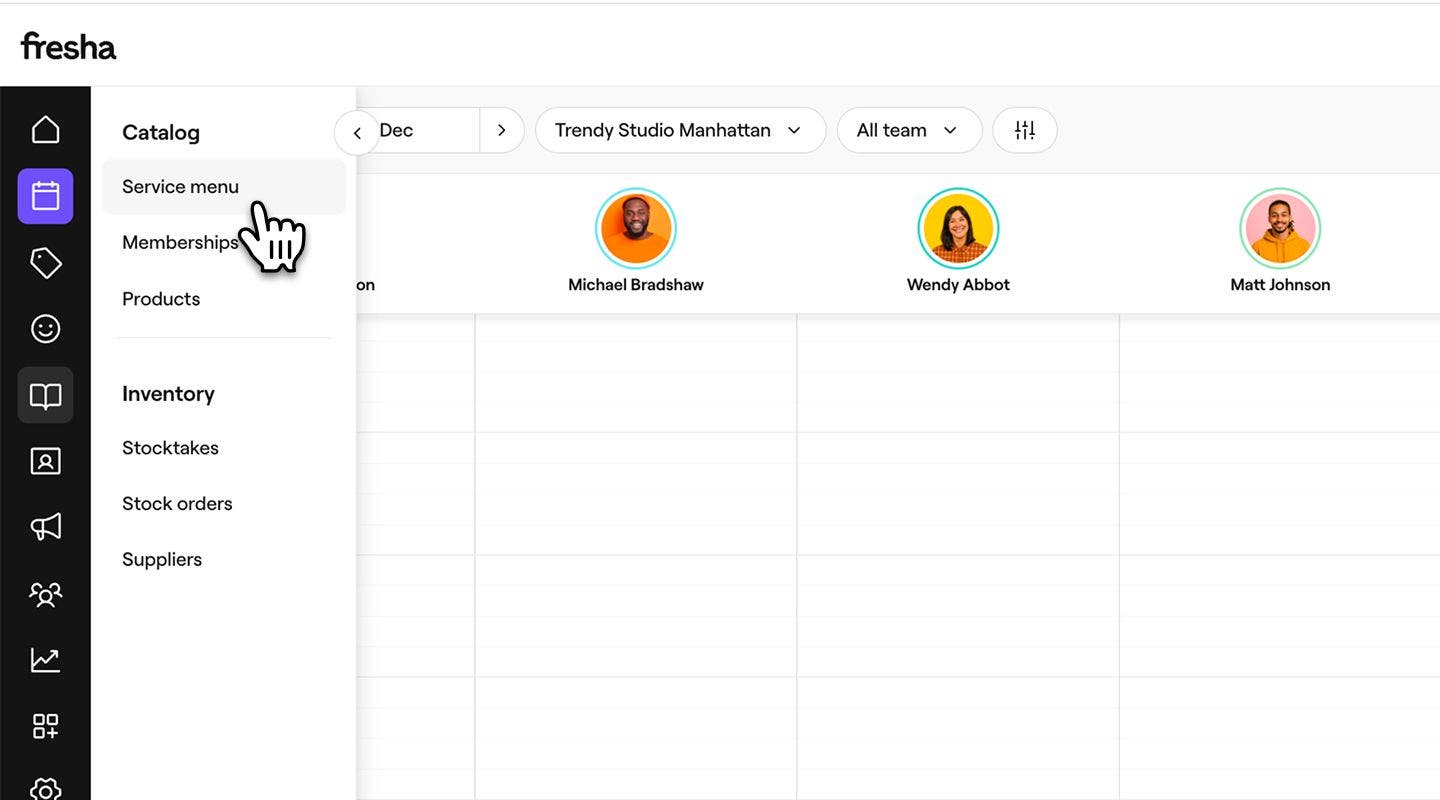
  1. Desde el menú principal a la izquierda de la pantalla, ve a Catálogo. 
  2. Selecciona Menú de servicios en el panel de menú de la izquierda. 
    unarchive_web_2.jpg
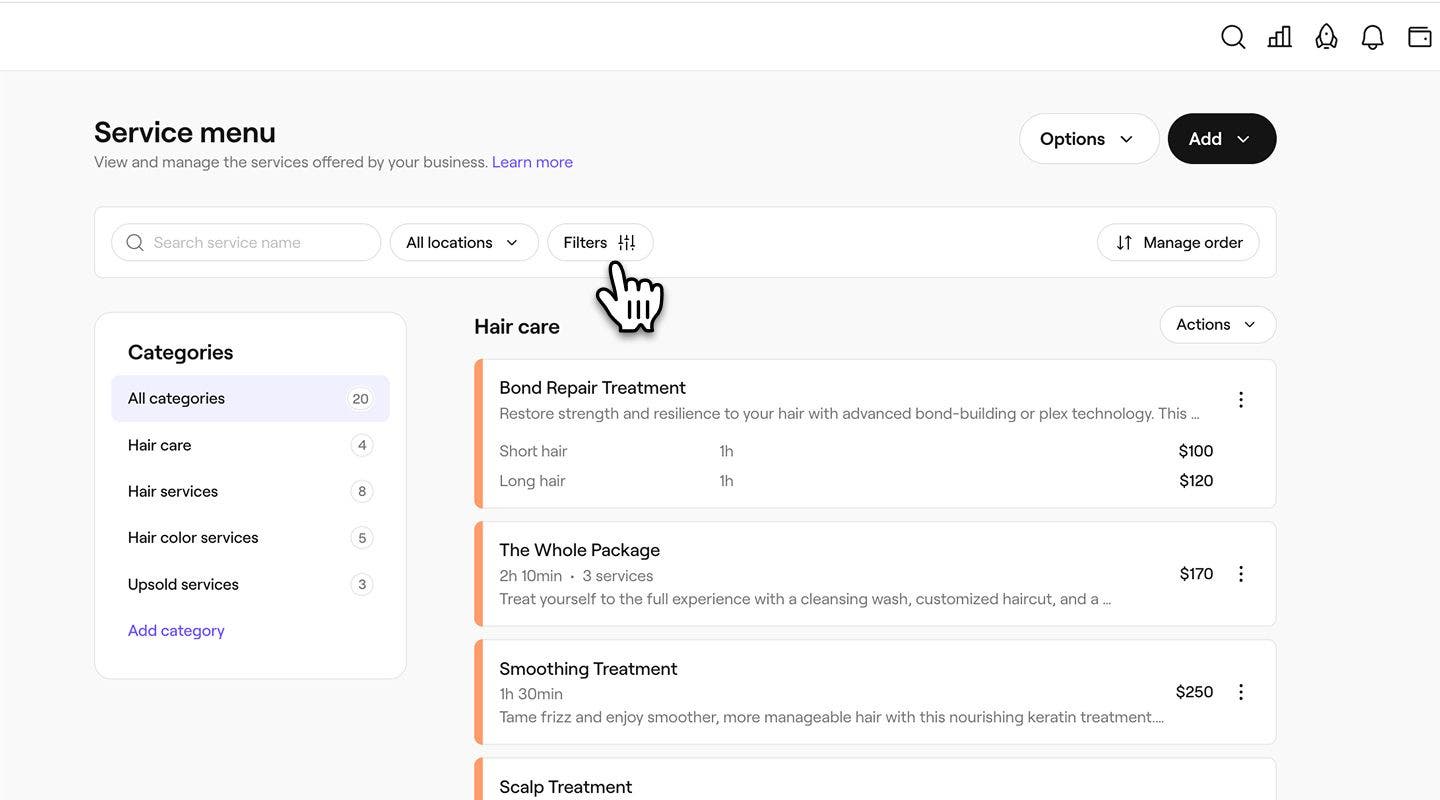
  3. Arriba del Menú de servicios, se hizo clic en el botón Filtros en la barra de herramientas.
    unarchive_web_3.jpg
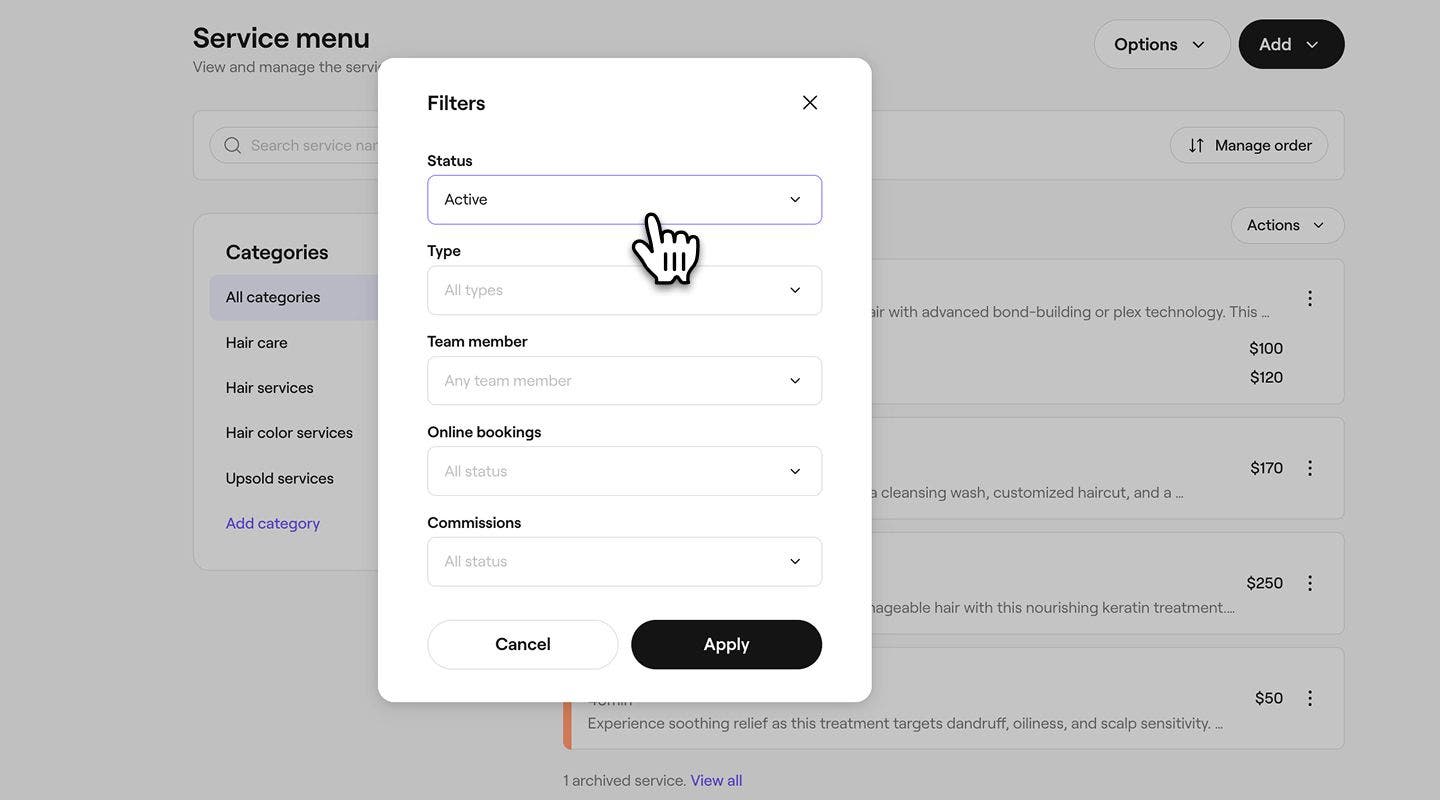
  4. En la ventana emergente de filtros, se hizo clic en el menú desplegable debajo de Estado y se seleccionó Archivado. 
    unarchive_web_4.jpg
  5. Se hizo clic en el botón Aplicar en la parte inferior de la ventana emergente.
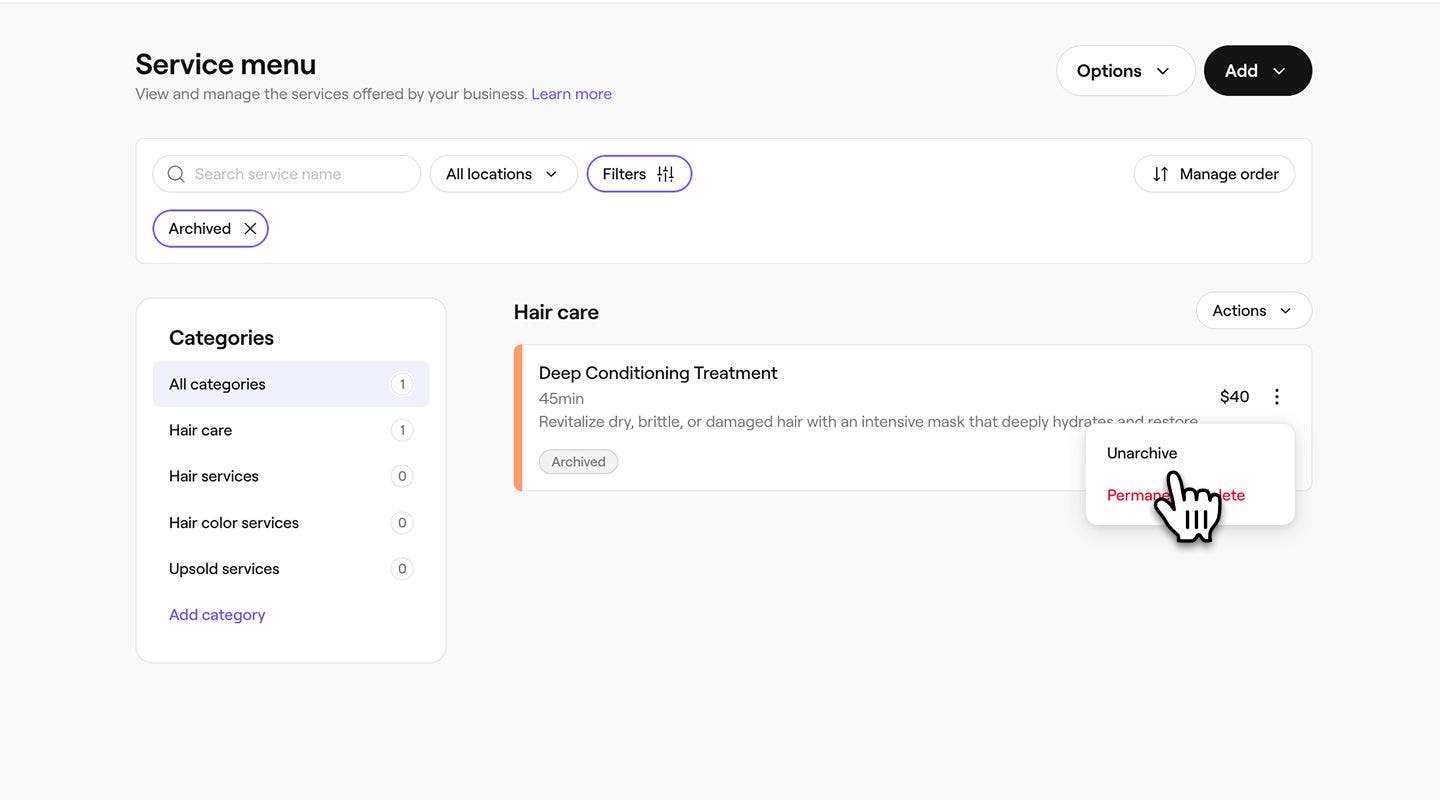
  6. Junto al servicio, combo o categoría archivados, se hace clic en el botón Acciones y luego se selecciona Desarchivar.
    unarchive_web_6.jpg
  7. En la ventana emergente, haz clic en el botón Desarchivar para confirmar.
  1. En el menú principal en la parte inferior de la pantalla, toque Más (ícono de cuadrícula) y abra el catálogo.
  2. Selecciona Menú de servicios para ver tu lista de tratamientos.
  3. Arriba del Menú de servicios, se hizo clic en el botón Filtros en la barra de herramientas.
  4. En la ventana emergente, toque el menú desplegable en Estado y seleccione Archivado. 
  5. Toque el botón Aplicar en la parte inferior de la ventana emergente.
  6. servicio, combo o categoría archivado, toca  Acciones (tres puntos) y luego selecciona Desarchivar.
  7. En la ventana emergente, toca el botón Desarchivar para confirmar.

Una vez desarchivado, el artículo volverá a aparecer en tu menú de servicios, listo para ser reservado.

Preguntas frecuentes

    • Las citas existentes no se verán afectadas por el archivado o la eliminación de servicios. Todas las citas que se programaron antes de que el servicio se archivara o eliminara seguirán vigentes y aparecerán en tu calendario de citas.

      Un servicio debe eliminarse del combo antes de que pueda archivarse o eliminarse de tu menú. Cuando se archiva o elimina un combo, solo se oculta el combo y sus servicios individuales permanecen activos.


Menú de servicios


Artículos relacionados

¿Le resultó útil esta guía?

Menú de servicios

Administra las categorías de servicio

Organiza tus servicios en categorías para que a los clientes les resulte más fácil explorar y reservar.

Crear combos de servicios

Aumenta las reservaciones con combos que combinan varios servicios en una opción conveniente para los clientes.

Ordena tu Menú de servicios

Organiza tu Menú de servicios para que a los clientes les resulte más fácil ver y reservar servicios en línea.

Configura los servicios para reservar en secuencia

Asegúrate de que tus servicios se reserven y presten en el orden correcto con una secuencia de reserva de servicios.

Archivar y eliminar elementos de tu Menú de servicios

Mantén tu menú de servicios actualizado archivando o eliminando servicios y combos.

Mejores prácticas para crear tu menú de servicios

Crea un menú de servicios claro y profesional que mejore tu visibilidad en Marketplace y ayude a los clientes a entender y reservar tus tratamientos con facilidad.

Exporta tu menú de servicios

Exporta tu menú de servicios desde Fresha para facilitar el mantenimiento de registros.

Artículos relacionados

Crear servicios

Crea y administra tus ofertas de tratamiento configurando servicios individuales.

Crear combos de servicios

Aumenta las reservaciones con combos que combinan varios servicios en una opción conveniente para los clientes.

Configura los servicios para reservar en secuencia

Asegúrate de que tus servicios se reserven y presten en el orden correcto con una secuencia de reserva de servicios.

Fresha
Descarga la app

Acerca de Fresha

Carreras

Ayuda y soporte

Blog

Mapa del sitio

Para empresas

Para socios

Precios

Características

Programación

Punto de venta

Pagos

Capital

Marketplace

Soporte

Estado

Legal

Política de privacidad

Términos de servicio

Términos de uso

Encuéntranos en redes sociales

Facebook
Linkedin
Instagram

© 2026 Fresha.com SV Ltd.