Δημιουργία προσαρμοσμένων τμημάτων πελατών
Μάθετε πώς να δημιουργείτε ομάδες πελατών με υψηλή στόχευση με βάση συγκεκριμένη συμπεριφορά, λεπτομέρειες και δραστηριότητα.
Σε αυτό το άρθρο
Σχετικά με τα προσαρμοσμένα τμήματα
Τα προσαρμοσμένα τμήματα σάς δίνουν πλήρη έλεγχο του τρόπου ομαδοποίησης των πελατών, ενημερώνοντας αυτόματα τα τμήματα καθώς αλλάζουν τα δεδομένα των πελατών σας. Μπορείτε να συνδυάσετε πολλαπλές προϋποθέσεις, να βελτιώσετε την υπάρχουσα λογική των τμημάτων και να δημιουργήσετε τμήματα προσαρμοσμένα στους επιχειρηματικούς σας στόχους.
Δημιουργία προσαρμοσμένου τμήματος
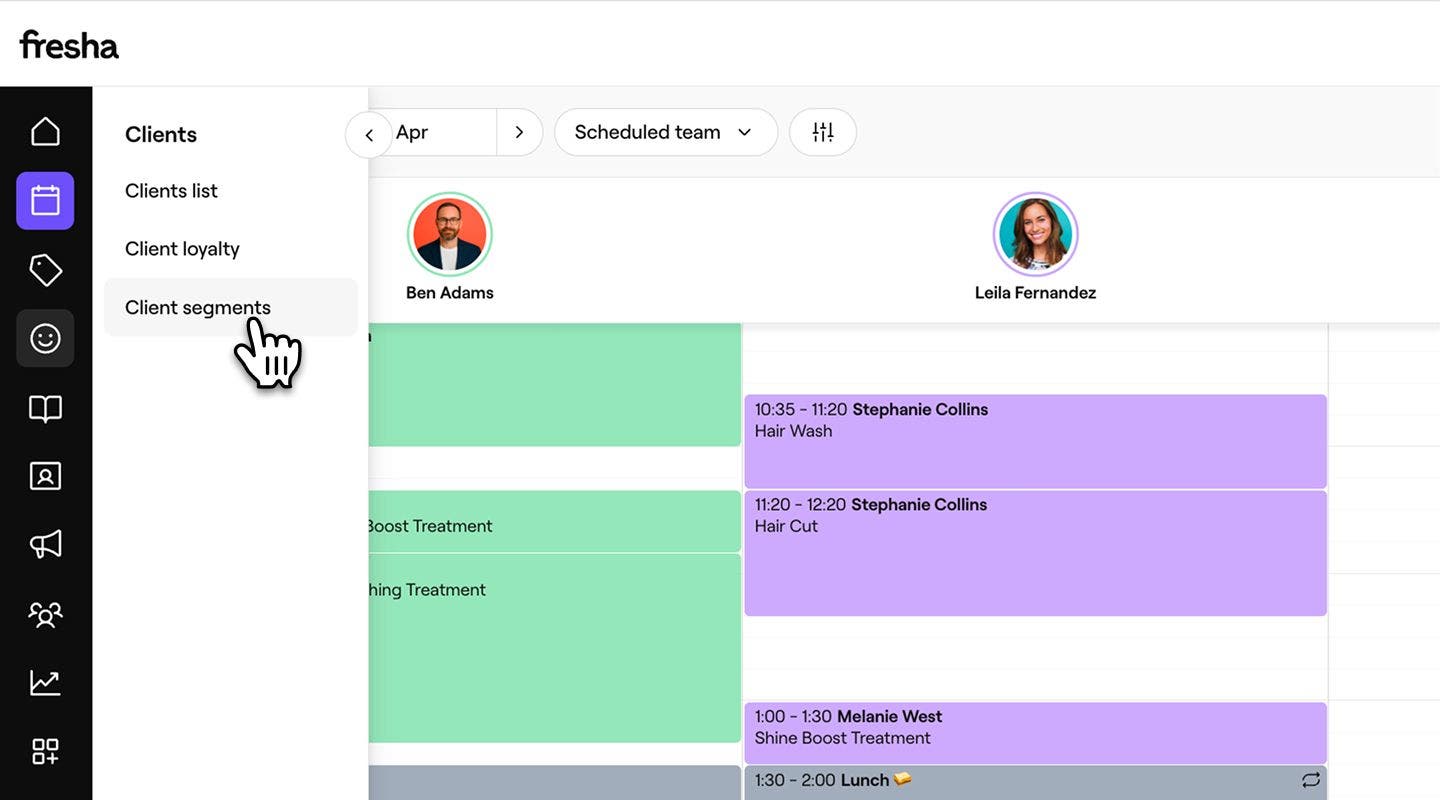
- Από το κύριο μενού στα αριστερά της οθόνης σας, μεταβείτε στην ενότητα Πελάτες.
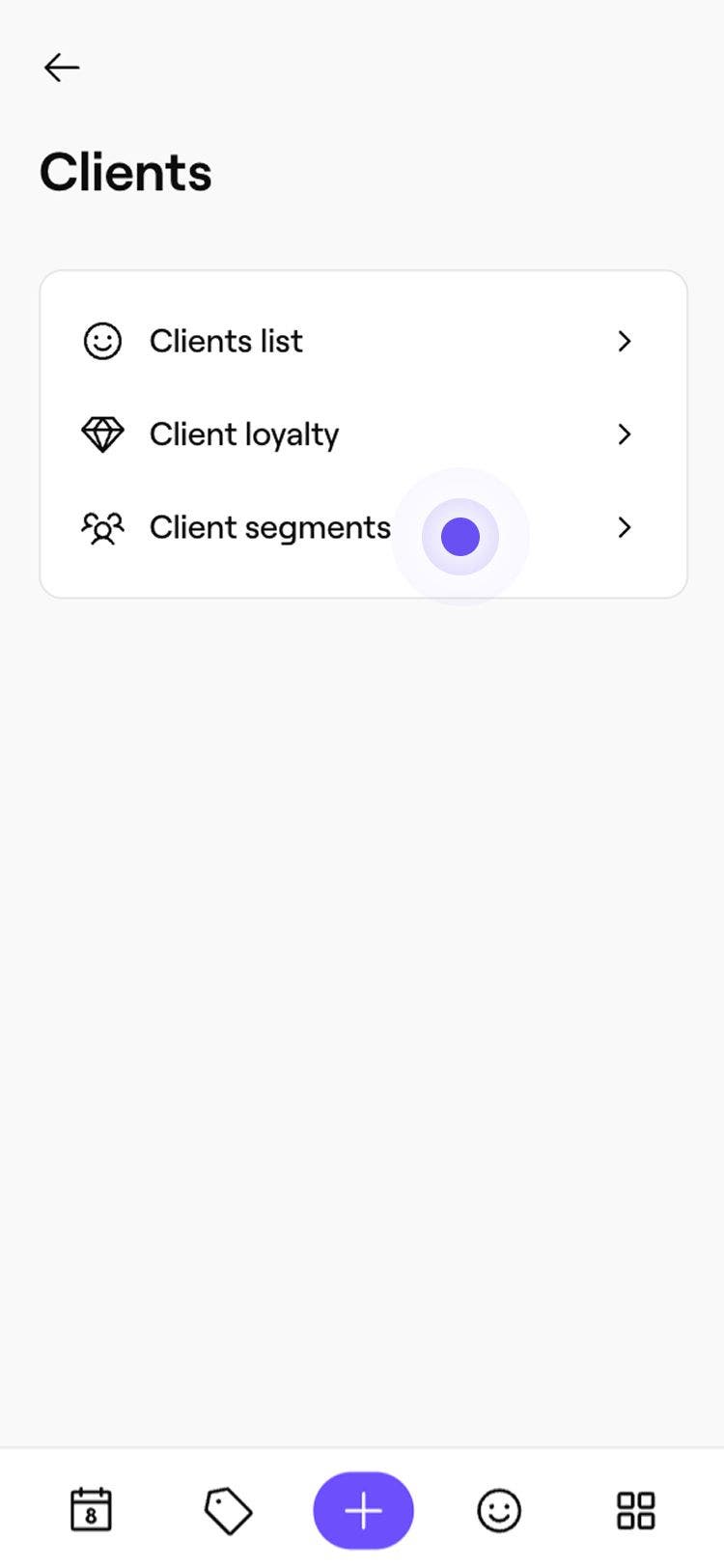
- Στο αριστερό πλαίσιο του μενού, επιλέξτε Τμήματα πελατών.
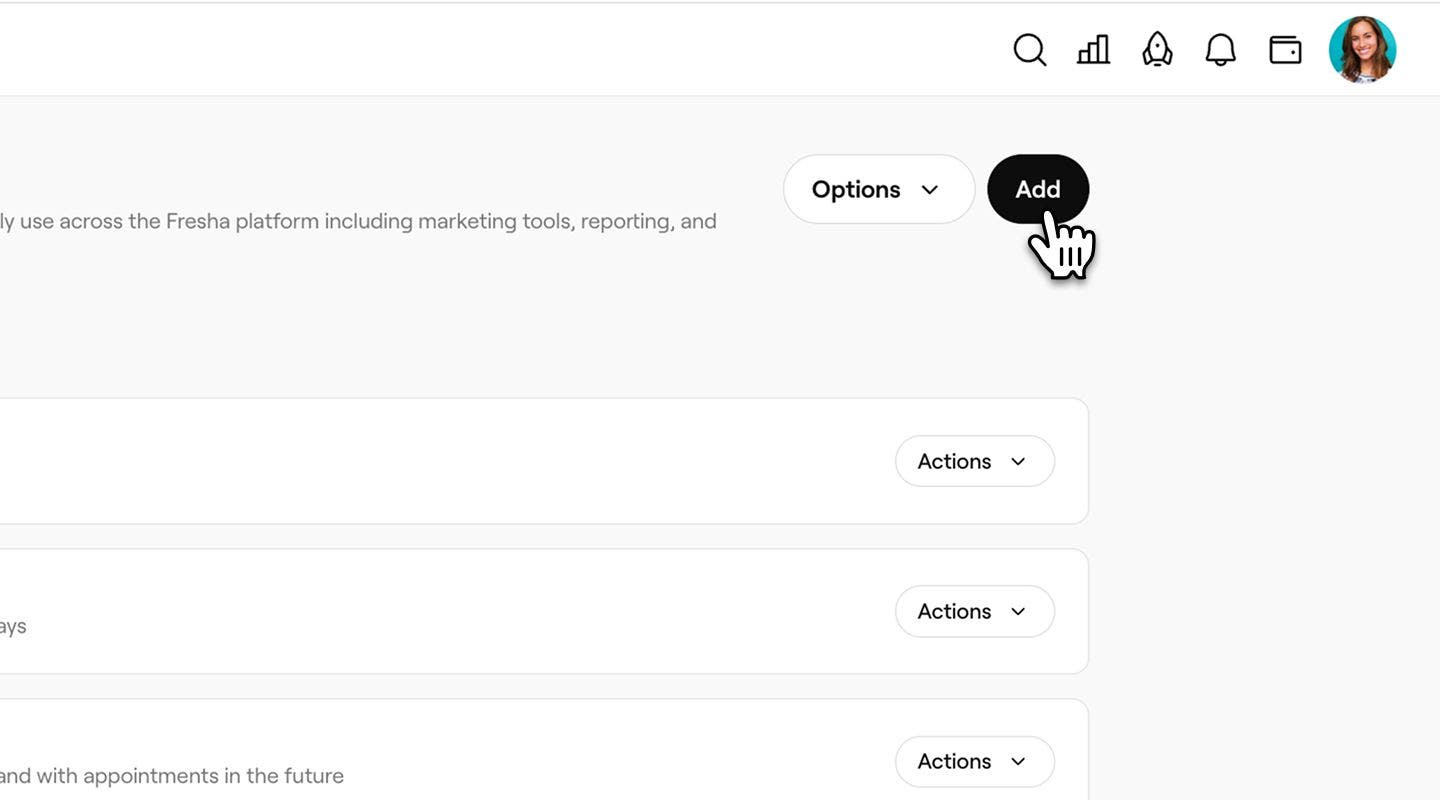
- Για να δημιουργήσετε ένα νέο τμήμα, επιλέξτε το κουμπί Προσθήκη επάνω δεξιά.
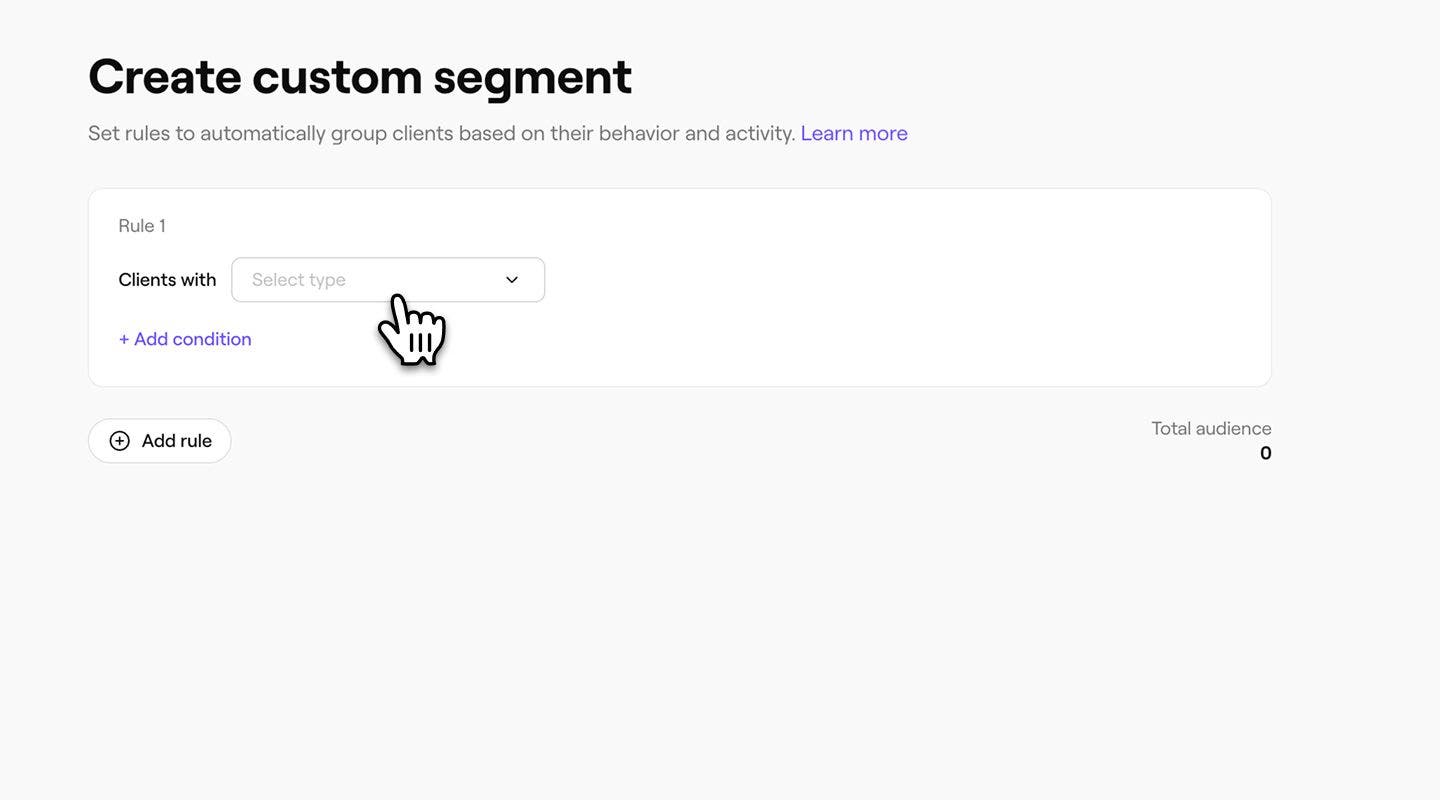
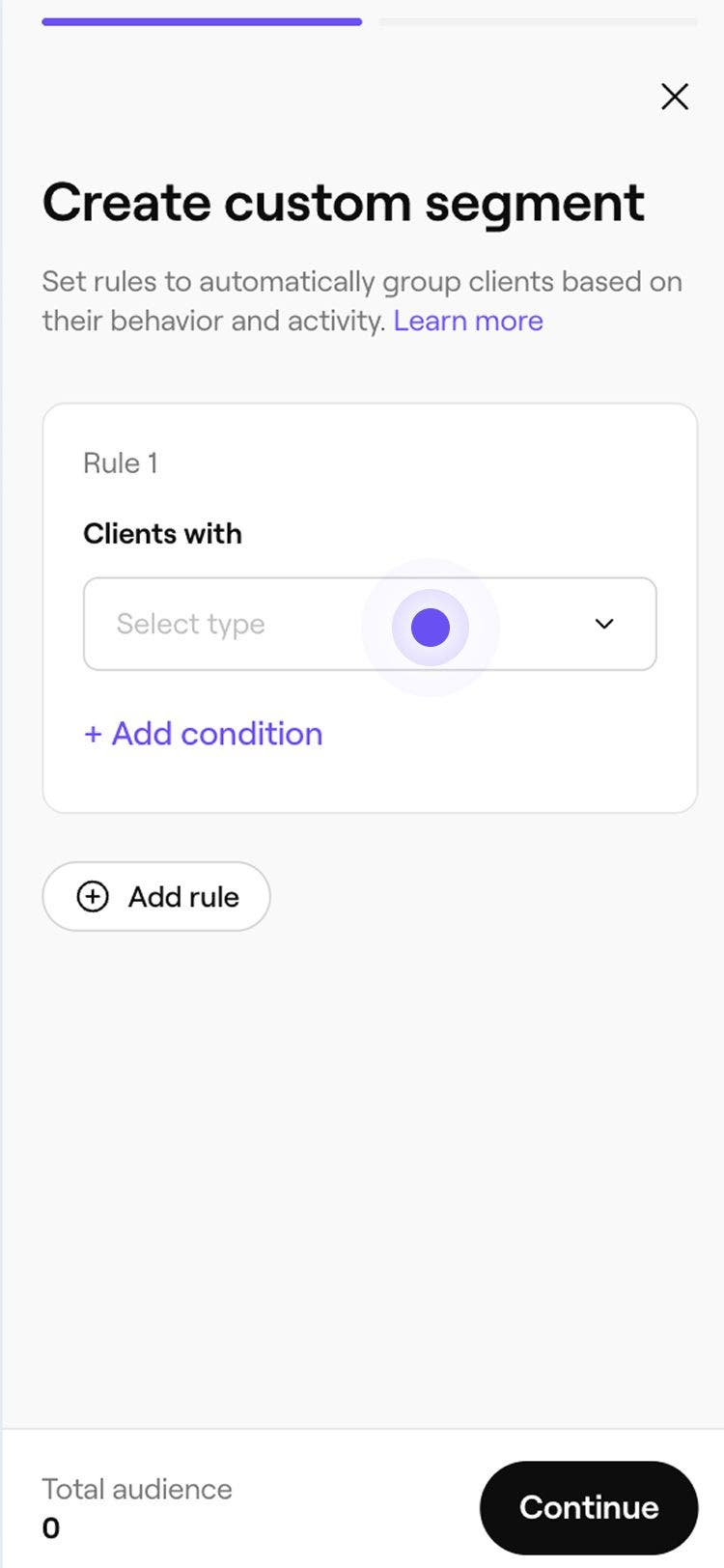
- Στην οθόνη Δημιουργία προσαρμοσμένου τμήματος, επιλέξτε έναν τύπο κανόνα από το αναπτυσσόμενο μενού.
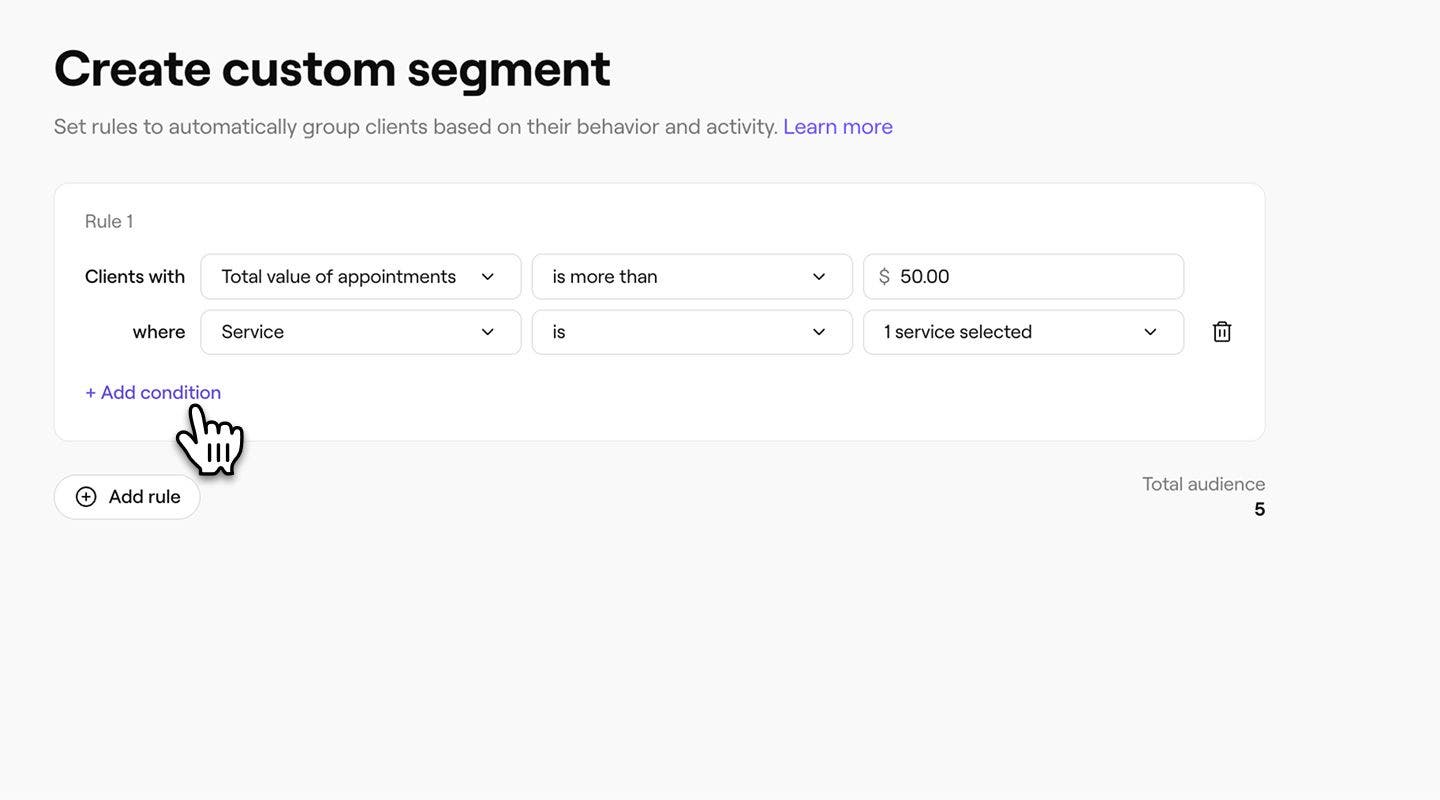
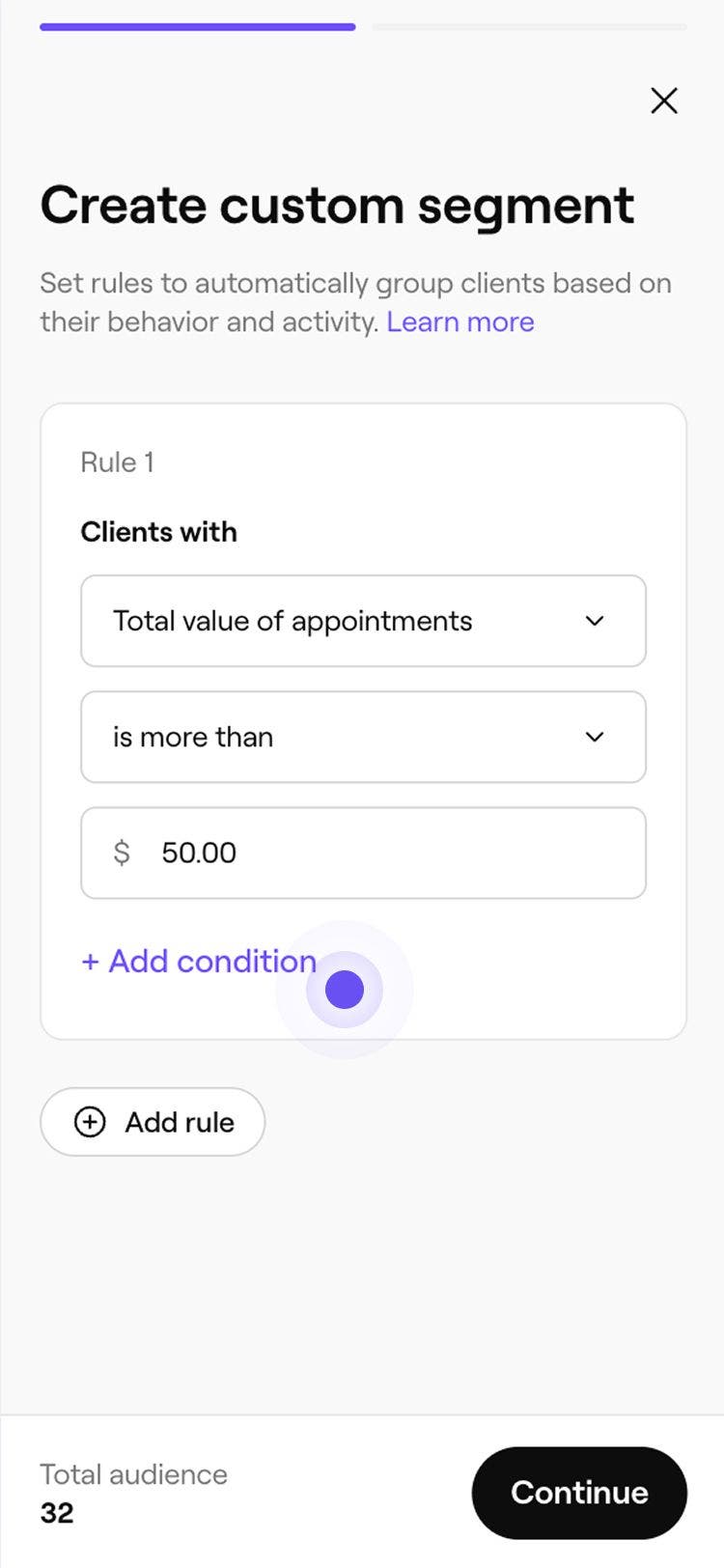
- Όπου απαιτείται, προσαρμόστε τον κανόνα καθορίζοντας έναν αριθμό, μια συνολική τιμή ή άλλη συνθήκη που θα εφαρμοστεί.
- Όπου απαιτείται, προσαρμόστε τον κανόνα καθορίζοντας έναν αριθμό, μια συνολική τιμή ή άλλη συνθήκη που θα εφαρμοστεί.
- Προσθέστε τυχόν προϋποθέσεις που χρειάζεστε επιλέγοντας + Προσθήκη προϋπόθεσης. Αυτό σας επιτρέπει να φιλτράρετε τα αποτελέσματα με βάση τα κριτήριά σας, για παράδειγμα, ραντεβού με ένα συγκεκριμένο μέλος της ομάδας.
- Κάντε κλικ στο κουμπί Συνέχεια επάνω δεξιά.
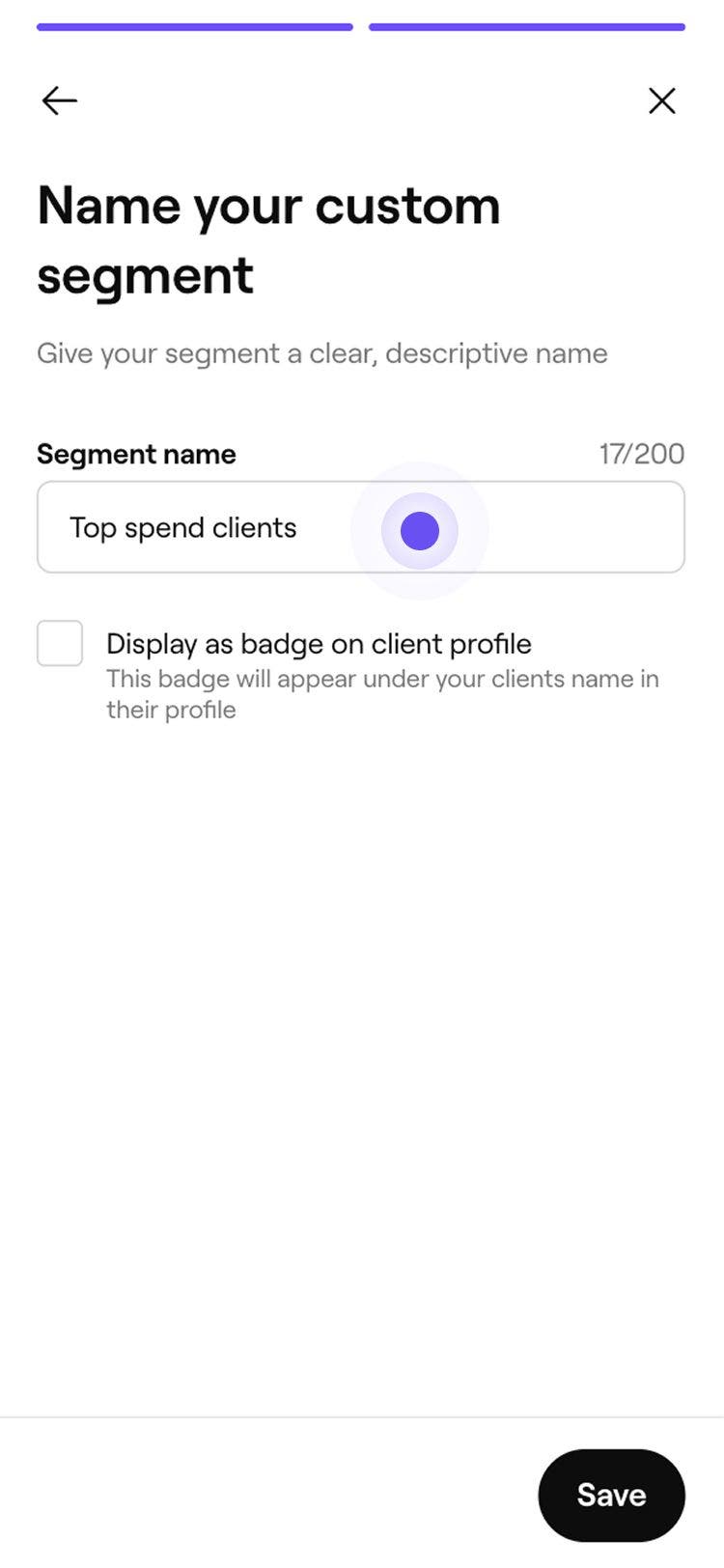
- Στην οθόνη Ονομάστε το προσαρμοσμένο τμήμα σας, εισαγάγετε ένα όνομα για το τμήμα σας.
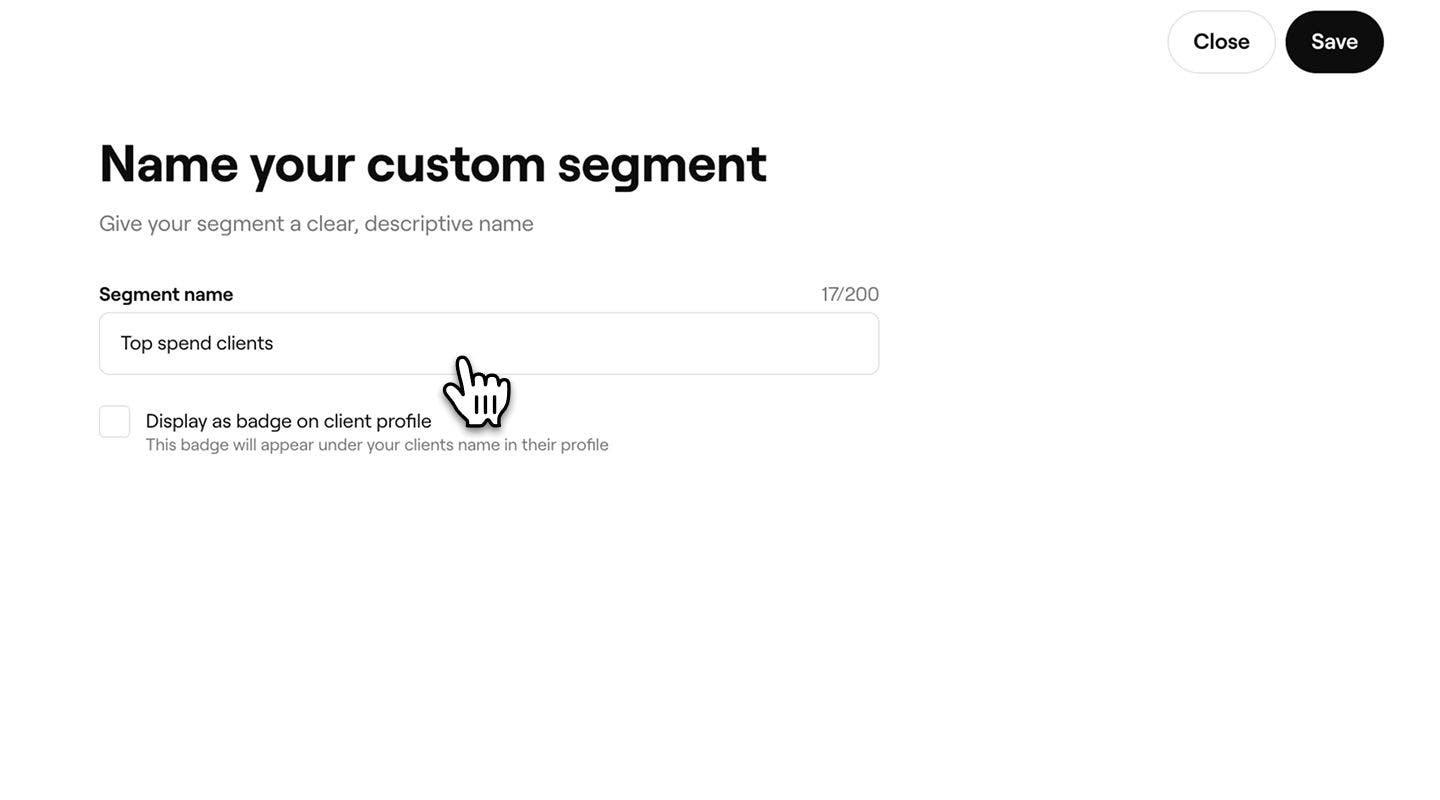
- Για να εμφανίζεται αυτό το τμήμα ως σήμα στα αντίστοιχα προφίλ πελατών, επιλέξτε το πλαίσιο ελέγχου Εμφάνιση ως σήμα στο προφίλ πελάτη, στη συνέχεια εισαγάγετε ένα Όνομα σήματος και επιλέξτε ένα χρώμα.
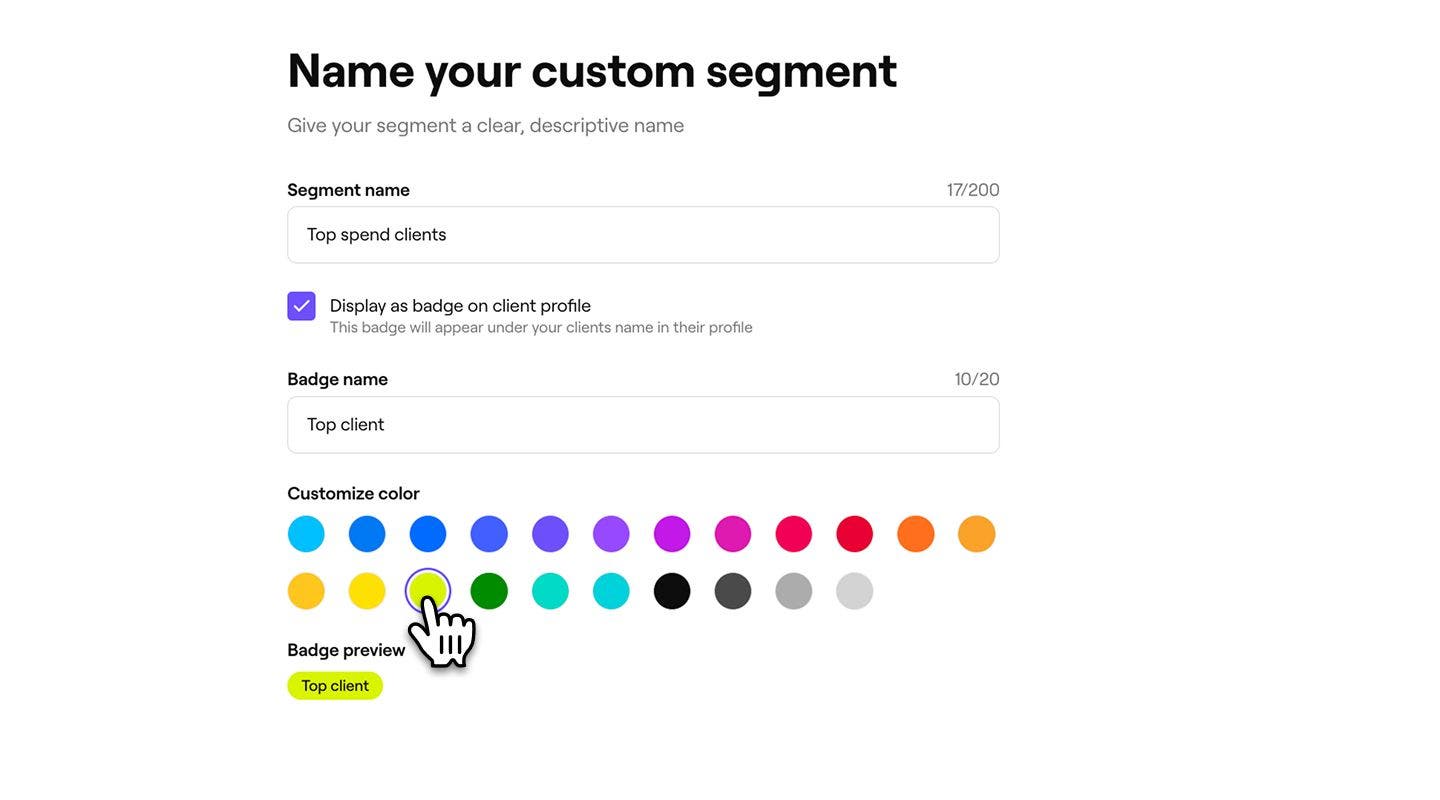
- Κάντε κλικ στο κουμπί Αποθήκευση επάνω δεξιά για να δημιουργήσετε το τμήμα σας.
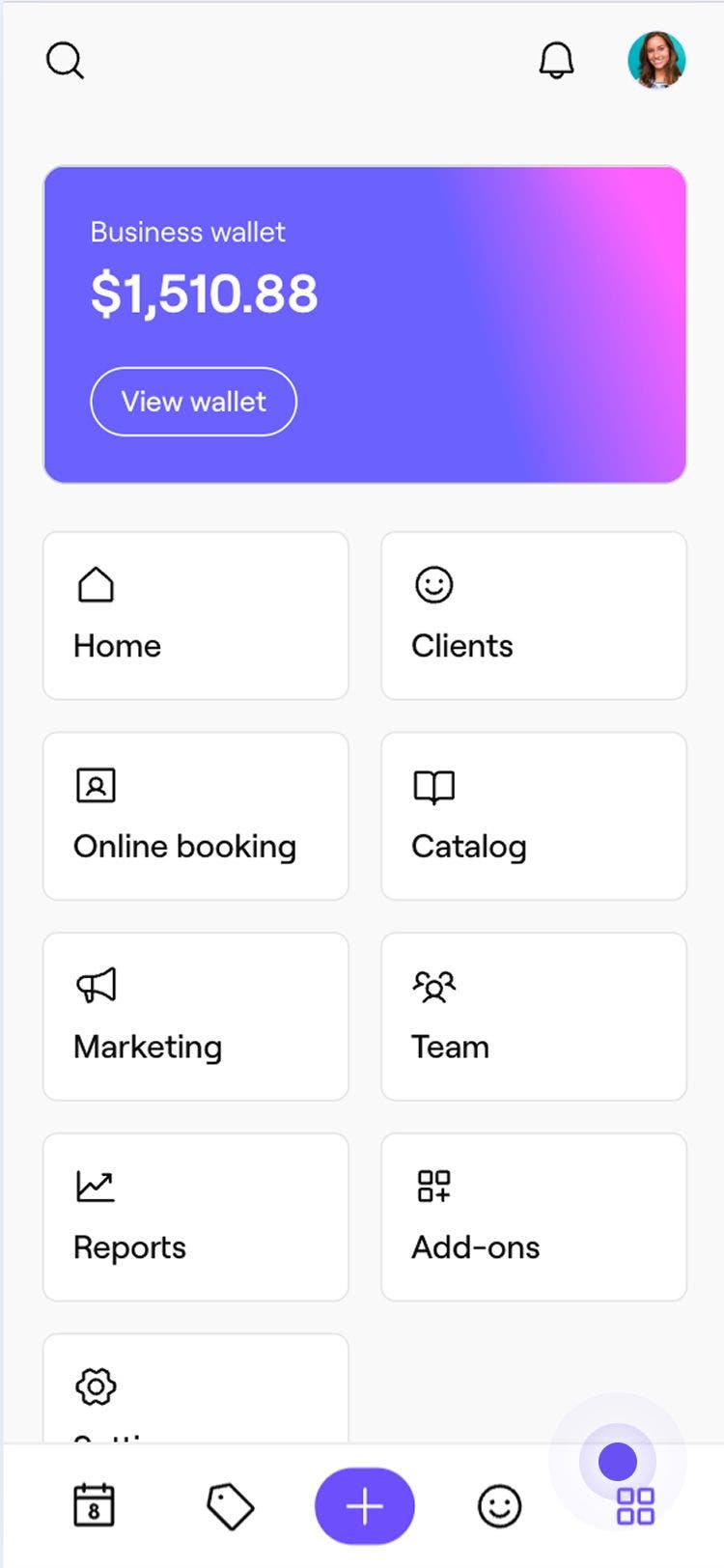
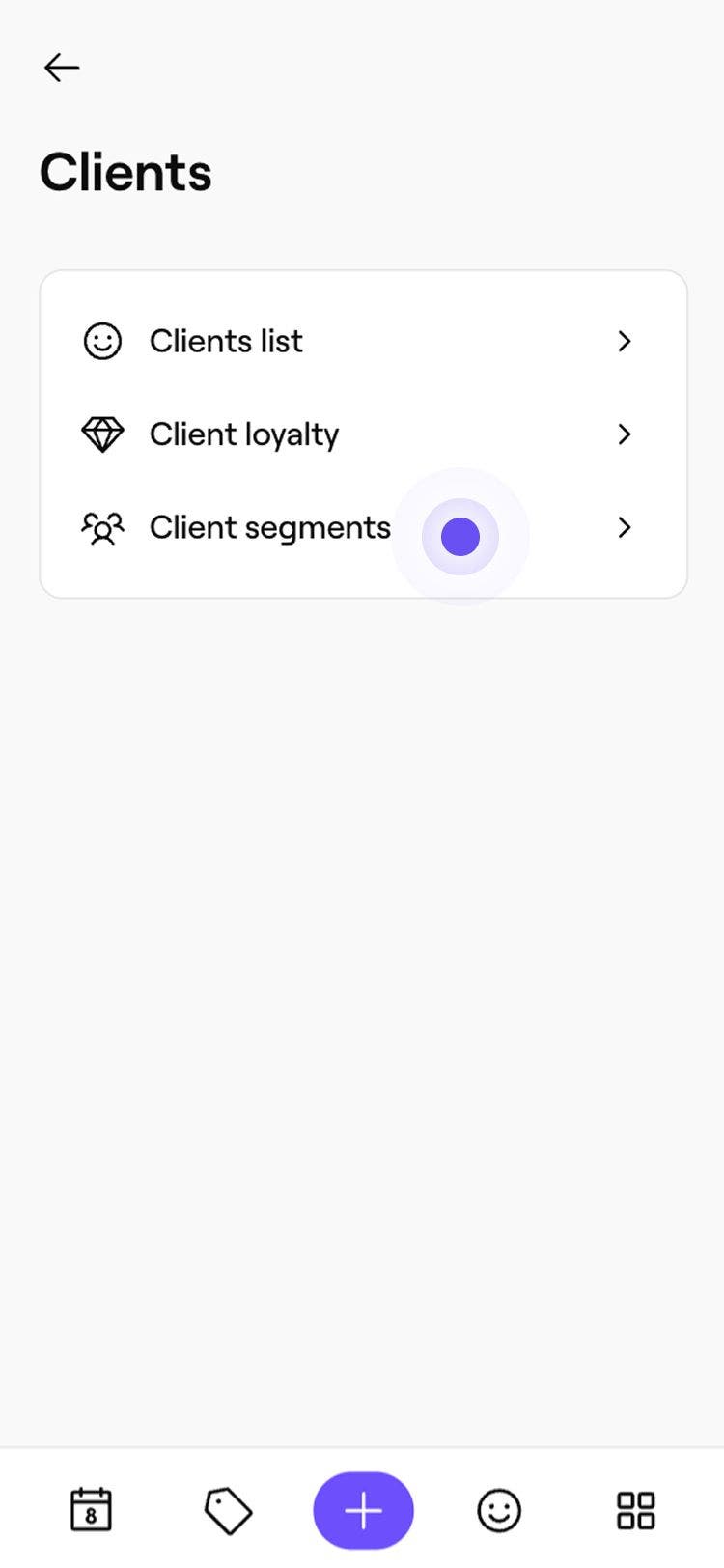
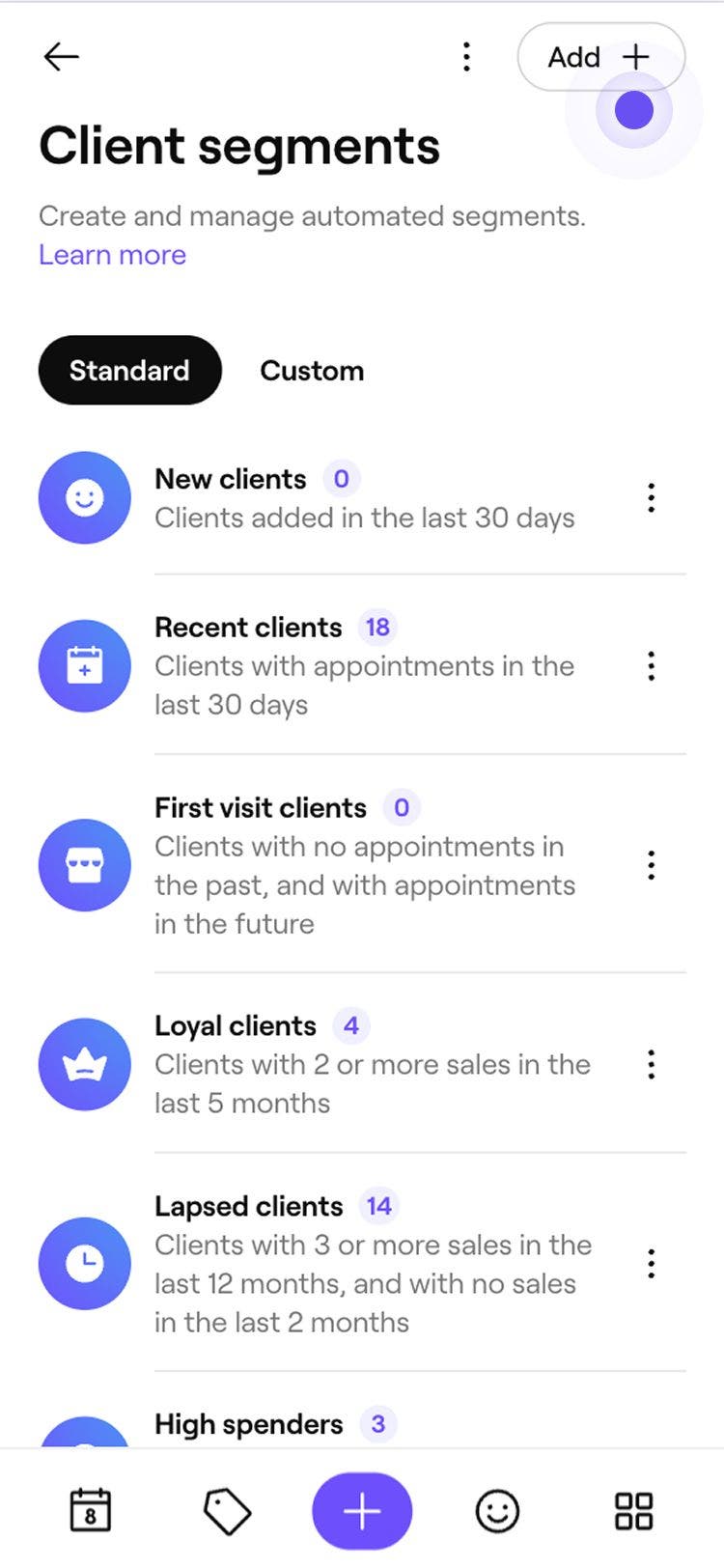
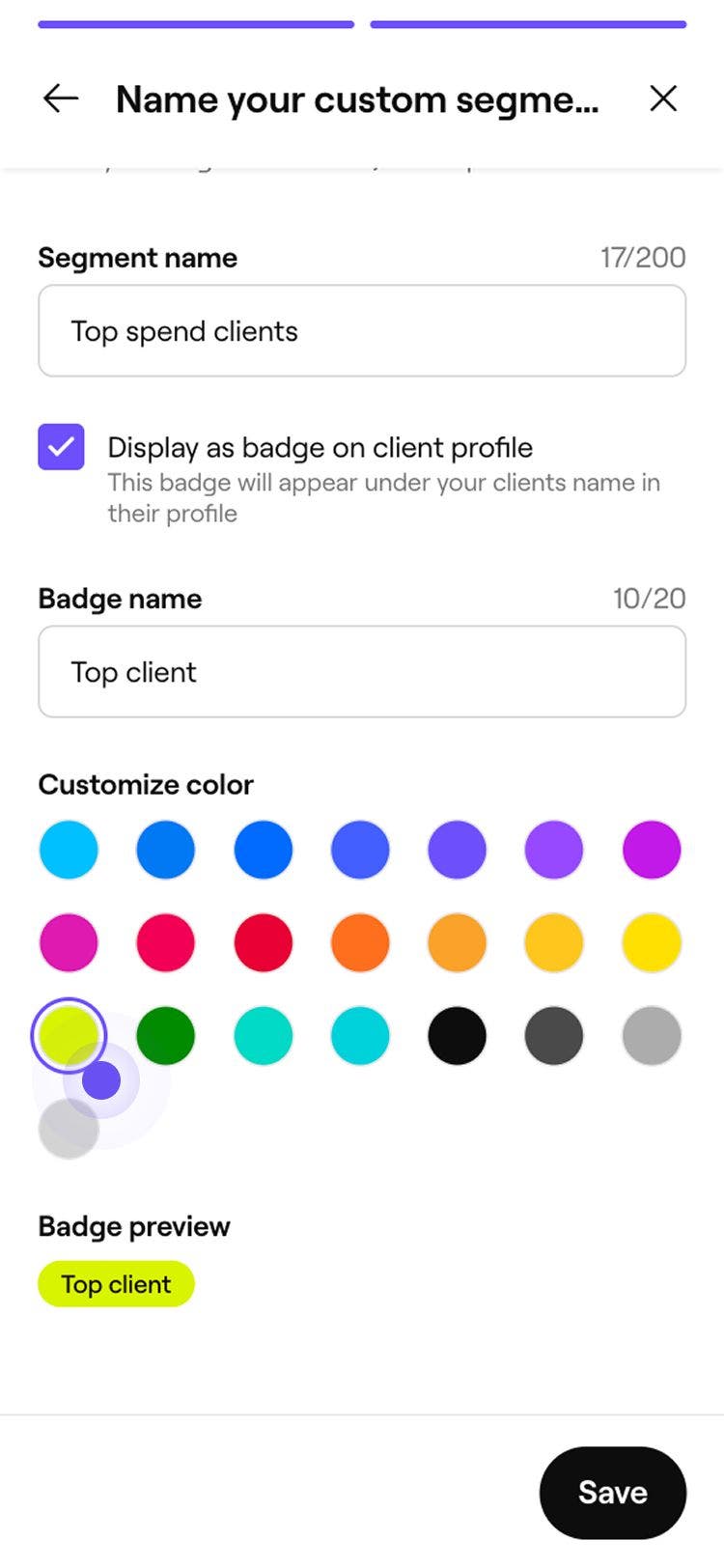
Το νέο σας τμήμα προστίθεται στη λίστα Τμήματα πελατών και είναι αμέσως διαθέσιμο για να το επιλέξετε ως κοινό όταν γίνεται αποστολή μαζικής καμπάνιας.
Καθώς προσθέτετε και προσαρμόζετε τις προϋποθέσεις, ο αριθμός των πελατών ενημερώνεται σε πραγματικό χρόνο, ώστε να μπορείτε να δείτε πόσοι πελάτες αντιστοιχούν επί του παρόντος στους κανόνες σας.
Επεξεργασία ή διαγραφή ενός προσαρμοσμένου τμήματος
- Ανοίξτε Τμήματα πελατών.
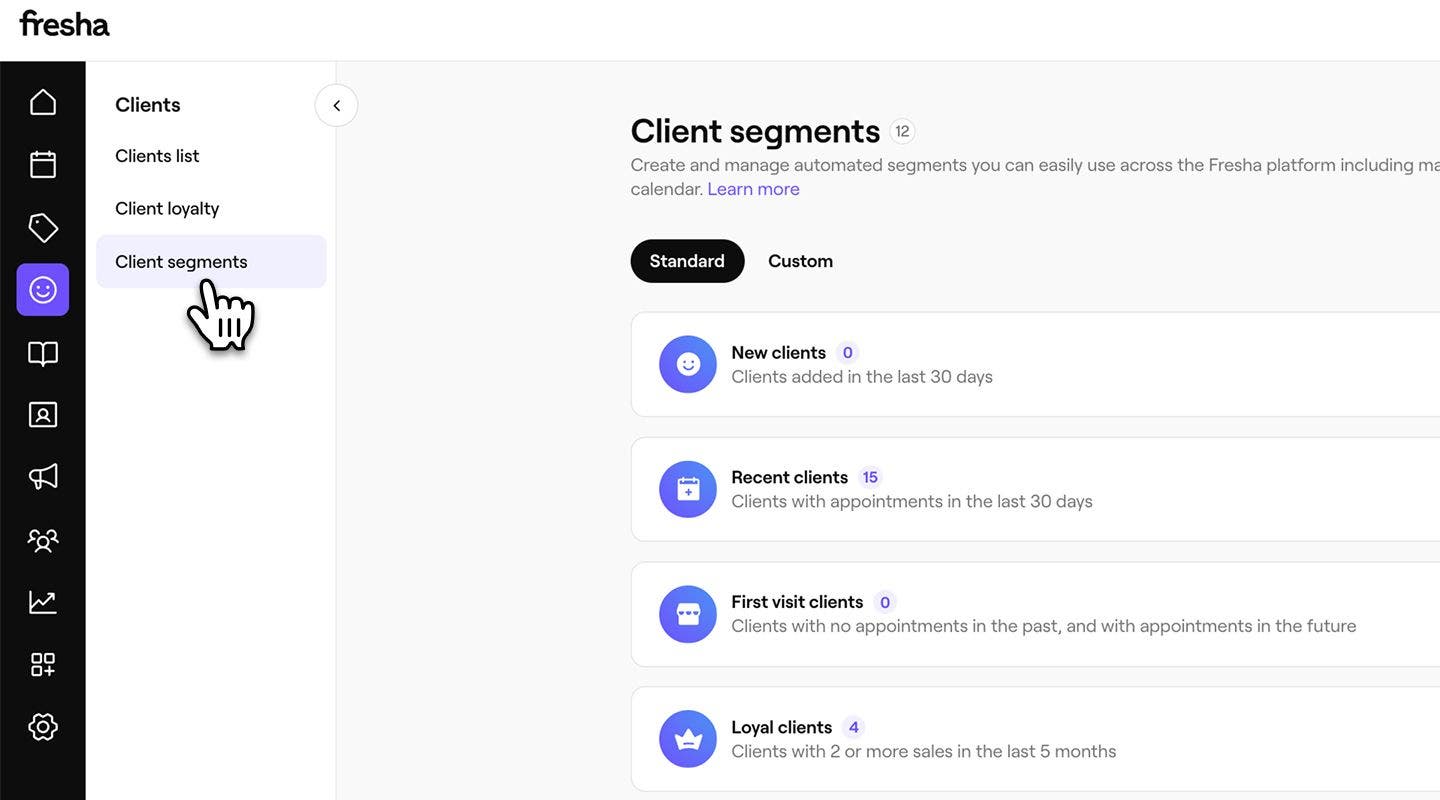
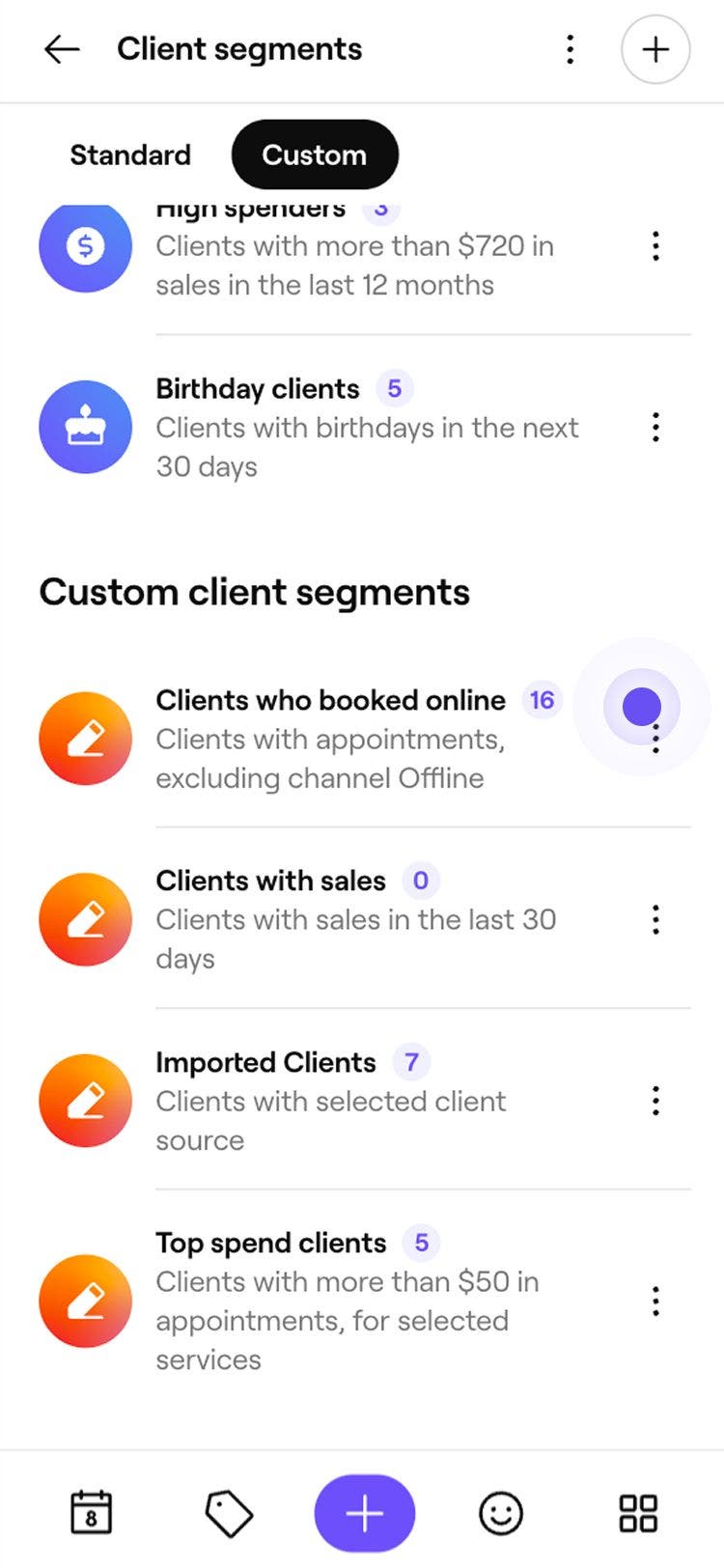
- Κάντε κλικ στην επιλογή Ενέργειες δίπλα στο προσαρμοσμένο τμήμα που θέλετε να ενημερώσετε και, στη συνέχεια, επιλέξτε ένα από τα παρακάτω:
- Επεξεργασία: Ενημέρωση των συνθηκών, του ονόματος ή του χρώματος του τμήματος. Κάντε κλικ στην Αποθήκευση επάνω δεξιά για να επιβεβαιώσετε τις αλλαγές σας.
- Διαγραφή: Αφαιρέστε το τμήμα οριστικά. Κάντε κλικ στην επιλογή Διαγραφή στο αναδυόμενο παράθυρο για επιβεβαίωση.
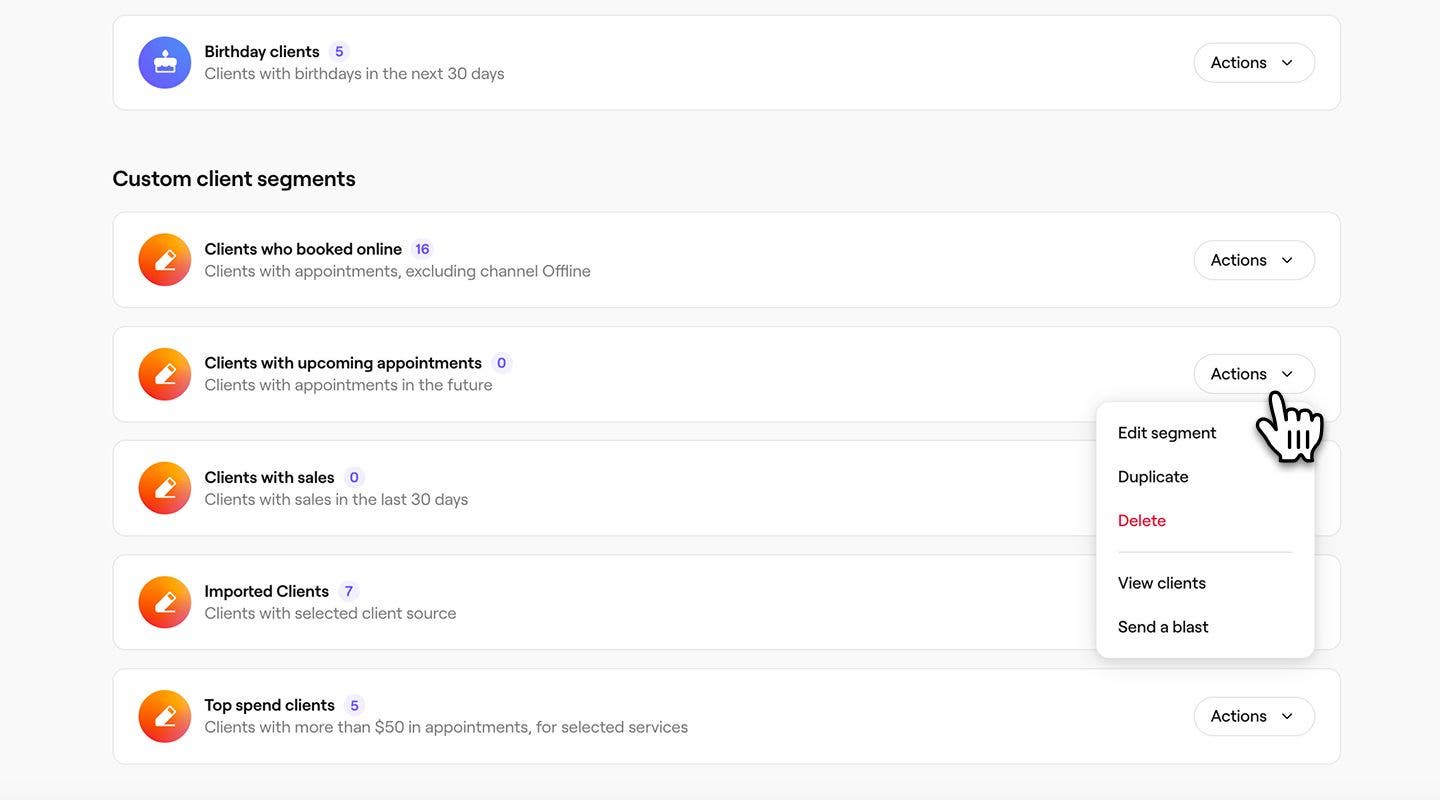
Η διαγραφή ενός τμήματος το αφαιρεί από τη λίστα Τμήματα πελατών και δεν θα είναι πλέον διαθέσιμο για επιλογή ως κοινό σε μαζικές καμπάνιες.
Συχνές ερωτήσεις
Οι ετικέτες Πελατών μπορούν να χρησιμοποιηθούν ως προϋπόθεση κατά τη δημιουργία Προσαρμοσμένων τμημάτων. Οι ετικέτες βοηθούν στην ομαδοποίηση των πελατών με βάση τις ετικέτες που έχετε αναθέσει, όπως VIP ή Νέος πελάτης. Μπορείτε να συνδυάσετε ετικέτες με άλλες προϋποθέσεις, για παράδειγμα, να στοχεύσετε Πελάτες με ετικέτα VIP για τους οποίους δεν έχει γίνει κράτηση τις τελευταίες 60 Ημέρες.
Μπορείτε να δημιουργήσετε ένα προσαρμοσμένο τμήμα χρησιμοποιώντας τον όρο «Μέλος της ομάδας» στην ενότητα «Ραντεβού». Με αυτόν τον τρόπο, μπορείτε να ομαδοποιήσετε τους πελάτες με βάση το μέλος του προσωπικού με το οποίο έγινε κράτηση, διευκολύνοντας την παρακολούθηση των σχέσεων ή τη στόχευση επακόλουθων επικοινωνιών.
Η πρόσβαση στα τμήματα πελατών ελέγχεται από τους ρόλους δικαιωμάτων της ομάδας. Τα μέλη της ομάδας με ενεργοποιημένα τα σχετικά δικαιώματα μπορούν να βλέπουν και να διαχειρίζονται τμήματα.
Οι πελάτες σε ένα τμήμα μπορούν να προβληθούν εφαρμόζοντας φίλτρα στη Λίστα πελατών. Μεταβείτε στους Πελάτες, ανοίξτε τα Φίλτρα και επιλέξτε το τμήμα από το αναπτυσσόμενο μενού Τμήματα πελατών. Η λίστα θα ενημερωθεί για να εμφανίσει όλους τους πελάτες που αντιστοιχούν στο επιλεγμένο τμήμα.