Κατηγοριοποιήστε τους πελάτες σας
Μάθετε πώς να ομαδοποιείτε αυτόματα τους πελάτες σας, ώστε να μπορείτε να στοχεύετε καμπάνιες, να φιλτράρετε τους πελάτες σας και να κατανοείτε γρήγορα τη συμπεριφορά των πελατών σε κάθε προφίλ.
Σε αυτό το άρθρο
Σχετικά με τα τμήματα πελατών
Τα τμήματα πελατών ομαδοποιούν τους πελάτες σας με βάση συγκεκριμένες προϋποθέσεις, όπως το ιστορικό ραντεβού, τις δαπάνες ή τη δραστηριότητα. Υπάρχουν δύο τύποι τμημάτων:
- Τυποποιημένα τμήματα: Προκατασκευασμένα τμήματα για συνήθεις περιπτώσεις χρήσης.
- Προσαρμοσμένα τμήματα: Τμήματα που δημιουργείτε εσείς με πιο σύνθετες ή συγκεκριμένες προϋποθέσεις.
Μόλις ρυθμιστούν, τα τμήματα ενημερώνονται αυτόματα και μπορούν να χρησιμοποιηθούν σε όλη την πλατφόρμα Fresha, συμπεριλαμβανομένων των μαζικών καμπανιών μάρκετινγκ.
Τυποποιημένα τμήματα πελατών
Τα τυποποιημένα τμήματα πελατών είναι έτοιμες ομάδες που έχουν σχεδιαστεί για κοινά σενάρια, όπως ο εντοπισμός νέων πελατών, πελατών που επιστρέφουν ή πελατών υψηλής αξίας.
- Οργανώνουν αυτόματα τους πελάτες σας με βάση προκαθορισμένες προϋποθέσεις
- Μπορείτε να επεξεργαστείτε τις τιμές των συνθηκών τους για να ταιριάζουν καλύτερα στην επιχείρησή σας
- Παραμένουν διαθέσιμα για χρήση ανά πάσα στιγμή
- Επισημαίνονται με μπλε χρώμα στη λίστα τμημάτων Πελατών σας
Για πιο προηγμένη στόχευση, μπορείτε να δημιουργήσετε τα δικά σας προσαρμοσμένα τμήματα.
Επεξεργασία ενός τυποποιημένου τμήματος
- Από το κύριο μενού στα αριστερά της οθόνης σας, μεταβείτε στην ενότητα Πελάτες.
- Στο αριστερό πλαίσιο του μενού, επιλέξτε Τμήματα πελατών.
- Κάντε κλικ στο κουμπί Ενέργειες δίπλα στο Τυποποιημένο τμήμα που θέλετε να ενημερώσετε και επιλέξτε Επεξεργασία.
- Ενημερώστε τις τιμές των συνθηκών ανάλογα με τις ανάγκες σας.
- Επιλέξτε αν θέλετε το τμήμα να εμφανίζεται στο προφίλ του πελάτη
- Κάντε κλικ στο κουμπί Αποθήκευση επάνω δεξιά για να εφαρμόσετε τις αλλαγές σας.
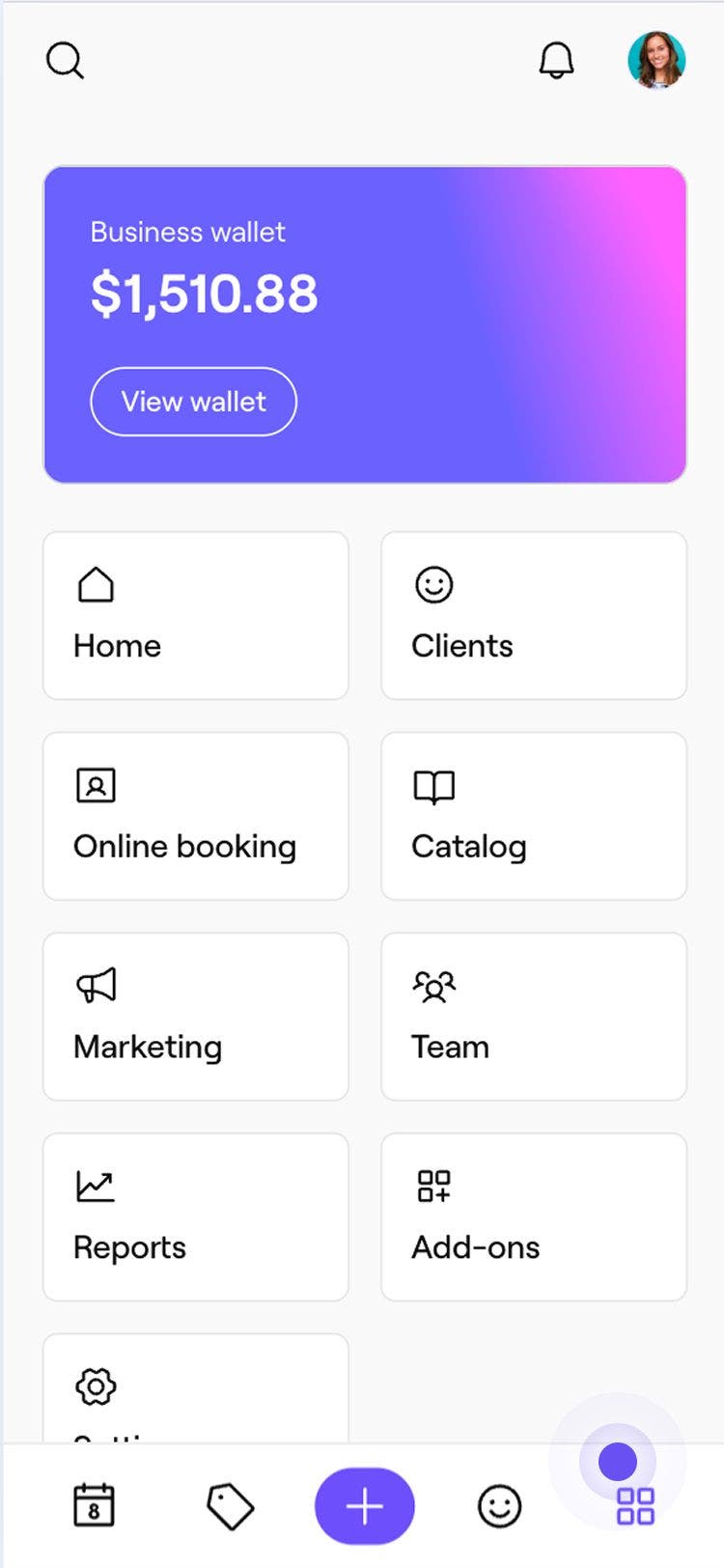
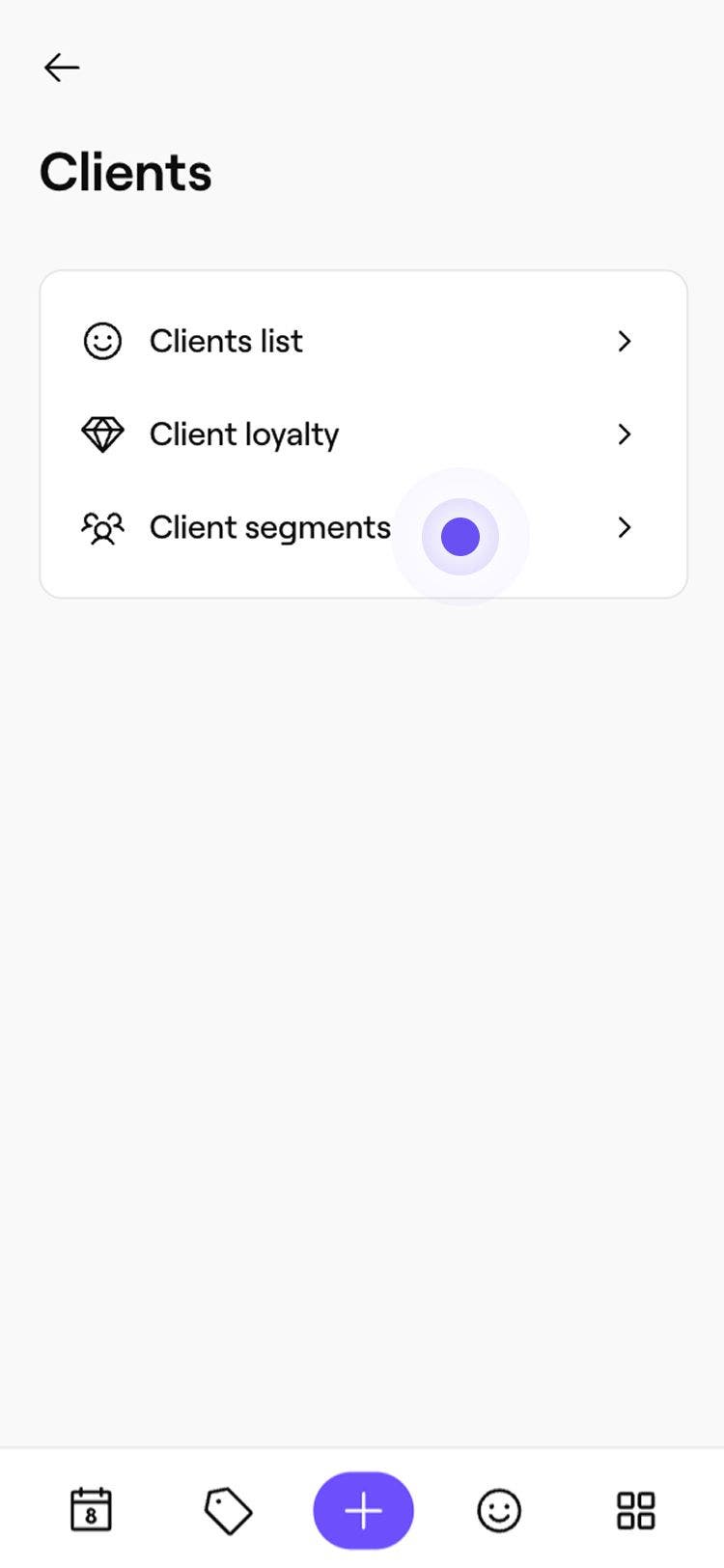
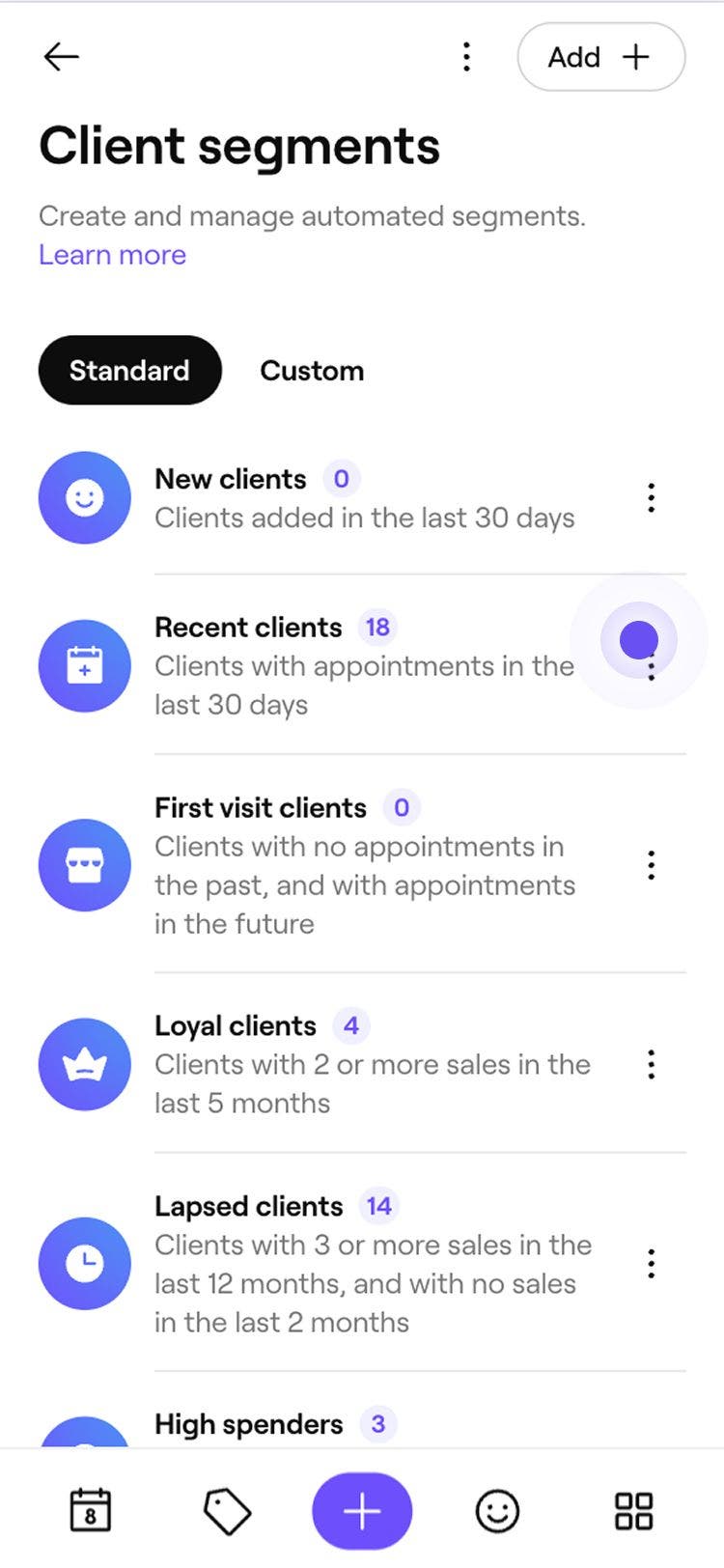
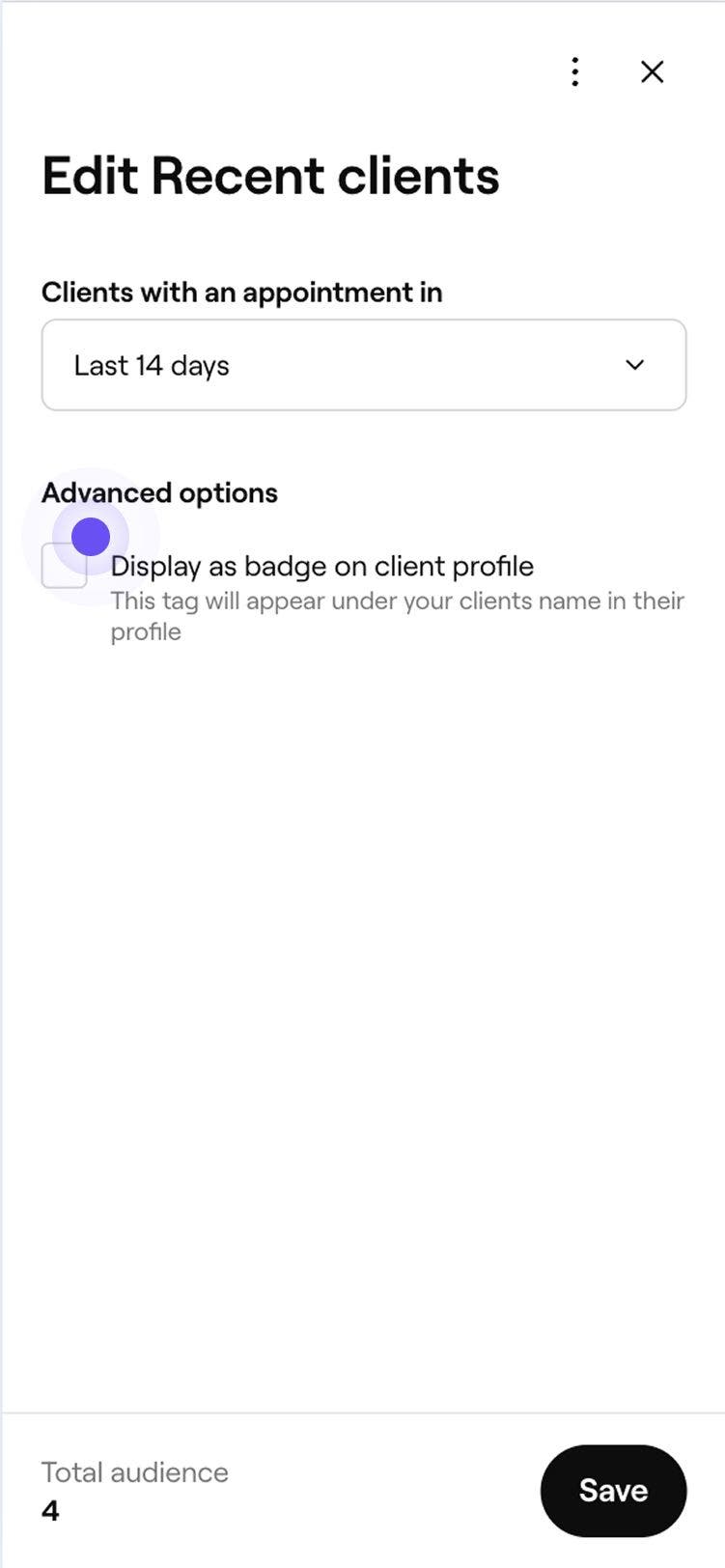
Το τυποποιημένο τμήμα σας ενημερώθηκε με τις νέες τιμές. Για να επιστρέψετε στις αρχικές ρυθμίσεις, επιλέξτε Ενέργειες δίπλα στο τμήμα και, στη συνέχεια, επιλέξτε Επαναφορά προεπιλογών.
Χρησιμοποιήστε τμήματα πελατών σε μαζικές καμπάνιες
Στείλτε το σωστό μήνυμα στο σωστό κοινό. Χρησιμοποιήστε τμήματα όταν γίνεται αποστολή μαζικής καμπάνιας για να στοχεύσετε τους πελάτες με βάση τη συμπεριφορά τους, ώστε οι καμπάνιες σας να είναι πιο σχετικές και αποτελεσματικές.
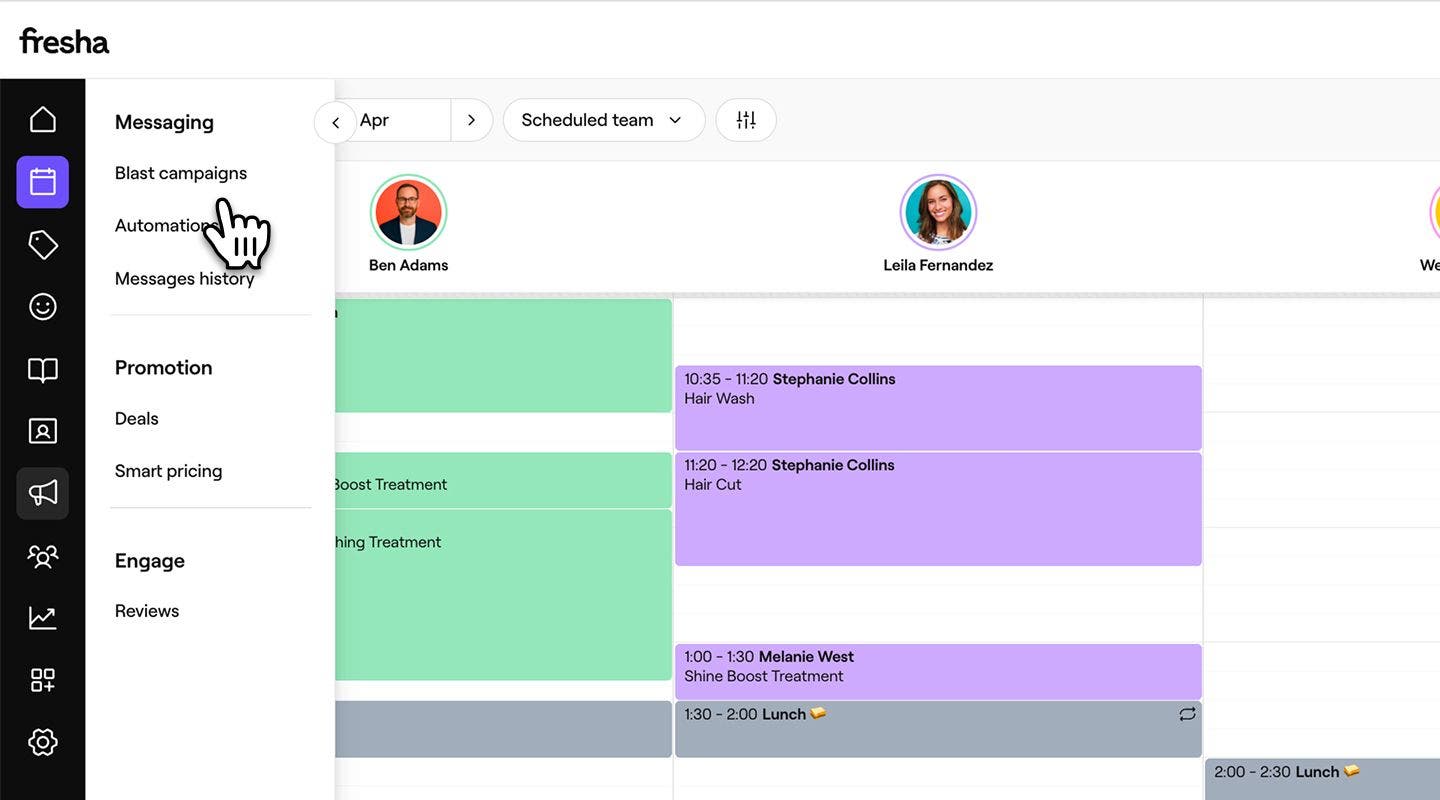
- Από το κύριο μενού στα αριστερά της οθόνης σας, μεταβείτε στο Μάρκετινγκ.
- Στο αριστερό πλαίσιο του μενού, επιλέξτε Μαζικές καμπάνιες.
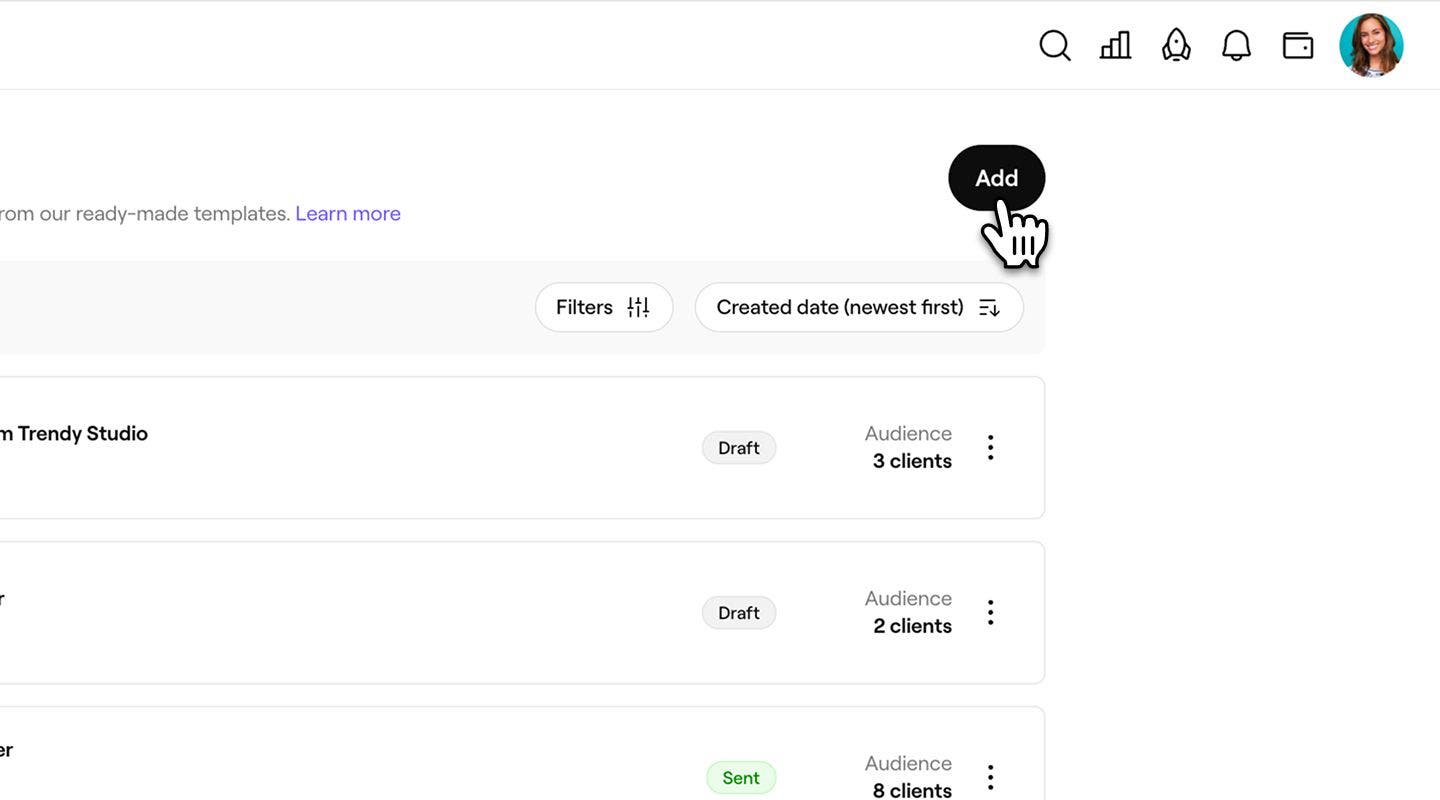
- Κάντε κλικ στο κουμπί Προσθήκη επάνω δεξιά για να δημιουργήσετε μια νέα καμπάνια ή επιλέξτε ένα υπάρχον προσχέδιο.
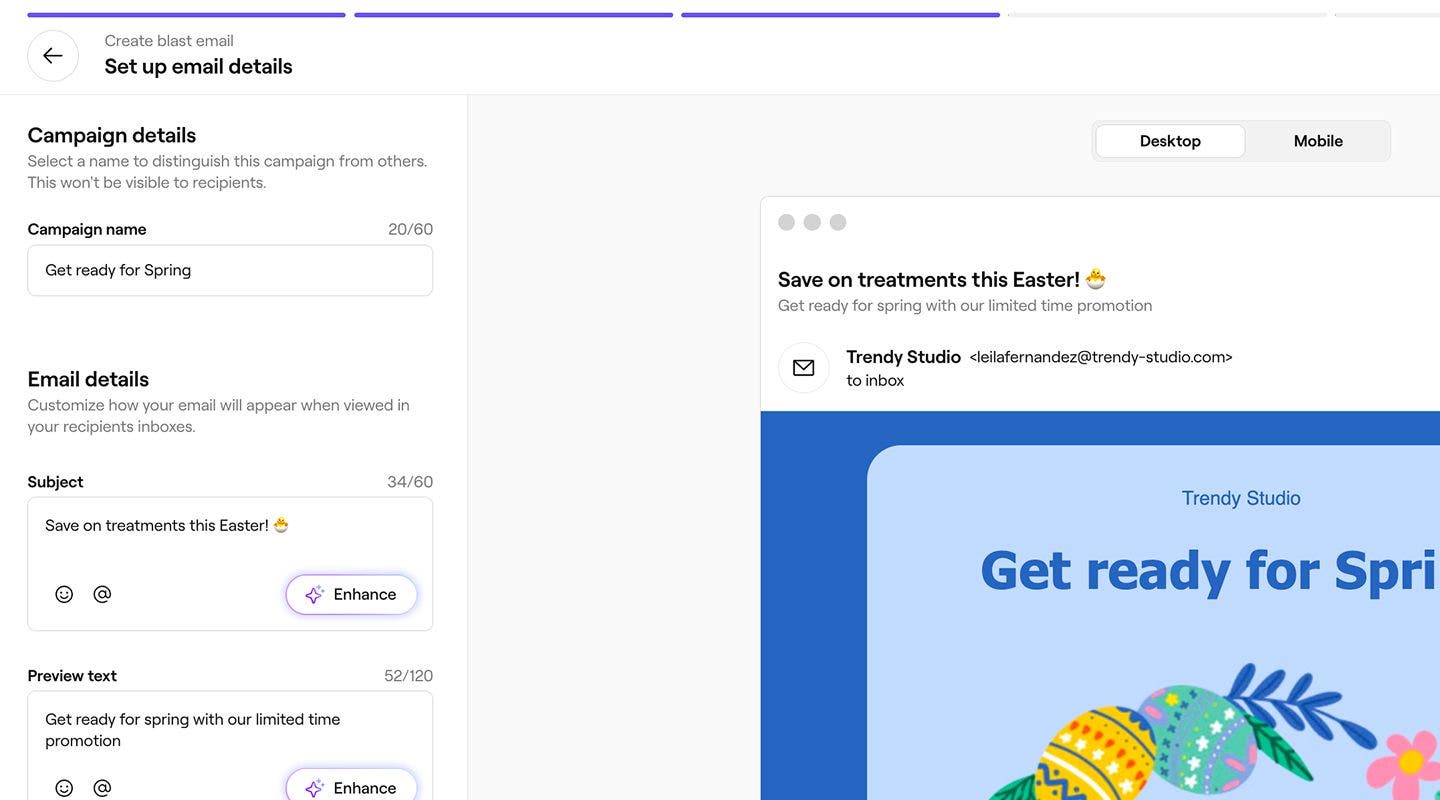
- Ολοκληρώστε την επιλογή προτύπου και προσθέστε περιεχόμενο για την καμπάνια σας.
- Στην οθόνη Επιλογή κοινού, επιλέξτε ένα τμήμα για να γίνει αποστολή του blast στο κοινό-στόχο σας.
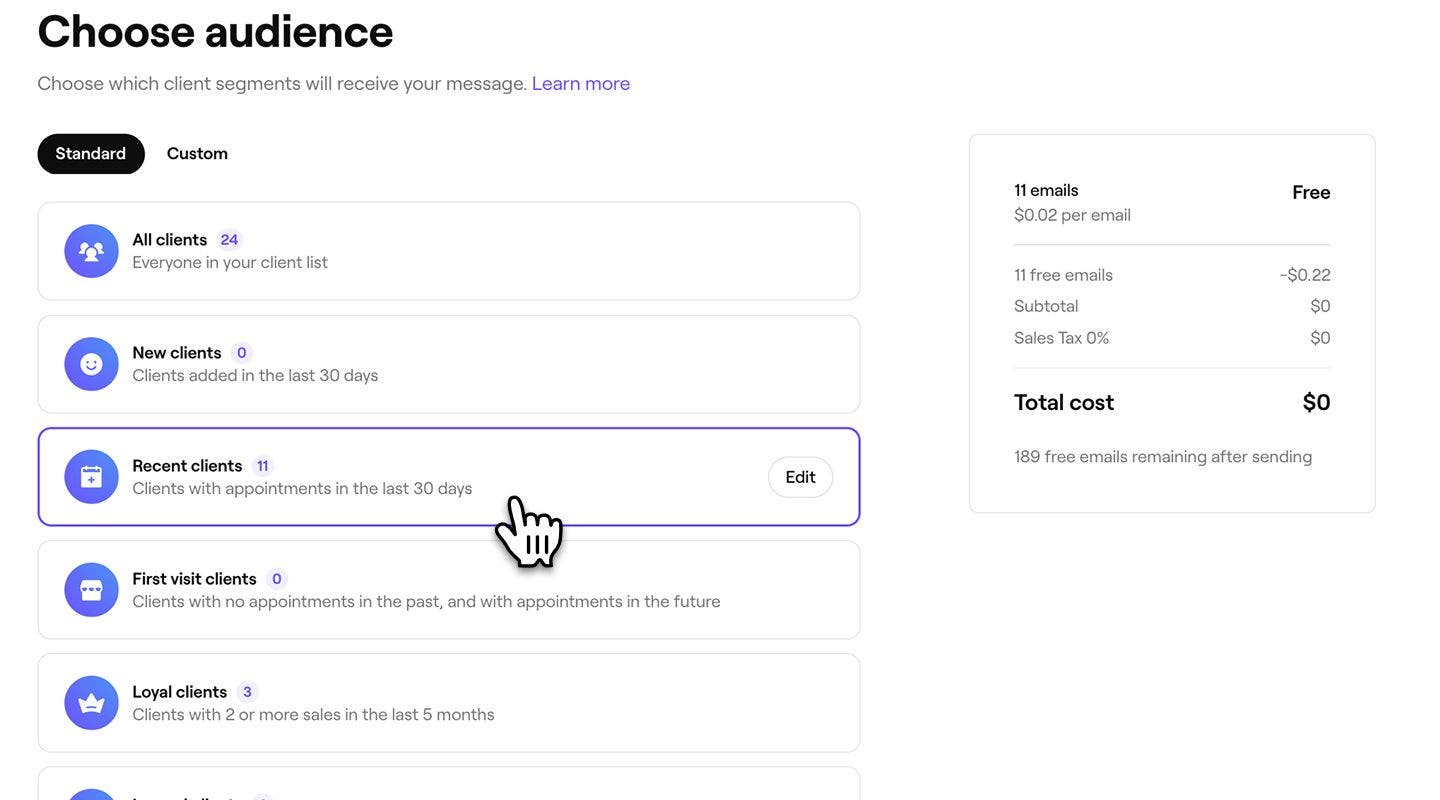
- Ελέγξτε τον συνολικό αριθμό μηνυμάτων και το κόστος της μαζικής αποστολής.
- Κάντε κλικ στο κουμπί Συνέχεια επάνω δεξιά για την Ολοκλήρωση της δημιουργίας της μαζικής καμπάνιας σας.


Το επιλεγμένο τμήμα γίνεται το κοινό για τη μαζική καμπάνια σας. Αφού εστάλη η καμπάνια σας, μπορείτε να δείτε την ακριβή λίστα παραληπτών ανοίγοντας την καμπάνια από τη Λίστα μαζικών καμπανιών.
Ο αριθμός των πελατών στο βήμα Κοινό αντικατοπτρίζει τα πιο ενημερωμένα δεδομένα κατά τη στιγμή της αποστολής. Αυτός μπορεί να διαφέρει από τον αριθμό που εμφανίζεται στη λίστα Τμημάτων πελατών σας, η οποία ανανεώνεται κάθε ώρα.
Συχνές ερωτήσεις
Οι αριθμοί πελατών στη λίστα Τμημάτων πελατών ενημερώνονται κάθε ώρα. Όταν δημιουργείτε ή επεξεργάζεστε ένα τμήμα, ο αριθμός ενημερώνεται σε πραγματικό χρόνο καθώς προστίθενται ή αλλάζουν οι προϋποθέσεις, ώστε να μπορείτε να δείτε αμέσως πώς επηρεάζεται το κοινό σας.
Ο αριθμός των πελατών σε ένα τμήμα εμφανίζει μια εκτίμηση όλων των πελατών που πληρούν τις προϋποθέσεις. Όταν γίνεται αποστολή μιας μαζικής καμπάνιας, περιλαμβάνονται μόνο οι Πελάτες με έγκυρα στοιχεία επικοινωνίας και αποδεκτές προτιμήσεις μάρκετινγκ. Τα διπλά προφίλ με την ίδια διεύθυνση email ή τον ίδιο αριθμό τηλεφώνου αφαιρούνται επίσης, ώστε κάθε πελάτης να λάβει το μήνυμα μία φορά.
Τα προφίλ με την ίδια διεύθυνση email ή τον ίδιο αριθμό τηλεφώνου αφαιρούνται αυτόματα κατά την αποστολή μιας μαζικής καμπάνιας. Αυτό διασφαλίζει ότι κάθε πελάτης λαμβάνει μόνο ένα μήνυμα, ακόμη και αν υπάρχουν πολλά προφίλ.
Τα τμήματα εμφανίζονται με τα τυποποιημένα τμήματα στην κορυφή και τα προσαρμοσμένα τμήματα παρακάτω. Αυτή η σειρά ισχύει τόσο στη λίστα τμημάτων Πελατών όσο και κατά την επιλογή κοινού για μαζικές καμπάνιες.