ΑρχικήΒάση γνώσεωνFresha academy
Προσαρμόστε την προβολή του ημερολογίου σας
Επιστροφή
  1. Βάση γνώσεων•
  2. Ημερολόγιο και χρονοδιάγραμμα•
  3. Προσαρμόστε την προβολή του ημερολογίου σας

Προσαρμόστε την προβολή του ημερολογίου σας

Σε αυτόν τον οδηγό, θα μάθετε πώς να προσαρμόσετε την προβολή του ημερολογίου σας χρησιμοποιώντας φίλτρα για να βρίσκετε γρήγορα τα ραντεβού που ψάχνετε.

Σε αυτό το άρθρο

  • Πώς λειτουργεί η προσαρμογή της προβολής ημερολογίου
  • Εφαρμογή φίλτρων στο ημερολόγιό σας
  • Αποθήκευση προεπιλεγμένων φίλτλρων
  • Μετονομασία ή διαγραφή προεπιλογών φίλτρων

Πώς λειτουργεί η προσαρμογή της προβολής ημερολογίου 

Μπορείτε να προσαρμόσετε το ημερολόγιό σας εφαρμόζοντας φίλτρα που επισημαίνουν συγκεκριμένους τύπους ραντεβού, καταστάσεις ή λεπτομέρειες κράτησης. Καθώς προσαρμόζετε αυτά τα φίλτρα, το ημερολόγιό σας θα ενημερώνεται για να εμφανίζει μόνο τα σχετικά ραντεβού.

Εφαρμογή φίλτρων στο ημερολόγιό σας

  1. Από το κύριο μενού στα αριστερά της οθόνης σας, μεταβείτε στο Ημερολόγιο. 

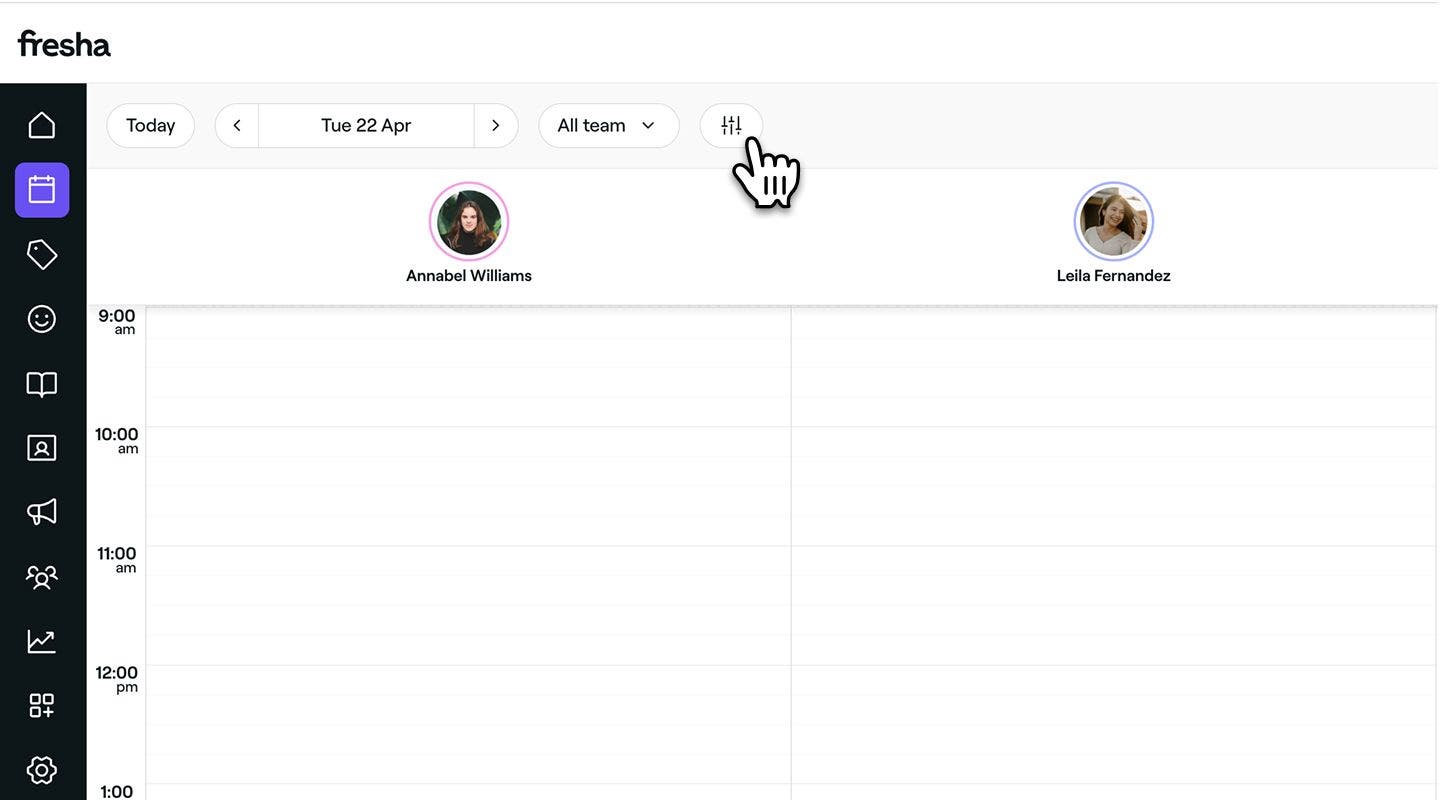
  2. Κάντε κλικ στο εικονίδιο Φίλτρα στη γραμμή εργαλείων του ημερολογίου για να ανοίξει η προβολή φίλτρων. 
    Apply_filters_to_your_calendar_web_2.jpg

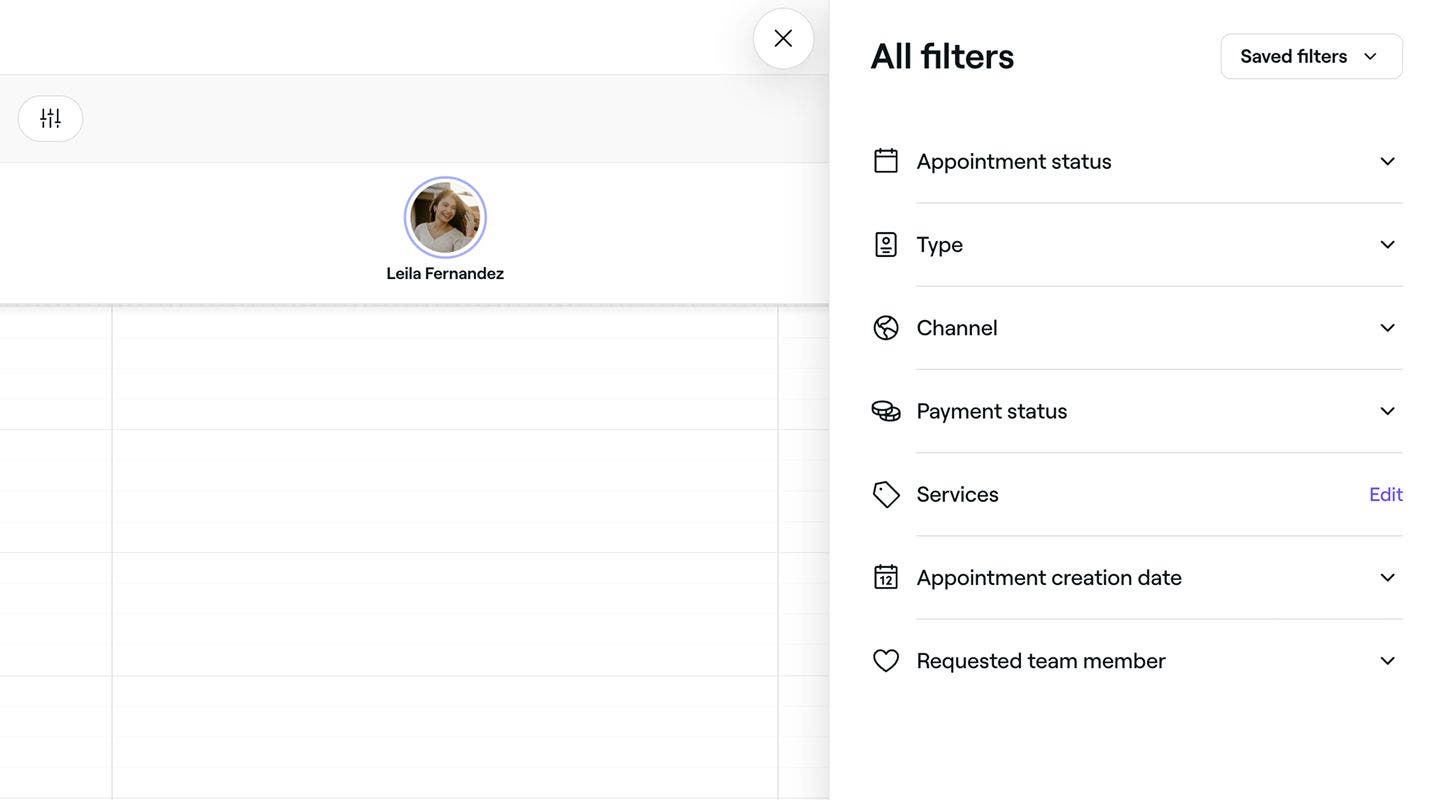
  3. Στη προβολή φίλτρων, επιλέξτε τα πλαίσια ελέγχου δίπλα στις εξής Επιλογές:

    1. Κατάσταση ραντεβού: Επισημάνετε τα ραντεβού με βάση την τρέχουσα κατάστασή τους, όπου περιλαμβάνονται τα Έγινε κράτηση, Επιβεβαιωμένα, Άφιξη, Έναρξη, Ολοκληρωμένα και Απουσία.
    2. Τύπος: Ταξινομήστε τα ραντεβού ανάλογα με τον τύπο της κράτησης, όπου περιλαμβάνονται τα Ραντεβού μεμονωμένου πελάτη, Ραντεβού ομάδας ή Δεσμευμένη ώρα. 
    3. Κανάλι: Εμφάνιση ραντεβού με βάση τον τρόπο με τον οποίο έγινε κράτηση από τους Πελάτες, κατηγοριοποιημένα ως Κρατήσεις μέσω διαδικτύου ή Κρατήσεις εκτός σύνδεσης. 
    4. Κατάσταση πληρωμής: Φιλτράρετε τις κρατήσεις με βάση την κατάσταση πληρωμής, από Δεν πληρώνεται, Μερικώς εξοφλημένο ή Εξοφλημένο.
    5. Υπηρεσίες: Εστιάστε την προβολή του ημερολογίου σας με βάση τα ραντεβού που περιλαμβάνουν συγκεκριμένες υπηρεσίες. Κάντε κλικ στην επιλογή Επεξεργασία δίπλα στις Υπηρεσίες και επιλέξτε τις σχετικές από τη λίστα σας. Κάντε κλικ στο κουμπί Εφαρμογή για να αποθηκεύσετε την επιλογή σας.
    6. Ημερομηνία δημιουργίας ραντεβού: Ταξινομήστε το ημερολόγιό σας με βάση την ημερομηνία που έγινε κράτηση για ραντεβού εντός μιας συγκεκριμένης χρονικής περιόδου.
    7. Ζητήθηκε μέλος της ομάδας: Επισημάνετε τα ραντεβού ανάλογα με το αν ζητήθηκε μέλος της ομάδας ή αν δεν επιλέχθηκε προτίμηση.
    Apply_filters_to_your_calendar_web_3.jpg

  4. Κάντε κλικ στο κουμπί Εφαρμογή για να εφαρμόσετε το φίλτρο στο ημερολόγιό σας.

  1. Από το κύριο μενού στο κάτω μέρος της οθόνης σας, πατήστε στο εικονίδιο Ημερολογίου.
  2. Πατήστε στο εικονίδιο Φίλτρο στη γραμμή εργαλείων του ημερολογίου για να ανοίξετε την προβολή φίλτρων.
    Apply_filters_to_your_calendar_mob_2.jpg
  3. Στη προβολή φίλτρων, επιλέξτε τα πλαίσια ελέγχου δίπλα στις εξής Επιλογές:
    1. Κατάσταση ραντεβού: Επισημάνετε τα ραντεβού με βάση την τρέχουσα κατάστασή τους, όπου περιλαμβάνονται Έγινε κράτηση, Επιβεβαιωμένα, Άφιξη, Έναρξη, Ολοκληρωμένα και Μη εμφάνιση.
    2. Τύπος: Ταξινομήστε τα ραντεβού ανάλογα με τον τύπο της κράτησης, συμπεριλαμβανομένων των Ραντεβού μεμονωμένου πελάτη, Ραντεβού ομάδας ή Δεσμευμένου χρόνου. 
    3. Κανάλι: Εμφάνιση ραντεβού με βάση τον τρόπο με τον οποίο έγινε κράτηση από τους Πελάτες, κατηγοριοποιημένα ως Κρατήσεις μέσω διαδικτύου ή Κρατήσεις εκτός σύνδεσης. 
    4. Κατάσταση πληρωμής: Φιλτράρετε τις κρατήσεις με βάση την κατάσταση πληρωμής, από Δεν πληρώνεται, Μερικώς εξοφλημένο ή Εξοφλημένο.
    5. Υπηρεσίες: Εστιάστε την προβολή του ημερολογίου σας με βάση ραντεβού που περιλαμβάνουν συγκεκριμένες υπηρεσίες. Πατήστε Επεξεργασία δίπλα στις Υπηρεσίες και επιλέξτε τις σχετικές από τη λίστα σας. Πατήστε στο κουμπί Εφαρμογή για να αποθηκεύσετε την επιλογή σας.
    6. Ημερομηνία δημιουργίας ραντεβού: Ταξινομήστε το ημερολόγιό σας με βάση την ημερομηνία που έγινε κράτηση για ραντεβού εντός μιας συγκεκριμένης χρονικής περιόδου.
    7. Ζητήθηκε μέλος της ομάδας: Επισημάνετε τα ραντεβού ανάλογα με το αν ζητήθηκε μέλος της ομάδας ή αν δεν επιλέχθηκε προτίμηση.
  4. Apply_filters_to_your_calendar_web_3.jpg
  5. Πατήστε στο κουμπί Εφαρμογή για να εφαρμόσετε το φίλτρο στο ημερολόγιό σας.

Μόλις εφαρμοστούν τα φίλτρα, το ημερολόγιό σας θα ενημερωθεί για να επισημάνει μόνο τα ραντεβού που αντιστοιχούν στα επιλεγμένα φίλτρα.

Αποθήκευση προεπιλεγμένων φίλτλρων

  1. Από το κύριο μενού στα αριστερά της οθόνης σας, μεταβείτε στο Ημερολόγιο. 
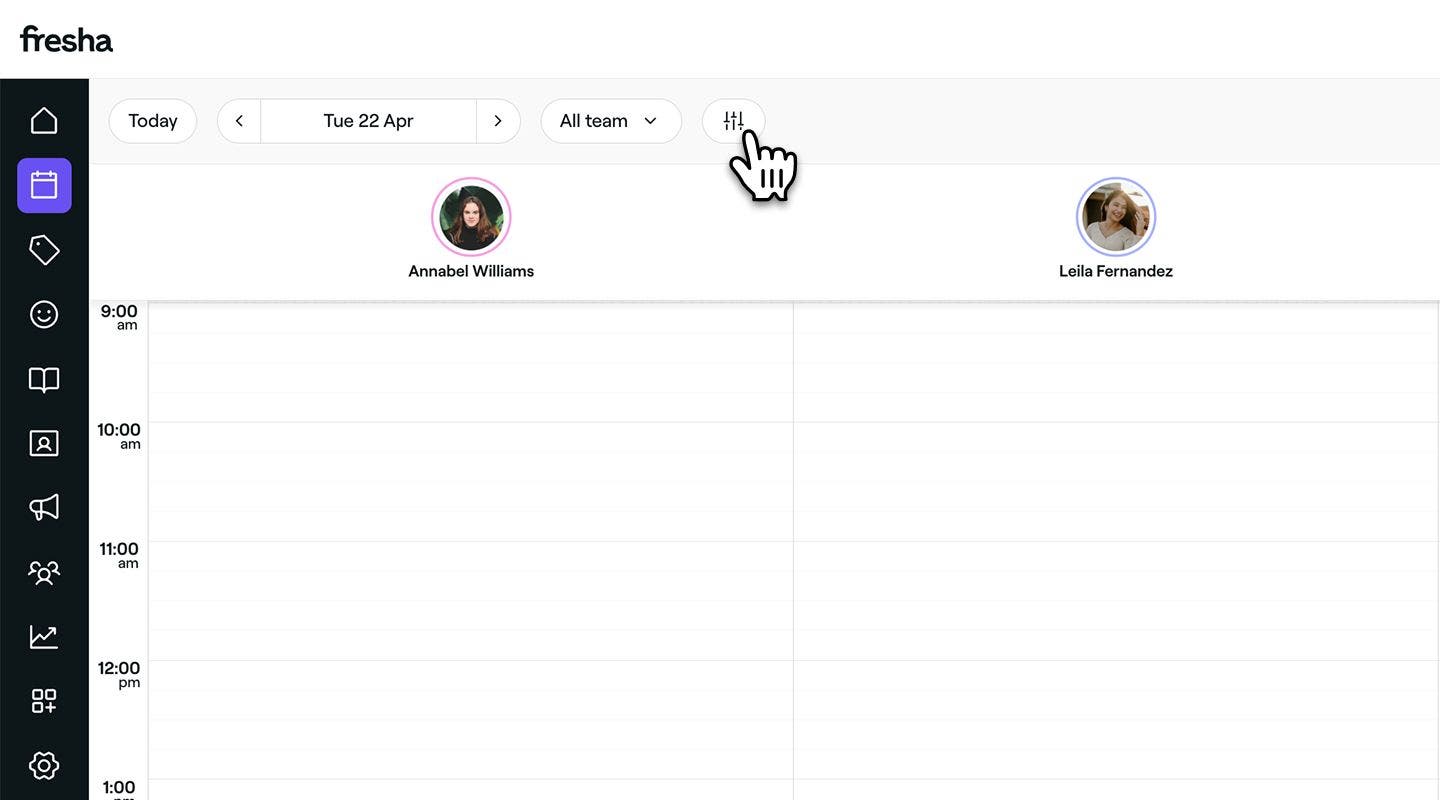
  2. Κάντε κλικ στο εικονίδιο Φίλτρα στη γραμμή εργαλείων του ημερολογίου για να ανοίξει η προβολή φίλτρων. 
    Save_your_pre_set_filters_web_2.jpg
  3. Στην προβολή φίλτρων, επιλέξτε τα πλαίσια ελέγχου δίπλα στις προτιμήσεις σας.
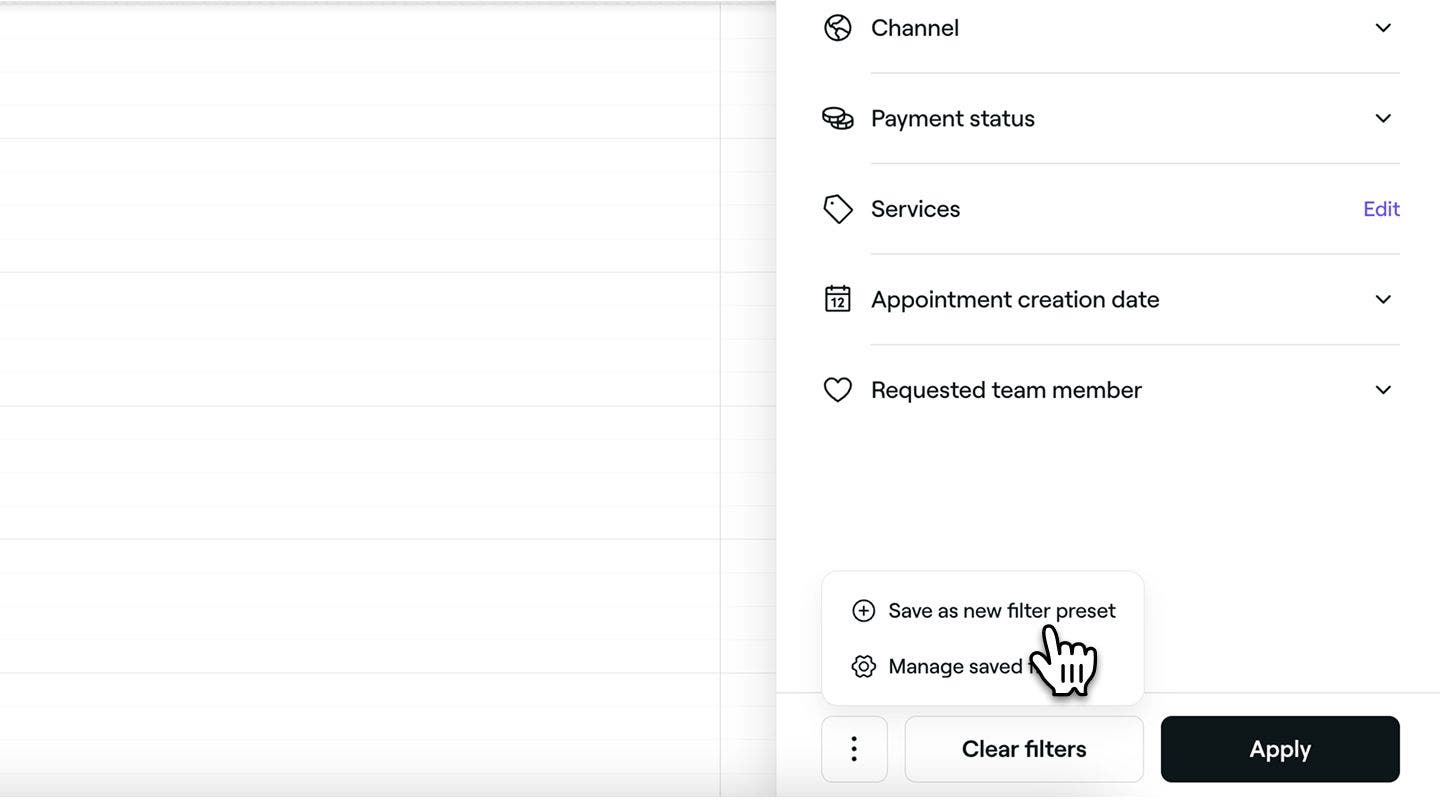
  4. Κάντε κλικ στις Ενέργειες (τρεις τελείες) στο κάτω μέρος της προβολής φίλτρων και επιλέξτε Αποθήκευση ως νέα προεπιλογή φίλτρου από τον πίνακα.
    Save_your_pre_set_filters_web_4.jpg
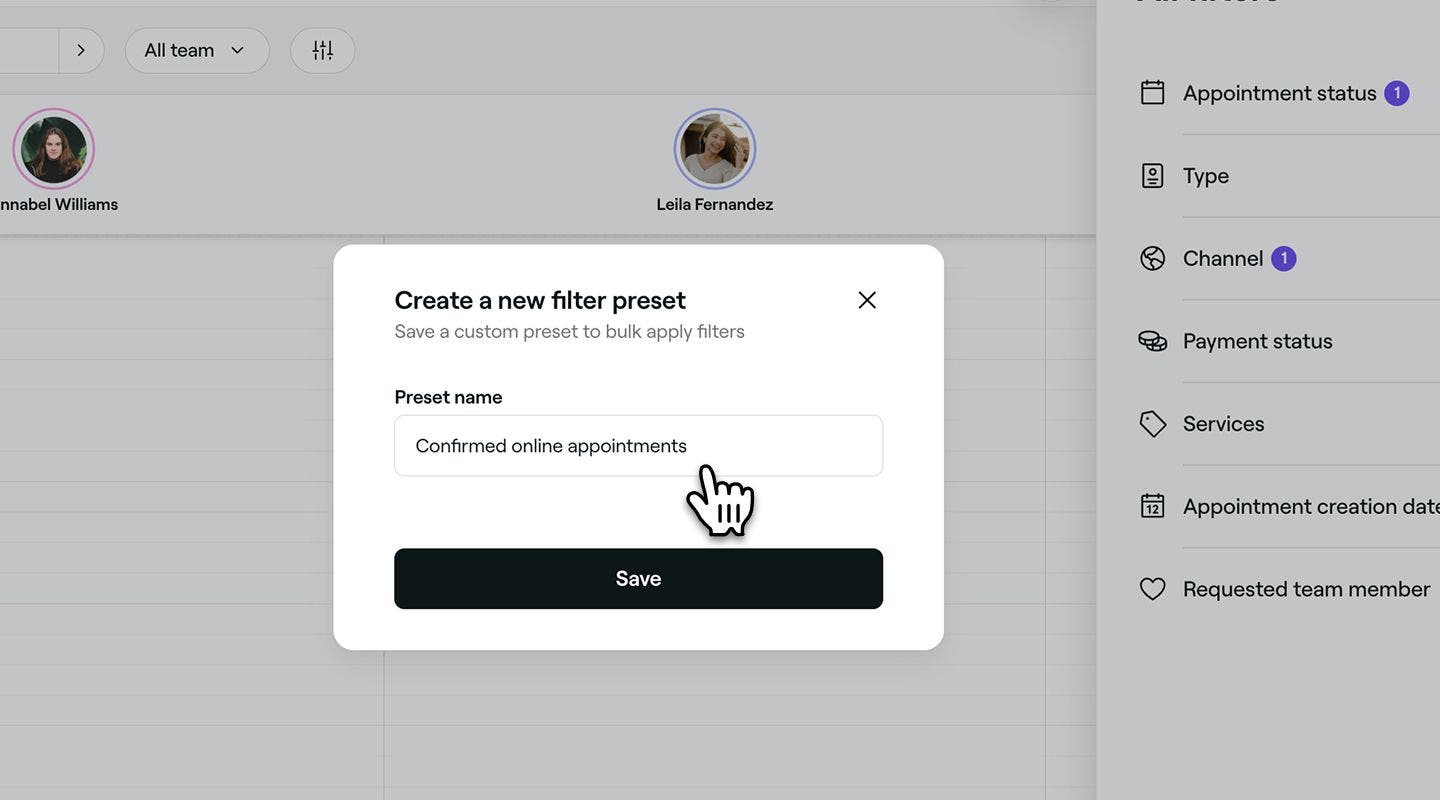
  5. Εισαγάγετε ένα Όνομα προεπιλογής στο αναδυόμενο παράθυρο. 
    Save_your_pre_set_filters_web_5.jpg
  6. Κάντε κλικ στο κουμπί Αποθήκευση για να δημιουργηθεί μια νέα προεπιλογή φίλτρου.
  1. Από το κύριο μενού στο κάτω μέρος της οθόνης σας, πατήστε στο εικονίδιο Ημερολογίου.
  2. Πατήστε στο εικονίδιο Φίλτρα στη γραμμή εργαλείων του ημερολογίου για να ανοίξετε την προβολή φίλτρων.
    Save_your_pre_set_filters_mob_2.jpg
  3. Στην προβολή φίλτρων, επιλέξτε τα πλαίσια ελέγχου δίπλα στις προτιμήσεις σας.
  4. Πατήστε Ενέργειες (τρεις τελείες) στο κάτω μέρος της προβολής φίλτρων και επιλέξτε Αποθήκευση ως νέα προεπιλογή φίλτρου από τις Επιλογές.
    Save_your_pre_set_filters_mob_3.jpg
  5. Εισαγάγετε ένα Όνομα προεπιλογής στο αναδυόμενο παράθυρο.
    Save_your_pre_set_filters_mob_3 copy.jpg
  6. Πατήστε στο κουμπί Αποθήκευση για να δημιουργήσετε μια προεπιλογή φίλτρου.

Το προεπιλεγμένο φίλτρο θα εμφανιστεί τώρα στη λίστα σας με τα Αποθηκευμένα φίλτρα στην επάνω δεξιά γωνία της Προβολής φίλτρων, έτοιμο να εφαρμοστεί για ταχύτερη πρόσβαση στην προτιμώμενη προβολή ημερολογίου.

Μετονομασία ή διαγραφή προεπιλογών φίλτρων

  1. Από το κύριο μενού στο κάτω μέρος της οθόνης σας, πατήστε στο εικονίδιο Ημερολογίου.
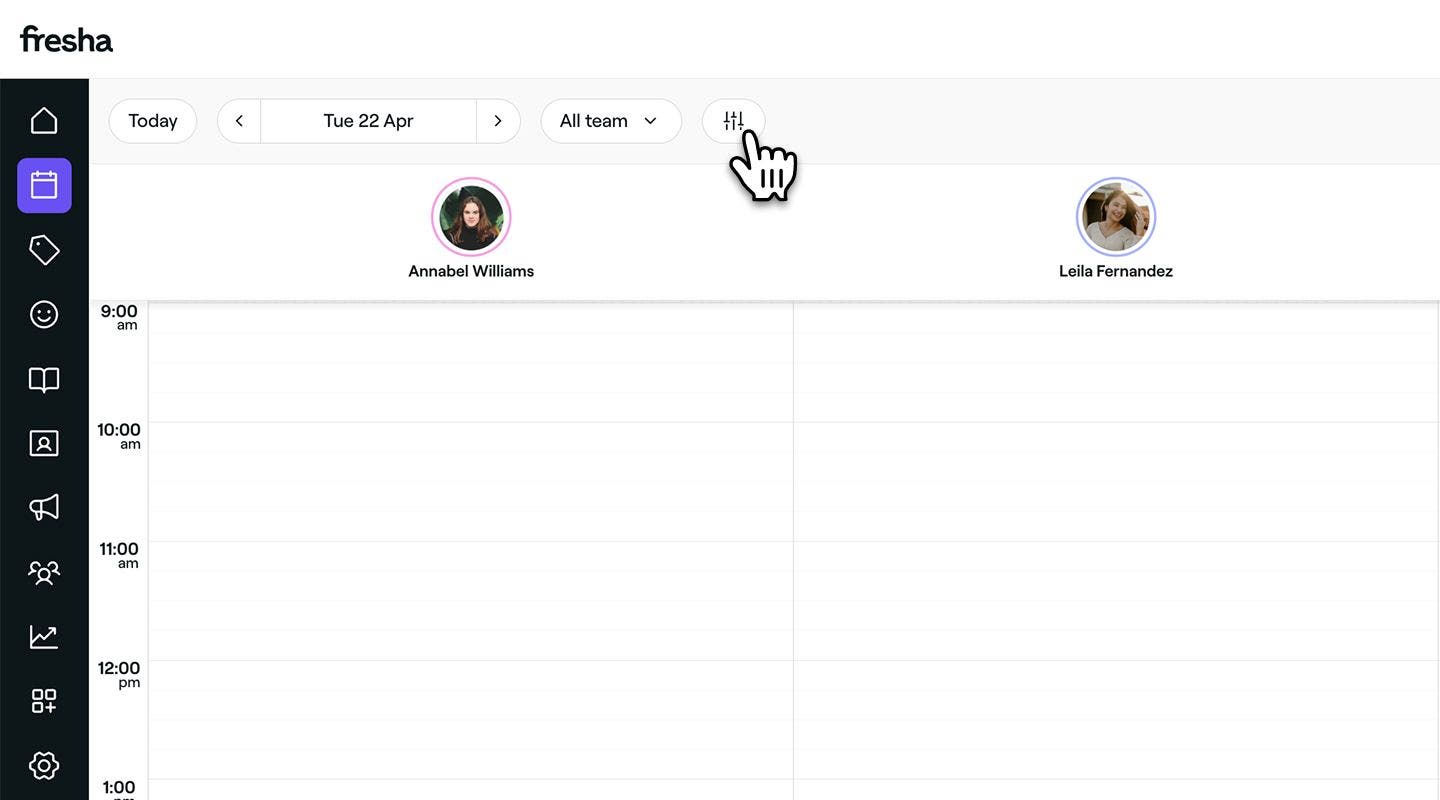
  2. Κάντε κλικ στο εικονίδιο Φίλτρα στη γραμμή εργαλείων του ημερολογίου για να ανοίξει η προβολή φίλτρων. 
    Rename_or_delete_preset_filters_web_2.jpg
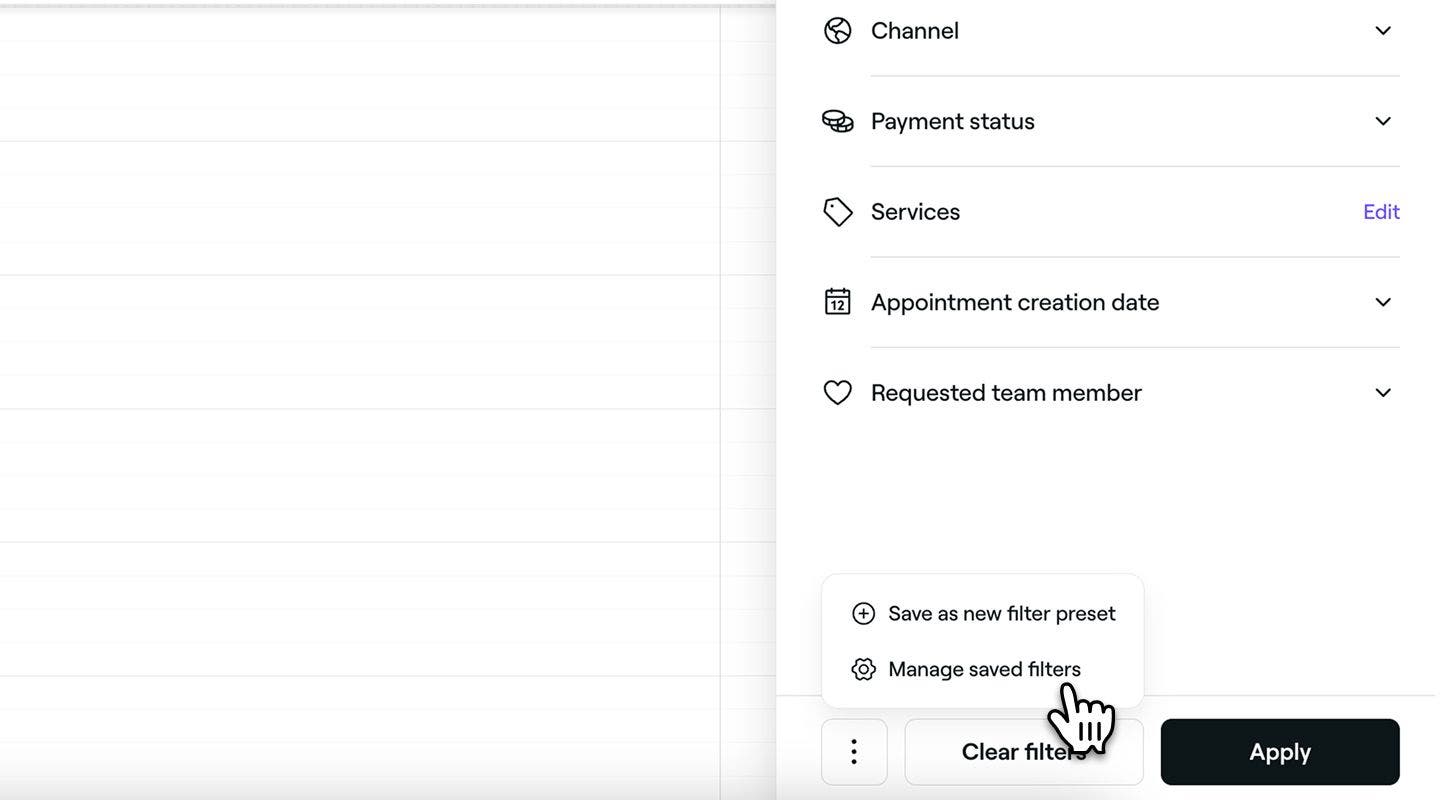
  3. Κάντε κλικ στις Ενέργειες (τρεις τελείες) στο κάτω μέρος της προβολής φίλτρων και επιλέξτε Διαχείριση αποθηκευμένων φίλτρων από τον πίνακα.
    Rename_or_delete_preset_filters_web_3.jpg
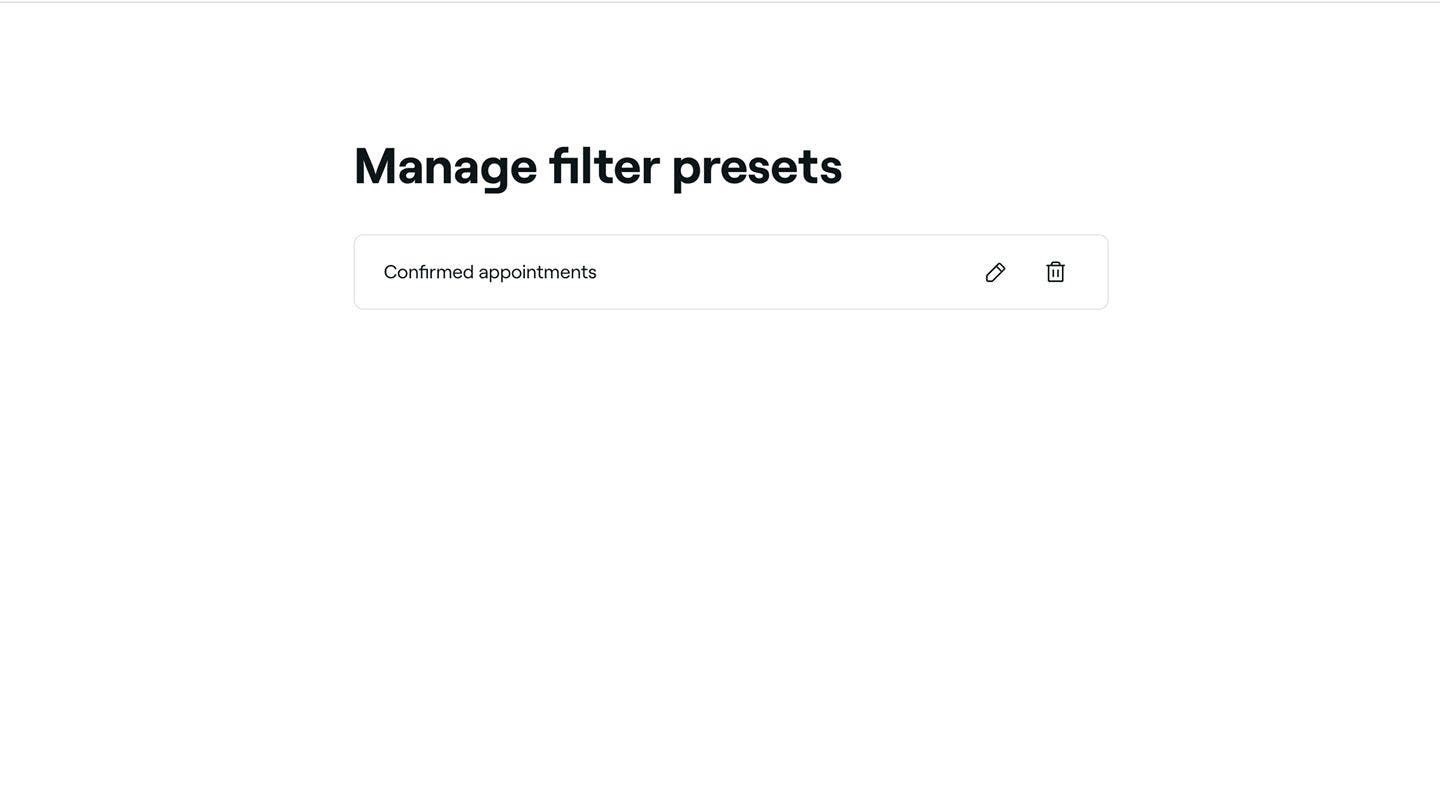
  4. Δίπλα στο αποθηκευμένο φίλτρο, επιλέξτε μία από τις ακόλουθες Επιλογές:
    1. Επεξεργασία: Κάντε κλικ στο εικονίδιο μολυβιού και ενημερώστε το Όνομα προεπιλογής. Κάντε κλικ στο κουμπί Αποθήκευση για να εφαρμόσετε την ενημέρωσή σας.
    2. Διαγραφή: Κάντε κλικ στο εικονίδιο του κάδου για να καταργήσετε οριστικά το προεπιλεγμένο φίλτρο. Θα εμφανιστεί ένα αναδυόμενο παράθυρο επιβεβαίωσης, το οποίο θα σας ζητήσει να επιβεβαιώσετε τη διαγραφή.
Rename_or_delete_preset_filters_web_4.jpg

  1. Από το κύριο μενού στο κάτω μέρος της οθόνης σας, πατήστε στο εικονίδιο Ημερολογίου.
  2. Πατήστε στο εικονίδιο Φίλτρα στη γραμμή εργαλείων του ημερολογίου για να ανοίξετε την προβολή φίλτρων.
    Rename_or_delete_preset_filters_mob_2.jpg
  3. Πατήστε Ενέργειες (τρεις τελείες) στο κάτω μέρος της προβολής φίλτρων και επιλέξτε Διαχείριση αποθηκευμένω�� φίλτρων από τις Επιλογές. 
    Rename_or_delete_preset_filters_mob_3.jpg
  4. Δίπλα στο αποθηκευμένο φίλτρο, επιλέξτε μία από τις ακόλουθες Επιλογές:
    1. Επεξεργασία: Πατήστε στο εικονίδιο μολυβιού και ενημερώστε το Όνομα φίλτρου. Πατήστε στο κουμπί Αποθήκευση για να εφαρμόσετε την ενημέρωσή σας.
    2. Διαγραφή: Κάντε κλικ στο εικονίδιο του κάδου για να καταργήσετε οριστικά το προεπιλεγμένο φίλτρο. Θα εμφανιστεί ένα αναδυόμενο παράθυρο επιβεβαίωσης, το οποίο θα σας ζητήσει να επιβεβαιώσετε τη διαγραφή.

Rename_or_delete_preset_filters_mob_4.jpg

Οι αποθηκευμένες προεπιλογές σας θα ενημερωθούν με βάση την ενέργεια που θα πραγματοποιήσετε. Οι επεξεργασμένες προεπιλογές θα εμφανίσουν αμέσως το επικαιροποιημένο όνομα, ενώ οι διαγραμμένες προεπιλογές θα καταργηθούν οριστικά από τη λίστα σας.

Συχνές ερωτήσεις

    • Εάν έχει γίνει κράτηση για περισσότερα ραντεβού από όσα μπορούν να χωρέσουν στον ορατό χώρο του ημερολογίου, το Fresha θα εμφανίσει τα πρώτα με χρονολογική σειρά. Τυχόν επιπλέον ραντεβού θα ομαδοποιηθούν κάτω από έναν σύνδεσμο «+X περισσότερα».

      Εάν κάνετε κλικ σε αυτόν τον σύνδεσμο, θα μεταφερθείτε σε μια φιλτραρισμένη προβολή ημερολογίου, η οποία θα εμφανίζει όλα τα ραντεβού για το συγκεκριμένο μέλος της ομάδας που διαχειρίζεται αυτές τις κρατήσεις.

      Τυχόν φίλτρα που εφαρμόζετε θα εμφανίζονται στην κορυφή του ημερολογίου σας. Για να επιστρέψετε στην Τυποποιημένη προβολή, απλώς κάντε κλικ στο X δίπλα στα φίλτρα.


Προβολή ημερολογίου

Μαθήματα στο Fresha Academy
Προεπισκόπηση βίντεο μαθήματος

Ελέγξτε το ημερολόγιό σας

7 μαθήματα•15 λεπτά

Δείτε όλα τα μαθήματα

Σας βοήθησε αυτός ο οδηγός;

Προβολή ημερολογίου

Προσαρμόστε την προβολή του ημερολογίου σας

Βελτιστοποιήστε το πρόγραμμά σας και βρείτε εύκολα τα ραντεβού που χρειάζεστε με προσαρμοσμένα φίλτρα ημερολογίου.

Οργανώστε τα ραντεβού ανά χρώμα στο ημερολόγιό σας

Εξατομικεύστε το ημερολόγιό σας με χρωματική κωδικοποίηση των ραντεβού.

Σύνδεση του ημερολογίου σας με το Fresha

Διατηρήστε το πρόγραμμά σας οργανωμένο συνδέοντας το ημερολόγιό σας στο Fresha με το προσωπικό σας.

Διαχείριση των ρυθμίσεων εμφάνισης του ημερολογίου σας

Προσαρμόστε το ημερολόγιό σας για έξυπνο προγραμματισμό. Προσαρμόστε προβολές, φίλτρα και ημερομηνίες έναρξης.

Μαθήματα στο Fresha Academy
Προεπισκόπηση βίντεο μαθήματος

Ελέγξτε το ημερολόγιό σας

7 μαθήματα•15 λεπτά

Δείτε όλα τα μαθήματα
Fresha
Λήψη εφαρμογής

Πληροφορίες για τη Fresha

Απασχόληση

Βοήθεια και υποστήριξη

Blog

Sitemap

Για επιχειρήσεις

Για συνεργάτες

Τιμολόγηση

Δυνατότητες

Προγραμματισμός

Σημείο πώλησης

Πληρωμές

Κεφάλαιο

Marketplace

Υποστήριξη

Κατάσταση

Νομικά θέματα

Πολιτική Απορρήτου

Όροι παροχής υπηρεσιών

Όροι χρήσης

Βρείτε μας στα μέσα κοινωνικής δικτύωσης

Facebook
Linkedin
Instagram

© 2026 Fresha.com SV Ltd