Διαχείριση καταχωρίσεων στη λίστα αναμονής
Σε αυτόν τον οδηγό, θα μάθετε πώς λειτουργεί η λίστα αναμονής σας και πώς να διαχειρίζεστε τις καταχωρίσεις όταν γίνονται διαθέσιμα κενά για ραντεβού.
Σε αυτό το άρθρο
Πώς λειτουργεί η λίστα αναμονής
Η λίστα αναμονής σάς βοηθά να μεγιστοποιήσετε τη διαθεσιμότητά σας, επιτρέποντας στους πελάτες να γίνουν μέλη και να κάνουν κράτηση για τις ώρες ραντεβού που ζητήθηκαν, όταν αυτές γίνουν διαθέσιμες. Μπορείτε να προσθέσετε Πελάτες στη Λίστα αναμονής σας και να διαχειριστείτε όλες τις καταχωρίσεις μέσω του ημερολογίου. Για να επιτρέψετε στους πελάτες να γίνουν μέλη της λίστας αναμονής σας κατά την online κράτηση, απλώς προσαρμόστε τις ρυθμίσεις της λίστας αναμονής.
Οι πελάτες θα λαμβάνουν ειδοποιήσεις κατά την εγγραφή στη λίστα αναμονής και όταν γίνονται διαθέσιμα τα χρονικά πλαίσια. Μπορείτε να πραγματοποιήσετε τη διαχείριση αυτών στις ρυθμίσεις Αυτοματισμών Αποστολής Μηνυμάτων.
Προσθήκη πελατών στη λίστα αναμονής σας
-
Από το κύριο μενού στα αριστερά της οθόνης σας, μεταβείτε στο Ημερολόγιο.
-
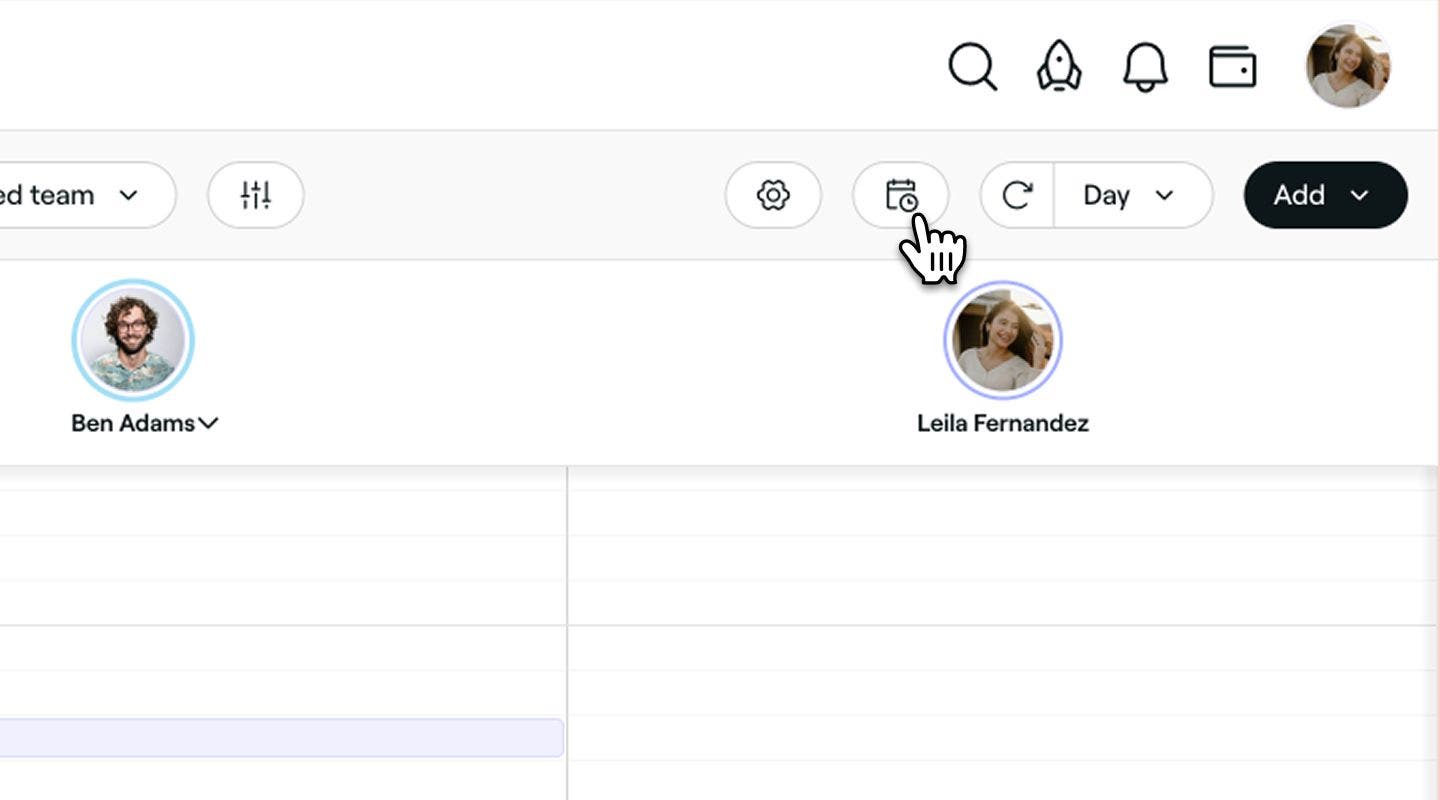
Κάντε κλικ στο εικονίδιο Λίστα αναμονής στη γραμμή εργαλείων του ημερολογίου για να ανοίξετε την προβολή της λίστας αναμονής.
-
Κάντε κλικ στο κουμπί Προσθήκη επάνω δεξιά για να ξεκινήσετε τη δημιουργία μιας νέας καταχώρισης στη λίστα αναμονής.
-
Στο βήμα Επιλογή πελάτη, αναζητήστε ή επιλέξτε έναν Υπάρχοντα πελάτη από τη λίστα ή επιλέξτε να προσθέσετε έναν Νέο πελάτη.
-
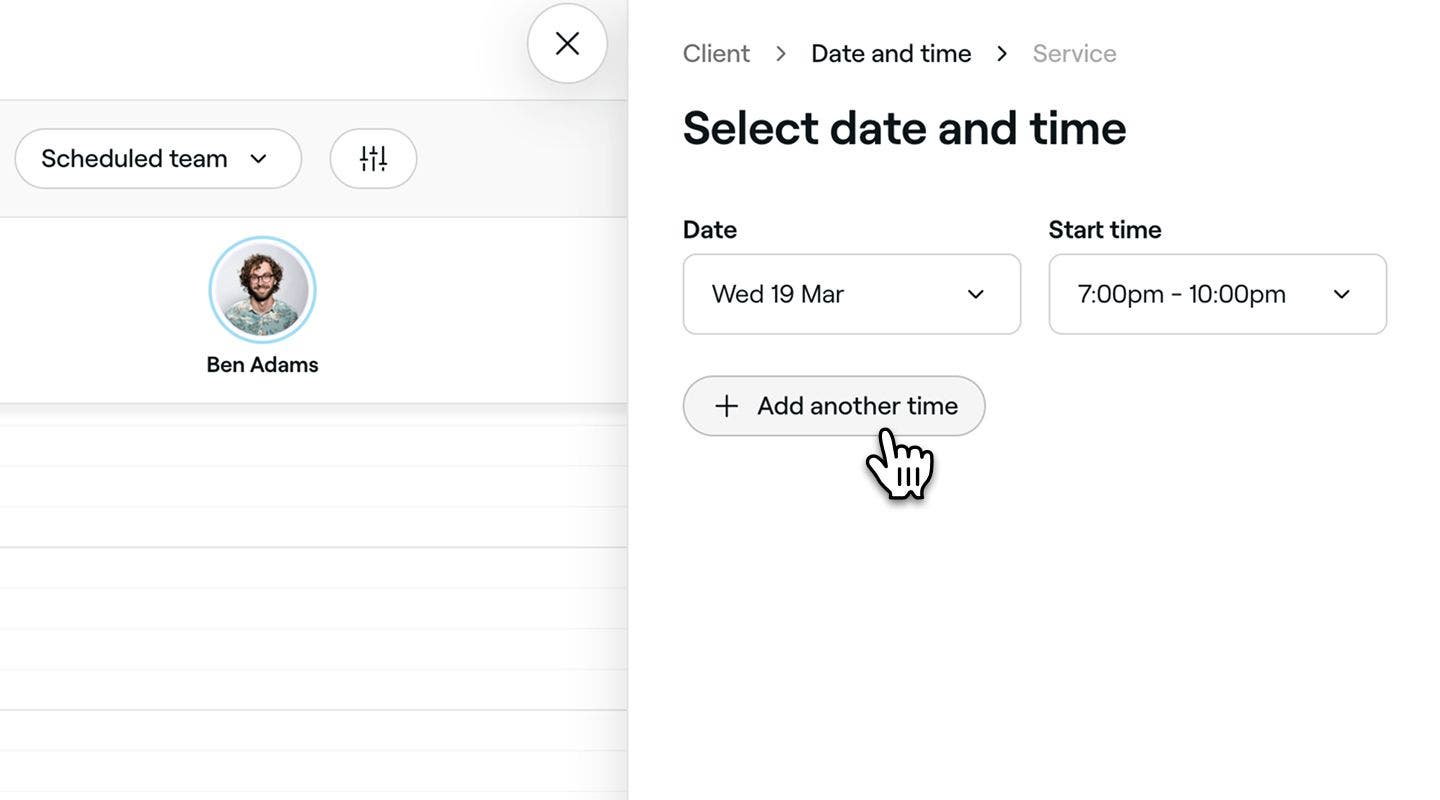
Στο βήμα Επιλέξτε ημερομηνία και ώρα, επιλέξτε την προτιμώμενη ημερομηνία ραντεβού και ώρα έναρξης του πελάτη και, στη συνέχεια, κάντε κλικ στο κουμπί Επόμενο στο κάτω μέρος για να συνεχίσετε.
- Για να προσθέσετε περισσότερες Επιλογές ημερομηνίας και ώρας, κάντε κλικ στην επιλογή Προσθέστε μια άλλη ώρα.
-
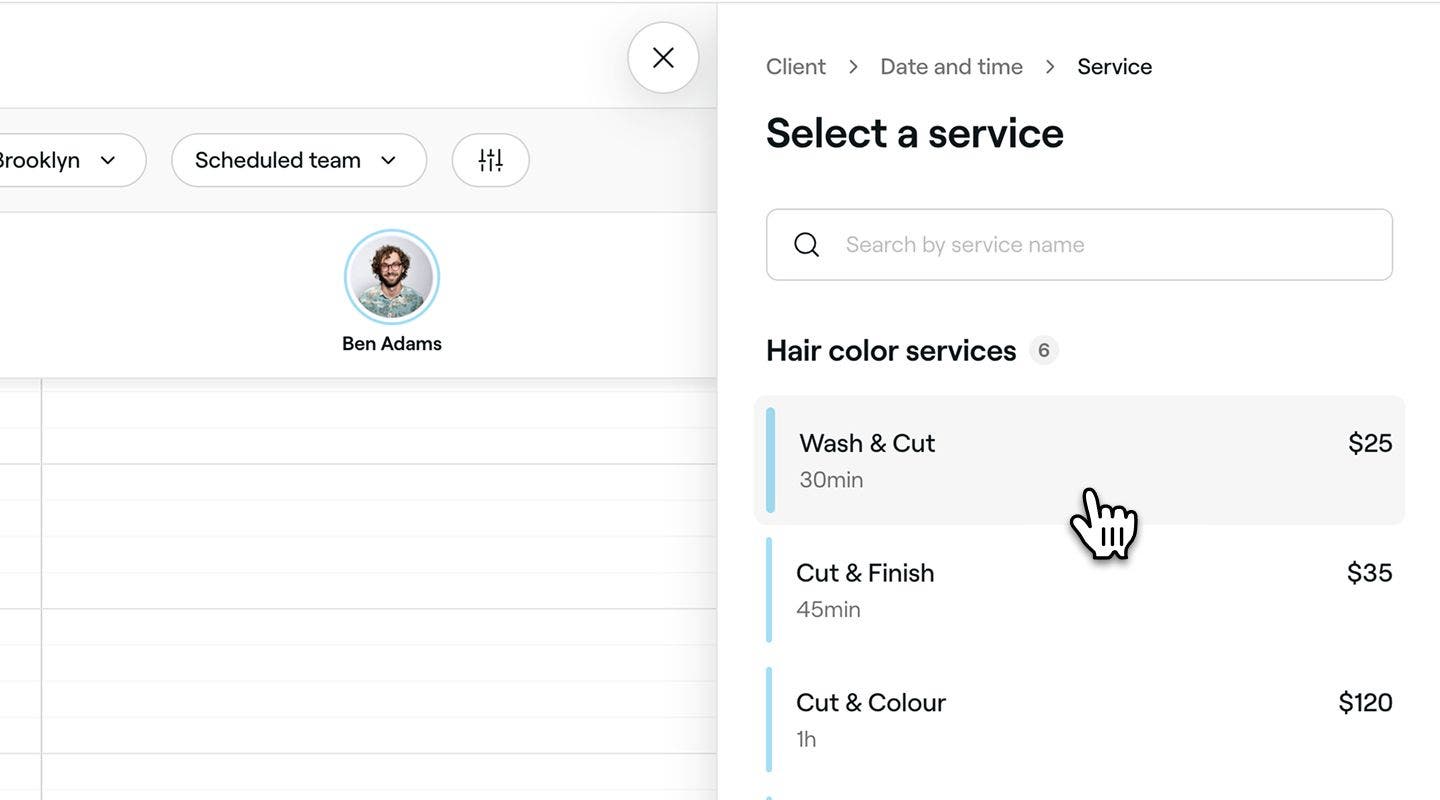
Στο βήμα Επιλέξτε μια υπηρεσία, αναζητήστε ή επιλέξτε μια υπηρεσία από τη λίστα για να δημιουργήσετε τη νέα καταχώριση.
- Για να προσθέσετε περισσότερες υπηρεσίες, κάντε κλικ στο κουμπί Προσθήκη υπηρεσίας.
- Για να προσαρμόσετε τις λεπτομέρειες της υπηρεσίας, απλά κάντε κλικ στην υπηρεσία.
-
Κάντε κλικ στο κουμπί Αποθήκευση στο κάτω μέρος για να προσθέσετε τη νέα καταχώριση στη λίστα αναμονής σας.


Οι πελάτες που έχουν προστεθεί στη λίστα αναμονής σας μέσω του ημερολογίου θα λάβουν μια ειδοποίηση ότι έχουν προστεθεί στη λίστα αναμονής ή αν ανοίξει μια ώρα, ανάλογα με τις ρυθμίσεις σας.
Μπορείτε να προσθέσετε τυχόν πρόσθετες πληροφορίες στις Καταχωρίσεις στη λίστα αναμονής στην ενότητα Σημειώσεις. Αυτές οι σημειώσεις είναι ορατές μόνο στα μέλη της ομάδας σας.
Ενημέρωση των προτιμήσεων για τα διαθέσιμα ραντεβού ή αφαίρεση καταχωρίσεων από τη Λίστα αναμονής σας
-
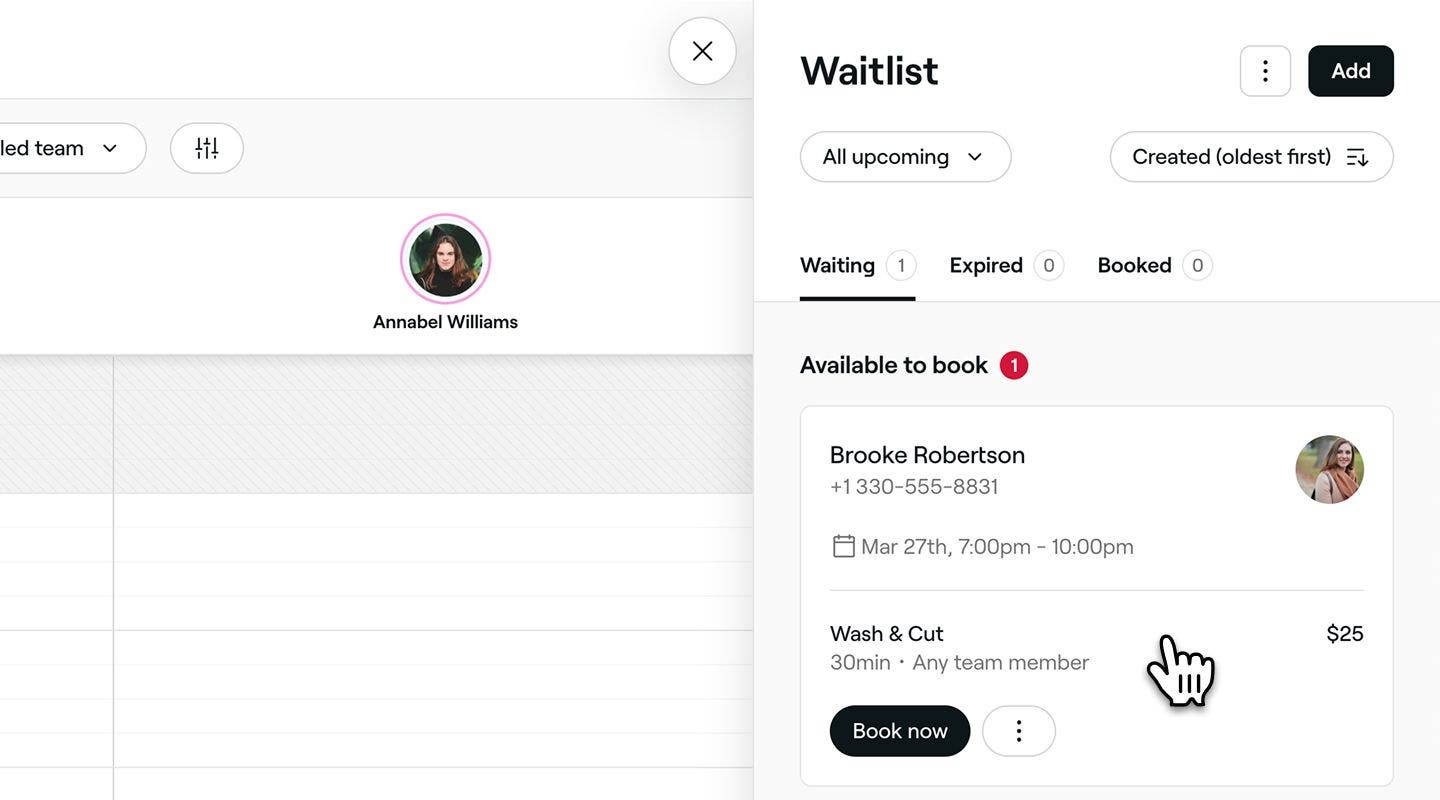
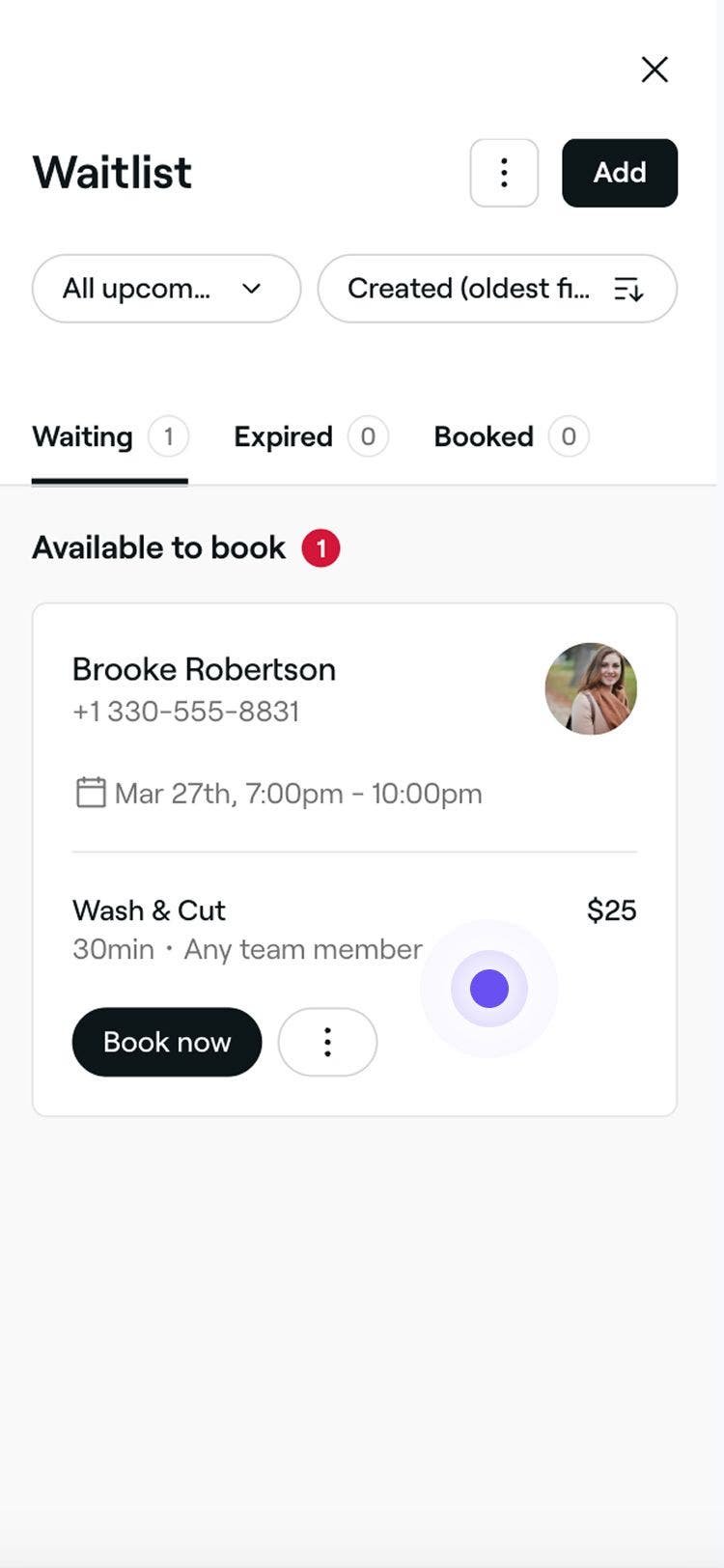
Άνοιξε μια Καταχώριση στη λίστα αναμονής από τη λίστα αναμονής σου.
-
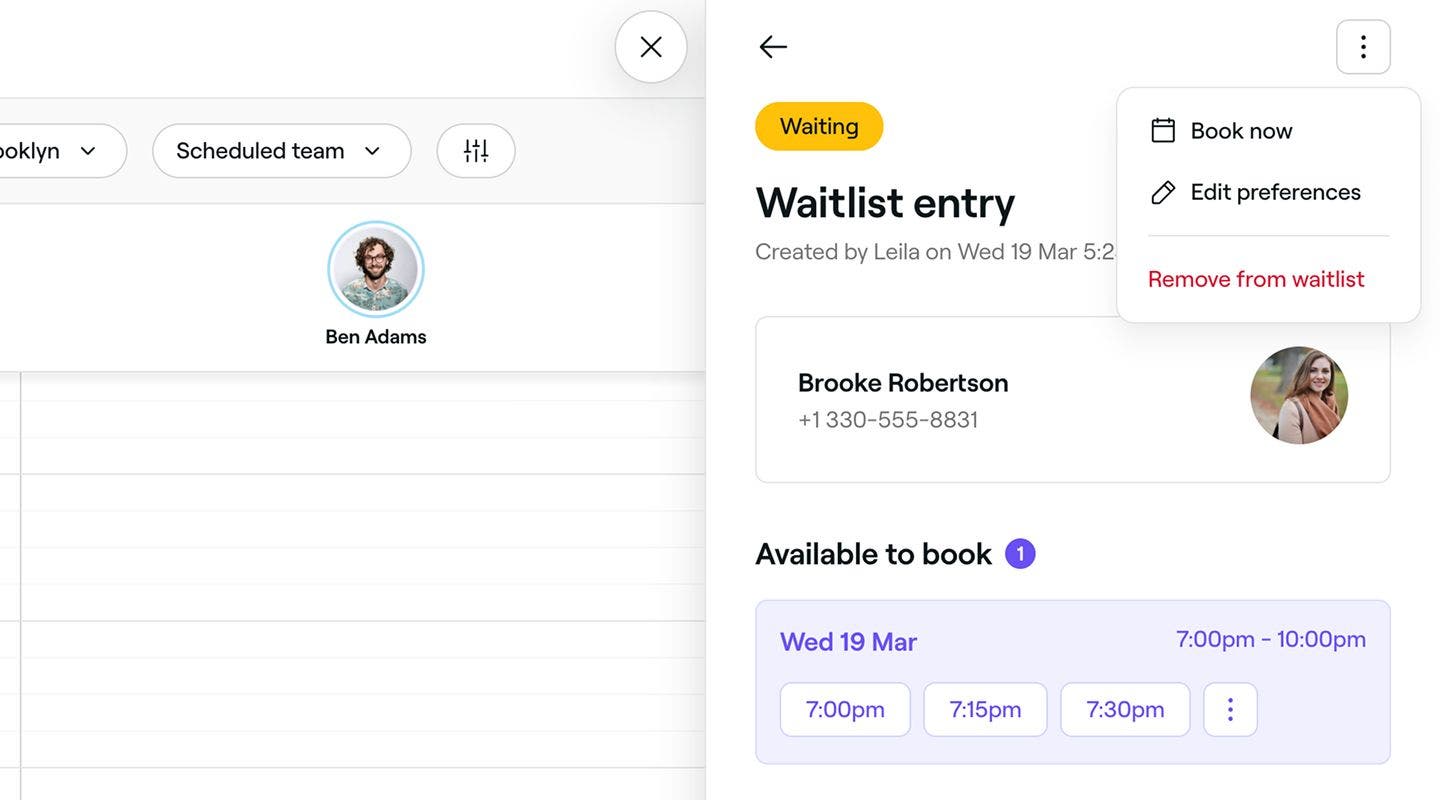
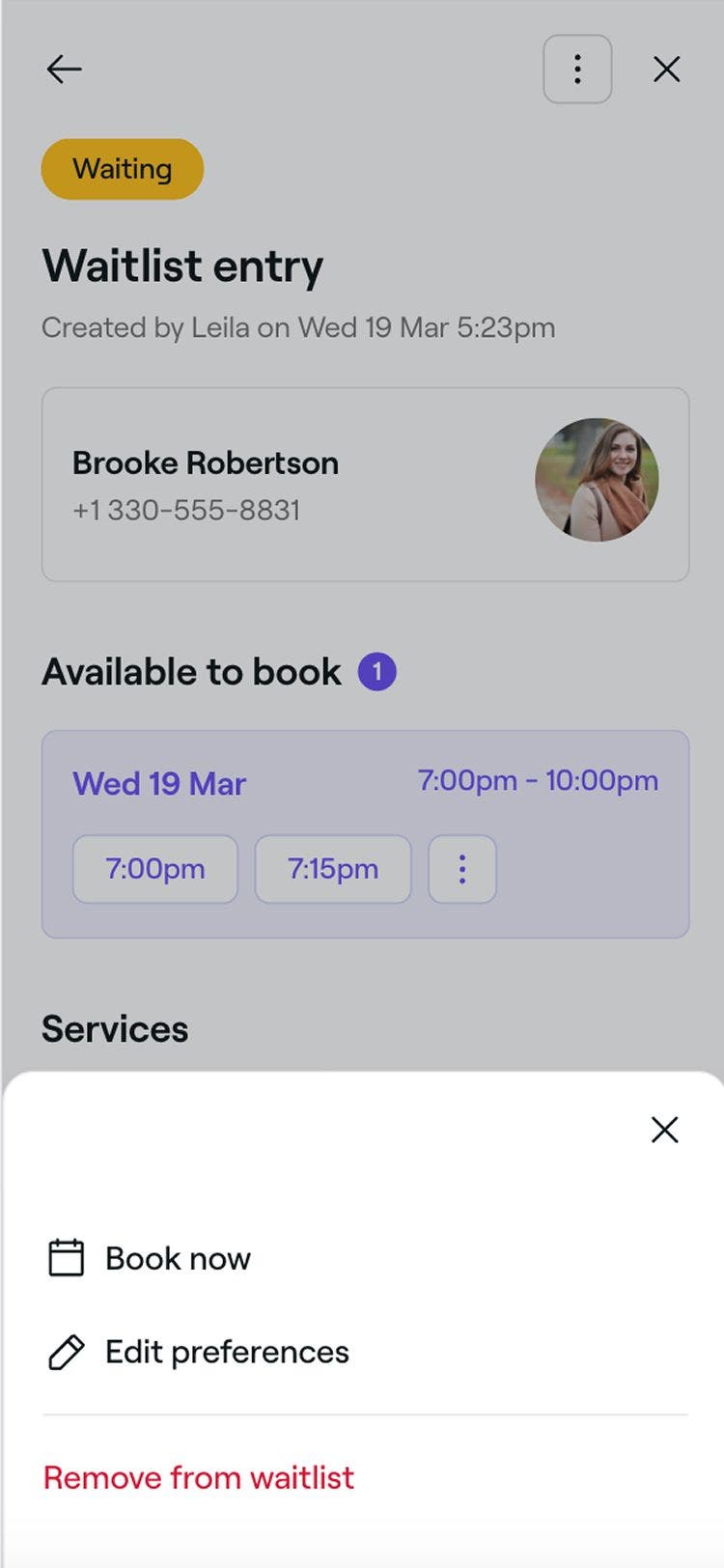
Κάντε κλικ στις Ενέργειες (τρεις τελείες) επάνω δεξιά και επιλέξτε μία από τις ακόλουθες επιλογές από τον πίνακα:
- Επεξεργασία προτιμήσεων: Ακολουθήστε τα βήματα για να ενημερώσετε τις προτιμώμενες υπηρεσίες του πελάτη ή τη διαθεσιμότητα των χρονοθυρίδων. Κάντε κλικ στο κουμπί Αποθήκευση στο κάτω μέρος για να ενημερώσετε τις προτιμήσεις του.
- Κατάργηση από τη λίστα αναμονής: Διαγράψτε οριστικά την καταχώριση στη λίστα αναμονής από τη λίστα αναμονής. Κάντε κλικ στο κουμπί Κατάργηση στο αναδυόμενο παράθυρο για επιβεβαίωση.
Χειροκίνητη κράτηση διαθέσιμων κενών από τη λίστα αναμονής σας
-
Άνοιξε μια καταχώριση στη λίστα αναμονής από τη λίστα αναμονής σου.
-
Προγραμματίστε ένα ραντεβού σε μια χρονοθυρίδα που έγινε πρόσφατα διαθέσιμη χρησιμοποιώντας μία από τις ακόλουθες μεθόδους:
- Κάντε κράτηση τώρα: Εάν η ώρα που ζητήθηκε σε μια Καταχώριση στη λίστα αναμονής γίνει διαθέσιμη, θα εμφανιστεί το κουμπί Κάντε κράτηση τώρα. Κάντε κλικ στο κουμπί Κάντε κράτηση τώρα για να προγραμματίσετε το ραντεβού.
- Ενέργειες: Στη καταχώριση στη λίστα αναμονής, κάντε κλικ στις Ενέργειες (τρεις τελείες) και επιλέξτε Κράτηση τώρα από τον πίνακα για να επιλέξετε ένα χρονικό πλαίσιο στο ημερολόγιό σας. Ενημερώστε τις λεπτομέρειες του ραντεβού και κάντε κλικ στο κουμπί Αποθήκευση για να επιβεβαιώσετε το ραντεβού.
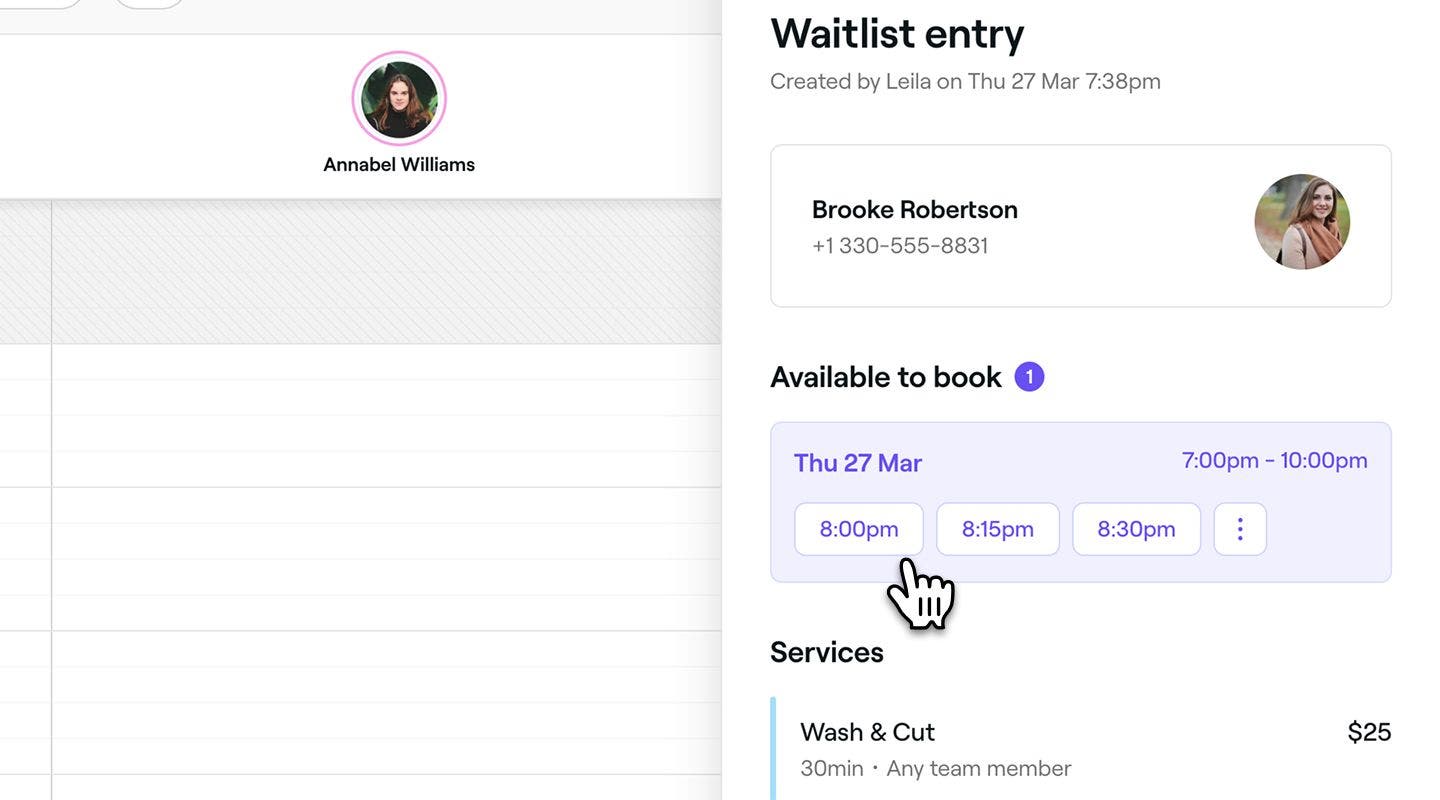
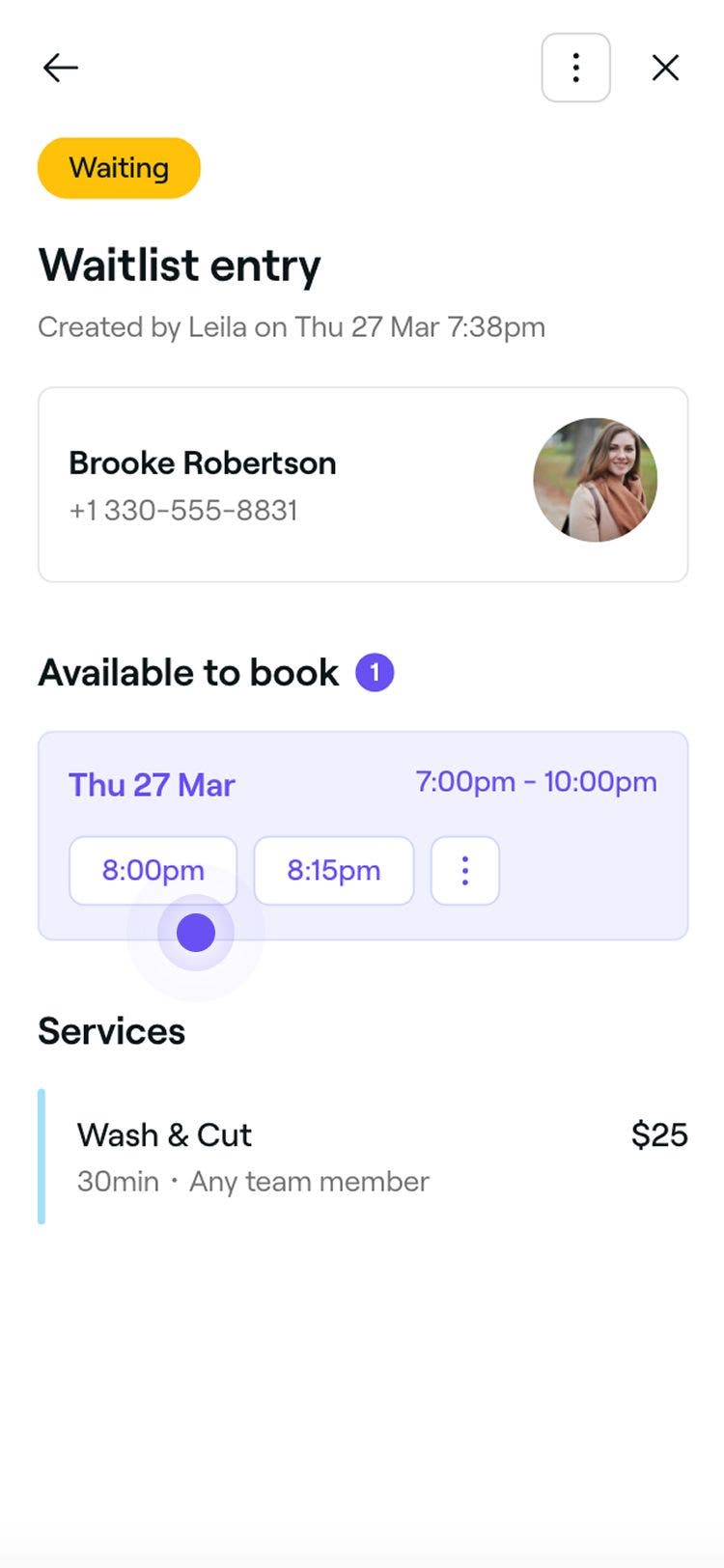
- Επιλέξτε μια συγκεκριμένη ώρα: Κάντε κλικ στην καταχώριση στη λίστα αναμονής για να δείτε όλες τις λεπτομέρειες. Στην ενότητα Διαθέσιμο για κράτηση, επιλέξτε ένα κενό και ενημερώστε τις λεπτομέρειες του ραντεβού. Κάντε κλικ στο κουμπί Αποθήκευση για να επιβεβαιώσετε το ραντεβού.
Συχνές ερωτήσεις
- Διαθέσιμο κενό: Εάν ανοίξει ένα κενό, ο πελάτης κάνει κράτηση απευθείας από τη λίστα αναμονής.
- Δεν υπάρχει διαθέσιμη ώρα: Ο πελάτης κάνει κράτηση ξεχωριστά, εκτός της λίστας αναμονής.
Οι πελάτες δεν μπορούν να επικαιροποιήσουν τις προτιμήσεις τους για τις χρονοθυρίδες διαδικτυακά μετά την εγγραφή τους στη λίστα αναμονής, αλλά μπορούν να επιλέξουν την Αποχώρηση από τη λίστα.
Εάν πρέπει να ενημερώσουν τις προτιμήσεις τους, μπορείτε εύκολα να το κάνετε εκ μέρους τους ανοίγοντας την καταχώρισή τους στη λίστα αναμονής και επιλέγοντας Επεξεργασία προτιμήσεων. ΠΡΟΤΕΙΝΕΤΑΙ να ζητήσετε από τους πελάτες να επικοινωνήσουν απευθείας μαζί σας εάν θέλουν να κάνουν αλλαγές, ώστε να διασφαλίσετε ότι η διαθεσιμότητά τους εμφανίζεται με ακρίβεια.
Η Λίστα αναμονής είναι εντελώς Δωρεάν για όλες τις επιχειρήσεις στο Fresha. Μπορείτε να την ενεργοποιήσετε και να τη χρησιμοποιήσετε ανά πάσα στιγμή χωρίς πρόσθετες χρεώσεις.
Ναι, οι Πελάτες θα ειδοποιούνται όταν ανοίγει ένα κενό για Ραντεβού. Ελέγχουμε συνεχώς για διαθέσιμα κενά ραντεβού και στέλνουμε Ενημερώσεις λίστας αναμονής, αν είναι ενεργοποιημένες. Εάν ένας πελάτης δεν λάβει ειδοποίηση, ελέγξτε ότι τα στοιχεία επικοινωνίας του είναι σωστά στο προφίλ πελάτη και ότι έχει επιλέξει να λαμβάνει μηνύματα στις ρυθμίσεις ειδοποιήσεων.
Ναι, αν ένας πελάτης δεν κάνει κράτηση εντός του καθορισμένου χρονικού πλαισίου, θα ειδοποιήσουμε αυτόματα τον επόμενο πελάτη στη λίστα αναμονής. Αυτή η διαδικασία συνεχίζεται μέχρι να καλυφθεί η διαθέσιμη ώρα, συμβάλλοντας στη μείωση των κενών στο πρόγραμμά σας.
Όταν οι πελάτες γίνουν μέλη της λίστας αναμονής σας, μπορούν να κάνουν κράτηση για ραντεβού με δύο τρόπους, ανάλογα με τη διαθεσιμότητα των κενών:
Και στις δύο περιπτώσεις, θα ισχύει η Χρέωση νέου πελάτη στο Marketplace εάν ο πελάτης επαληθευτεί ως νέος πελάτης που ανακάλυψε την επιχείρησή σας μέσω του Fresha Marketplace.
