Zwischen Workspaces wechseln
Erfahre, wie du in deinem Fresha Konto zwischen mehreren verknüpften Workspaces wechseln kannst, damit dein Tagesgeschäft reibungslos läuft.
In diesem Artikel
Workspace-Switching
Mit dem Workspace-Wechsel kannst du von einem einzigen Fresha-Konto aus auf mehrere Business-Workspaces zugreifen, ohne dich abzumelden oder eine separate E-Mail-Adresse zu verwenden.
Diese Funktion wurde für Fachkräfte entwickelt, die in mehr als einem Unternehmen arbeiten. Sie macht es einfach, zwischen Workspaces zu wechseln, während die Daten jedes Unternehmens getrennt und sicher bleiben.
Wenn du Mitglied in mehr als einem Workspace bist, kannst du von jeder Registerkarte in deinem Fresha Konto nahtlos zwischen ihnen wechseln.
Workspace wechseln
- Klicke in der Hauptsymbolleiste oben auf deinem Bildschirm auf die Schaltfläche deines aktuellen Workspace.

- Wähle im Drop-down-Menü den Workspace aus, auf den du zugreifen möchtest.

- Dein Bildschirm wird aktualisiert und du wirst zum ausgewählten Workspace weitergeleitet.

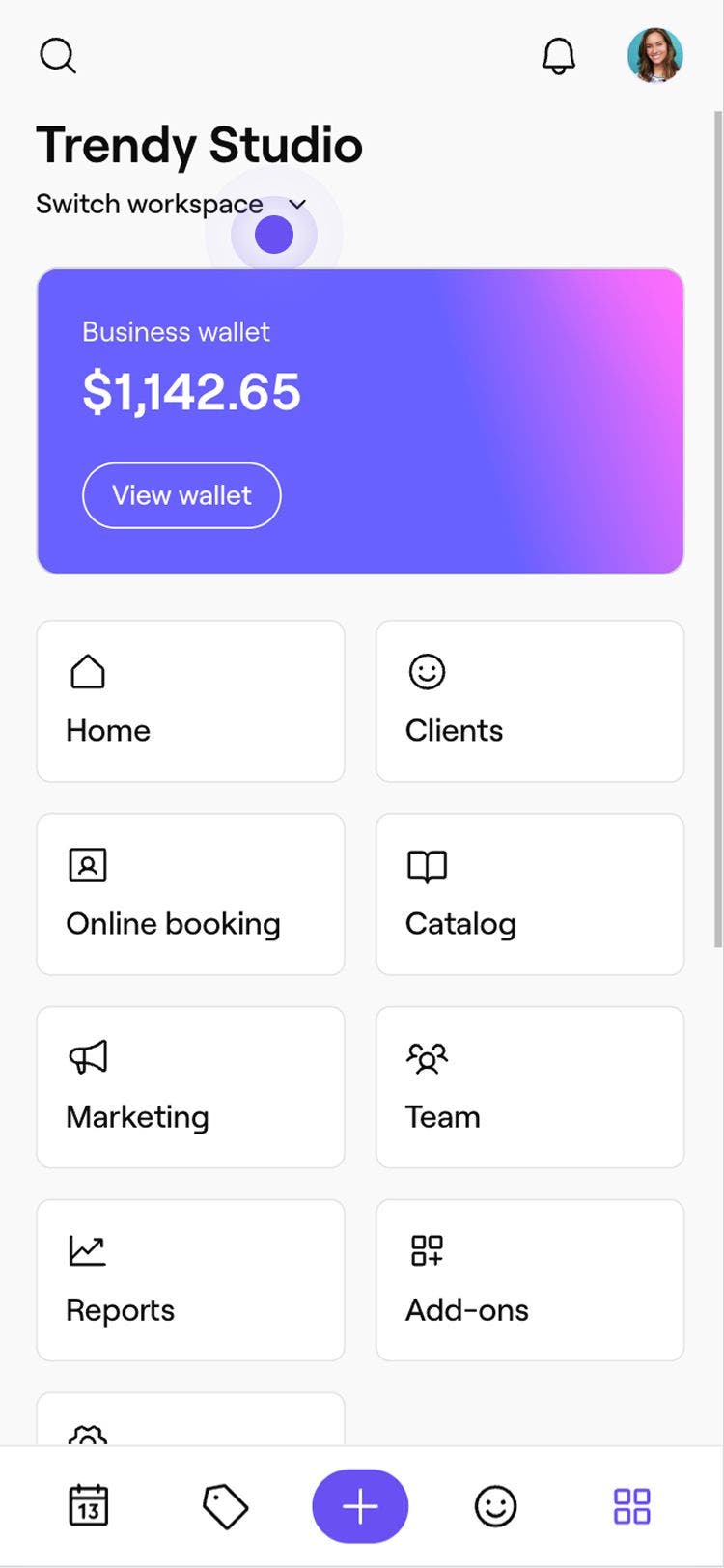

Sobald du in einem Tab den Workspace wechselst, gilt die Änderung automatisch für alle anderen geöffneten Tabs.
Wenn du dich von deinem Fresha Konto abmeldest, wird standardmäßig der letzte Workspace angezeigt, auf den du zugegriffen hast, wenn du dich wieder anmeldest.
Häufig gestellte Fragen
- Kalender
- Buchungen
- Teammitglieder
- Kunden
- Daten und Einstellungen
- Wallet-Saldo
- Auszahlungen
- Transaktionen
- Finanzeinstellungen
- Desktop (über die Symbolleiste oben auf deinem Bildschirm, unter dem Workspace-Dropdown-Menü)
- Mobil (über das Menü Mehr, Workspace wechseln öffnen)
Workspaces bleiben vollständig getrennt, und ihre Kalender können nicht zusammengeführt oder geteilt werden. Jeder Workspace hat seine eigenen:
Workspace-Switching ist für professionelle Anwender gedacht, die in mehreren Unternehmen arbeiten, nicht für die Zusammenführung von Unternehmen zu einem.
Um von einem Fresha-Konto aus auf mehrere Workspaces zuzugreifen, musst du mit derselben E-Mail-Adresse erneut Mitglied des anderen Workspaces werden. Du kannst keine Anmeldungen oder E-Mail-Adressen zusammenführen.
Kundendetails werden nicht zwischen Workspaces geteilt. Jeder Workspace hat seine eigene Kundenliste, seinen eigenen Buchungsverlauf, seine eigenen Notizen und seine eigenen Präferenzen. Ein Kunde, der in einem Workspace angezeigt wird, wird nicht automatisch in einem anderen Workspace angezeigt, selbst wenn es sich um dieselbe Person handelt.
Wallet-Guthaben und Zahlungen sind Workspace-spezifisch und werden nicht zwischen separaten Workspaces geteilt. Jeder Workspace hat Folgendes:
Gelder können nicht zwischen Workspaces übertragen oder kombiniert werden.
Du musst dich nur einmal anmelden, um auf dein Fresha Konto zuzugreifen. Solange alle Workspaces mit derselben E-Mail-Adresse verknüpft sind, kannst du dich einmal anmelden und zwischen den Workspaces wechseln, ohne dich abzumelden.
Ja, deine Rolle kann pro Workspace unterschiedlich sein. Du kannst beispielsweise Eigentümer oder Administrator in einem Unternehmen und Mitarbeiter in einem anderen sein.
Berechtigungen und Zugriff werden in jedem Workspace separat verwaltet.
Abhängig von deinen Benachrichtigungseinstellungen erhältst du möglicherweise Benachrichtigungen für mehrere Workspaces.
Vergewissere dich, dass du dich im richtigen Workspace befindest, wenn du auf Benachrichtigungen wie Buchungen, Absagen oder Nachrichten reagierst.
Workspace-Switching ist sowohl auf Desktop- als auch auf Mobilgeräten verfügbar.