Richte dein öffentliches Kontaktformular ein
Erfahre, wie du ein öffentliches Kontaktformular einrichtest, das Anfragen von deiner Website erfasst und sie direkt in deinen Kunden-Kontakt-Posteingang überträgt.
In diesem Artikel
Über deine öffentliche Kontaktseite
Deine öffentliche Kontaktseite ist über einen einzigen Link oder QR-Code verfügbar, den du auf deiner Website, in deinen Social-Media-Profilen oder überall dort hinzufügen kannst, wo deine Kunden dich kontaktieren können sollen. Wenn sie Nachrichten senden, erstellt oder verknüpft Fresha automatisch einen Kundendatensatz, und die Nachricht landet in deinem Kunden-Kontakt-Postfach.
Hol dir deinen Kontakt-Link und QR-Code
-
Gehe im Hauptmenü auf der linken Seite deines Bildschirms zu Einstellungen und klicke auf die Kategorie Kunden.

-
Wählen Sie **Kunden-Kontakt **aus dem linken Menübereich aus.

-
Wähle unter Einstellungen der Kontaktseite eine der folgenden Optionen aus:
-
**Link kopieren: **Nimm allgemeine Anfragenachrichten mit einem speziellen Link an.

-
**QR-Code generieren: **Wechsle zwischen hellem und dunklem Hintergrund und klicke dann auf Kopieren, um das QR-Code-Bild zu kopieren, oder auf Herunterladen, um es als transparentes PNG zu speichern.

-
-
Füge deinen Link oder QR-Code zu deiner Website, deinen Social-Media-Profilen oder deinen Drucksachen hinzu.


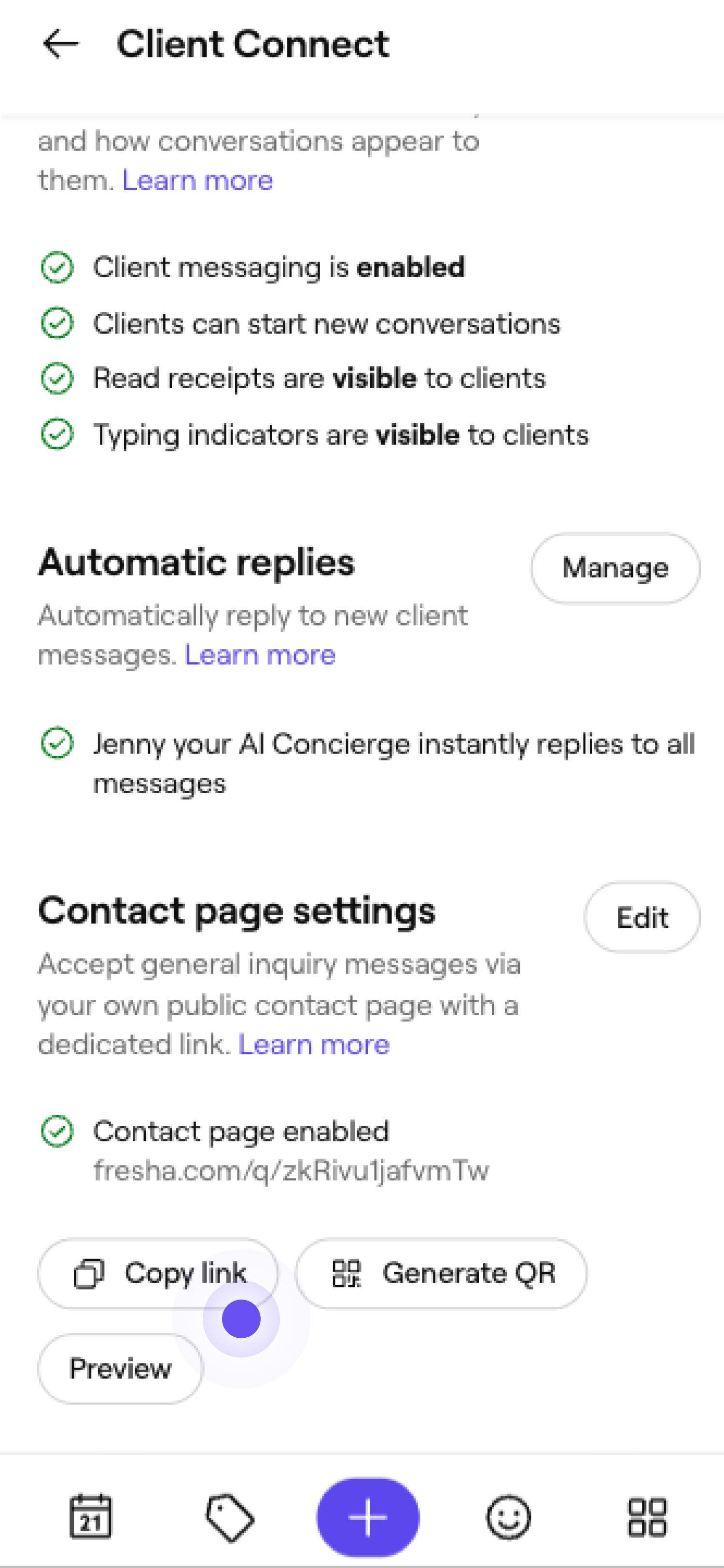

Jeder, der auf den Kontakt-Link klickt oder den QR-Code scannt, wird weitergeleitet, um deinem Unternehmen direkt eine Nachricht zu senden. Sie werden auf die Kontaktseite weitergeleitet, wo sie die Details ausfüllen können, um ein Gespräch mit dir zu beginnen.
Lege deine Formular- und Weiterleitungspräferenzen fest
-
Öffne deine Kunden-Kontakt-Einstellungen.

-
Klicke neben Einstellungen der Kontaktseite auf die Schaltfläche Bearbeiten, um die Einstellungen zu aktualisieren.

-
Wähle unter Erforderliche Kontaktdaten aus, ob der Empfänger sein Telefon, seine E-Mail-Adresse oder beides angeben soll.
-
Der Empfänger muss immer seinen Namen angeben, damit ein Datensatz in deiner Kundenliste geführt werden kann.

-
-
Wähle aus, ob du Folgendes möchtest:
- Bildanhänge zulassen: Kunden können Bilddateien an ihre Nachricht anhängen.
- Kontrollkästchen für die Marketing-Zustimmung anzeigen: Kunden können auswählen, ob sie deine Marketing-Benachrichtigungen erhalten möchten.
-
Wähle unter Seite für gesendete Nachrichten aus, wohin Kunden nach dem erfolgreichen Absenden einer Nachricht weitergeleitet werden sollen:
- **Dein Marktplatz-Profil: **Dadurch werden sie nach dem Absenden einer Nachricht zu deinem Marktplatz-Profil weitergeleitet.
- **Benutzerdefinierter Link: **Dadurch werden sie zu einem bestimmten Link weitergeleitet, z. B. zu deiner eigenen Website oder zu einer Social-Media-Seite.

-
Klicke oben rechts auf Speichern, um die Einstellungen für dein Kontaktformular zu aktualisieren.


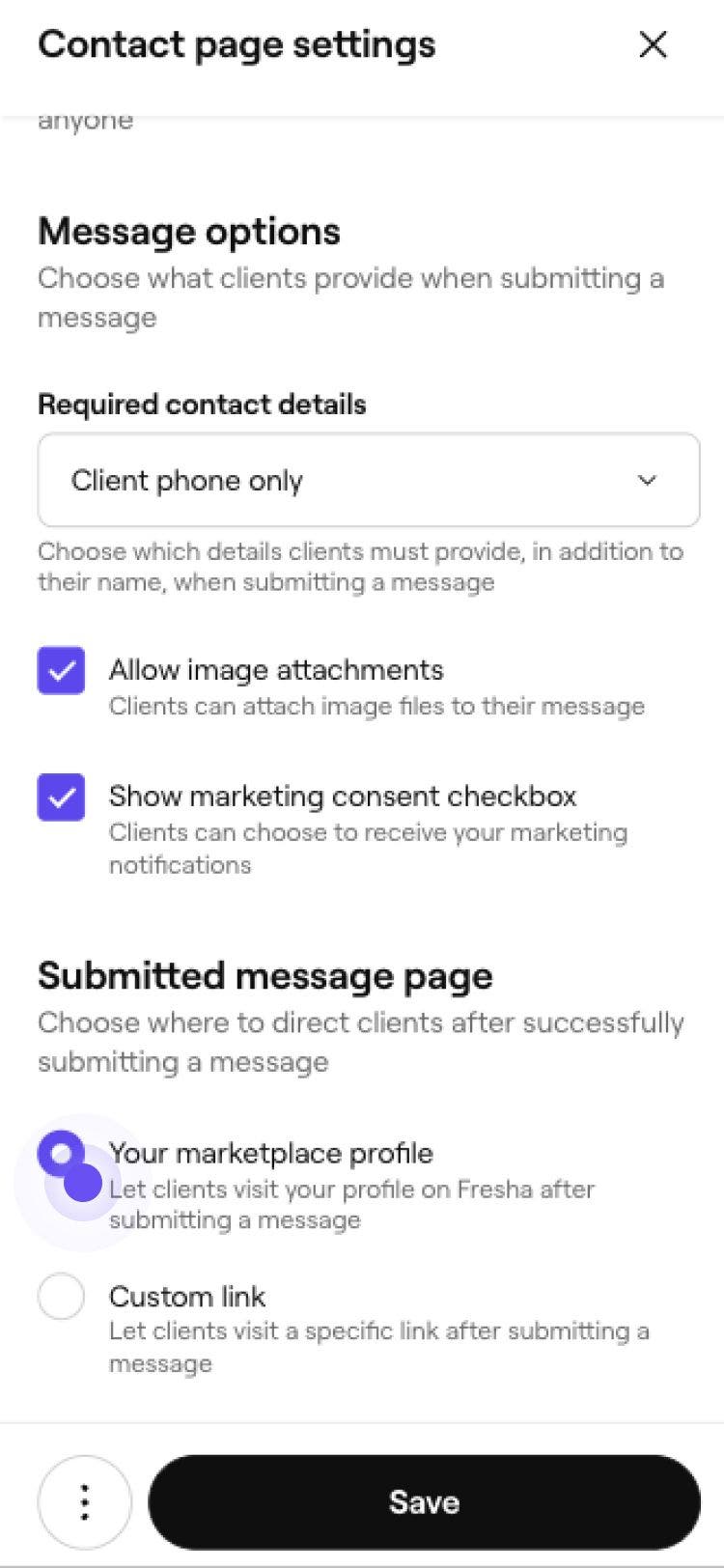
Deine Kontaktseite wird sofort aktualisiert, um die Informationen anzuzeigen, die du vom Empfänger benötigst. Sobald er die erforderlichen Informationen ausgefüllt und eine Nachricht gesendet hat, wird er dorthin weitergeleitet, wo du es einmal festgelegt hast.
Häufig gestellte Fragen
Dein Kontaktlink öffnet immer ein auf fresha.com gehostetes Formular, in der Regel in einem neuen Tab. Du kannst es also als Schaltfläche, Bild oder QR-Code auf deiner Website oder in deinen Social-Media-Profilen hinzufügen, anstatt es als eingebettetes Element zu verwenden.
Wir gleichen eingereichte Formulare nur nach E-Mail-Adresse und Telefon mit deinen Bestandskunden ab, niemals nach Name. Wenn wir einen sicheren Treffer finden, fügen wir die Nachricht der bestehenden Konversation dieses Kunden hinzu, anstatt einen neuen Datensatz zu erstellen.
