Dein KI-Rezeption-Dashboard anzeigen
Erfahre, wie du dein KI-Rezeption-Dashboard aufrufst, um die Anrufe zu sehen, die sie bearbeitet hat, die Buchungen, die sie erfasst hat, und die Zeit, die sie dir erspart hat.
In diesem Artikel
So funktioniert das KI-Rezeption-Dashboard
Dein KI-Rezeption-Dashboard zeigt, wie deine KI-Rezeption arbeitet, einschließlich der Anrufe und Chats, die sie bearbeitet hat, der Buchungen, die sie bearbeitet hat, und der Zeit, die sie dir und deinem Team erspart hat.
Es zeigt auch die Fragen, die Kunden am häufigsten stellen, und wie viele Bewertungen deine KI-Rezeption beantwortet hat. So kannst du den Mehrwert erkennen und Möglichkeiten zur Verbesserung ihrer Wissensdatenbank identifizieren.
Dein KI-Rezeption-Dashboard anzeigen
-
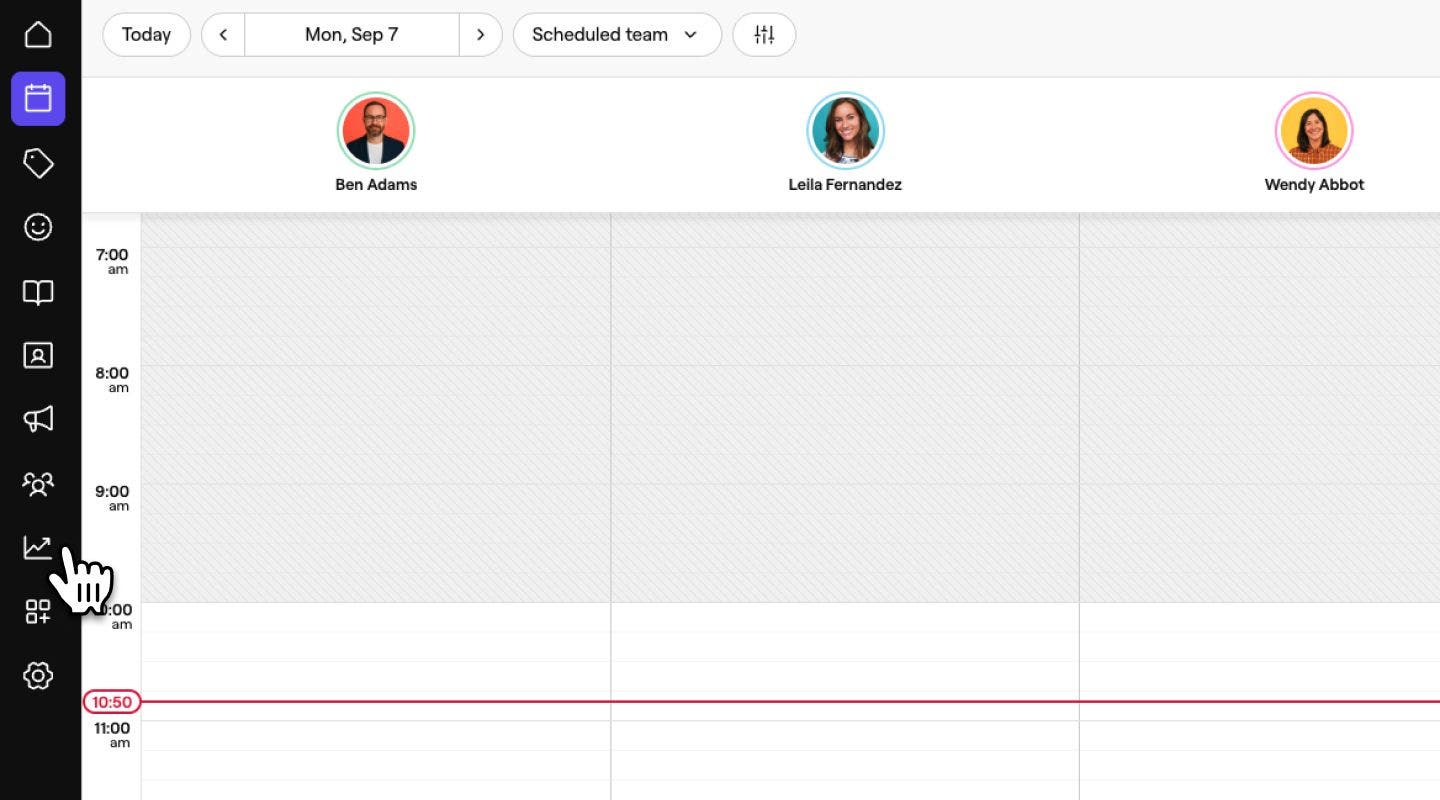
Gehe im Hauptmenü auf der linken Seite deines Bildschirms zu Berichte.
-
Suche in Alle Berichte nach KI-Rezeption-Dashboard und klicke darauf.
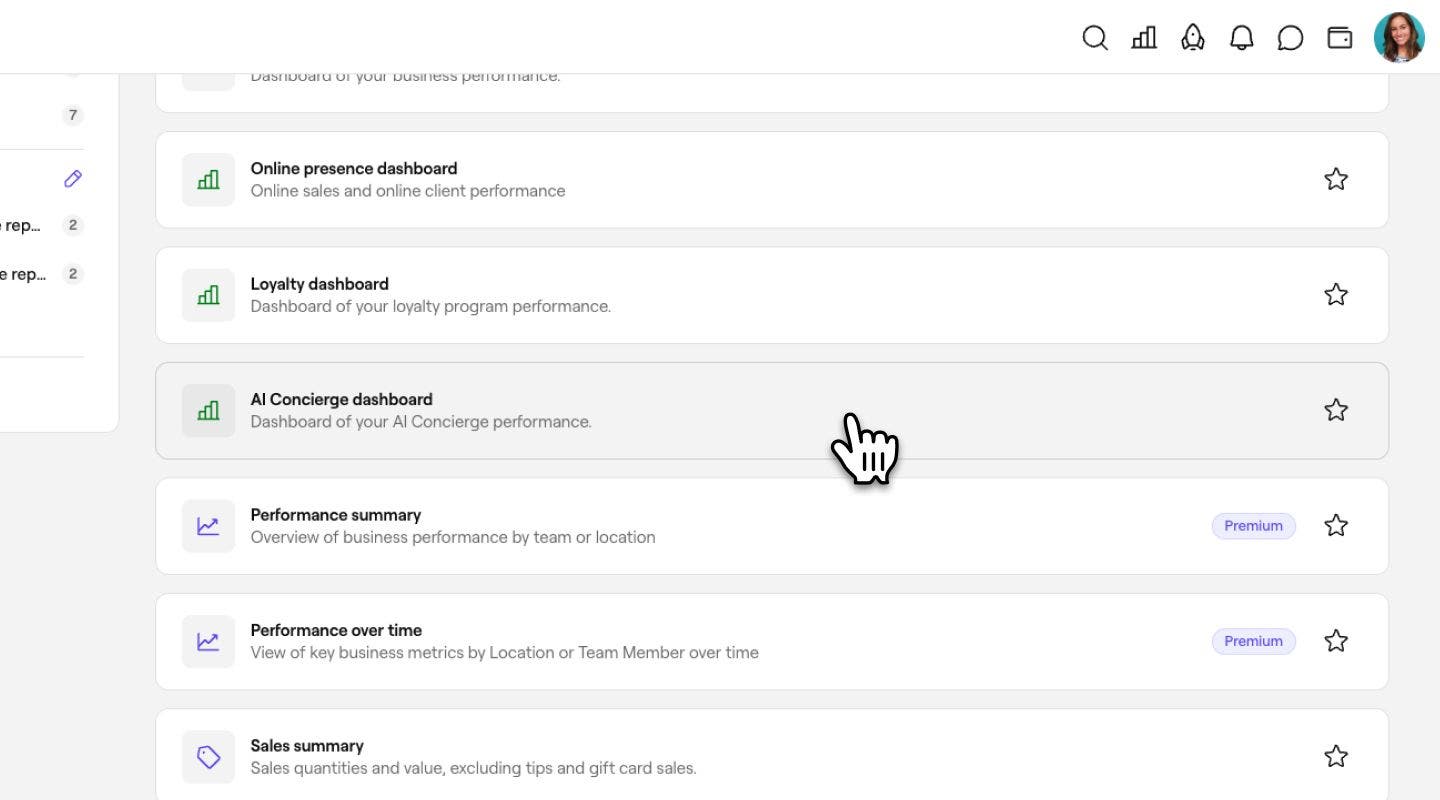
Dein KI-Rezeption-Dashboard wird geöffnet und zeigt die Leistung deiner KI-Rezeption für den ausgewählten Zeitraum an.
Verstehe deine Dashboard-Kennzahlen
- **Gesamtaktivitäten — **Geschätzte Zeit, die deine KI-Rezeption deinem Team im ausgewählten Zeitraum durch die Bearbeitung von Anrufen, Chats und Antworten auf Bewertungen erspart hat.
- Erstellte Termine, Gesamtumsatz und positive Kundenstimmung – Zeigt, wie diese Ergebnisse im Vergleich zu dem von dir oben ausgewählten Vergleichszeitraum abschneiden.
- Aktivitäten seit Aktivierung — Gesamtzahl der Interaktionen, die deine KI-Rezeption seit ihrer Aktivierung abgewickelt hat, aufgeschlüsselt nach Anrufen, Chats und Antworten auf Bewertungen.
Insights zu Gesprächen
-
Aktivitäten nach Thema – Wozu Kunden dich kontaktiert haben. Dies ist unterteilt in:
- Allgemeine Anfrage – Der Kunde hat eine allgemeine Frage gestellt (Öffnungszeiten, Preise, Parken, Dienstleistungen), ohne eine bestimmte Buchungsaktion durchzuführen.
- Buchung – Der Kunde wollte einen neuen Termin buchen.
- Verschiebung – Der Kunde wollte einen bestehenden Termin auf ein neues Datum oder eine neue Uhrzeit verschieben.
- Bewertung – Der Anruf oder Chat bezog sich auf eine Bewertung, z. B. eine Antwort oder eine Nachfrage.
- Absage – Der Kunde wollte einen bestehenden Termin absagen.
- Verspätung — Der Kunde hat angerufen, um mitzuteilen, dass er zu spät zu seinem Termin kommen würde.
- Sonstiges – der Anruf passt zu keinem der oben genannten Themen.
-
Kundenstimmung – Gespräche, aufgeschlüsselt nach Kundenstimmung für den ausgewählten Zeitraum.
-
Durchgeführte Aktion – Die Aktionen, die deine KI-Rezeption im Namen deines Teams im ausgewählten Zeitraum durchgeführt hat. Dies ist unterteilt in:
- Termin vereinbart – Die KI-Rezeption hat einen neuen Termin für den Kunden gebucht.
- Termin verschoben – Die KI-Rezeption hat einen bestehenden Termin auf ein neues Datum oder eine neue Uhrzeit verschoben.
- Bewertung beantwortet – Die KI-Rezeption hat eine Antwort auf eine Kundenbewertung gepostet.
- Termin abgesagt – Die KI-Rezeption hat einen bestehenden Termin für den Kunden abgesagt.
- Notiz an Team gesendet — Die KI-Rezeption hat eine Notiz für dein Team erstellt, anstatt die Anfrage selbst zu bearbeiten.
- Anrufe an Team weitergeleitet – die KI-Rezeption hat den Anruf an ein Teammitglied weitergeleitet.
-
Heatmap der Stoßzeiten — Wann deine KI-Rezeption am stärksten ausgelastet ist, nach Wochentag und Uhrzeit, für den ausgewählten Zeitraum.
Umsatz und Aktivitäten
- Gesamtumsatz – Umsatz aus Buchungen, die von der KI-Rezeption für den ausgewählten Zeitraum erstellt wurden, aufgeteilt nach Kanal.
- Anrufminuten, Antworten auf Nachrichten, Antworten auf Bewertungen – Gesamtzahl der Anrufminuten, Antworten auf Nachrichten und Antworten auf Bewertungen, die von der KI-Rezeption für den ausgewählten Zeitraum bearbeitet wurden.
Häufig gestellte Fragen
- **Häufigste beantwortete Fragen — **Die häufigsten Fragen, die deine KI-Rezeption in den letzten 12 Monaten aus deiner Wissensdatenbank beantwortet hat.
- Hinzuzufügende Fragen – Fragen, die Kunden gestellt haben und die noch nicht in deiner Wissensdatenbank vorhanden sind. Füge sie hinzu, damit deine KI-Rezeption sie beim nächsten Mal korrekt beantworten kann.
Filtere dein Dashboard nach Datum und Standort
-
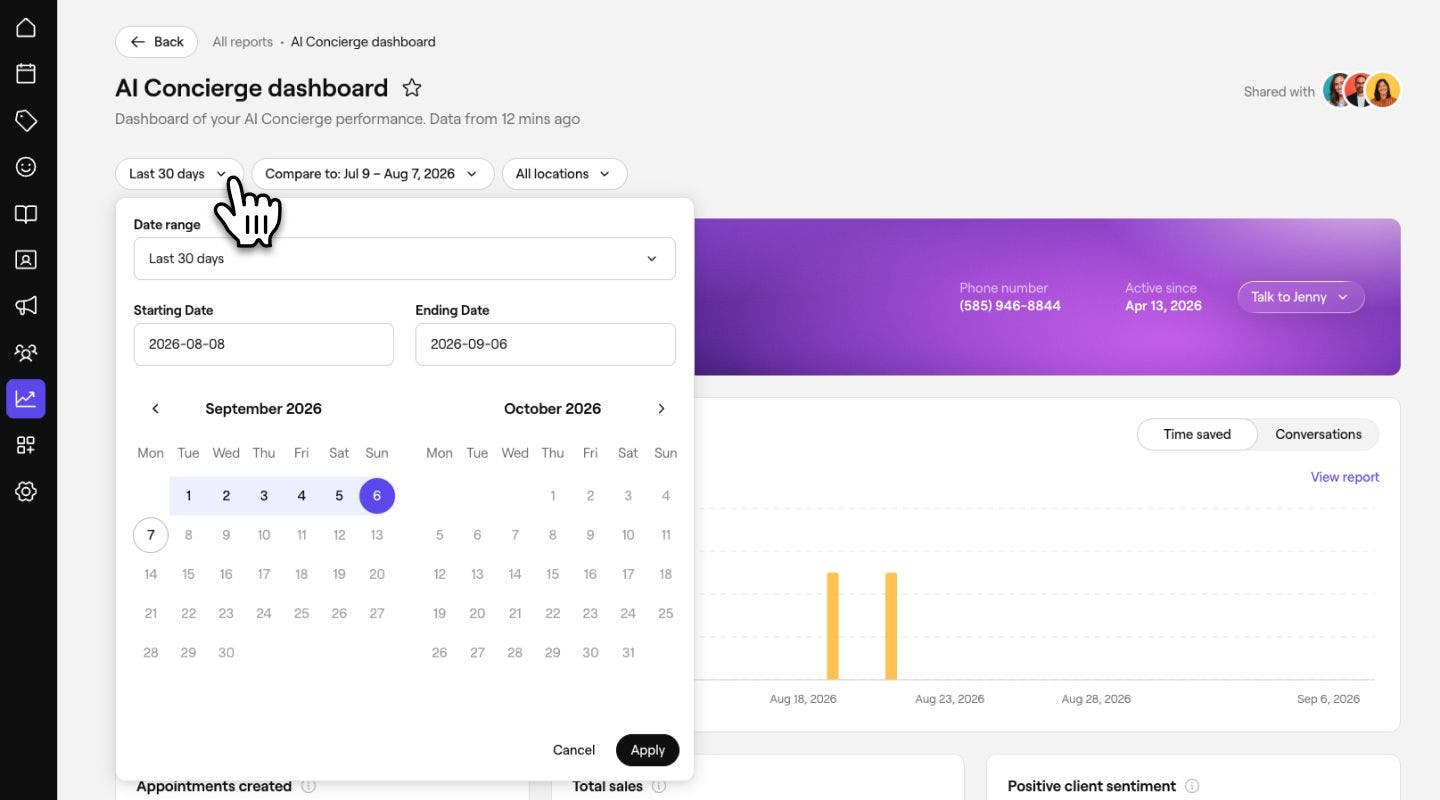
Klicke oben in deinem Dashboard auf das Dropdown-Menü für den Zeitraum (z. B. Letzte 30 Tage) und wähle den Zeitraum aus, den du anzeigen möchtest.
-
Klicke auf das Dropdown-Menü Vergleichen mit, um den Vergleichszeitraum auszuwählen, der für jede Kennzahl angezeigt wird.

-
Verwende das Dropdown-Menü Alle Standorte, um nach einem bestimmten Standort zu filtern, wenn du mehr als einen verwaltest.
Dein Dashboard wird nun automatisch aktualisiert.
Häufig gestellte Fragen
Jedes Teammitglied mit Zugriff auf Berichte in deinem Workspace.
Wir schätzen die eingesparte Zeit, indem wir eine durchschnittliche Bearbeitungszeit pro Interaktionstyp anwenden. Beispielsweise wird die Beantwortung einer Bewertung auf 5 Minuten geschätzt.
Jede Interaktion wird basierend auf dem Ton der Nachrichten des Kunden während des Gesprächs als positiv, neutral oder negativ bewertet.
Jeder Anruf oder Chat kann mehrere Aktionen haben, z. B. „Beantwortet“, „Gebucht“ oder „Notiz an Team gesendet“. Wenn keine davon zutrifft – zum Beispiel bei Spam oder einem stummen Anruf –, wird dies als „Sonstiges“ protokolliert.