Richte deine KI-Rezeption ein
Erfahre, wie du die KI-Rezeption für dein Unternehmen aktivierst, damit Anrufe von Kunden effizient von deiner individuell angepassten KI-Rezeption bearbeitet werden können.
In diesem Artikel
Aktiviere die KI-Rezeption für dein Unternehmen
-
Gehe im Hauptmenü auf der linken Seite deines Bildschirms zu Add-ons.
-
Klicke unter KI-Rezeption auf die Schaltfläche Anzeigen.

-
Klicke auf der Anmeldeseite auf die Schaltfläche Jetzt loslegen, um mit der Einrichtung zu beginnen.

-
Klicke auf die Schaltfläche Weiter, um die Stimme und Persönlichkeit deiner KI-Rezeption auszuwählen.

-
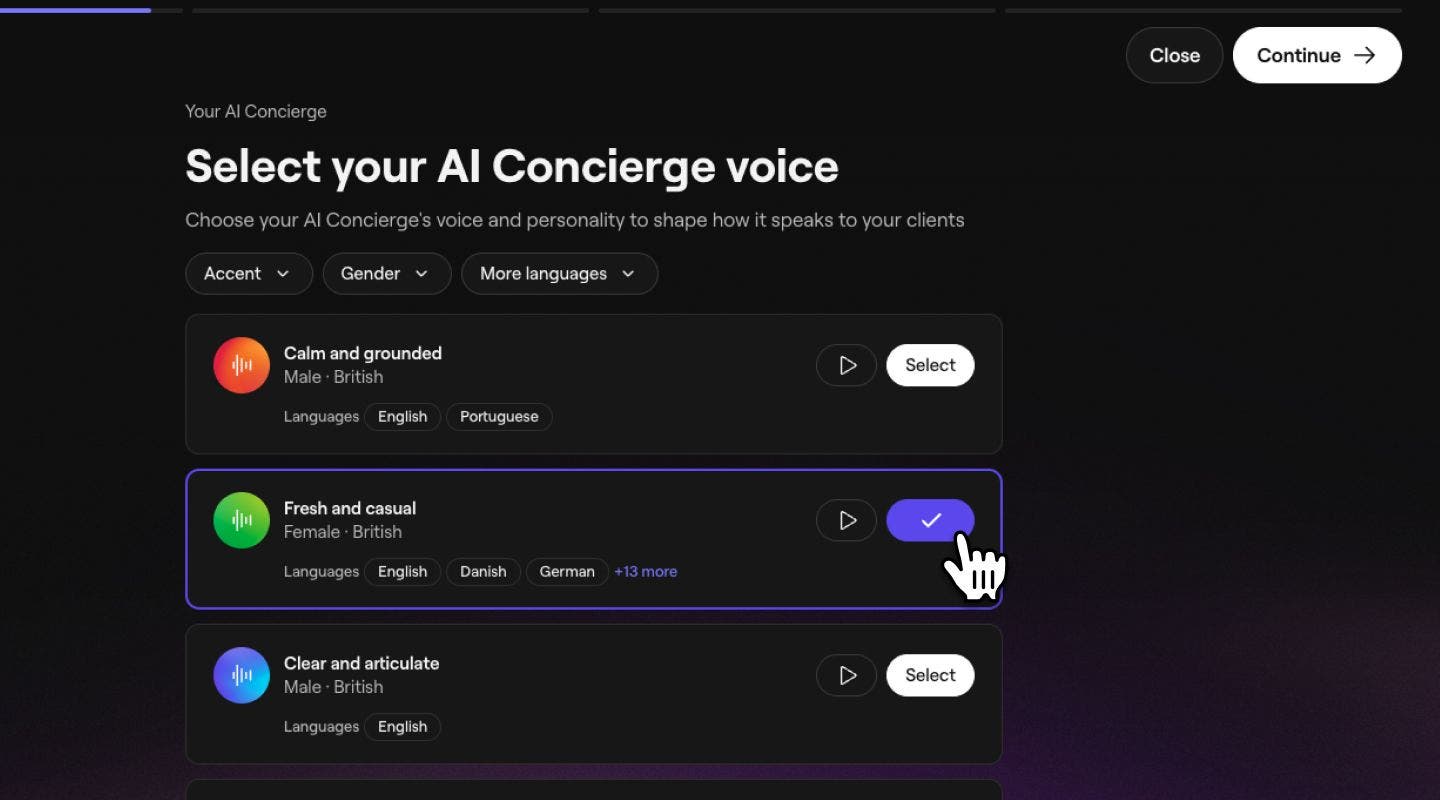
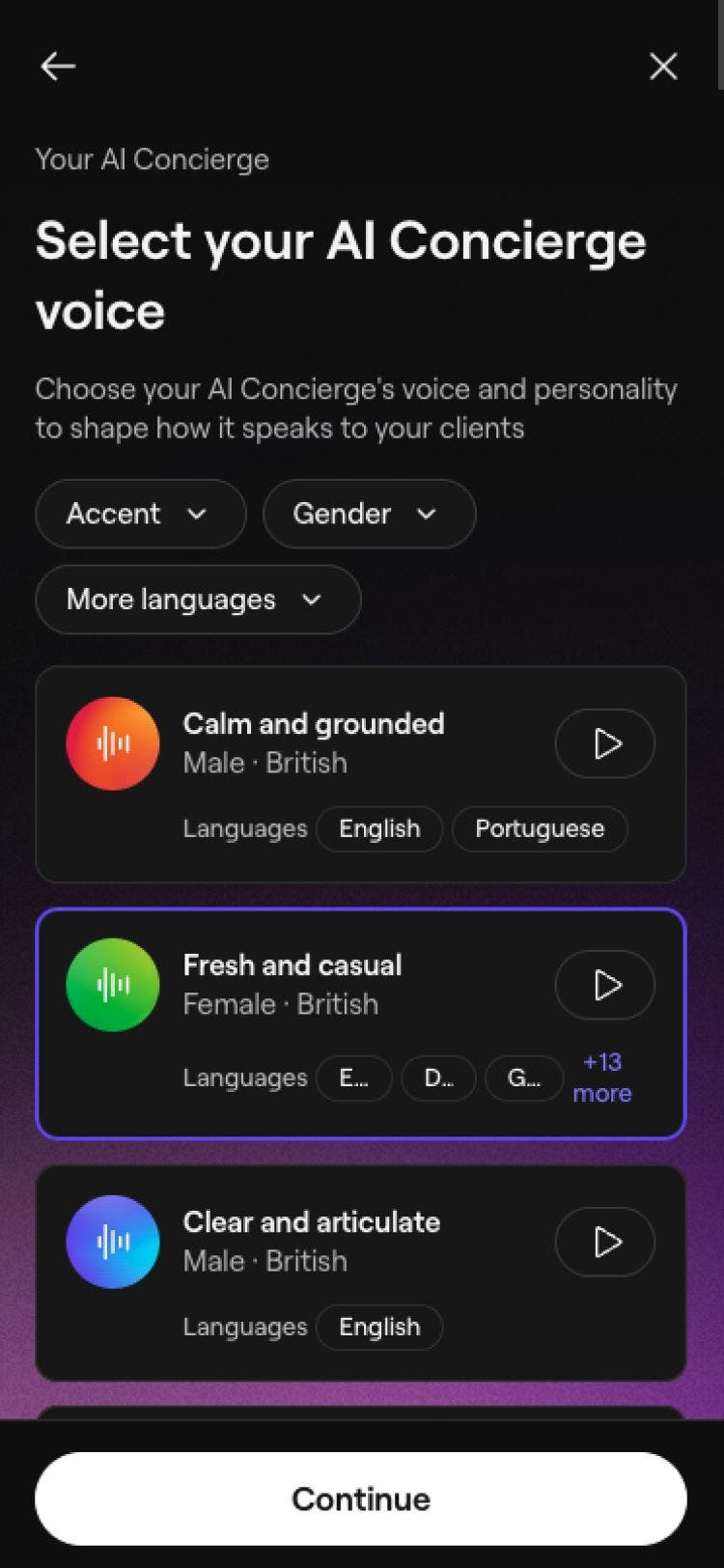
Klicke in der Liste der verfügbaren Optionen auf Auswählen neben deinem bevorzugten Tonfall und deiner bevorzugten Stimme und klicke auf Weiter. Du kannst nach Geschlecht, Akzent und Mehr Sprachen filtern, um zu sehen, welche Stimmen die von dir ausgewählten Sprachen unterstützen. Klicke auf die Schaltfläche Abspielen, um ein Beispiel jeder Stimme zu hören.
-
Wähle aus den Optionen ein Profilbild aus, das den Kunden angezeigt wird.

-
Passe deine KI-Rezeption an, indem du ihren Namen und eine Begrüßung aktualisierst, um festzulegen, wie sie sich den Kunden vorstellt. Klicke auf die Schaltfläche Weiter, um deine Änderungen zu speichern.
- Klicken Sie auf das Symbol '@', um dynamische Felder wie den Vornamen des Kunden, den Namen Ihrer KI-Rezeption und, falls Sie mehrere Standorte haben, den Standort einzufügen.

- Klicken Sie auf das Symbol '@', um dynamische Felder wie den Vornamen des Kunden, den Namen Ihrer KI-Rezeption und, falls Sie mehrere Standorte haben, den Standort einzufügen.
-
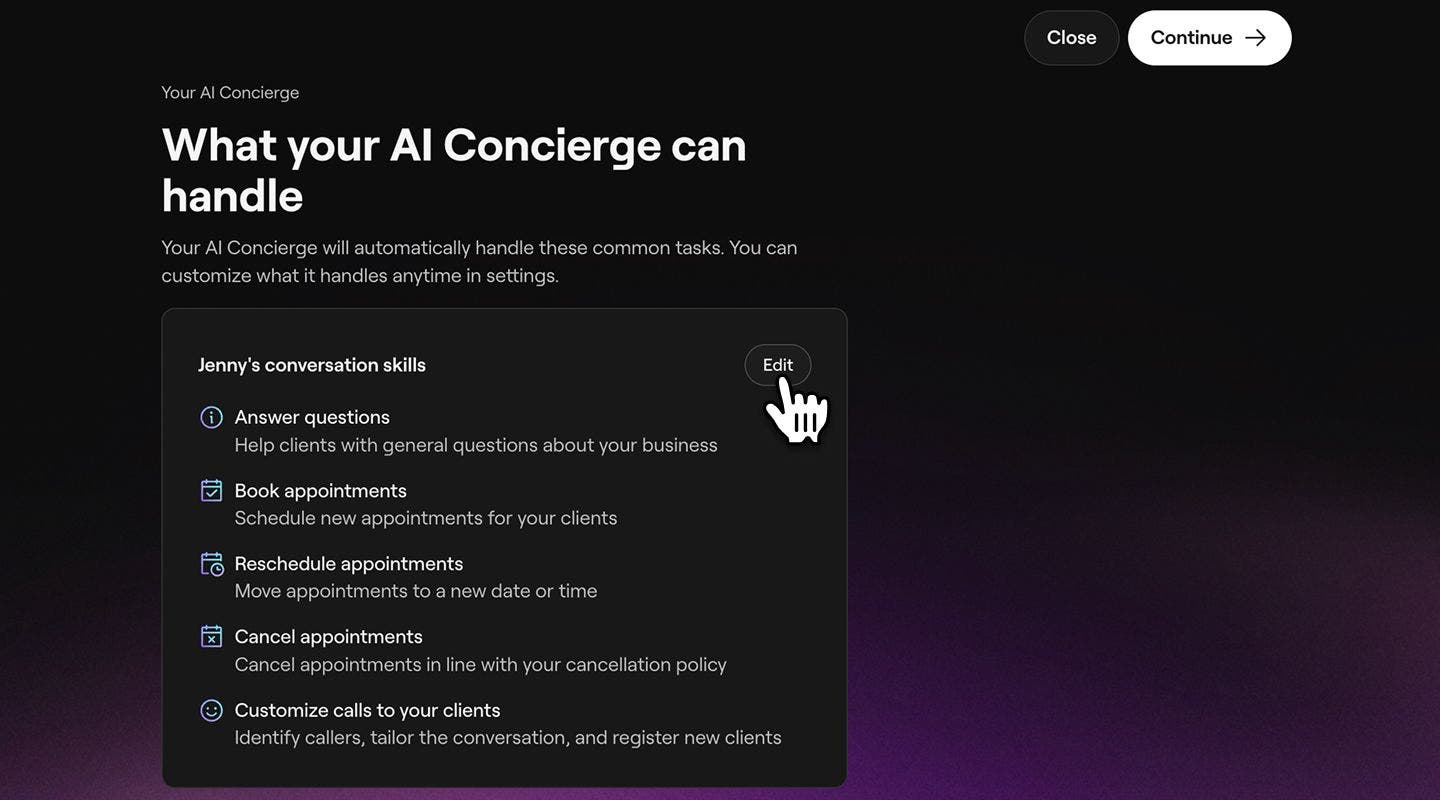
Klicke auf die Schaltfläche Weiter oben rechts auf deinem Bildschirm, um die Aufgaben anzuzeigen, die deine KI-Rezeption ausführen kann, während sie Anrufe von Kunden entgegennimmt. Um diese Aufgaben anzupassen, klicke neben den Konversationsfähigkeiten auf Bearbeiten.
- Aktiviere das Kontrollkästchen neben deinen bevorzugten Fähigkeiten und klicke auf die Schaltfläche Speichern, um die Änderungen zu aktualisieren.
- Aktiviere das Kontrollkästchen neben deinen bevorzugten Fähigkeiten und klicke auf die Schaltfläche Speichern, um die Änderungen zu aktualisieren.
-
Klicke auf Weiter, um die Kanäle auszuwählen, die deine KI-Rezeption in deinem Namen bedienen wird.

-
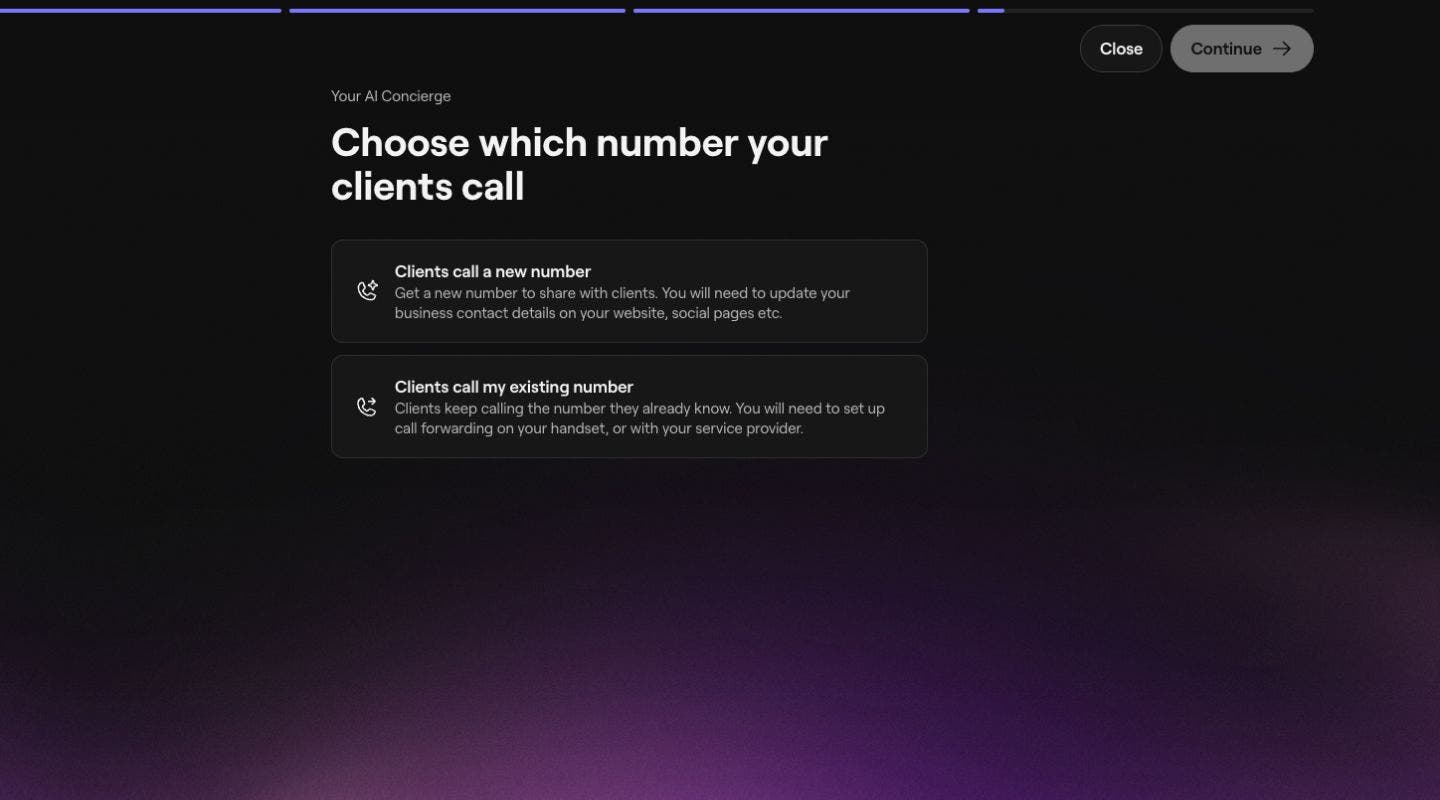
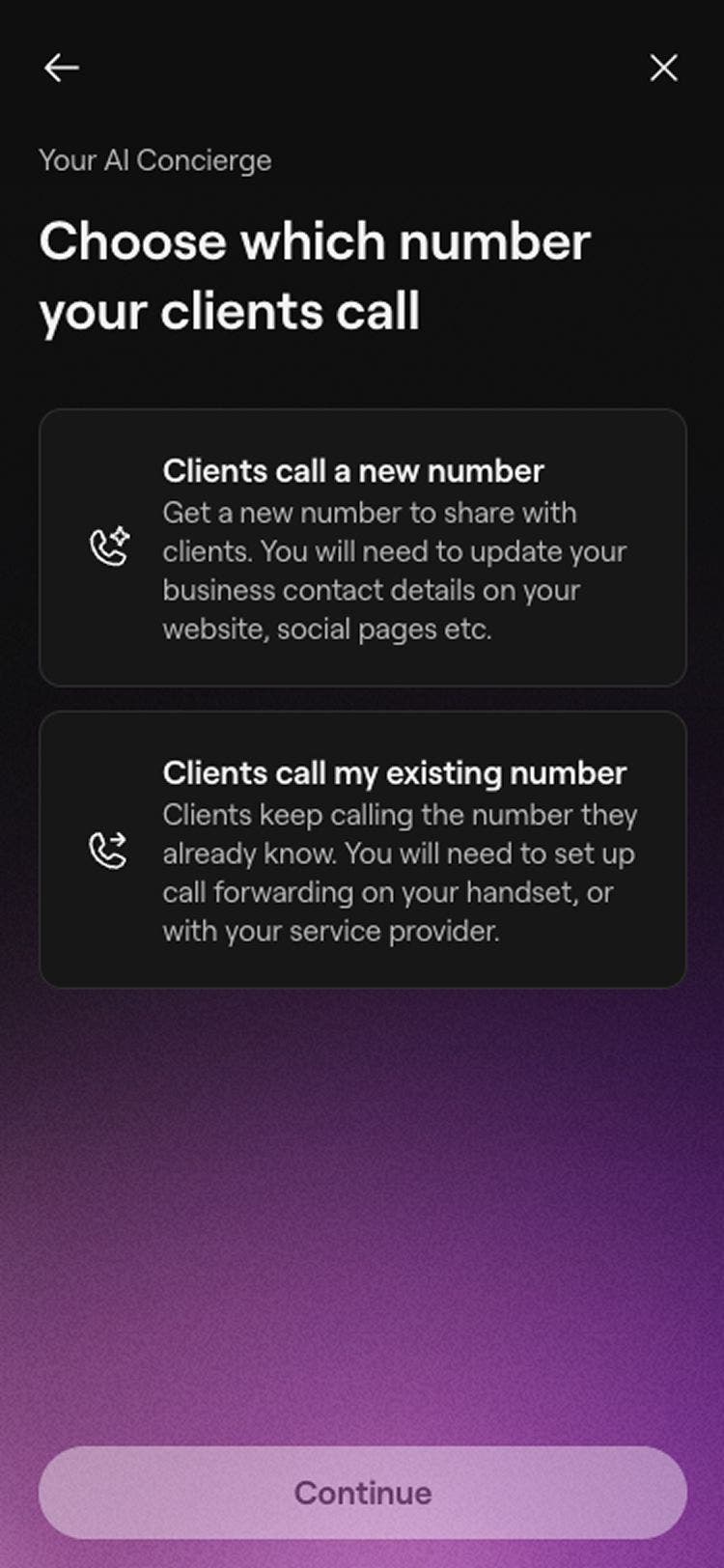
Wähle Weiter, um mit der Einrichtung fortzufahren, und wähle dann aus, ob Kunden eine neue Nummer oder deine bestehende Nummer anrufen sollen.
- Wenn du Kunden rufen meine bestehende Nummer an auswählst, musst du Anrufweiterleitung einrichten.
- Wenn du Kunden rufen meine bestehende Nummer an auswählst, musst du Anrufweiterleitung einrichten.
-
Wählen Sie Weiter, um mit der Einrichtung fortzufahren, und klicken Sie dann auf Telefonnummer generieren, um Ihre eigene KI-Rezeptionsnummer zu erstellen.

-
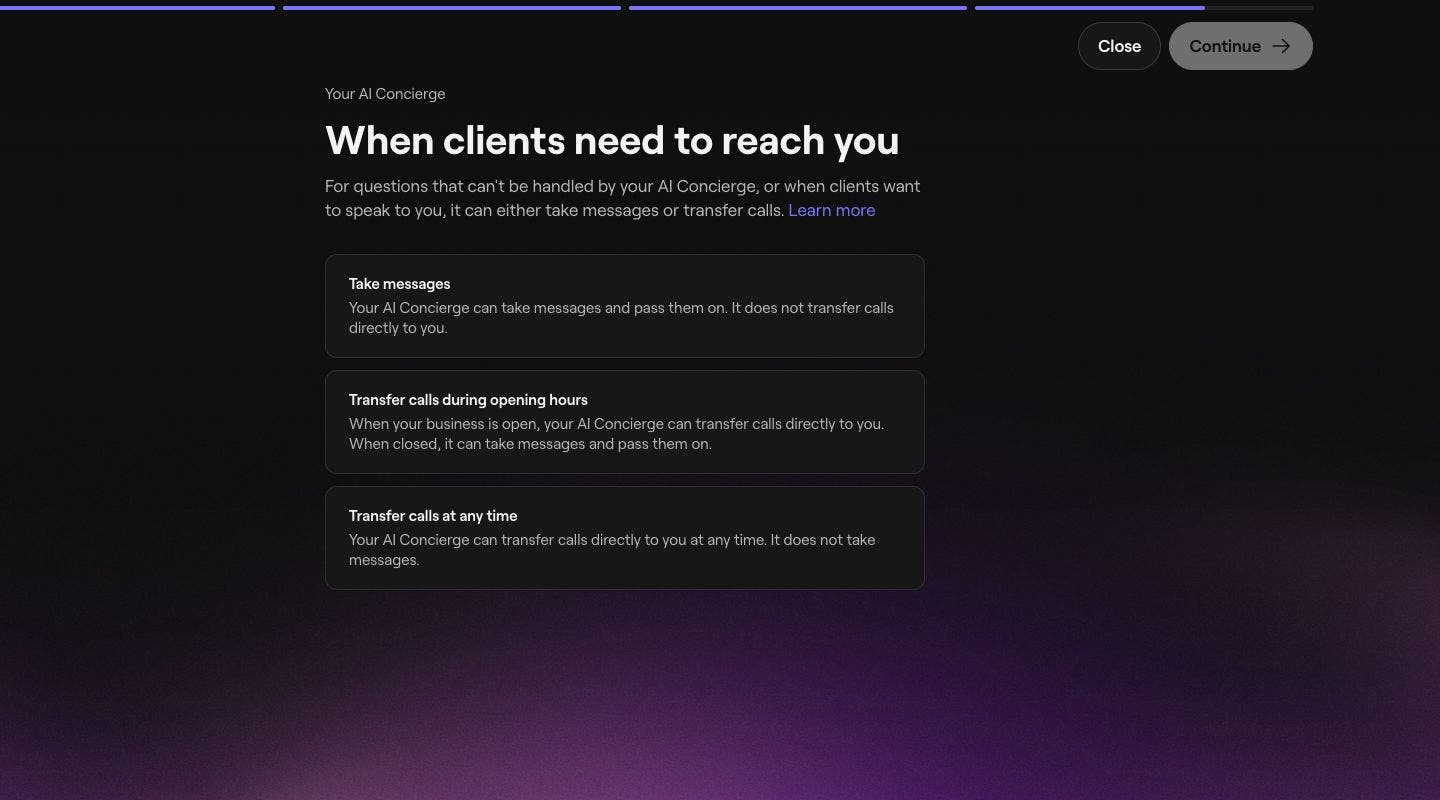
Wenn du fertig bist, klicke auf die Schaltfläche Weiter, um die Einstellungen für die Anrufweiterleitung einzurichten, wenn Kunden dich anrufen möchten. Du kannst wählen zwischen:
- Nachrichten entgegennehmen: Deine KI-Rezeption kann Nachrichten entgegennehmen und weiterleiten. Er leitet keine Anrufe direkt an dich weiter.
- Anrufe während der Öffnungszeiten weiterleiten: Wenn dein Unternehmen geöffnet ist, kann deine KI-Rezeption Anrufe direkt an dich weiterleiten. Wenn dein Unternehmen geschlossen ist, kann er Nachrichten entgegennehmen und weiterleiten.
- Anrufe jederzeit weiterleiten: Deine KI-Rezeption kann Anrufe jederzeit direkt an dich weiterleiten.
-
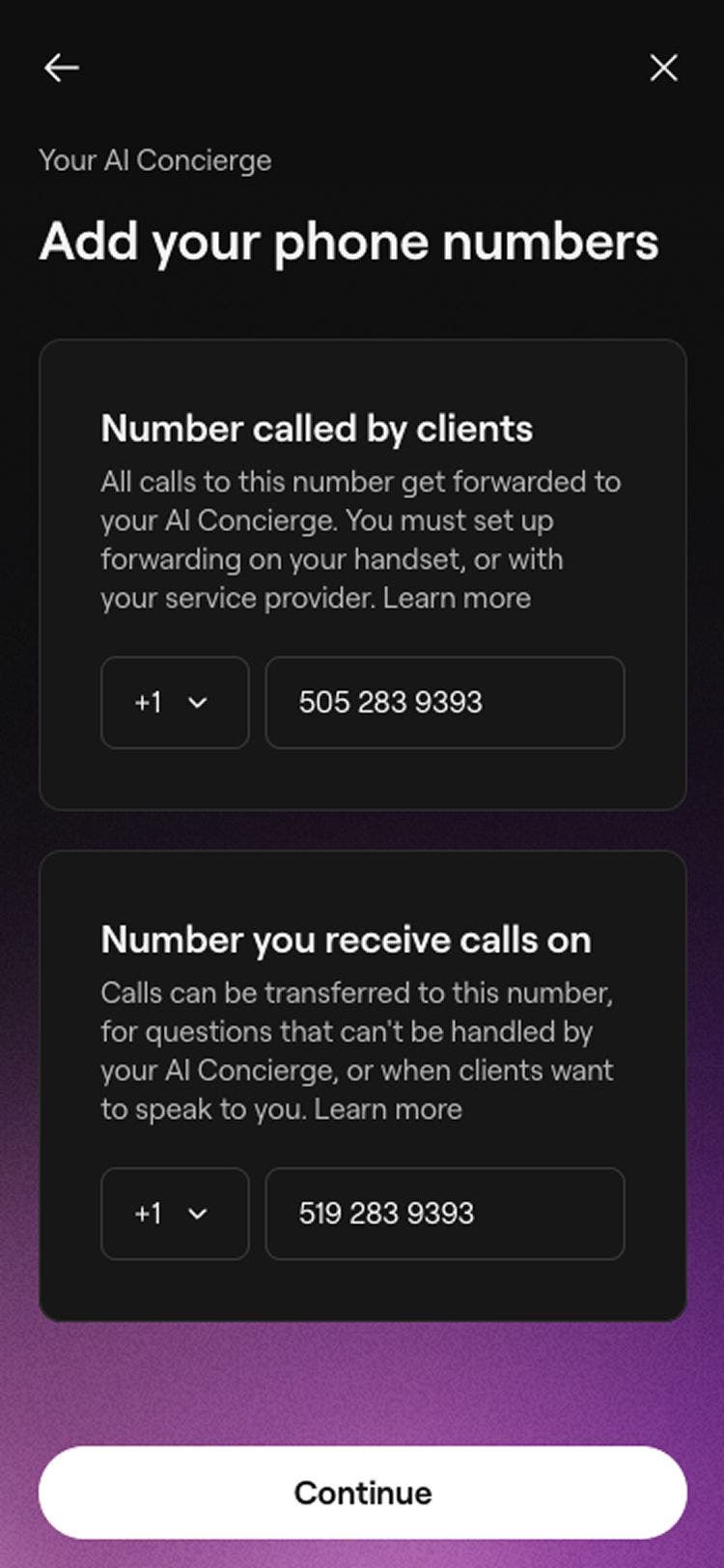
Klicke auf die Schaltfläche Weiter, um die Nummer einzurichten, an die deine KI-Rezeption Anrufe weiterleiten soll, sofern du diese Option ausgewählt hast.
- Wenn du die Anrufweiterleitung einrichten** **möchtest, achte darauf, eine andere Telefonnummer zu verwenden, damit Kunden nicht zurück zu deiner KI-Rezeption weitergeleitet werden.
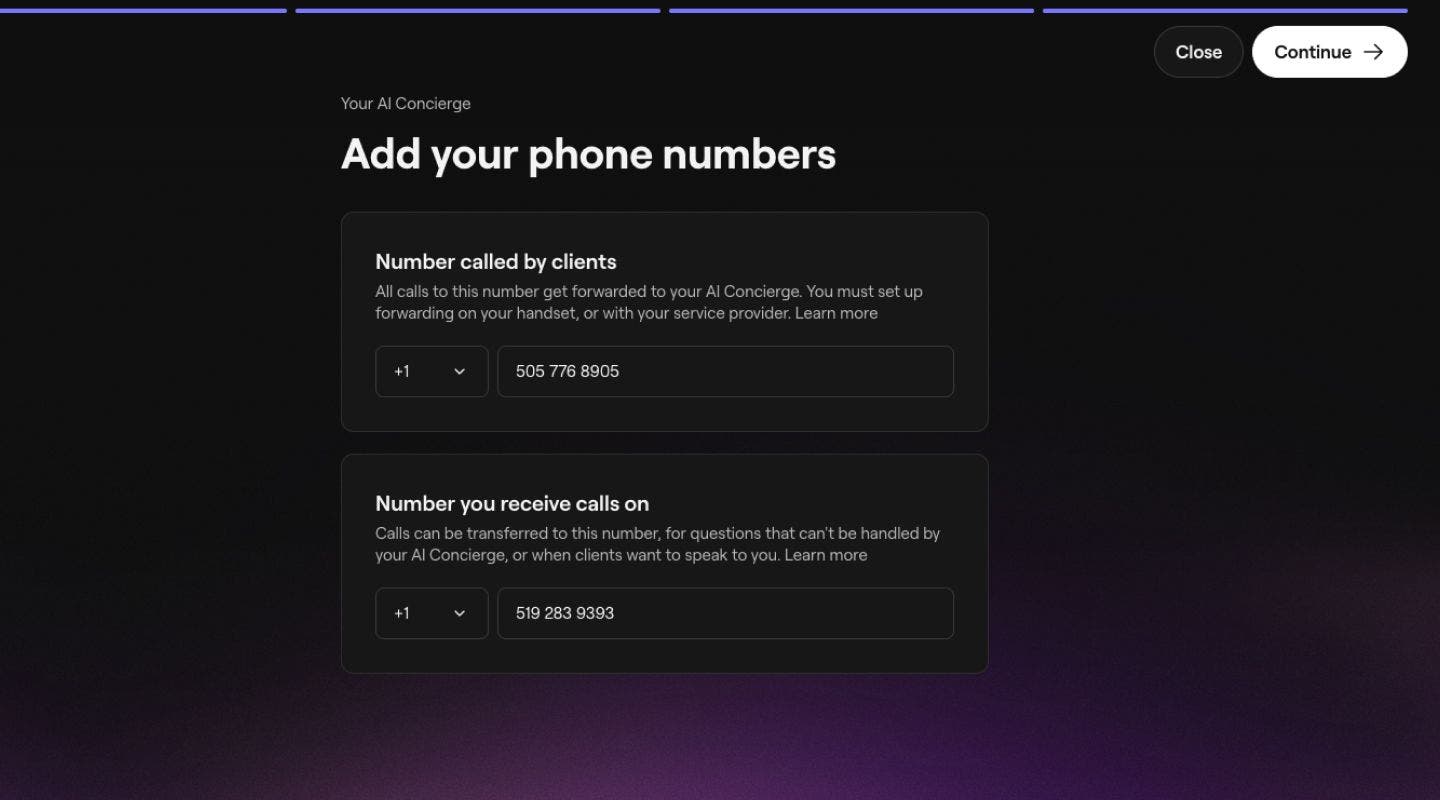
- Wenn du die Anrufweiterleitung einrichten** **möchtest, achte darauf, eine andere Telefonnummer zu verwenden, damit Kunden nicht zurück zu deiner KI-Rezeption weitergeleitet werden.
-
Überprüfe im nächsten Schritt deine Optionen für die Zahlungsmethode, einschließlich der folgenden:
- Wähle eine bestehende Zahlungsmethode aus oder füge eine neue Kredit-/Debitkarte hinzu.
- Wähle Wallet-Saldo verwenden aus, damit die monatliche Gebühr zuerst von deinem Wallet-Saldo abgezogen wird, bevor deine gespeicherte Zahlungsmethode belastet wird. Wenn du mehrere Standorte hast, klicke auf Ändern, um auszuwählen, von welchem Standort du standardmäßig den Wallet-Saldo verwenden möchtest.
-
Klicke oben rechts auf die Schaltfläche Aktivieren, um deine KI-Rezeption zu aktivieren.

-
Klicke nach der Aktivierung auf die Schaltfläche Fertig oben rechts, um deine KI-Rezeption zu erstellen.
-
Schließlich kannst du mit deiner KI-Rezeption interagieren und deine eigene KI-Rezeptionsnummer kopieren, um sie mit deinen Kunden zu teilen.







Teile nach der Einrichtung deine KI-Rezeptionsnummer auf deiner Website, in Social-Media-Kanälen und auf Google. Alternativ kannst du die Anrufweiterleitung einrichten, sodass Anrufe an deine bestehende Business Number an deine KI-Rezeption weitergeleitet werden.
Vergewissere dich, dass die Nummer, die du für die Anrufweiterleitung verwendest, nicht dieselbe ist wie deine Anrufumleitungsnummer, da der Anruf sonst zurück zu deiner KI-Rezeption geleitet würde.
Generiere dedizierte KI-Rezeptionsnummern pro Standort
Wenn du mehrere Standorte in deinem Workspace hast, hast du beim Einrichten deiner KI-Rezeption die Option, eine eigene Nummer pro Standort zu generieren.
-
Wenn du den Schritt erreichst, in dem du eine Nummer für deine KI-Rezeption generieren kannst, wähle Einzelnummern pro Standort generieren aus.

-
Jeder Standort hat eine eigene Nummer. Du kannst eine andere Nummer generieren, indem du auf die Nummer klickst und Eine andere Nummer auswählen auswählst.

-
Wenn du fertig bist, klicke auf „Weiter“, um Anrufweiterleitungen für Fragen einzurichten, die deine KI-Rezeption nicht bearbeiten kann. Du kannst wählen zwischen:
- Nachrichten aufnehmen: Deine KI-Rezeption kann Nachrichten aufnehmen und weiterleiten. Er leitet keine Anrufe direkt an dich weiter.
- Anrufe während der Öffnungszeiten weiterleiten: Wenn dein Unternehmen geöffnet ist, kann deine KI-Rezeption Anrufe direkt an dich weiterleiten. Wenn dein Unternehmen geschlossen ist, kann er Nachrichten entgegennehmen und weiterleiten.
- Anrufe jederzeit weiterleiten: Deine KI-Rezeption kann Anrufe jederzeit direkt an dich weiterleiten.
-
Wenn du fertig bist, tippe auf die Schaltfläche Weiter, um für jeden deiner Standorte die Telefonnummer einzugeben, an die der Anruf weitergeleitet werden soll, und tippe auf die Schaltfläche Weiter, um deine Änderungen zu speichern.
- Wenn du die Anrufweiterleitung einrichten** **möchtest, achte darauf, eine andere Telefonnummer zu verwenden, damit Kunden nicht zurück zu deiner KI-Rezeption weitergeleitet werden.
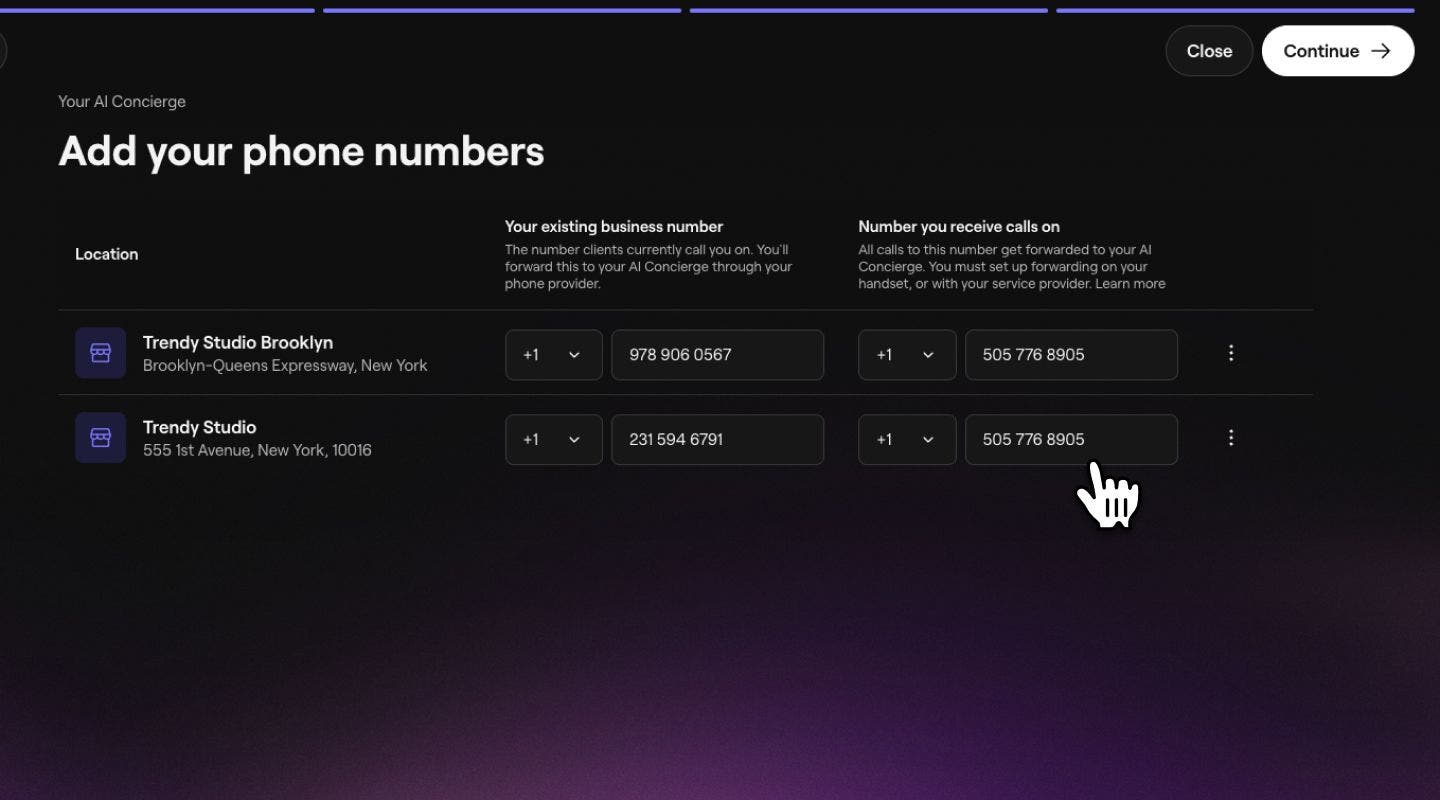
-
Gib für jeden deiner Standorte die Telefonnummer ein, an die der Anruf weitergeleitet werden soll, und tippe auf die Schaltfläche „Weiter“, um deine Änderungen zu speichern.
Teile nach der Einrichtung die richtige KI-Rezeption-Nummer für jeden Standort auf deiner Website, in deinen Social-Media-Kanälen und in deinen Google-Einträgen. Wenn du bestehende Business Numbers verwendest, kannst du die Anrufweiterleitung für jeden Standort einzeln einrichten und jede Nummer an die entsprechende KI-Rezeption-Nummer weiterleiten.
Häufig gestellte Fragen
Sobald du deine KI-Rezeption deaktiviert hast, wird die verbleibende Anrufzeit bis zur Reaktivierung in deinem Konto gespeichert.
Die KI kann deine Kunden in der von ihnen gewählten Sprache, wie Spanisch und Französisch, verstehen und ihnen antworten.