Wie du deinen Kalender siehst
Erfahre, wie du in Fresha zwischen verschiedenen Kalenderansichten wechseln und das beste Layout auswählen kannst, um deine Termine und die Zeitpläne deines Teams anzuzeigen
In diesem Artikel
Über die Kalenderansichten
Mit deinem Kalender kannst du deine Termine so anzeigen und verwalten, wie es für dich am besten funktioniert. Jede Ansicht zeigt deine Buchungen auf unterschiedliche Weise an, von täglichen und wöchentlichen Zeitplänen bis hin zu einer Team-Zeitleiste, einer Terminliste oder einer Statusübersicht. Alle Ansichten verwenden die gleichen Termininformationen, sodass sich alle Änderungen an Buchungen in deinem gesamten Kalender widerspiegeln.
Deine Kalenderansicht ist persönlich für dich und hat keinen Einfluss darauf, wie andere Teammitglieder ihre Kalender sehen. Egal, ob du den nächsten Tag verwaltest oder die kommenden Wochen planst, du kannst jederzeit zwischen den Ansichten wechseln und jede einzelne anpassen, um das Aussehen deines Kalenders und die angezeigten Informationen zu ändern.
Entdecke die verschiedenen Kalenderansichten
Tagesansicht
Sehen Sie alle Ihre Termine für einen einzigen Tag, organisiert nach Teammitgliedern oder Ressourcen. Ideal, um tägliche Buchungen zu verwalten, die Verfügbarkeit zu prüfen und Lücken für Last-Minute-Termine zu finden. 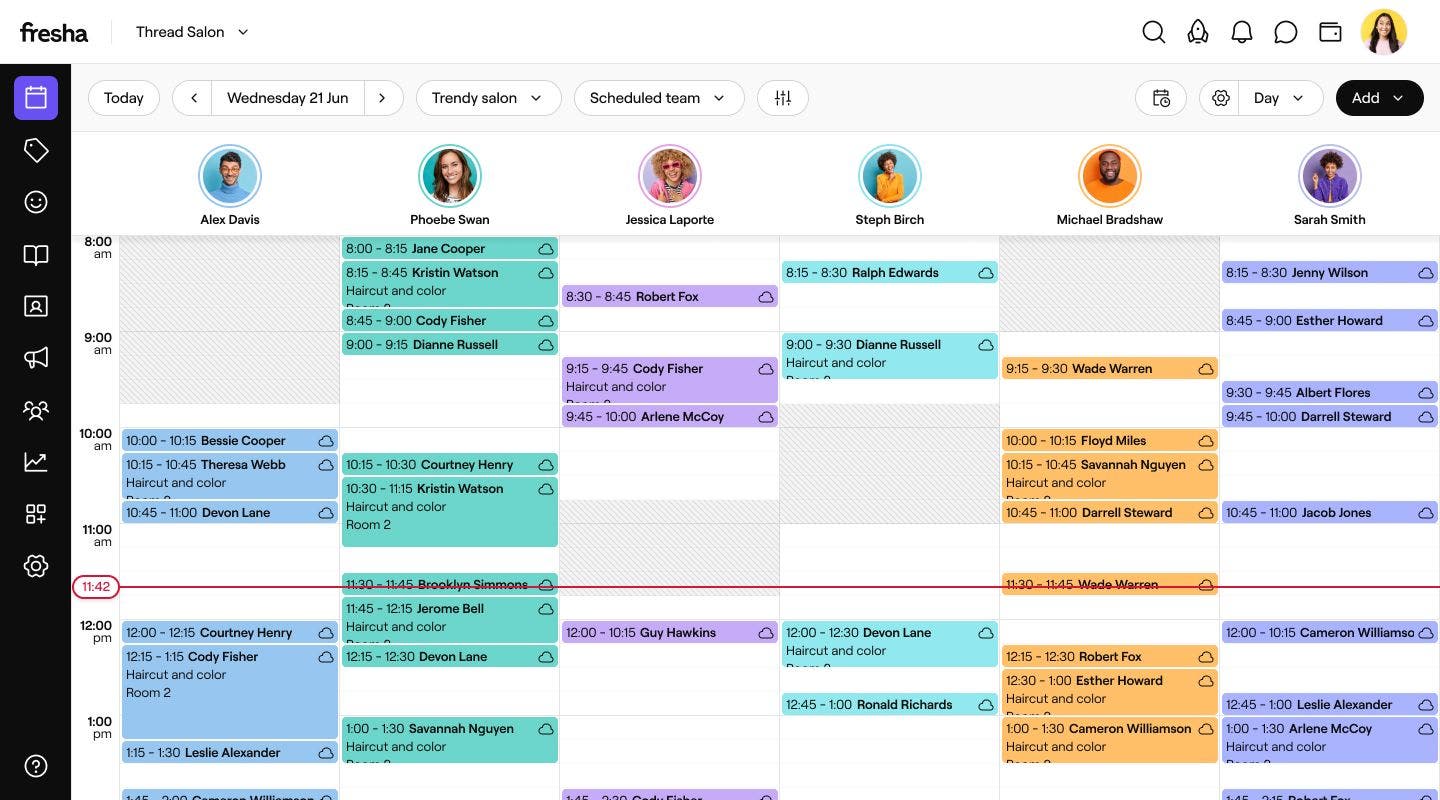
3-Tage-Ansicht
Zeige drei Tage mit Terminen nebeneinander an, damit du sehen kannst, was als Nächstes ansteht, ohne dir deine gesamte Woche ansehen zu müssen. Nützlich, um die Verfügbarkeit zu prüfen und deine Buchungen für die nächsten Tage zu planen. 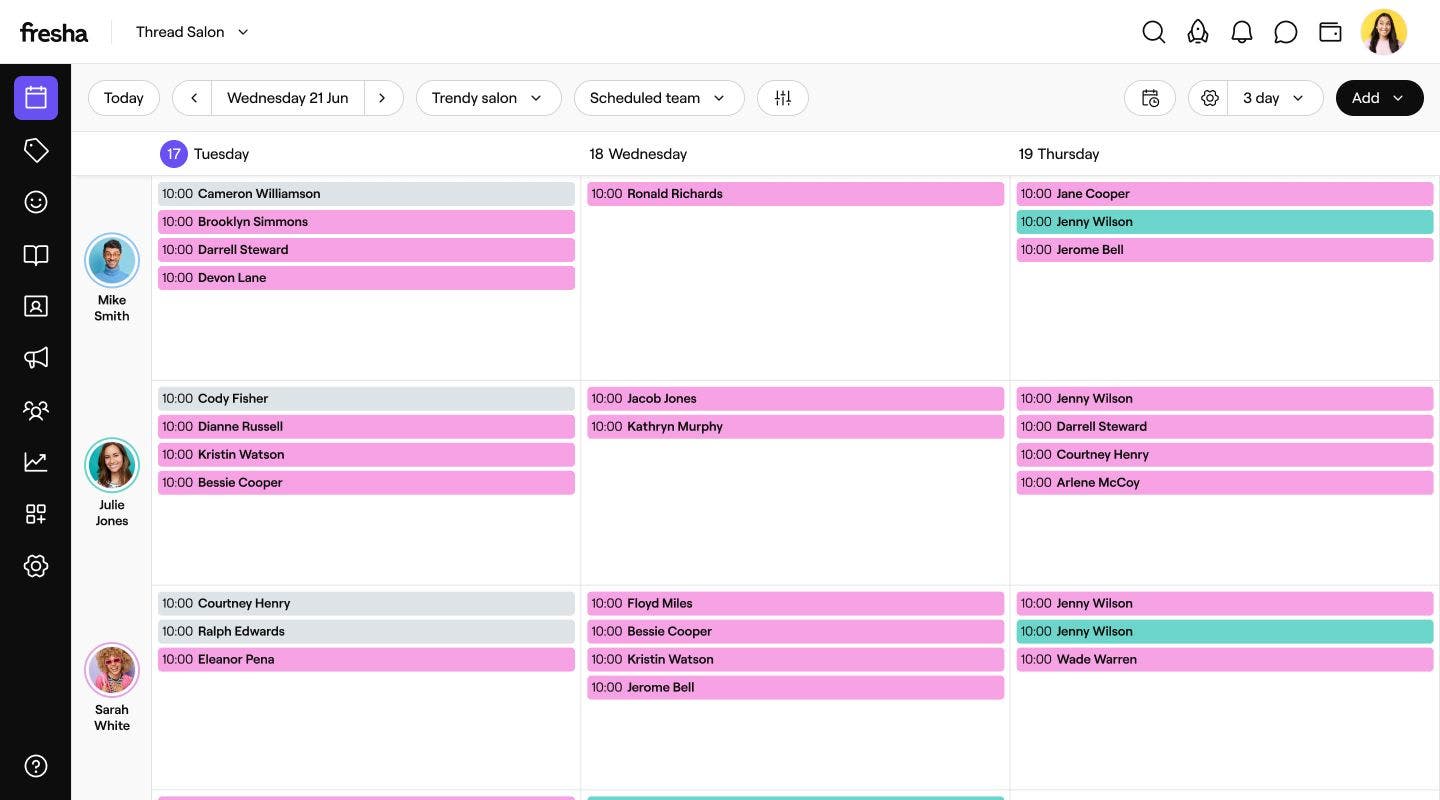
Wochenansicht
Sieh dir alle deine Termine für die Woche an einem zentralen Ort an. Ideal, um den Zeitplan deines Teams zu planen, die Verfügbarkeit zu verwalten und sicherzustellen, dass du auf die kommende Woche vorbereitet bist. 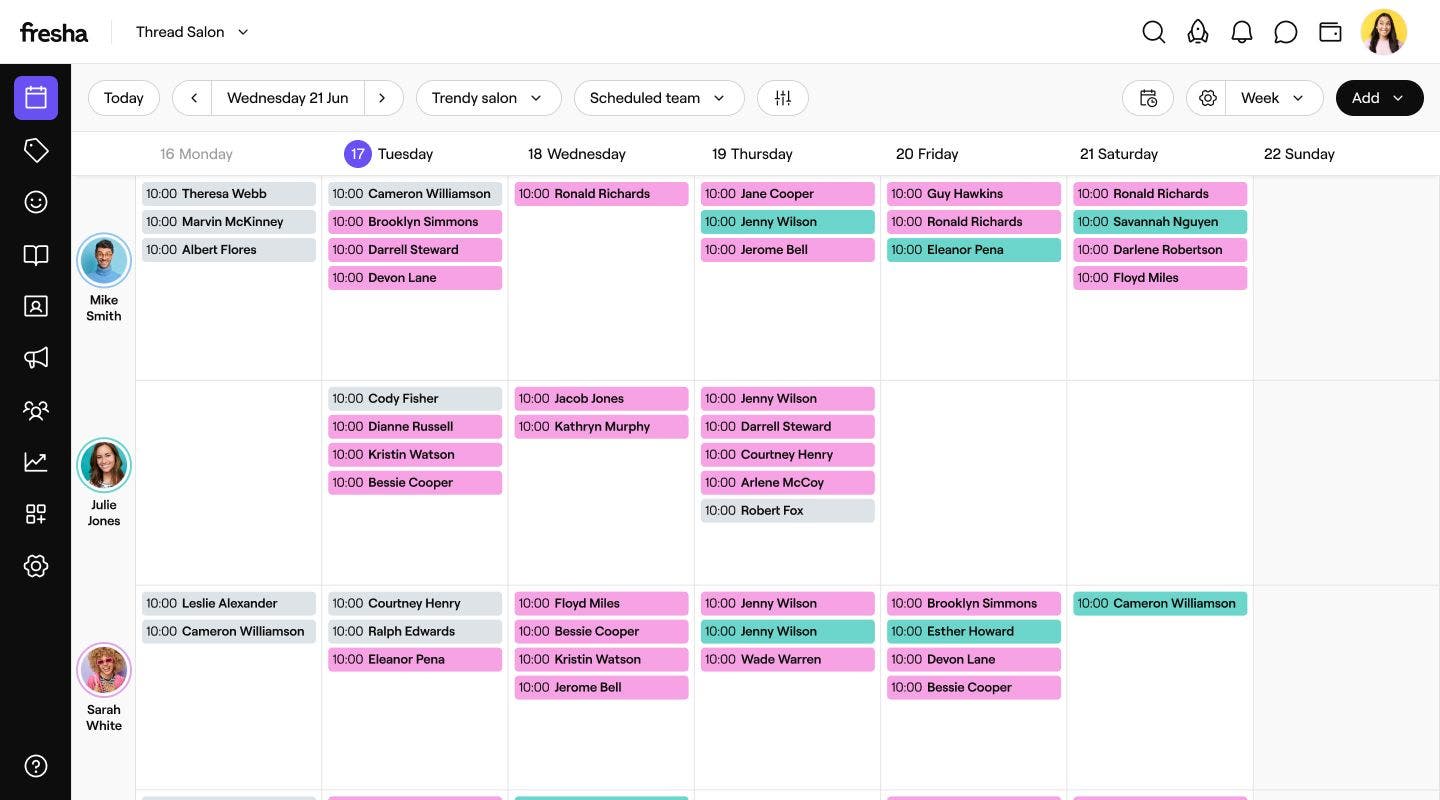
Monatsansicht
Verschaffe dir einen besseren Überblick über deine Buchungen im Laufe des Monats. Erkenne im Handumdrehen Zeiten mit hoher Auslastung und ruhigere Tage, damit du im Voraus planen und deine Verfügbarkeit optimal nutzen kannst. 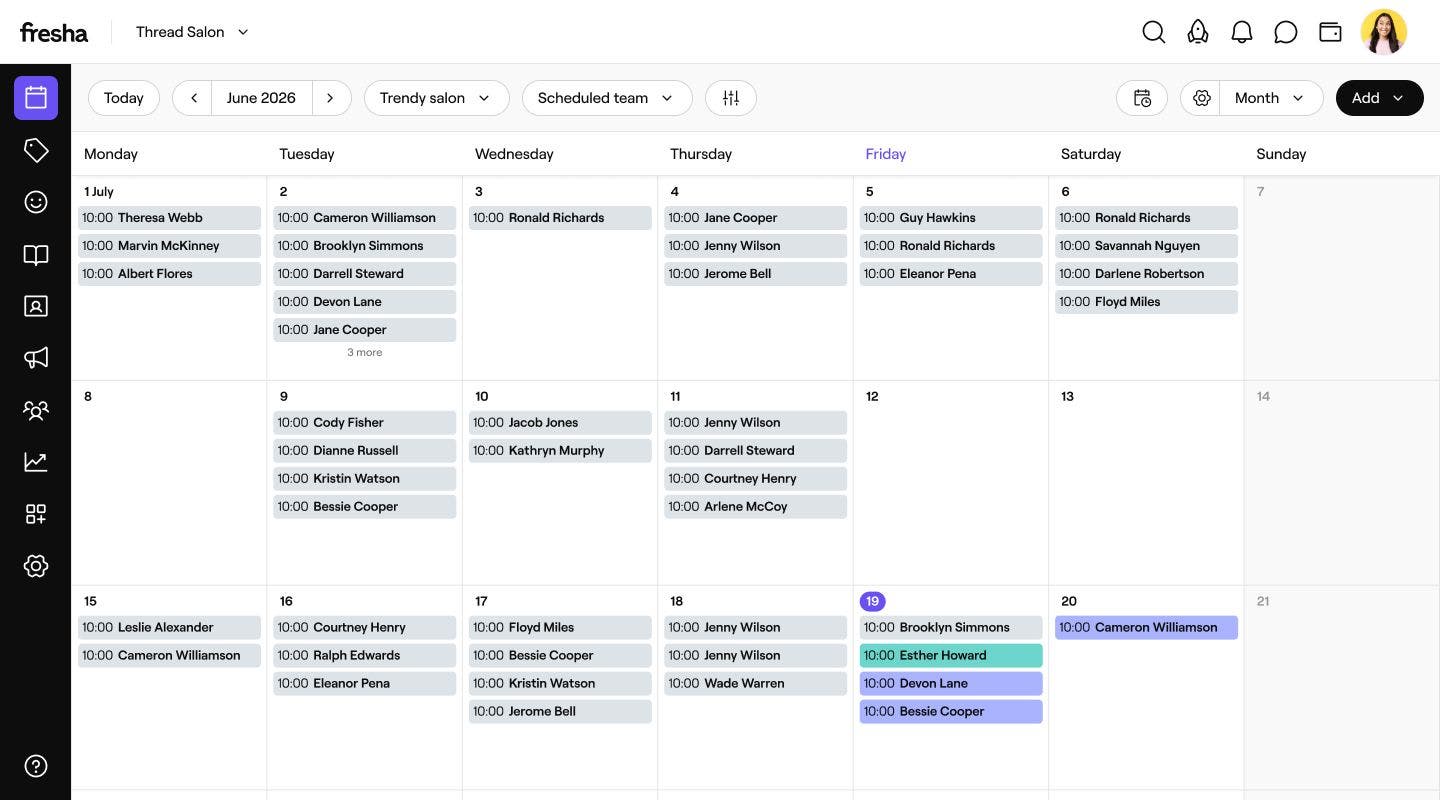
Timeline-Ansicht
Weise jedem Teammitglied eine eigene Zeile zu, wobei die Tagesstunden oben angezeigt werden. Diese Ansicht ist ideal für größere Teams, bei denen du die Buchungen und Kapazitäten aller an einem Ort sehen musst. So siehst du zum Beispiel sofort, wer eine freie Stunde für einen Last-Minute-Termin hat. 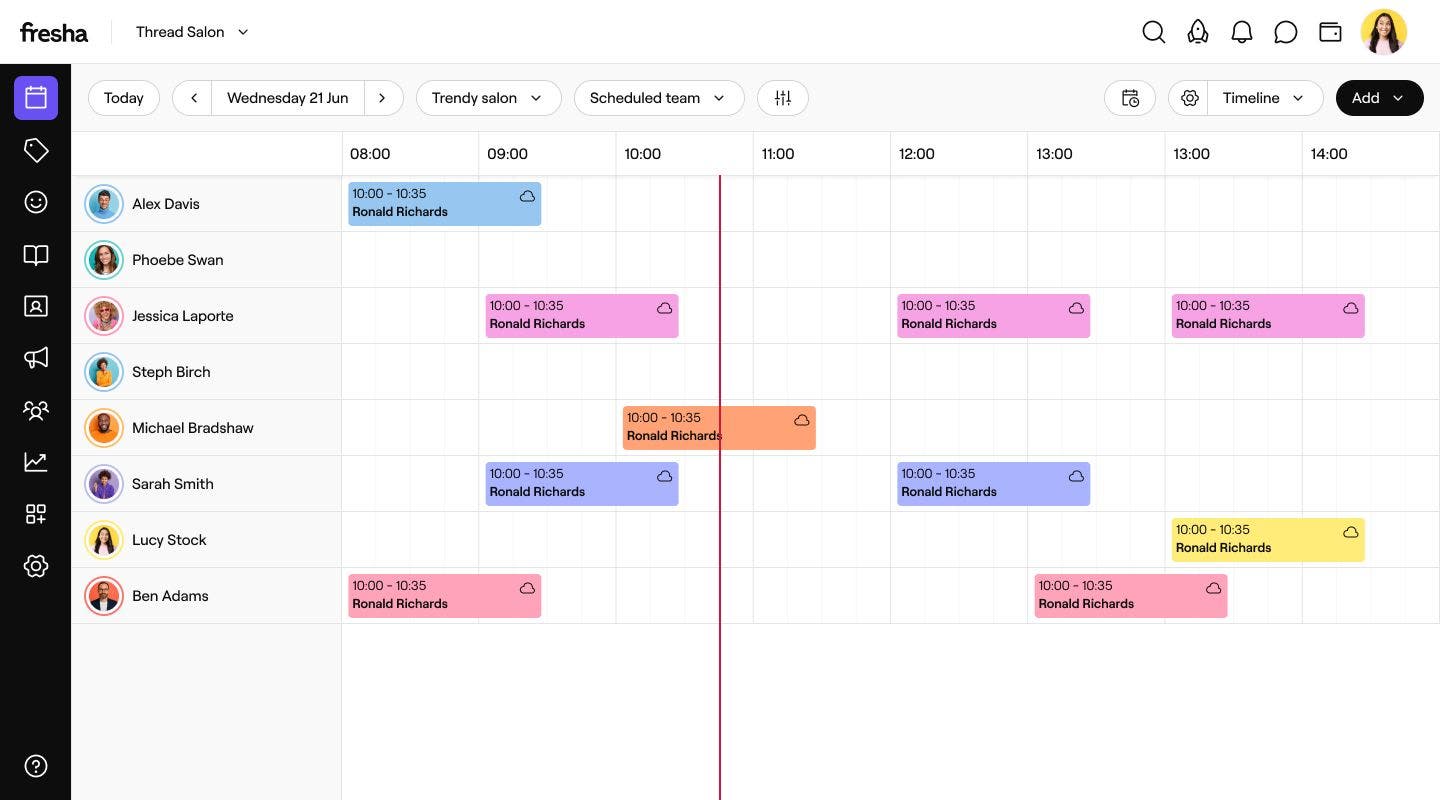
Terminübersichtsansicht
Sieh dir deine Termine in einer einfachen Liste an, die nach Datum und Uhrzeit geordnet ist. Ideal für Eigentümer von Arbeitsbereichen und Manager, die einen schnellen Überblick über bevorstehende Buchungen und das Geschehen im gesamten Unternehmen haben möchten. 
Spaltenansicht
Behalte den Überblick über Termine, während sie verschiedene Status durchlaufen, von Gebucht und Bestätigt bis In Bearbeitung und Abgeschlossen. Du kannst einen Termin in eine andere Spalte ziehen, um seinen Status sofort zu aktualisieren. Diese Ansicht ist ideal für den Empfang und für Empfangsmitarbeiter, die sehen müssen, wie weit jeder Termin fortgeschritten ist, damit der Tag reibungslos verläuft. 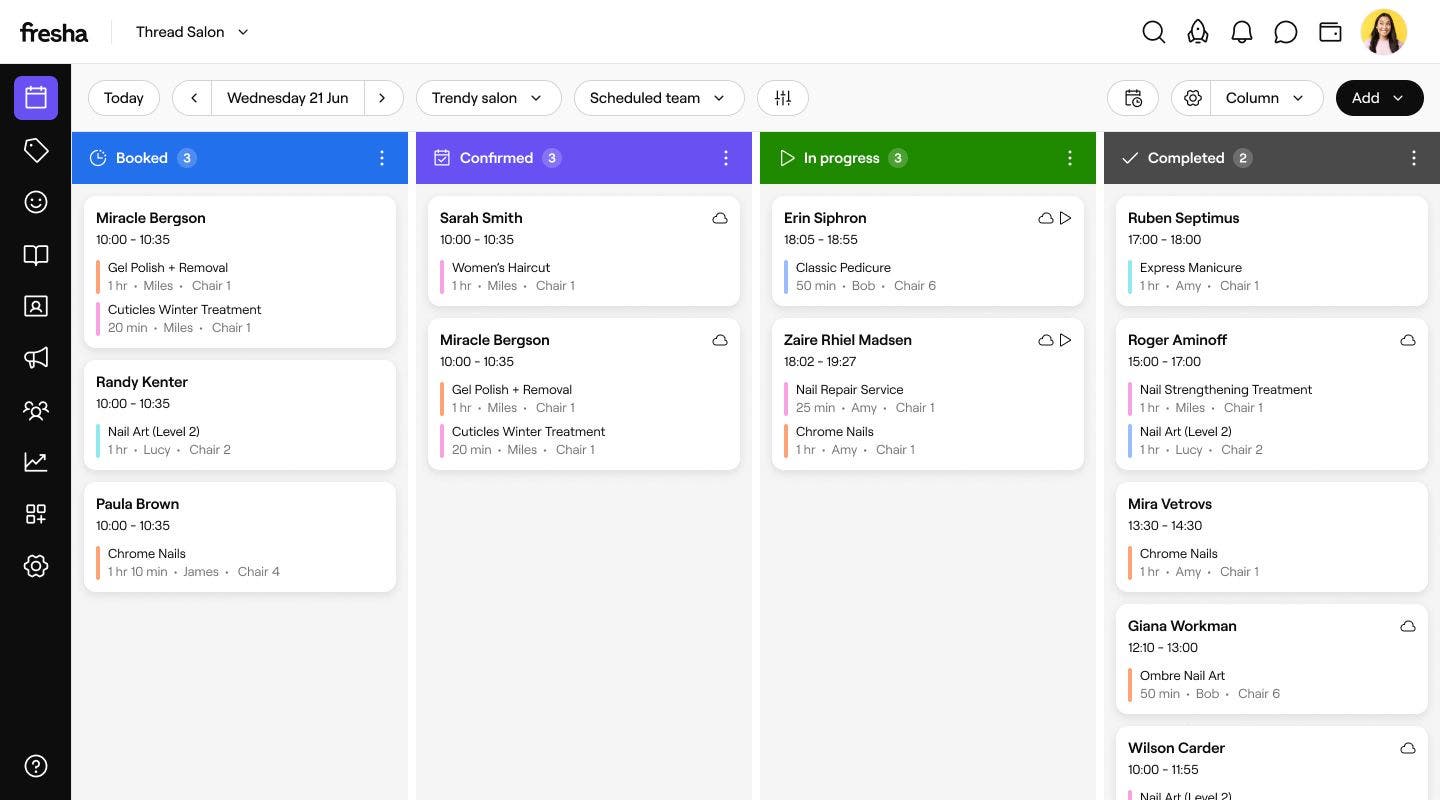
Kalenderansicht auswählen
- Gehe im Hauptmenü auf der linken Seite deines Bildschirms zu Kalender.
- Klicke in der Symbolleiste auf die Auswahl Kalenderansicht, um die Liste der Ansichten zu öffnen.

- Wähle im Drop-down-Menü eine der Ansichten aus, um deinen Kalender im gewählten Layout zu öffnen.

Sobald du eine Ansicht ausgewählt hast, zeigt dein Kalender deine Termine im von dir gewählten Layout an. Du kannst auch deine Kalendereinstellungen anpassen, um festzulegen, wie Termine und Informationen in den einzelnen Ansichten angezeigt werden.
