Få flest mulige kundeanmeldelser med Google Rating Boost
I denne vejledning får du at vide, hvordan du aktiverer Google Rating Boost for at opfordre kunder, der skriver positive anmeldelser på Fresha, til også at skrive dem på din Google-profil.
I denne artikel
Hvad er Google Rating Boost?
Google Rating Boost er designet til at forbedre din synlighed og troværdighed på Google ved at opfordre kunder, der giver høje bedømmelser på Fresha, til også at dele deres anmeldelse på din Google Erhvervsprofil. Når kunder giver din virksomhed en bedømmelse på Fresha, vil et ekstra trin opfordre dem til at give den samme bedømmelse på Google.
Før du opgraderer, skal du sørge for, at automatiseringen Tak for besøget er aktiveret, enten via Send via email eller SMS.
Konfigurer din Google Erhvervsprofil
Du skal have en aktiv Google Business-profil for hver lokation på Fresha.
- Starter med at oprette dine Google Business-profiler, hvis du ikke allerede har gjort det.

- Bekræft, at navnet og adressen på hver lokation på Fresha stemmer overens med dem på dine Google Business-profiler.
Aktivér Google Rating Boost
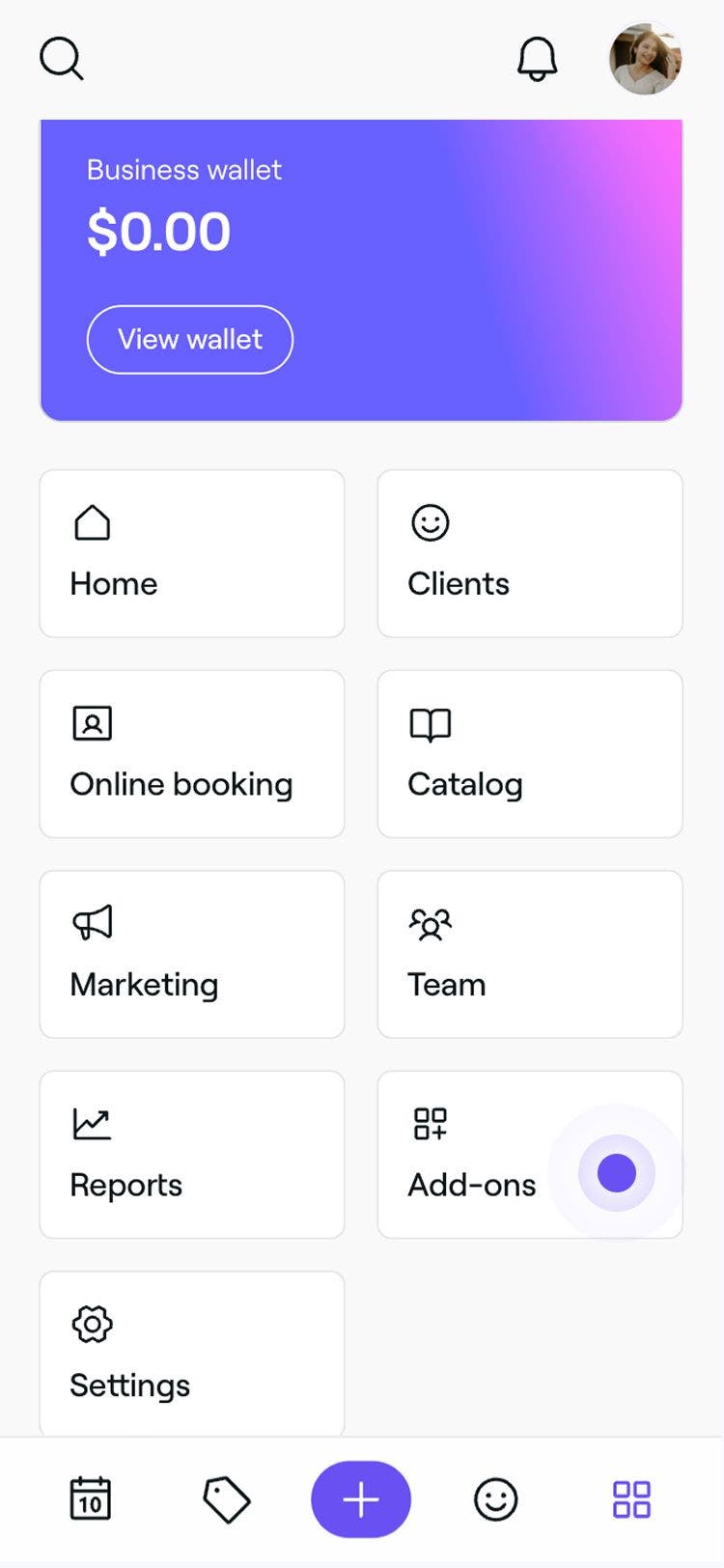
- Gå til Tillæg fra hovedmenuen til venstre på skærmen.
- I afsnittet Integrationer under Google Rating Boost skal du klikke på knappen Vis.

- På tilmeldingssiden skal du klikke på knappen Kom i gang nu for at starte konfigurationen.

- I næste trin skal du gennemgå dine betalingsmetoder, herunder følgende:
- Vælg en eksisterende betalingsmetode, eller tilføj et nyt kredit-/debetkort.
- Vælg Brug saldoen i tegnebogen for at få det månedlige gebyr trukket fra saldoen i din tegnebog, før din gemte betalingsmetode bliver debiteret. Hvis du har flere lokationer, skal du klikke på Ændr for at vælge, hvilken lokations tegnebogssaldo du vil bruge som standard.
- Klik på knappen Aktivér i øverste højre hjørne for at aktivere tillægget.

- Derefter skal du se et eksempel på dine link til Google-anmeldelser for at sikre, at hver lokation er korrekt knyttet til sin Google Business-profil. Når du er klar, skal du klikke på knappen Fortsæt i øverste højre hjørne.

- I næste trin skal du bruge rullemenuen til at vælge den mindste stjernebedømmelse, der kræves for at sende kunder en opfordring til at skrive en Google-anmeldelse. Denne indstilling afgør, hvilke kunder der får vist opfordringen. Hvis du f.eks. vælger 4 stjerner og derover, vil kun de kunder, der giver din virksomhed 4 eller 5 stjerner, blive opfordret til at skrive en Google-anmeldelse.
- Når det er valgt, skal du klikke på knappen Bekræft i øverste højre hjørne for at afslutte opsætningen.


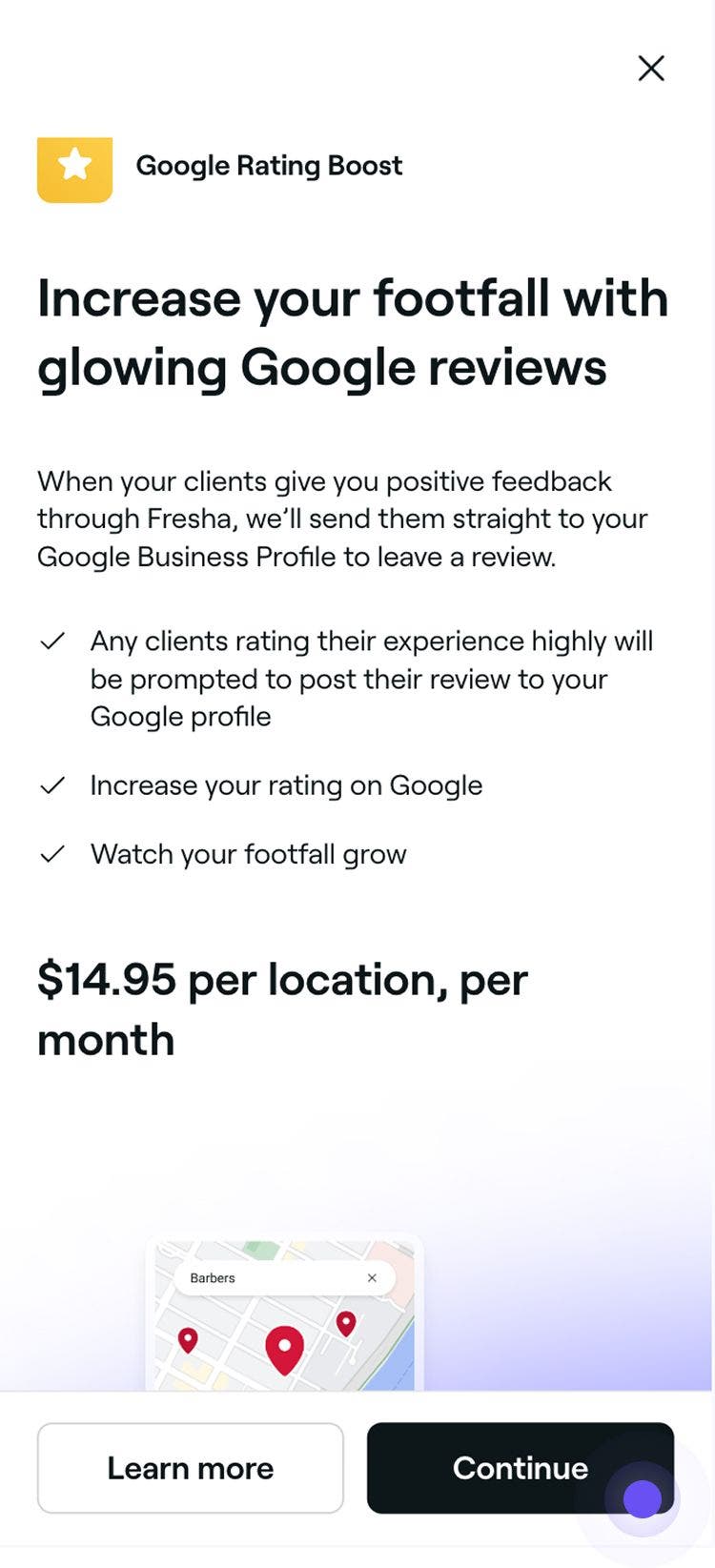


Når den er aktiveret, bliver kunder, der bedømmer din virksomhed på eller over den anmeldelsesudløser, du har angivet, bedt om at udvide deres anmeldelse til Google.
Sådan ser Google Rating Boost ud for kunderne
Når kunder giver en anmeldelse af din virksomhed, og bedømmelsen i deres anmeldelse når op på eller overstiger din udløsergrænse for anmeldelser, vises Google Rating Boost som et ekstra trin for dem.
- Efter at en kunde har skrevet en anmeldelse af din virksomhed, får vedkommende vist en anmodning om også at skrive sin anmeldelse på Google.
- Ved at vælge knappen Fortsæt til Google bliver kunden omdirigeret til Google og bedt om at logge ind med sin personlige Google-konto (hvis vedkommende ikke allerede er logget ind).

- Kunder kan vælge at kopiere teksten i deres Fresha-anmeldelse eller skrive en ny til din Google Erhvervsprofil. Når kunden er klar, kan vedkommende klikke på Slå op for at indsende sin anmeldelse på Google.

- Kunder, som endnu ikke har skrevet en Google-anmeldelse, modtager en opfølgende email, hvor de opfordres til at skrive deres anmeldelse der.
Når en kunde har slået sin anmeldelse op på begge platforme, vises den offentligt på din Fresha-markedspladsprofil og din Google Business-profil.
Deaktiver Google Rating Boost
Du kan vælge at deaktivere dit abonnement når som helst og fortsætte med at bruge det indtil udgangen af den aktuelle faktureringsmåned, hvorefter dit abonnement udløber.
- Fra hovedmenuen til venstre på din skærm skal du gå til ikonet Tillæg.
- I afsnittet Integrationer skal du under Google Rating Boost klikke på knappen Vis.

- I oversigten over Google Rating Boost skal du klikke på knappen Muligheder i øverste højre hjørne og vælge Deaktiver tillæg.

- Vælg en mulighed i rullemenuen under Hvorfor deaktiverer du?

- Klik på knappen Deaktiver nu for at bekræfte.

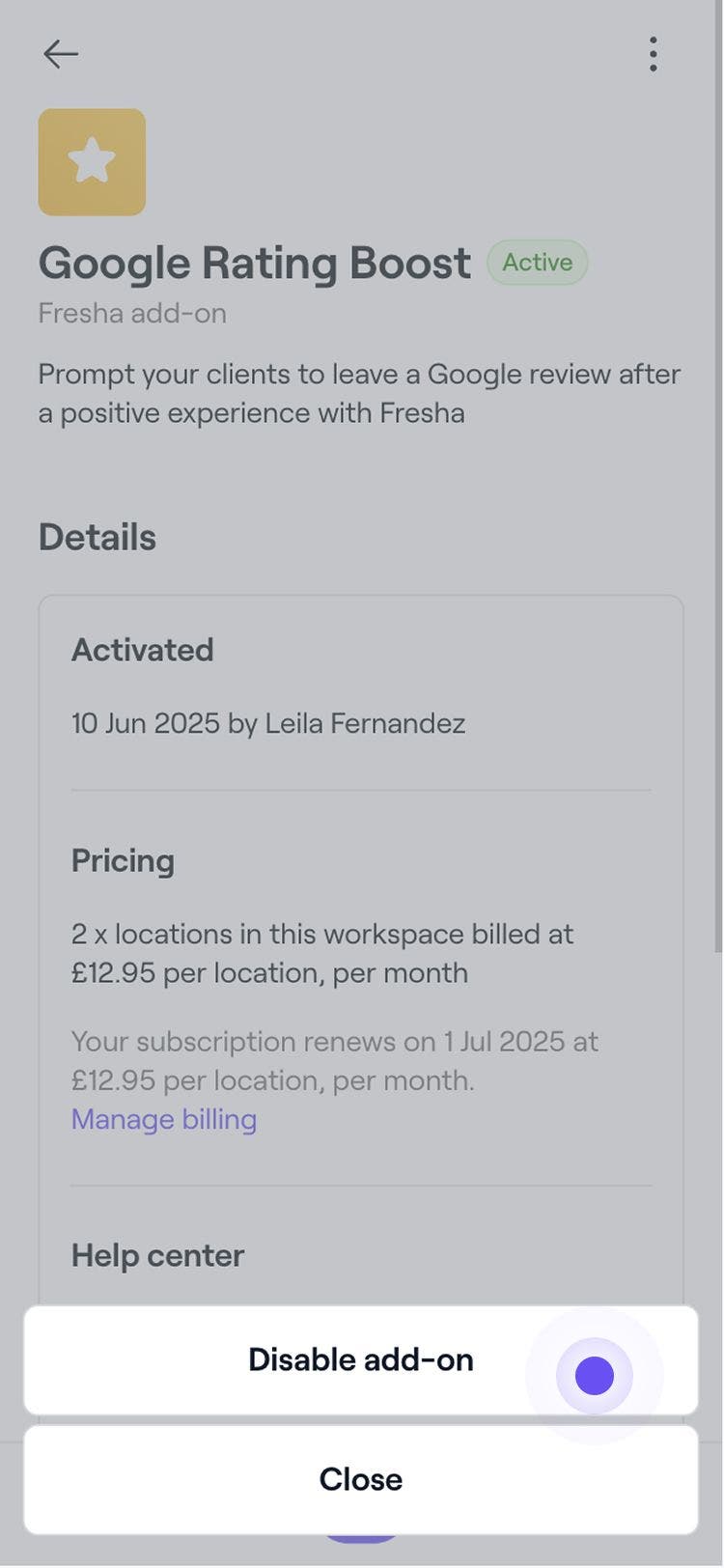

Når funktionen er deaktiveret, bliver kunderne ikke længere bedt om at dele deres Fresha-anmeldelser på din Google Business-profil. Du kan forny dit abonnement når som helst ved at følge de samme trin.
Ofte stillede spørgsmål
- Kundenotifikationsbeskeder er aktiveret.
- Aftalen fandt sted i de sidste 24 timer.
- Aftalen ikke er i fremtiden (skal være over den røde linje i kalenderen).
- Ratingen i Fresha-anmeldelsen opfylder eller overstiger din grænseværdi for udløsning af anmeldelser.
Google Rating Boost er et af Freshas valgfrie betalingstillæg. Du kan finde prisdetaljer for alle tillæg, herunder Google Rating Boost, på vores prisside.
Fresha integreres med Google Rating Boost for at hjælpe dig med at få flere kundeanmeldelser på begge platforme. Fresha har ingen kontrol over de indstillinger for nærhed, som Google anvender. Ifølge Googles Hjælpcenter bliver kunder, der opfylder dine vurderingskriterier, bedt om at dele deres Fresha-anmeldelse på Google én gang pr. lokation hver sjette måned.
Nej, Google Rating Boost understøtter ikke import af eksisterende anmeldelser. Tillægget er designet til at generere nye anmeldelser til din Google-profil.
Nej, vi henter automatisk dit link til Google-anmeldelse ved hjælp af din virksomheds navn og adresse. Hvis det ikke findes, kan du tilføje det manuelt ved at vælge den korrekte adresse og gemme linket.
Du kan finde anmeldelsesstatistikker på din Google Erhvervsprofil. Selvom vi sporer, om en kunde ser eller klikker på opfordringen, kan vi ikke hente anmeldelser til rapportering på grund af Googles begrænsninger.
Nej, anmeldelser, der er genereret af tillægget, forbliver på din Google Erhvervsprofil, selv efter du har afmeldt dig.
Nej, Google Rating Boost gælder kun for anmeldelser, der er modtaget efter aktivering. Kunder, der har skrevet anmeldelser før aktiveringen, får ikke en anmodning.
Google udgiver normalt anmeldelser øjeblikkeligt efter bekræftelse, men det kan nogle gange tage 2-3 dage eller mere.
Kunder kan skrive en Fresha-anmeldelse og blive bedt om at skrive en Google-anmeldelse, hvis:
Nej, for at aktivere eller aflyse Google Ratings Boost skal du logge ind på din Fresha-konto i en webbrowser.
Du kan når som helst justere dit niveau for udløsning af anmeldelser ved at gå til Tillæg, vælge Administrer under Google Rating Boost og derefter klikke på Vis indstillinger for at foretage ændringer.
Hvis du ser en meddelelse om "Handling påkrævet" under afsnittet Link til Google-anmeldelse, betyder det, at vi ikke kunne finde din Google-profilside. Dobbelttjek dine oplysninger, og prøv igen.
Fresha kan ikke rapportere, hvor mange Google-anmeldelser der indsendes, da Google administrerer disse data i henhold til sine egne politikker.