Opdater din virksomheds åbningstider
I denne vejledning får du mere at vide om, hvordan du administrerer åbningstiderne for hver enkelt lokation i dit arbejdsområde, så de afspejler, hvornår de har åbent.
I denne artikel
Sådan fungerer åbningstider
Når du opretter et arbejdsområde på Fresha, kan du tilføje dine åbningstider under den indledende opsætning. Du kan til enhver tid justere disse åbningstider for hver af dine virksomhedens lokationer under Indstillinger for arbejdsområdets lokationer eller når du udgiver din onlineprofil på Freshas markedsplads. Når de er blevet udgivet, vil dine åbningstider være synlige på din profil.
Din virksomheds åbningstider afgør ikke, hvornår kunder kan booke online. I stedet er det dine medarbejderes planlagte vagter, der afgør din faktiske tilgængelighed online. Når du tilføjer en ny medarbejder, vil vedkommendes standardtilgængelighed svare til din virksomheds åbningstider, medmindre du angiver specifikke vagter i vedkommendes plan.
Opdater dine åbningstider
-
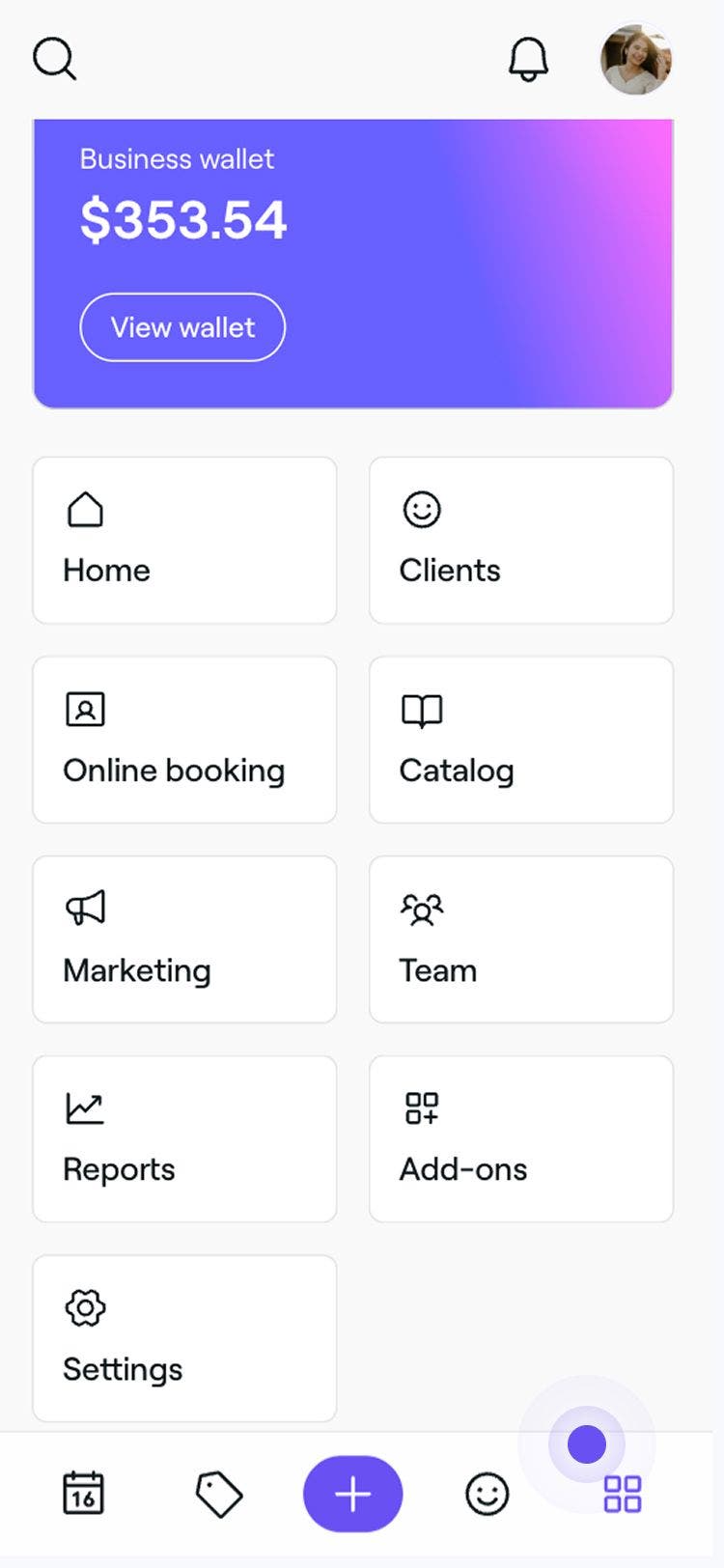
Fra hovedmenuen til venstre på skærmen skal du gå til Indstillinger.
-
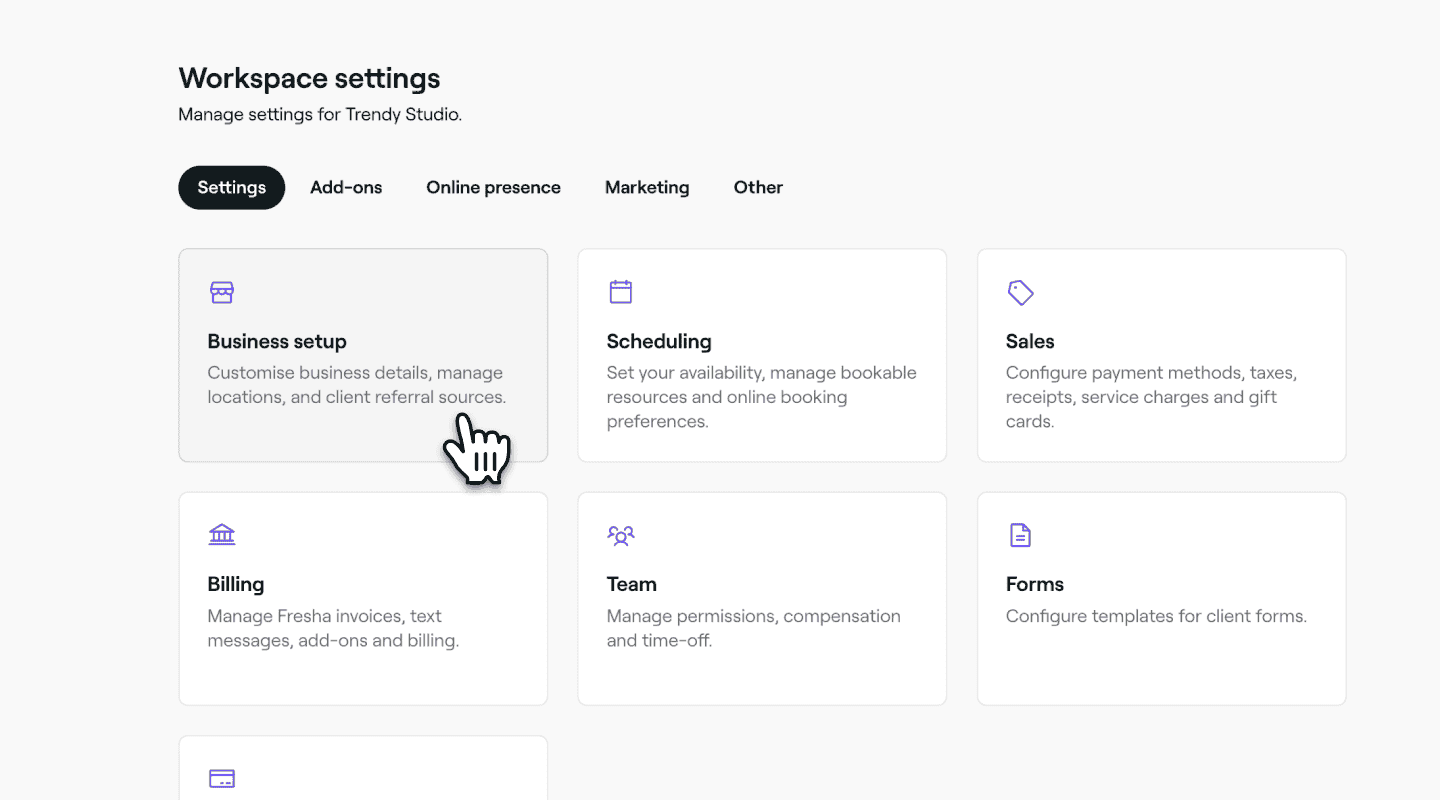
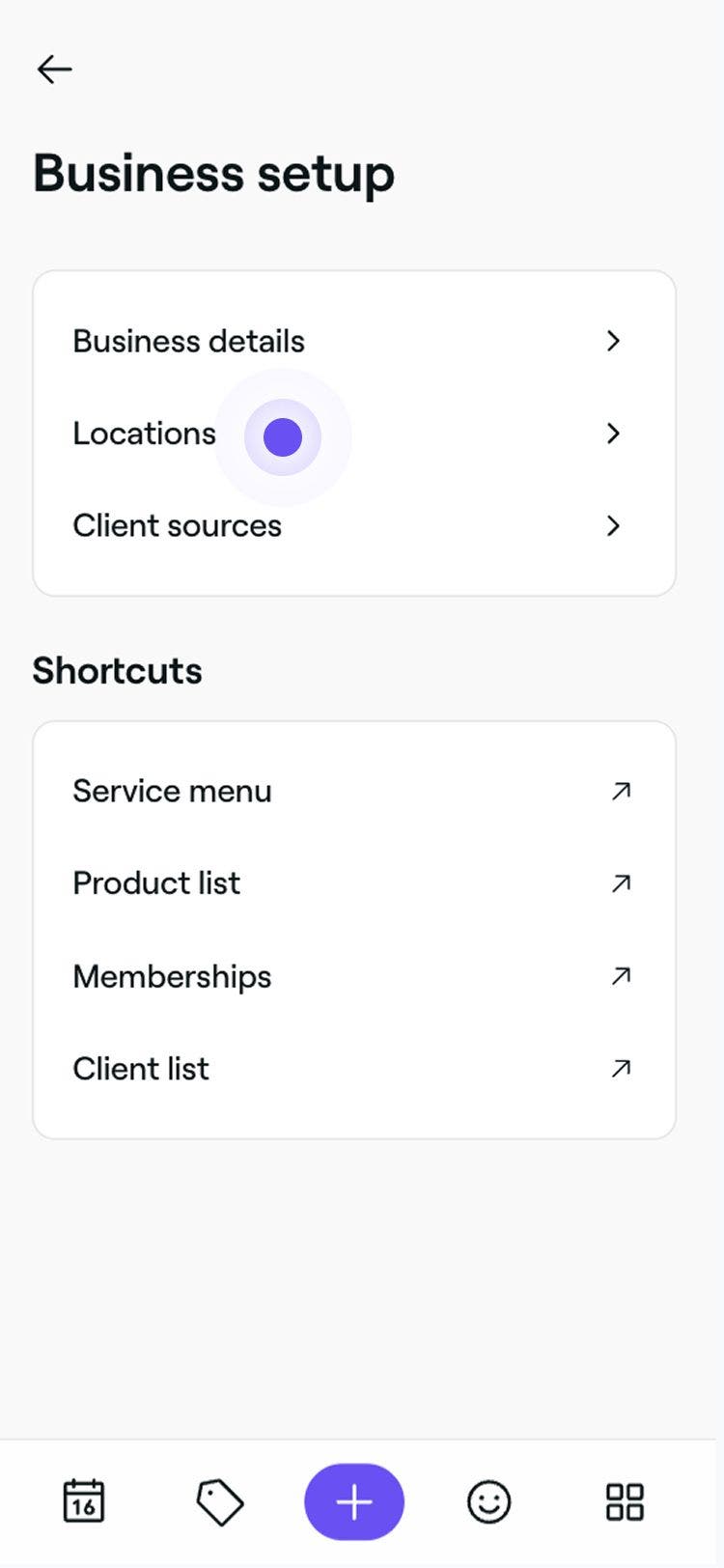
Klik på kategorien Virksomhedsopsætning, og vælg Lokationer i menupanelet til venstre for at få adgang til dine åbningstider for hver enkelt lokation.
-
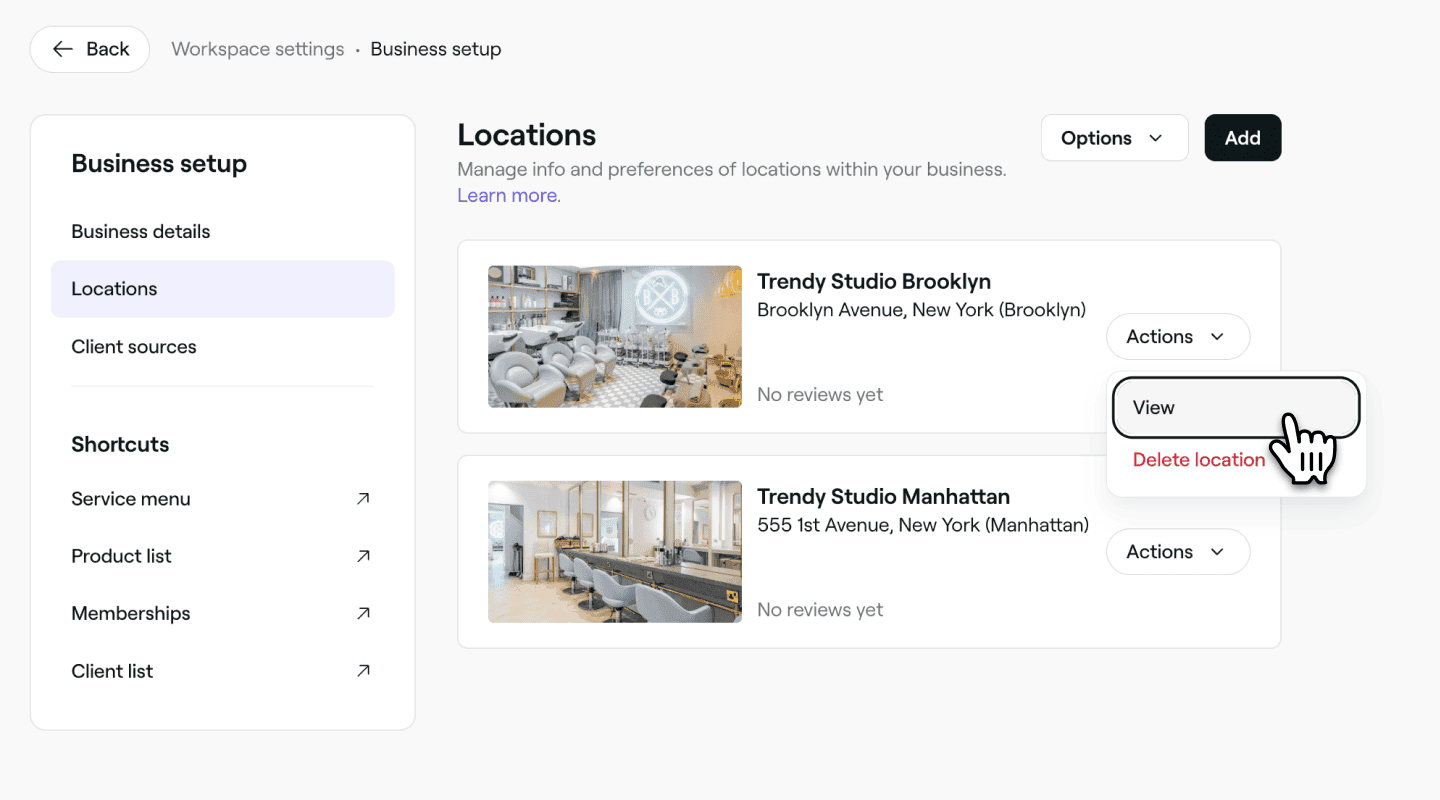
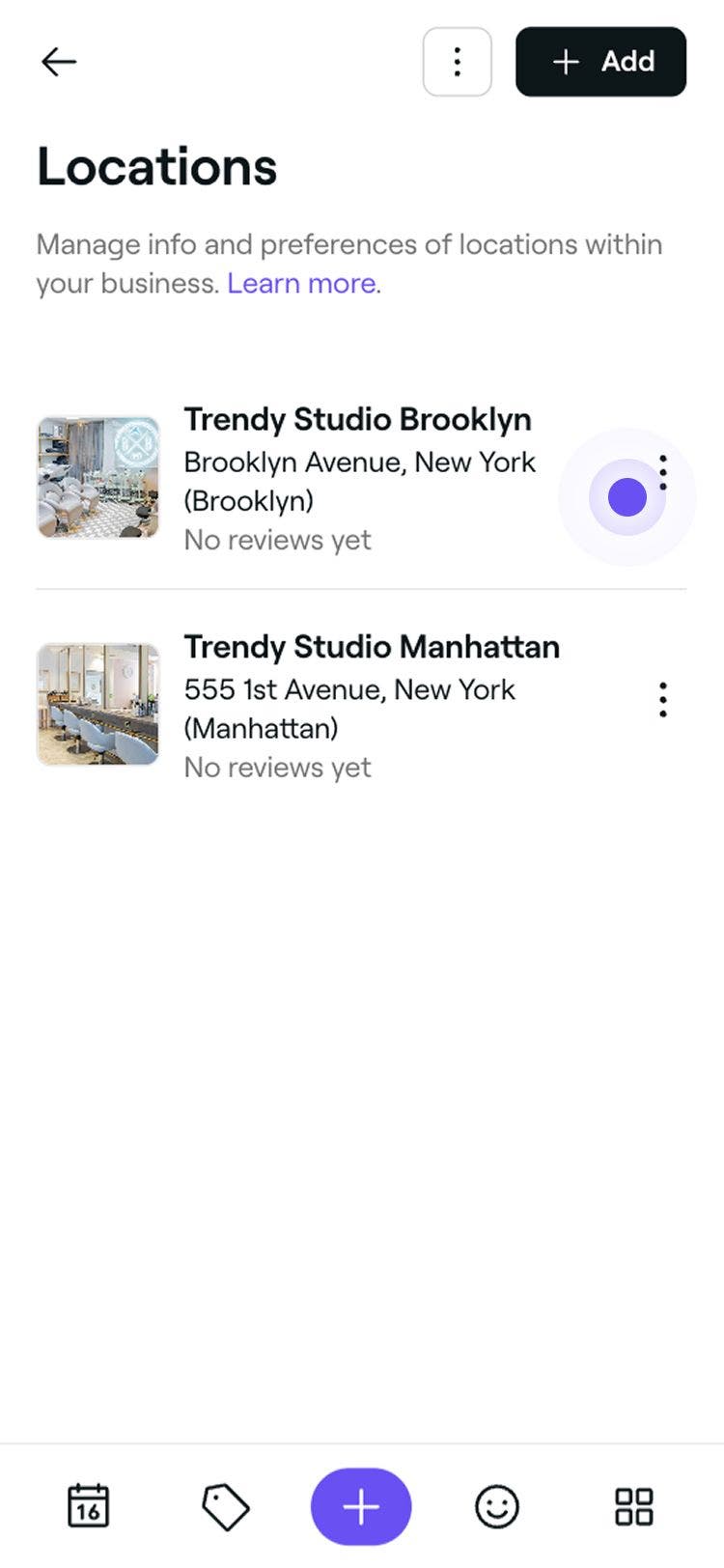
Klik på knappen Handlinger ved siden af en lokation, og vælg Vis i panelet.
-
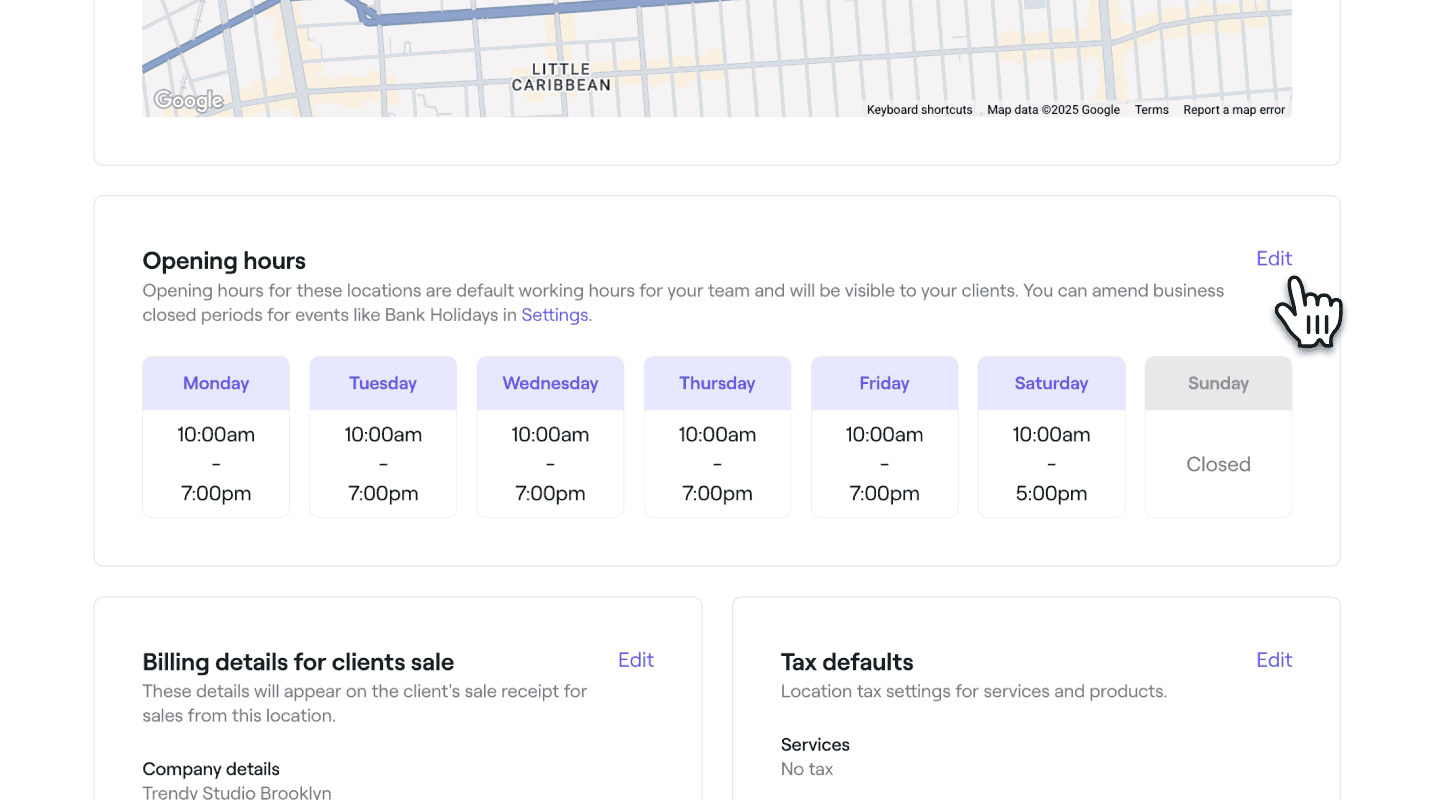
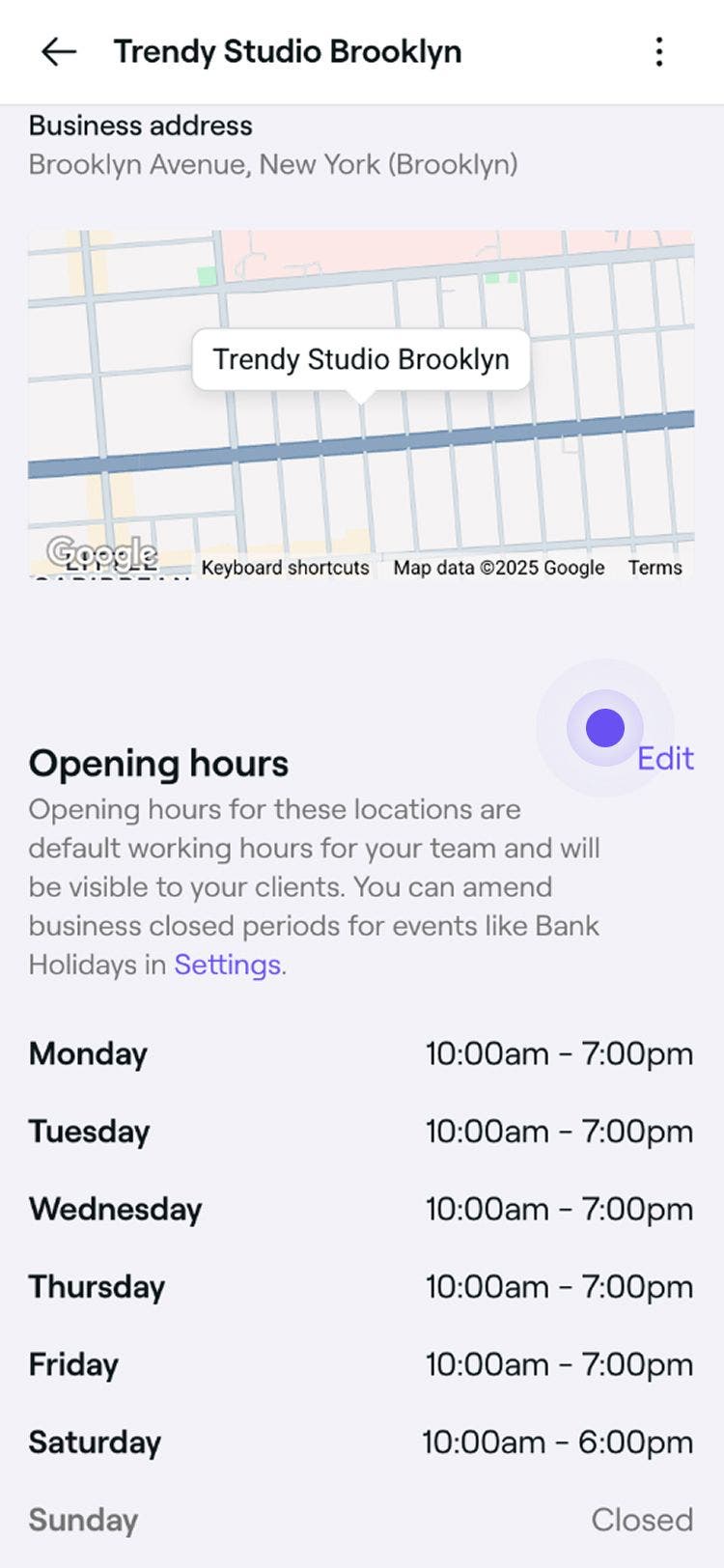
Rul ned til Åbningstider, og vælg Rediger for at opdatere dine åbningstider.
-
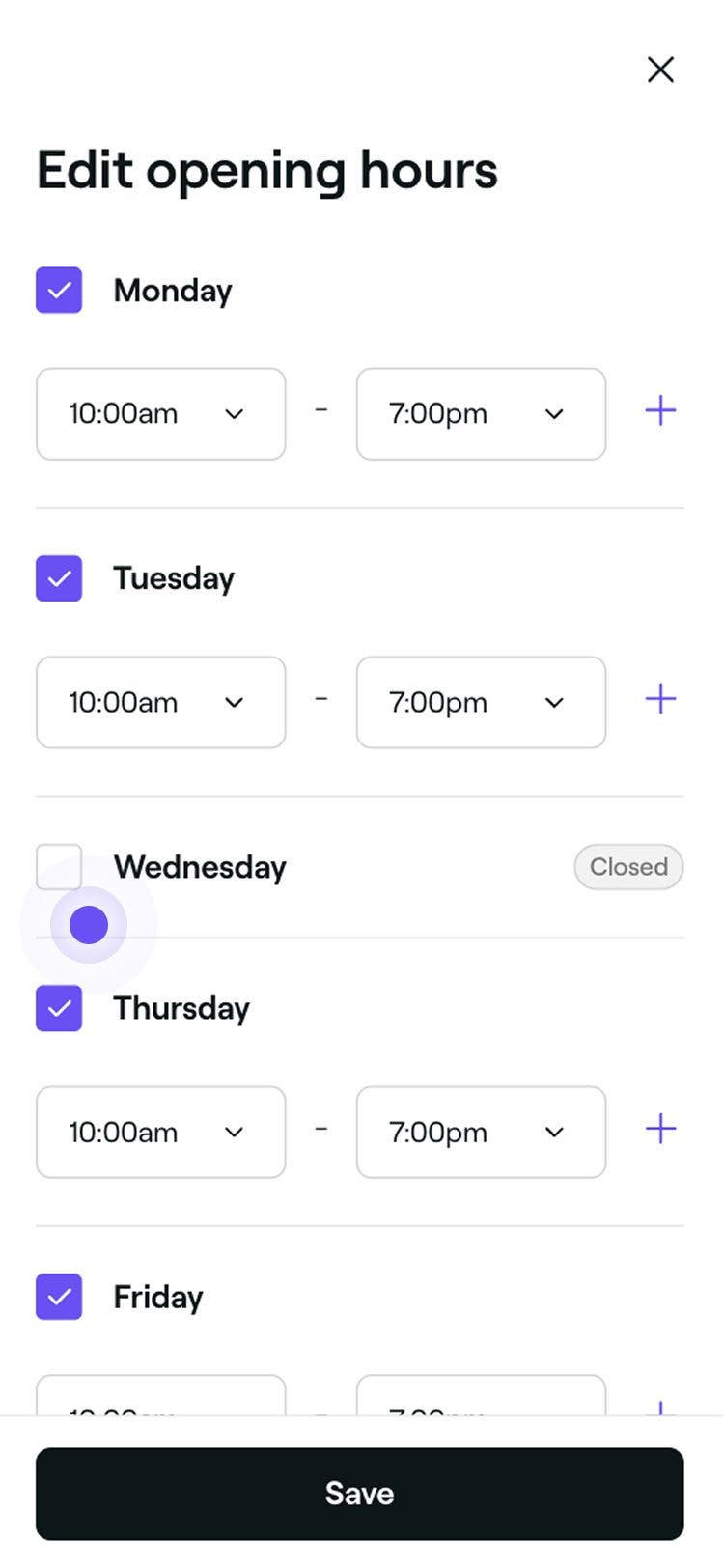
I visningen Åbningstider skal du sætte kryds i afkrydsningsfeltet ud for hver ugedag og angive start- og sluttidspunkt. Klik på knappen Gem øverst til højre for at anvende dine opdateringer.

-
Klik på knappen Bekræft i pop op-vinduet for at færdiggøre ændringerne.
- Du kan også markere afkrydsningsfeltet for at opdatere alle dine medarbejderes planlagte vagter, så de stemmer overens med dine åbningstider.
Ofte stillede spørgsmål
Nej, din onlinetilgængelighed bestemmes af de vagter, du planlægger for dine medarbejdere, og ikke af dine åbningstider.
Medarbejdere kan starte tidligere eller slutte senere end dine åbningstider for at give tid til forberedelse, rengøring eller afslutningsopgaver. Hvis du ønsker at holde bookinger strengt inden for dine åbningstider, skal du blokere al ekstra tid i kalenderen ved hjælp af blokeret tid. Det er en enkel måde, hvorpå du kan bevare kontrollen over din tilgængelighed, mens du stadig giver dit team den tid, de har brug for.
Hvis du vælger denne mulighed, opdateres alle nuværende medarbejderes vagter, så de matcher dine nye åbningstider. Det betyder, at deres planlagte tilgængelighed ændres, så den starter og slutter i henhold til dine opdaterede åbningstider fra og med næste dag.