Administrer perioder, hvor virksomheden er lukket
I denne vejledning får du mere at vide om, hvordan du angiver og administrerer perioder, hvor virksomheden er lukket, f.eks. i forbindelse med ferier, særlige begivenheder eller renoveringer, så kunderne altid ved, hvornår du har åbent eller lukket.
I denne artikel
Sådan fungerer perioder, hvor virksomheden er lukket
Lukkede perioder giver dig mulighed for at blokere tidspunkter, hvor hele din virksomhed ikke er tilgængelig for aftaler. Dette er nyttigt, når du har brug for at sætte alle bookinger på pause – for eksempel når du holder pause fra driften eller lukker salonen for at foretage en grundig rengøring.
Mens ferie gælder for individuelle medarbejdere, gælder lukkeperioder for alle og forhindrer, at der bookes aftaler i den periode.
Tilføj perioder, hvor virksomheden er lukket
- Fra hovedmenuen til venstre på din skærm skal du gå til Indstillinger.
- Vælg fanen Indstillinger øverst, og klik på Planlægning.
- I menupanelet til venstre skal du vælge Lukkede perioder.
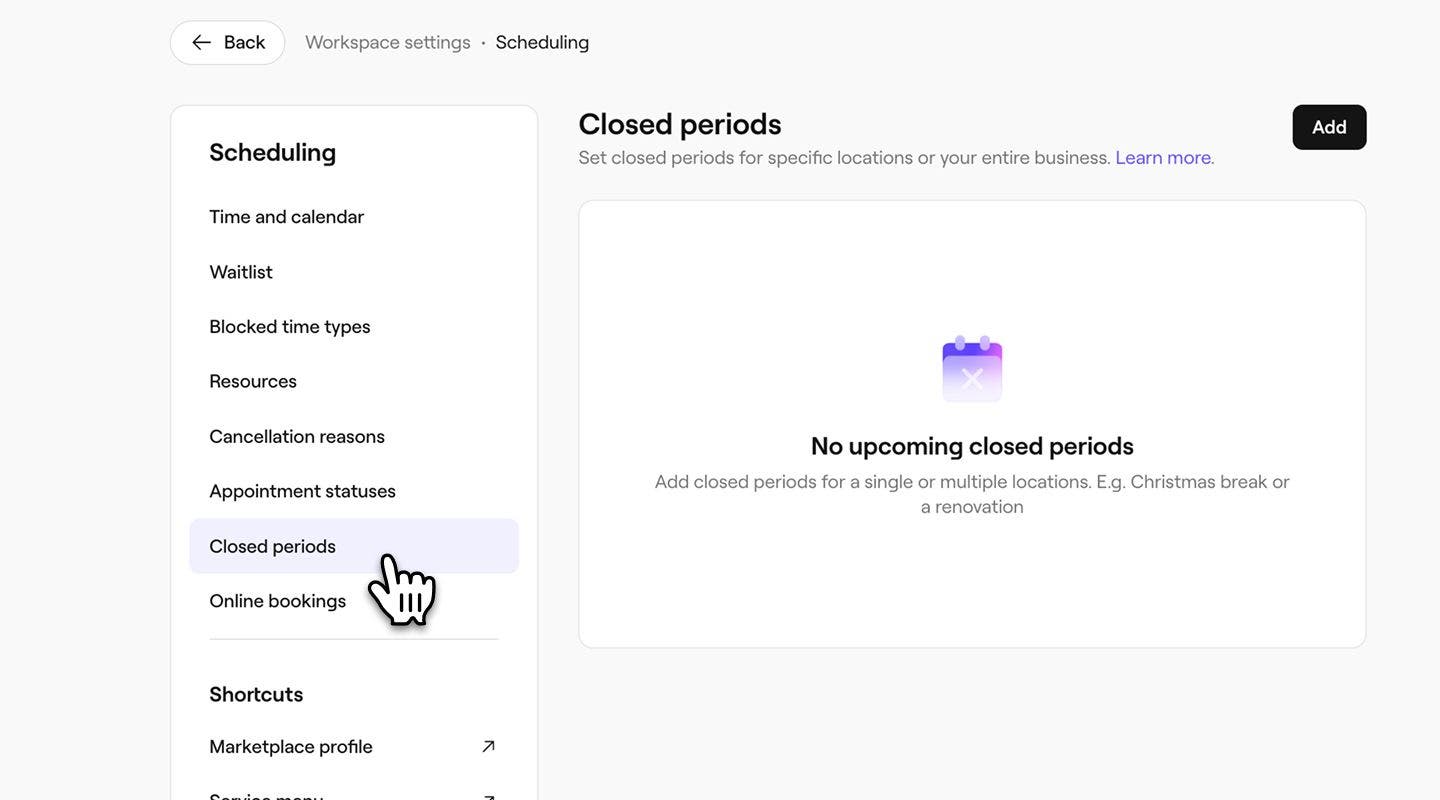
- Klik på knappen Tilføj øverst til højre for at oprette en ny lukkeperiode.
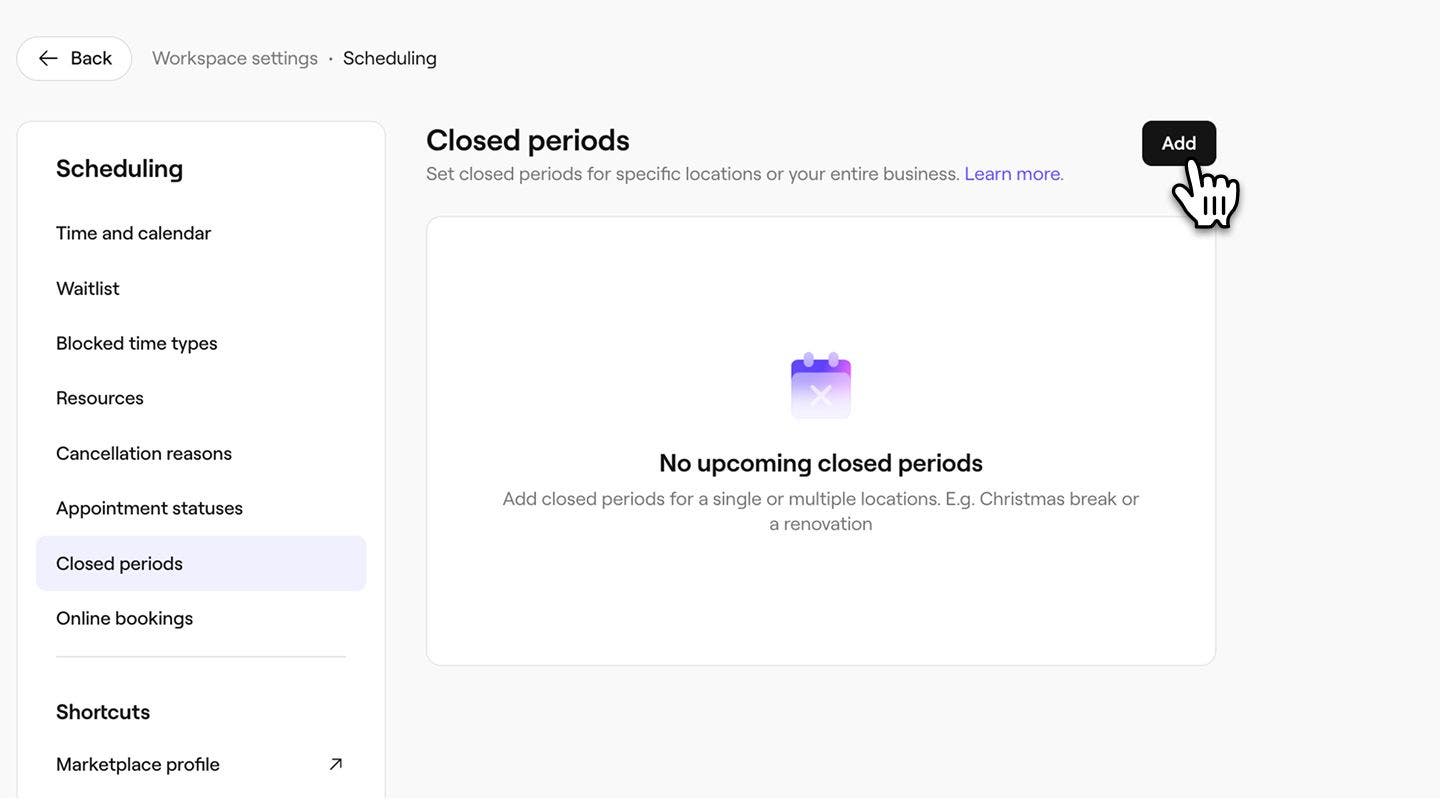
- Fra visningen Tilføj lukkeperiode skal du tilføje Start- og Slut-datoen og en beskrivelse af lukningen.
- Hvis du har flere lokationer, skal du bruge rullemenuen til at vælge, hvilke lokationer denne lukkeperiode gælder for.
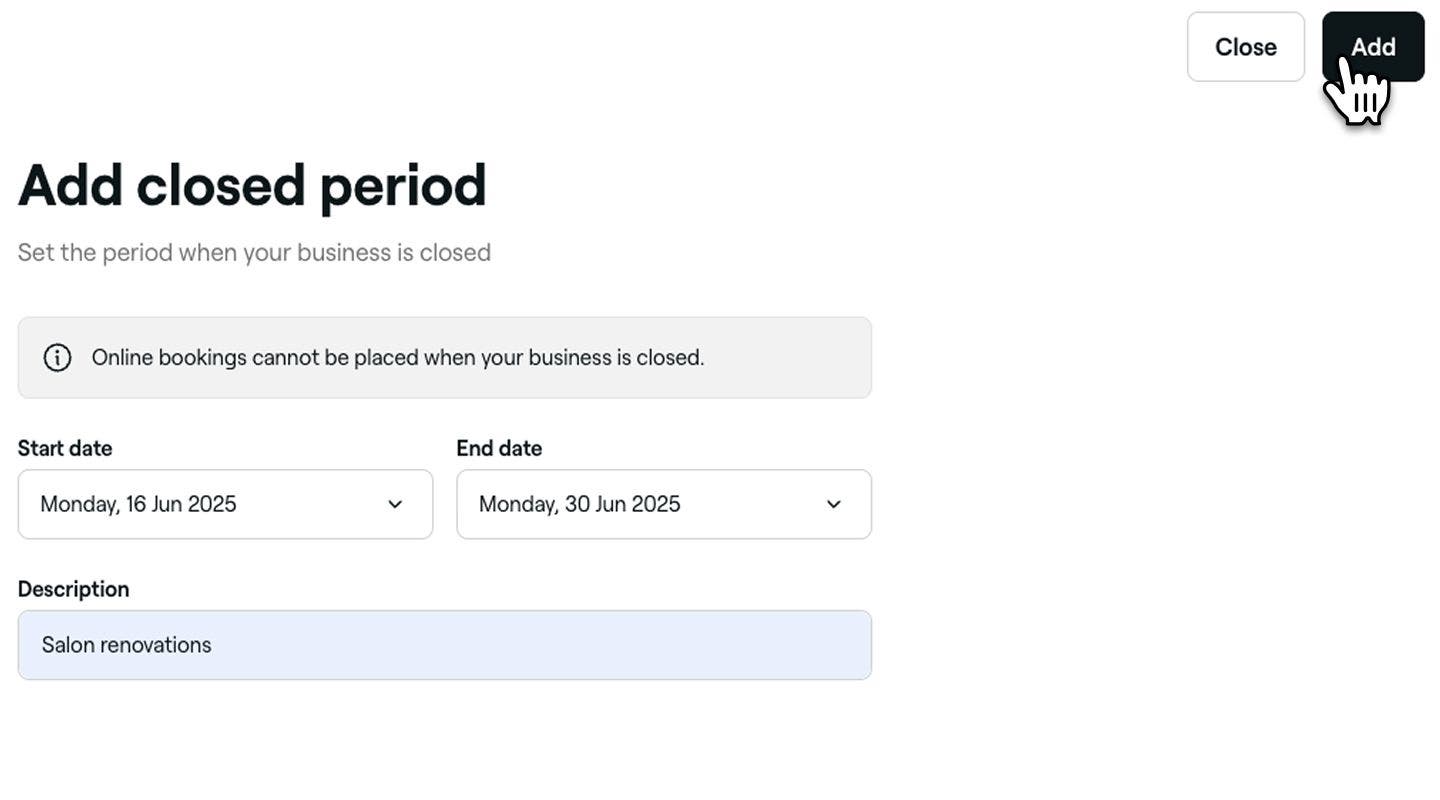
- Klik på knappen Tilføj øverst til højre for at tilføje lukkeperioden.

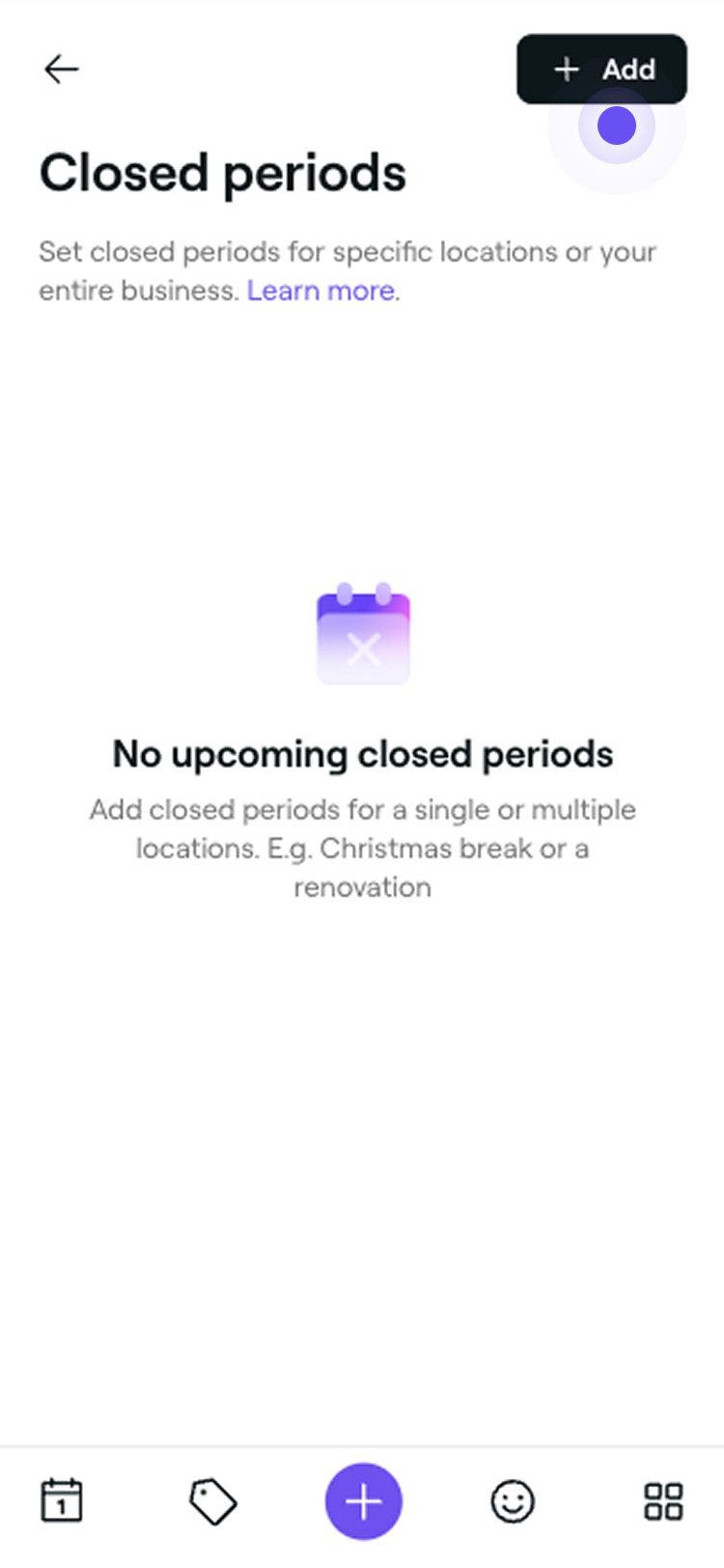

Din virksomhed vil blive vist som lukket i den valgte periode, og kunder vil ikke kunne booke aftaler online på disse datoer. Eksisterende aftaler forbliver, medmindre de ombookes manuelt.
Administrer perioder, hvor virksomheden er lukket
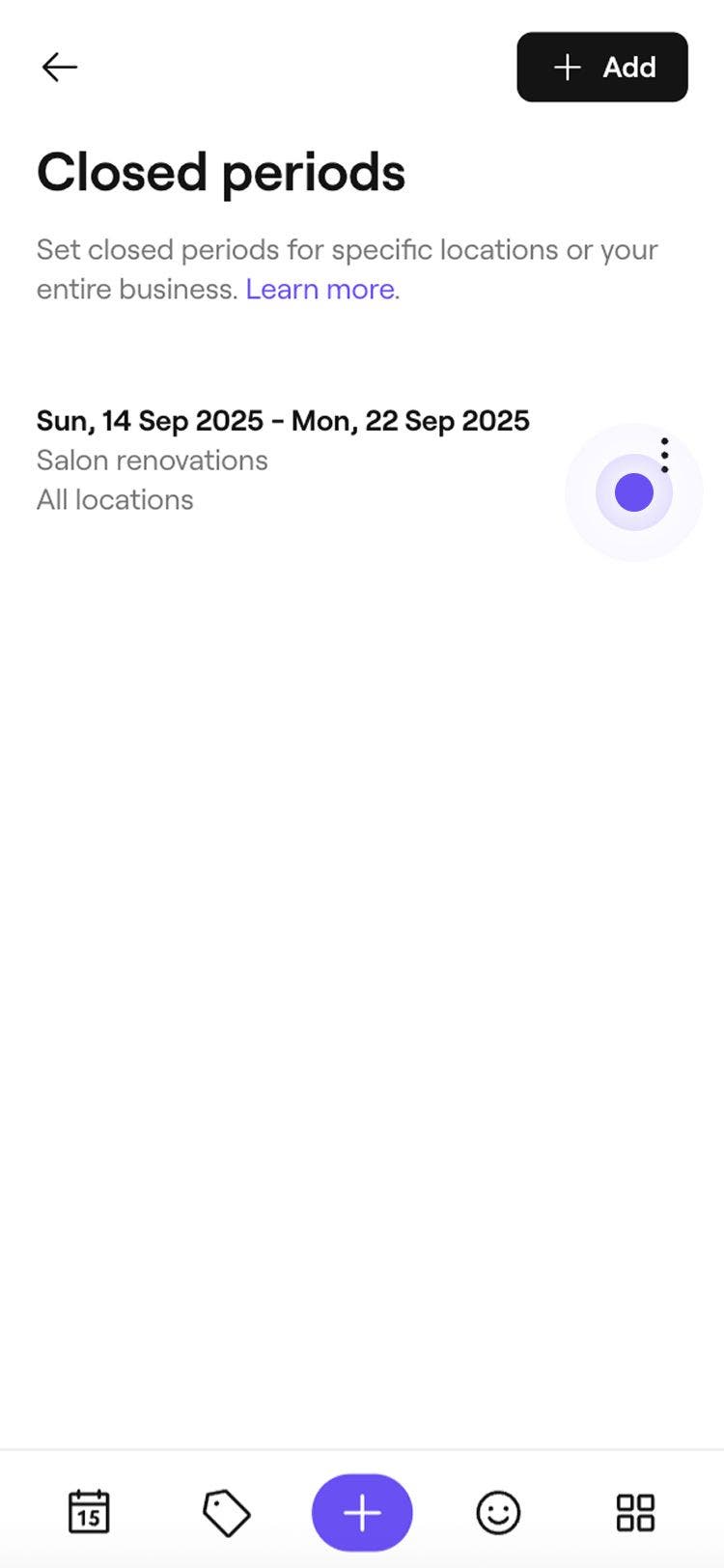
- Åbn dine Lukkede perioder fra Indstillinger.
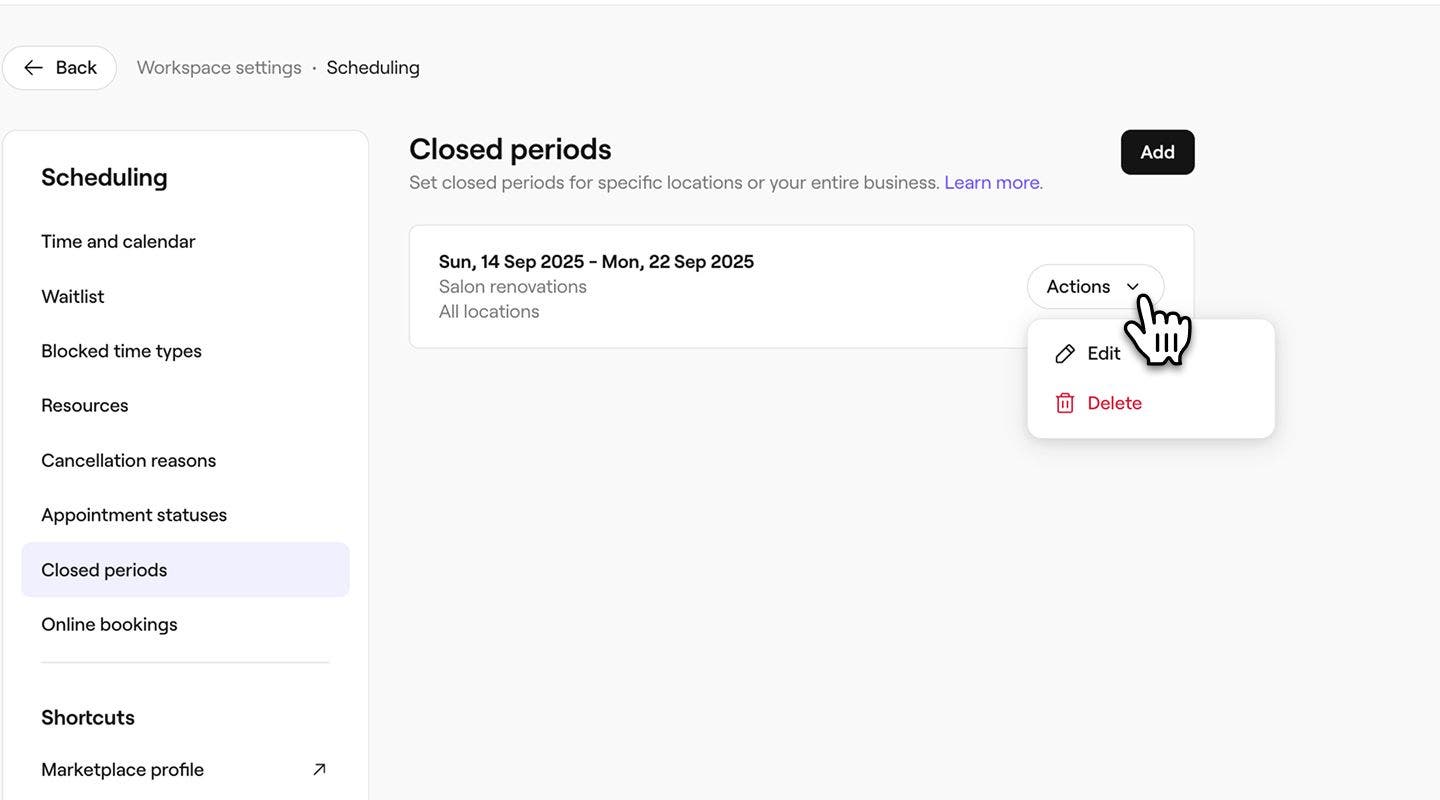
- Ved siden af den lukkeperiode, du vil redigere eller slette, skal du klikke på Handlinger og derefter vælge en af følgende muligheder i panelet:
- Rediger: Vælg Rediger for at redigere den lukkede periode. Fra Tilføj lukket periode-visning og opdater detaljerne for den lukkede periode. For at anvende dine ændringer skal du klikke på knappen Gem i øverste højre hjørne.
- Slet: Vælg Slet for at slette den lukkede periode. I pop op-vinduet Slet lukket periode skal du klikke på knappen Slet for at anvende disse ændringer.
Ofte stillede spørgsmål
Når du angiver en lukket periode for virksomheden, opdateres din kalender automatisk, så tilgængeligheden blokeres både online og i butikken, hvilket forhindrer bookinger i det pågældende tidsrum. For at undgå forstyrrelser anbefaler vi, at du fastsætter disse perioder på forhånd, når det er muligt.
Opdater dine perioder, hvor virksomheden er lukket, så hurtigt som muligt for at forhindre nye bookinger. Derefter skal du underrette de berørte kunder ved hjælp af din foretrukne kommunikationsmetode for at minimere eventuelle gener.
Perioder, hvor virksomheden er lukket, gælder for hele virksomheden eller en bestemt lokation. Hvis du vil blokere tilgængelighed for en individuel medarbejder, kan du tilføje ferie eller justere vedkommendes planlagte vagter for at afspejle, hvornår vedkommende ikke arbejder.
