Opret og administrer blokeret tid i din kalender
I denne vejledning får du mere at vide om, hvordan du blokerer tid i din kalender til pauser, personlig tid eller administrative opgaver.
I denne artikel
Sådan fungerer blokeret tid
Blokeret tid giver dig mulighed for at blokere dele af kalenderen, når medarbejdere ikke er tilgængelige for aftaler. Du kan f.eks. blokere tid i en medarbejders kalender til frokostpauser, kurser eller forberedelsestid, før dit sted åbner, og dermed sikre, at vedkommende ikke er tilgængelig for aftaler i disse perioder.
Føj blokeret tid til din kalender for medarbejdere
-
Fra hovedmenuen til venstre på skærmen skal du gå til Kalender.
-
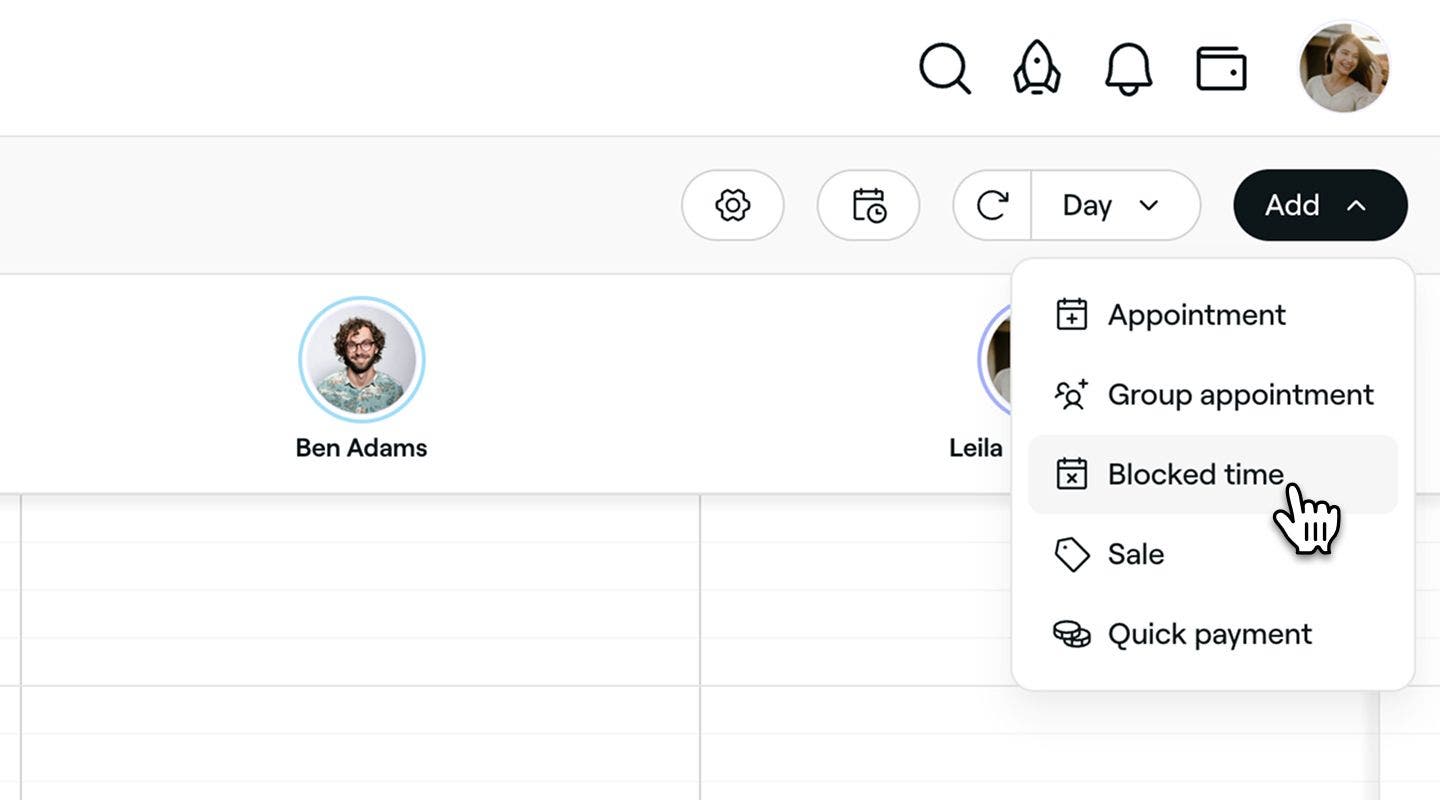
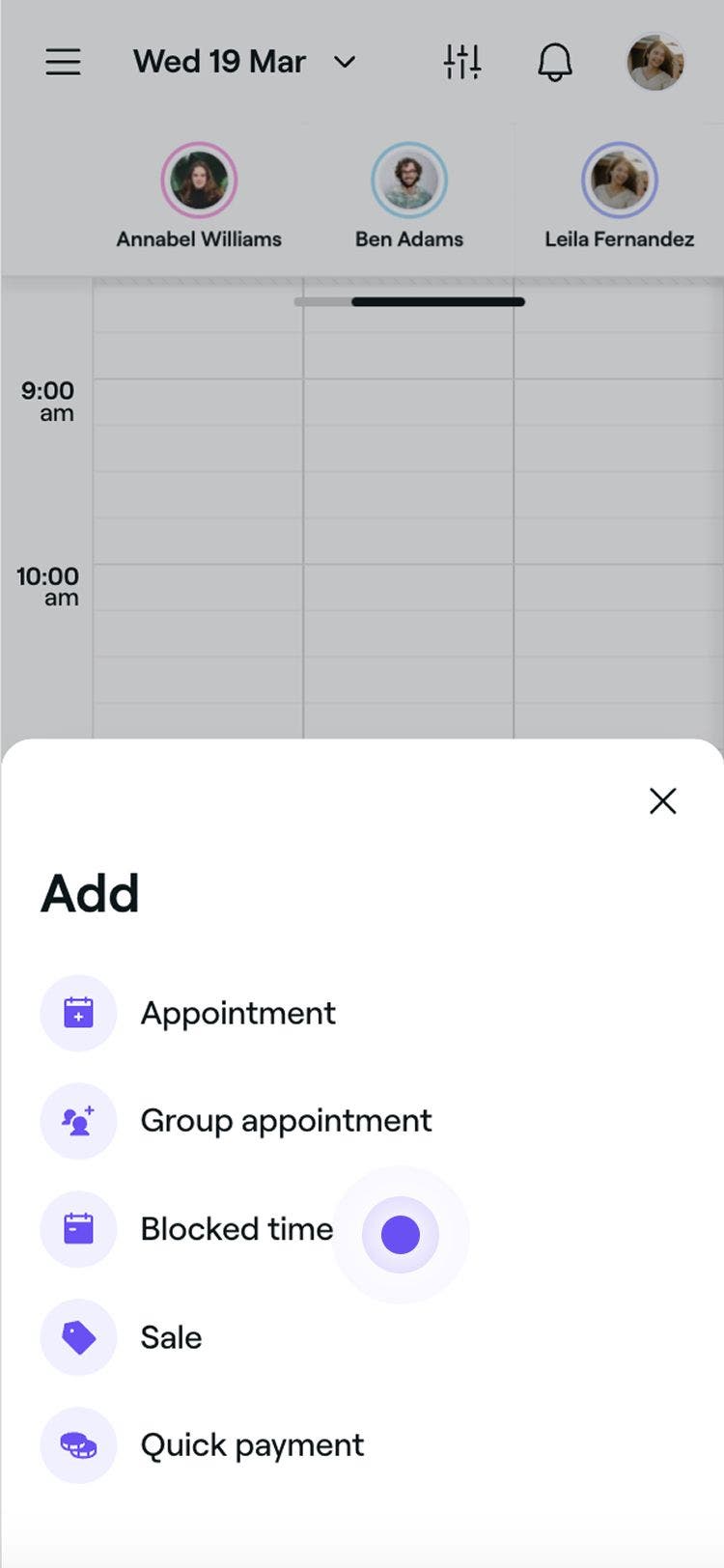
Klik på knappen Tilføj i kalenderens værktøjslinje, og vælg Blokeret tid i panelet.
-
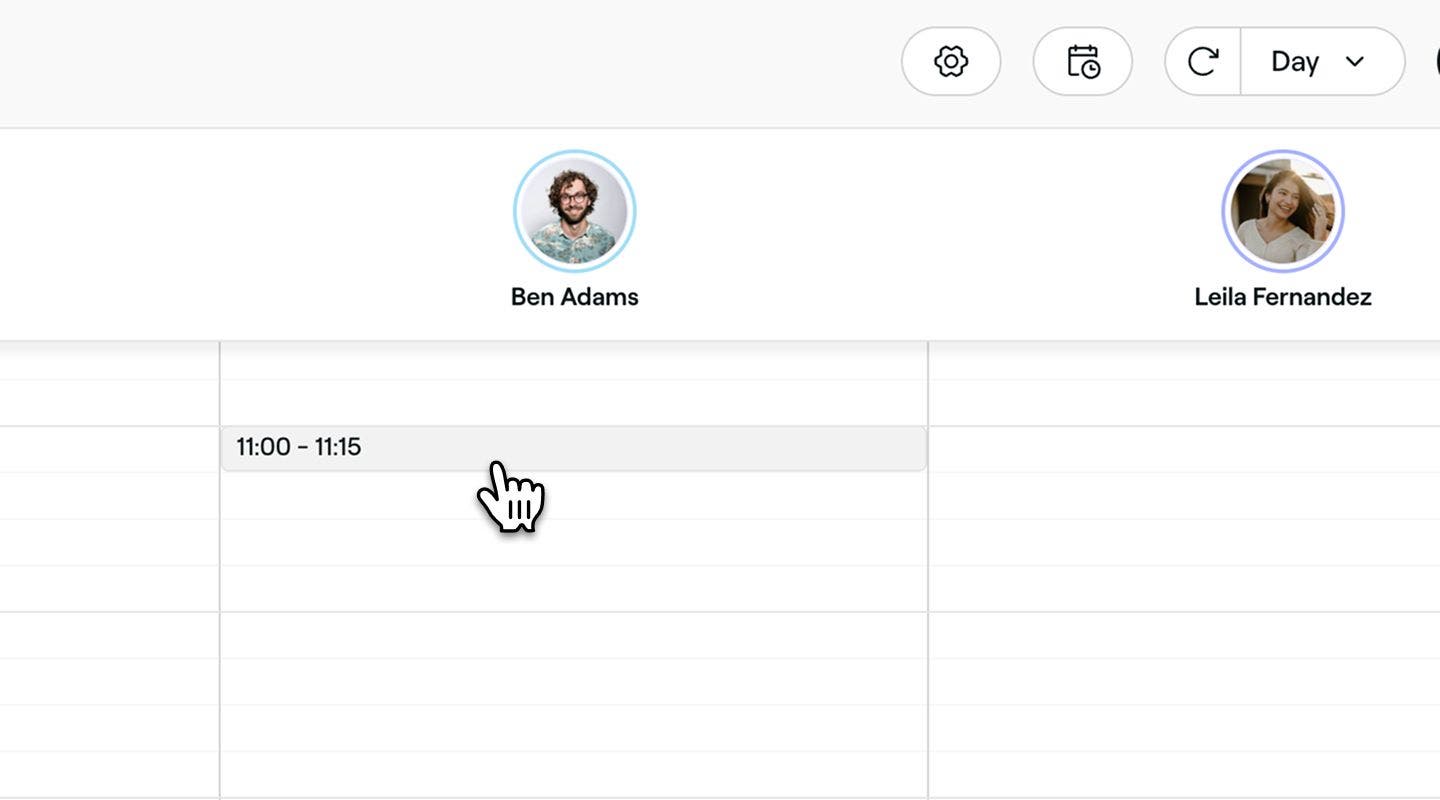
Vælg et tidspunkt i kalenderen for at åbne en ny visning af blokeret tid.
-
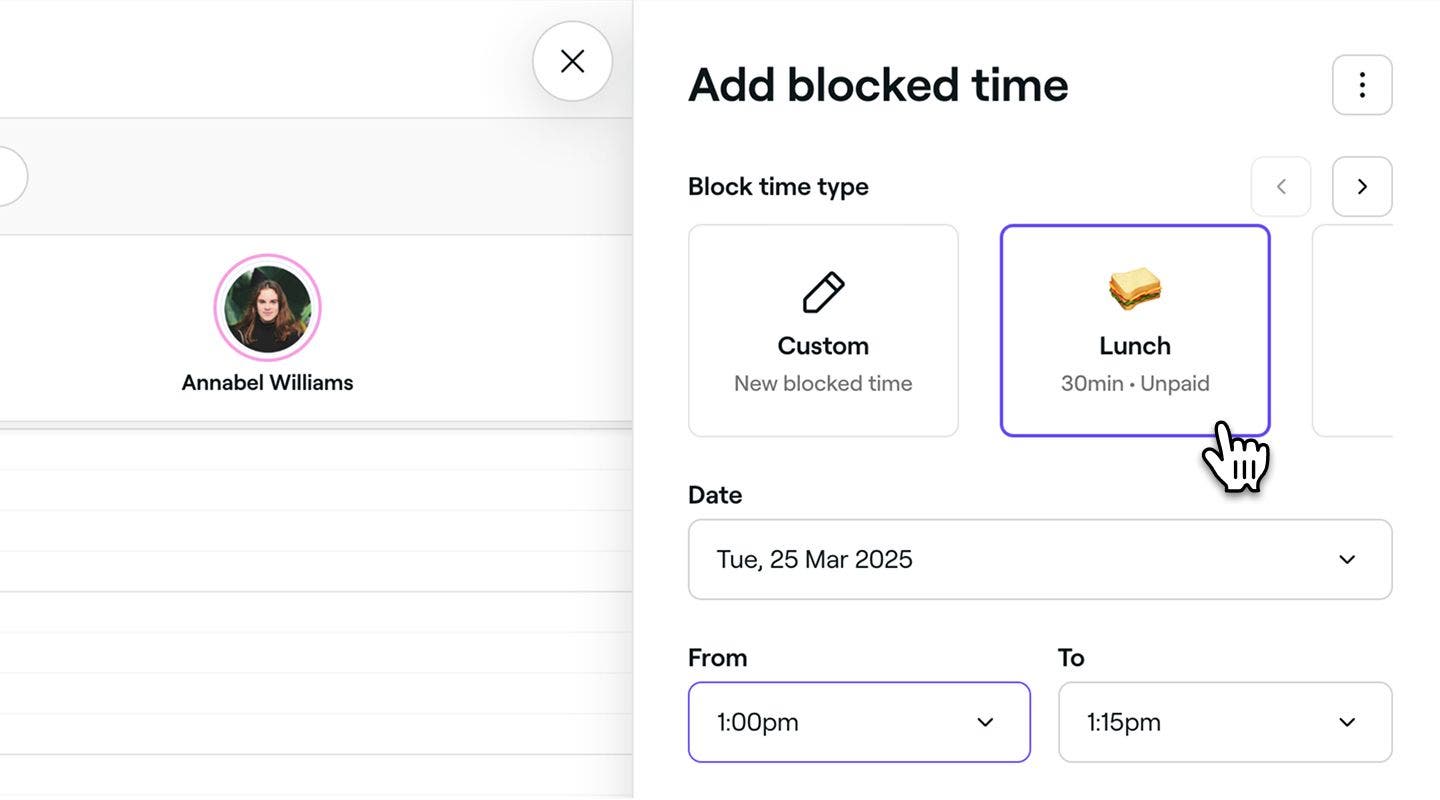
Under Type af blokeret tid skal du vælge en forudindstillet årsag til den blokerede tid.
-
Du kan tilpasse dit valg med følgende muligheder:
- Klik på pilen i øverste højre hjørne af siden for at vælge Ny type. Dette giver dig mulighed for at oprette en tilpasset etiket til blokeret tid og føje den til dine tilgængelige typer af blokeret tid. Du kan også oprette nye typer blokeret tid fra dine indstillinger.
- Klik på ikonet Tilpasset for at oprette en blokeret tid, der kun gælder én gang, af en bestemt årsag (f.eks. en lægeaftale).
-
Juster om nødvendigt Dato, Varighed og de medarbejdere, som den blokerede tid er planlagt for.
- Hvis du vil tilføje blokeret tid for flere medarbejdere, skal du åbne menuen Medarbejdere og sætte kryds i afkrydsningsfelterne ved siden af deres navne eller vælge Alle medarbejdere for at inkludere alle.

-
Under Hyppighed skal du i panelet vælge, hvor ofte den blokerede tid skal gentages. Du kan vælge mellem Hver dag, Hver uge, Hver måned eller Gentages ikke.
- Du kan indstille en tilpasset tidsplan med bestemte dage og intervaller.
-
Brug afsnittet Beskrivelse til at tilføje eventuelle yderligere oplysninger til dit team.
-
Klik på knappen Gem nederst for at planlægge den blokerede tid.


Når du har tilføjet en blokeret tid, vil tidspunktet ikke længere være tilgængeligt for kunder, så de kan booke online. Du kan dog stadig planlægge aftaler i den periode i kalenderen og opdatere eller fjerne den blokerede tid, når du har brug for det, ved at følge de samme trin.
Hvis du tilføjer en Tilpasset blokeret tid, kan du tilføje en titel og sætte kryds i afkrydsningsfeltet ved siden af "Onlinebooking er tilladt i blokeret tid" for at give kunder mulighed for at booke på det pågældende tidspunkt.
Rediger en blokeret tid i din kalender
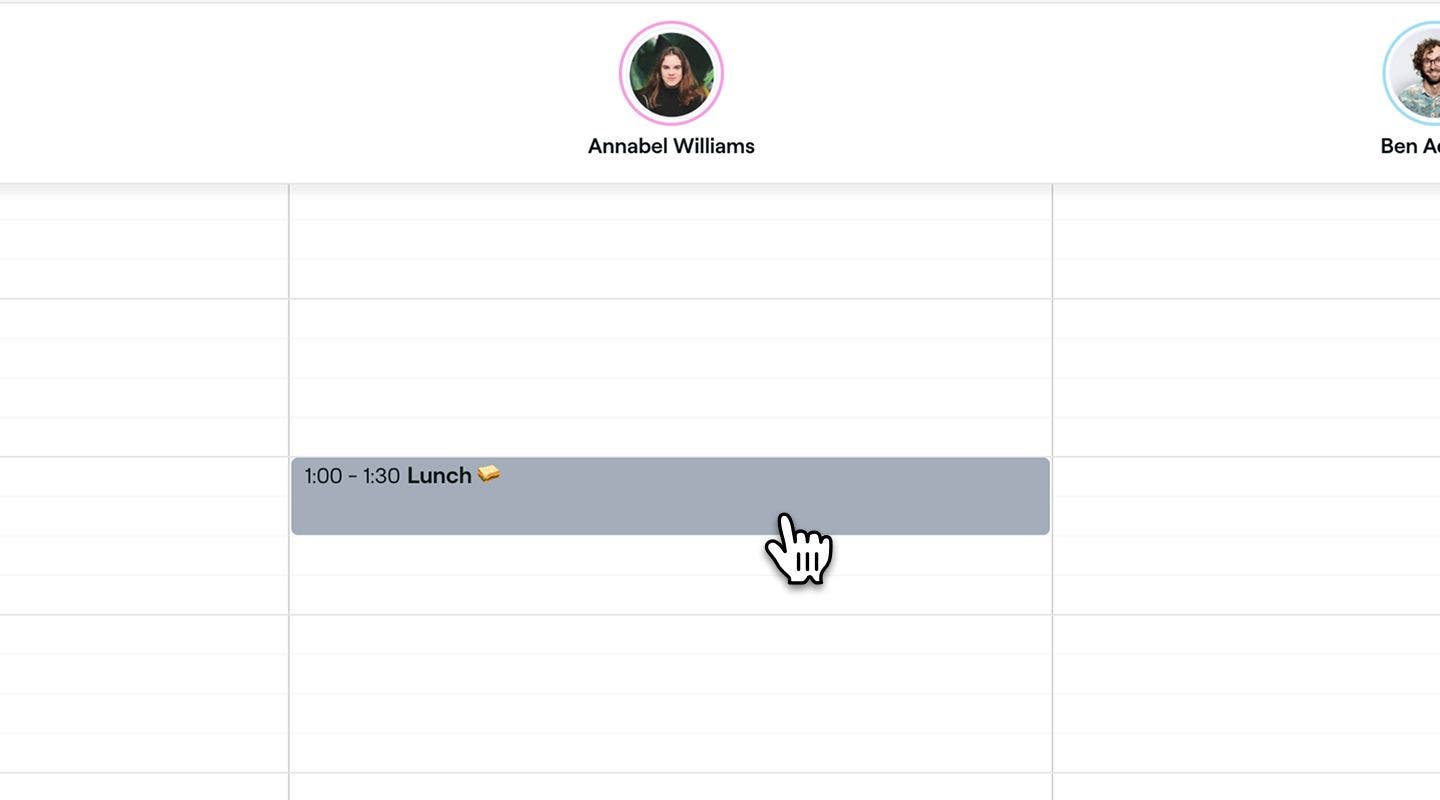
- I din kalender skal du klikke på den blokerede tid, du vil redigere.
- I panelet Rediger blokeret tid skal du opdatere oplysningerne om den blokerede tid og klikke på Gem for at anvende dine ændringer.
- Hvis du redigerer den første blok af en tilbagevendende blokeret tid, skal du vælge, om du kun vil opdatere denne blok, denne og fremtidige blokke eller alle blokke, og derefter klikke på Bekræft.
Når du har opdateret en blokeret tid, vil tidsrummet afspejle det nye tidspunkt og den nye varighed i din kalender. Kunder kan ikke booke i det pågældende tidsrum, men du kan stadig planlægge aftaler manuelt, hvis det er nødvendigt.
For hurtigt at ombooke en blokeret tid skal du trække og slippe den til et nyt tidspunkt. Hvis du vil justere varigheden, skal du trække den nederste kant af den blokerede tid til det nye sluttidspunkt.
Slet en blokeret tid fra din kalender
- Åbn en eksisterende blokeret tid fra Kalender.
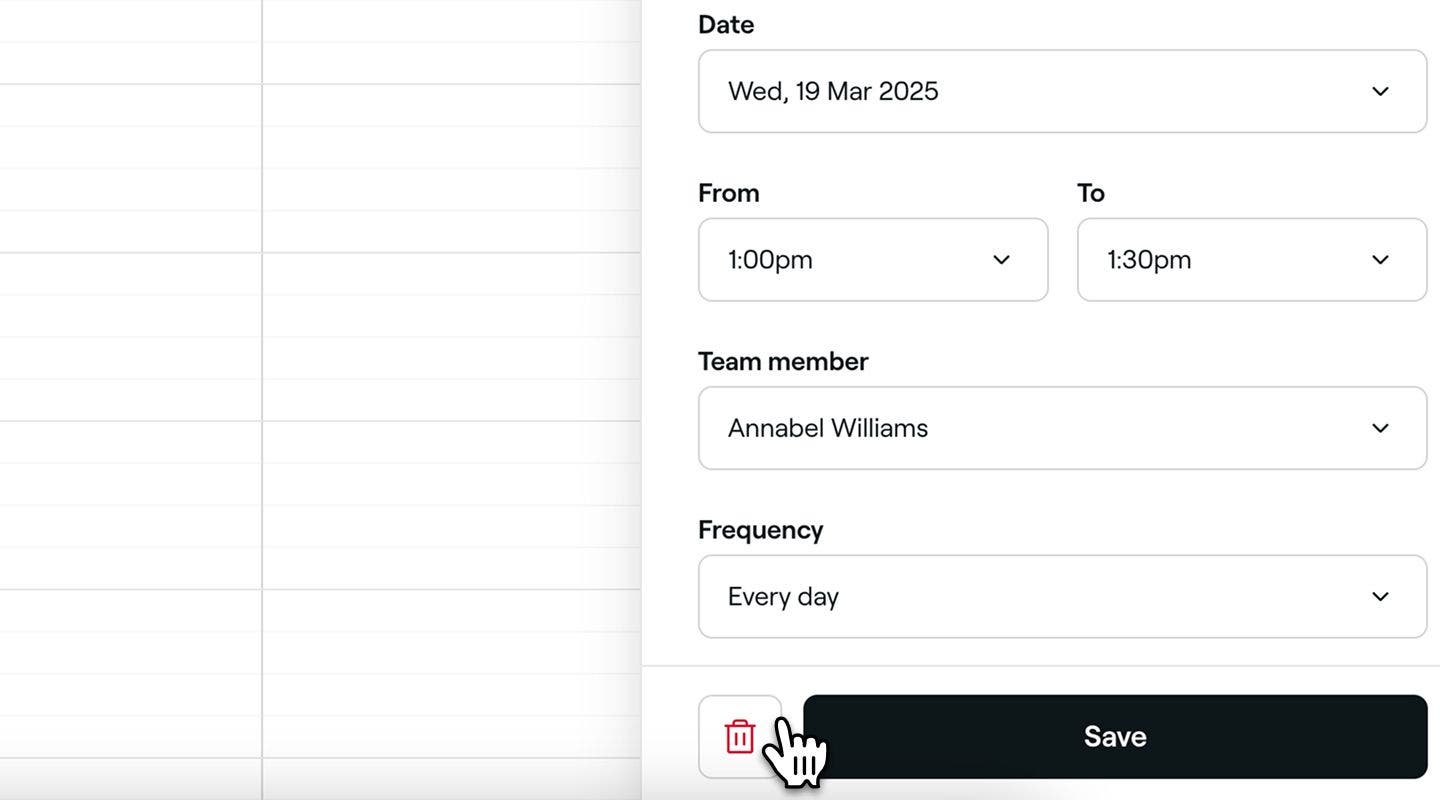
- I visningen af blokeret tid skal du klikke på Papirkurvsikonet nederst for at slette den blokerede tid.
- Klik på knappen Slet i pop op-vinduet med bekræftelsen for at bekræfte igen.

Når den er slettet, vises den blokerede tid ikke længere i din kalender, og din tidsplan forbliver åben.
Når du sletter en blokeret tid, der er indstillet til at blive gentaget, vises et pop op-vindue, hvor du kan vælge at Slette kun denne blokerede tid, Slette denne og alle fremtidige forekomster eller Slette alle blokerede tider.
Føj blokeret tid til din kalender for dine ressourcer
- Fra hovedmenuen til venstre på skærmen skal du gå til Kalender.
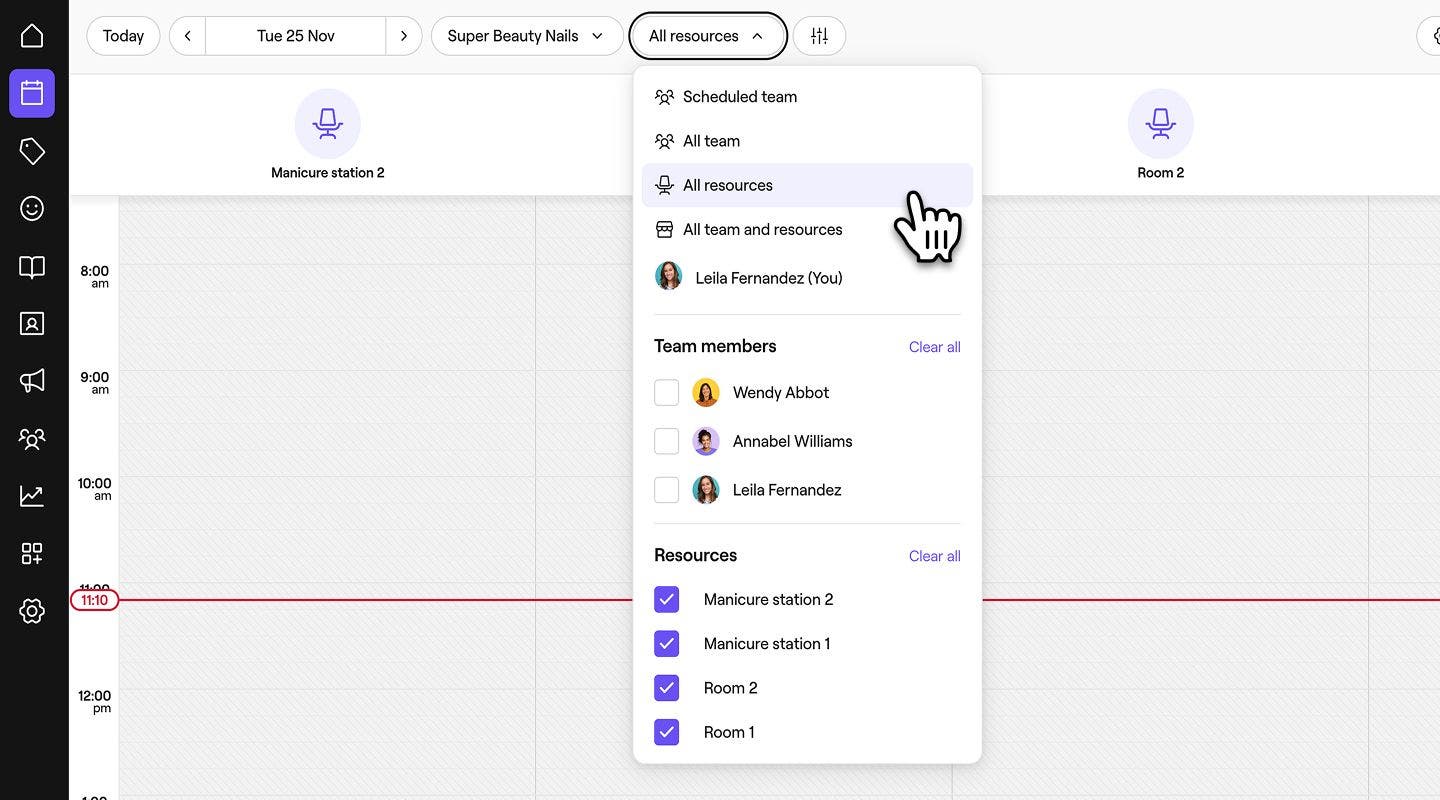
- Hvis din kalender ikke allerede er i visningen Alle ressourcer, skal du vælge Alle ressourcer i værktøjslinjemenuen øverst.
- Klik på knappen Tilføj i kalenderens værktøjslinje, og vælg Blokeret tid.

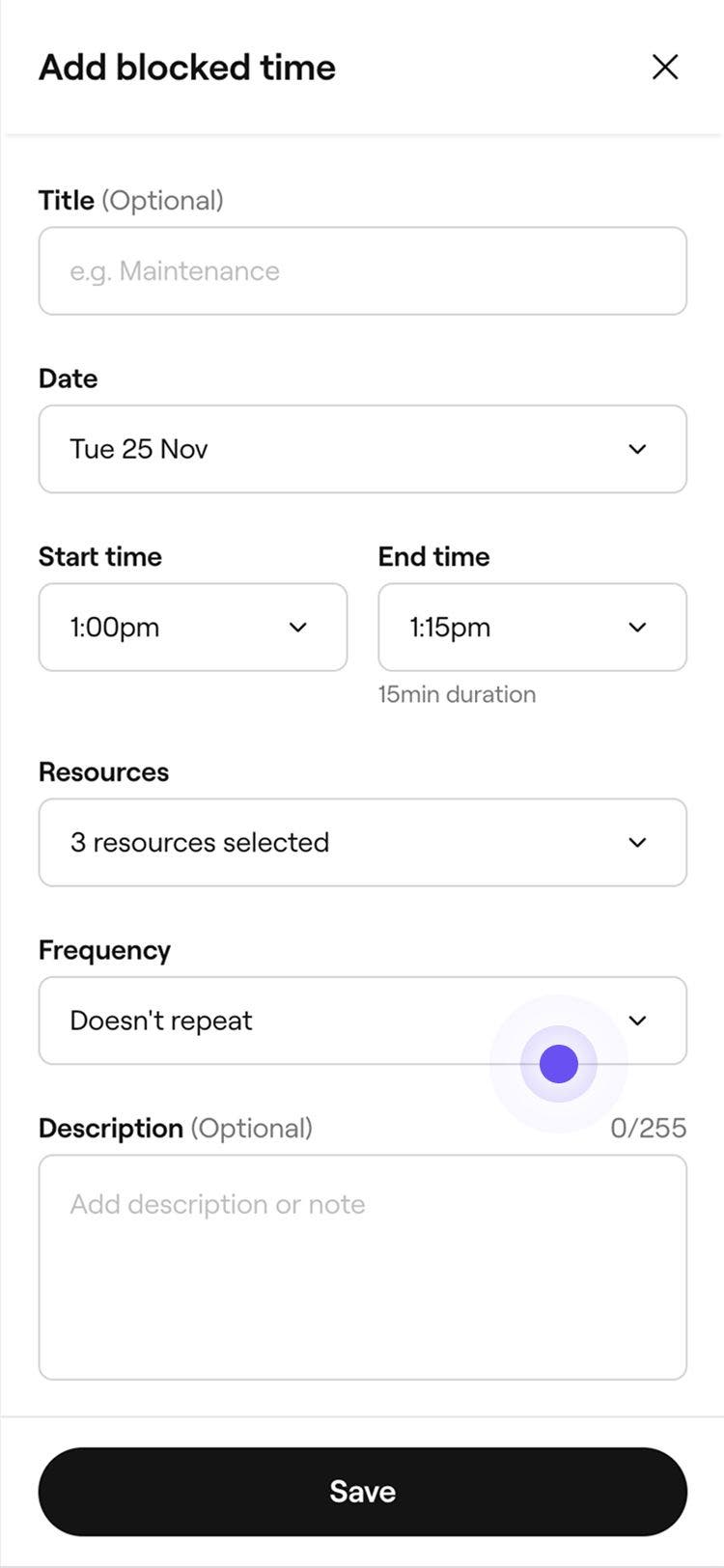
- I panelet Tilføj blokeret tid skal du om nødvendigt tilføje en Titel for den blokerede tid.

- Juster om nødvendigt Dato, Start- og Sluttidspunkt samt de Ressourcer, som den blokerede tid er planlagt for.
- Hvis du vil føje blokeret tid til flere ressourcer, skal du åbne rullemenuen Ressourcer og sætte kryds i felterne ved siden af ressourcernes navne eller vælge Alle ressourcer for at inkludere alle dine ressourcer.

- Hvis du vil føje blokeret tid til flere ressourcer, skal du åbne rullemenuen Ressourcer og sætte kryds i felterne ved siden af ressourcernes navne eller vælge Alle ressourcer for at inkludere alle dine ressourcer.
- Under Hyppighed skal du vælge, hvor ofte den blokerede tid skal gentages, i panelet. Du kan vælge mellem Hver dag, Hver uge, Hver måned eller Gentages ikke.
- Du kan også angive en tilpasset plan med specifikke dage og intervaller.
- Brug feltet Beskrivelse til at tilføje eventuelle yderligere oplysninger, som du vil gøre synlige for dit team.
- Klik på knappen Gem nederst for at planlægge den blokerede tid.
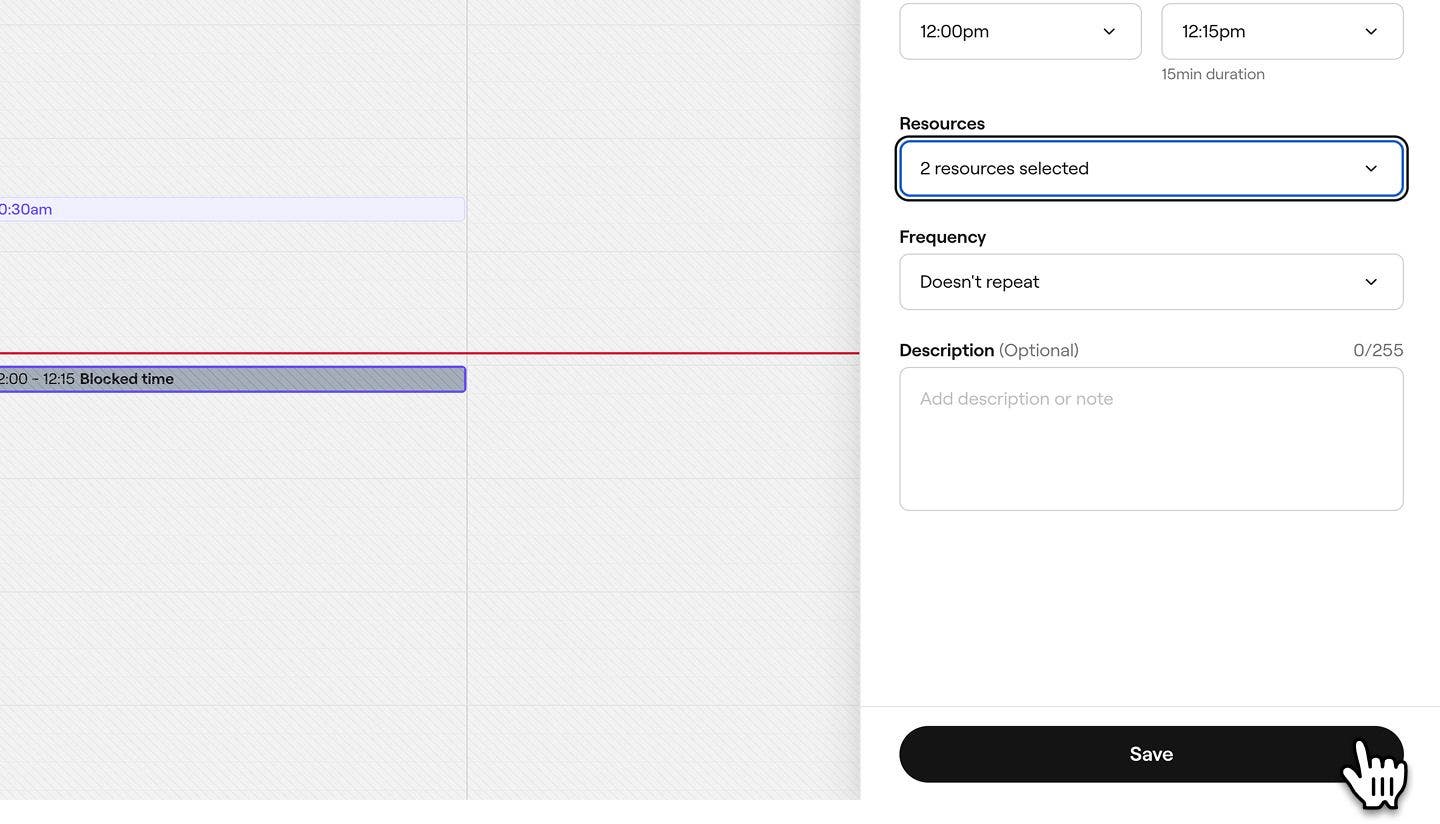


Når du har tilføjet en blokeret tid for en ressource, vil tidsrummet ikke længere være tilgængeligt for kunder, der ønsker at booke online. Du kan dog stadig planlægge aftaler på det tidspunkt i kalenderen og opdatere eller fjerne den blokerede tid, når du har brug for det, ved at følge de samme trin.
Ofte stillede spørgsmål
Hvis du forsøger at planlægge en aftale i en blokeret tid, vises der en meddelelse på skærmen, der oplyser dig om, at medarbejderen ikke er tilgængelig. Du kan stadig fortsætte med at lægge en tid i den blokerede tid.
Hvis du planlægger en serie af gentagne aftaler, kan aftalerne blive planlagt på fremtidige tidspunkter med blokeret tid, uden at der vises en meddelelse om tidsplan-konflikt.
Kunder vil kun se aftaletidsintervaller, der er tilgængelige baseret på dit teams planlagte vagter og tilgængelighedsindstillinger. Blokeret tid vises ikke i din online bookingkalender, hvilket hjælper med at holde din tilgængelighed tydelig og nøjagtig.
Hvis du gerne vil tillade bookinger i en blokeret periode, kan du oprette en tilpasset blokeret tid og blot aktivere muligheden for at lade kunder booke inden for det pågældende tidsrum.
Hvis du gerne vil forhindre alle bookinger i hele din virksomhed i en hel dag, kan du angive en periode, hvor virksomheden har lukket.
