Se din AI Concierge-aktivitetslog
Få mere at vide om, hvordan du får adgang til din AI Concierge-aktivitetslog og aktiverer kundetransskriptioner for at få en tydelig oversigt over alle modtagne opkald.
I denne artikel
Om din AI Concierge-aktivitetslog
Hvert opkald, der håndteres af din AI Concierge, genererer automatisk et opkaldsresumé, som automatisk gemmes i din opkaldshistorik. Du kan se oversigter når som helst fra dit AI Concierge-tillæg. Hvis du aktiverer optagelser og udskrifter, bliver der også gemt en fuld lydoptagelse og en skriftlig udskrift for hvert opkald.
Når din AI-receptionist viderestiller et opkald til dit team, vises viderestillingsnoterne nu som en intern note i Kundekontakt-samtalen, hvis den er aktiveret. Den er kun synlig for dit team sammen med den eksisterende levering af e-mails og opkaldsregistreringer.
Få adgang til din AI Concierges aktivitetslog
-
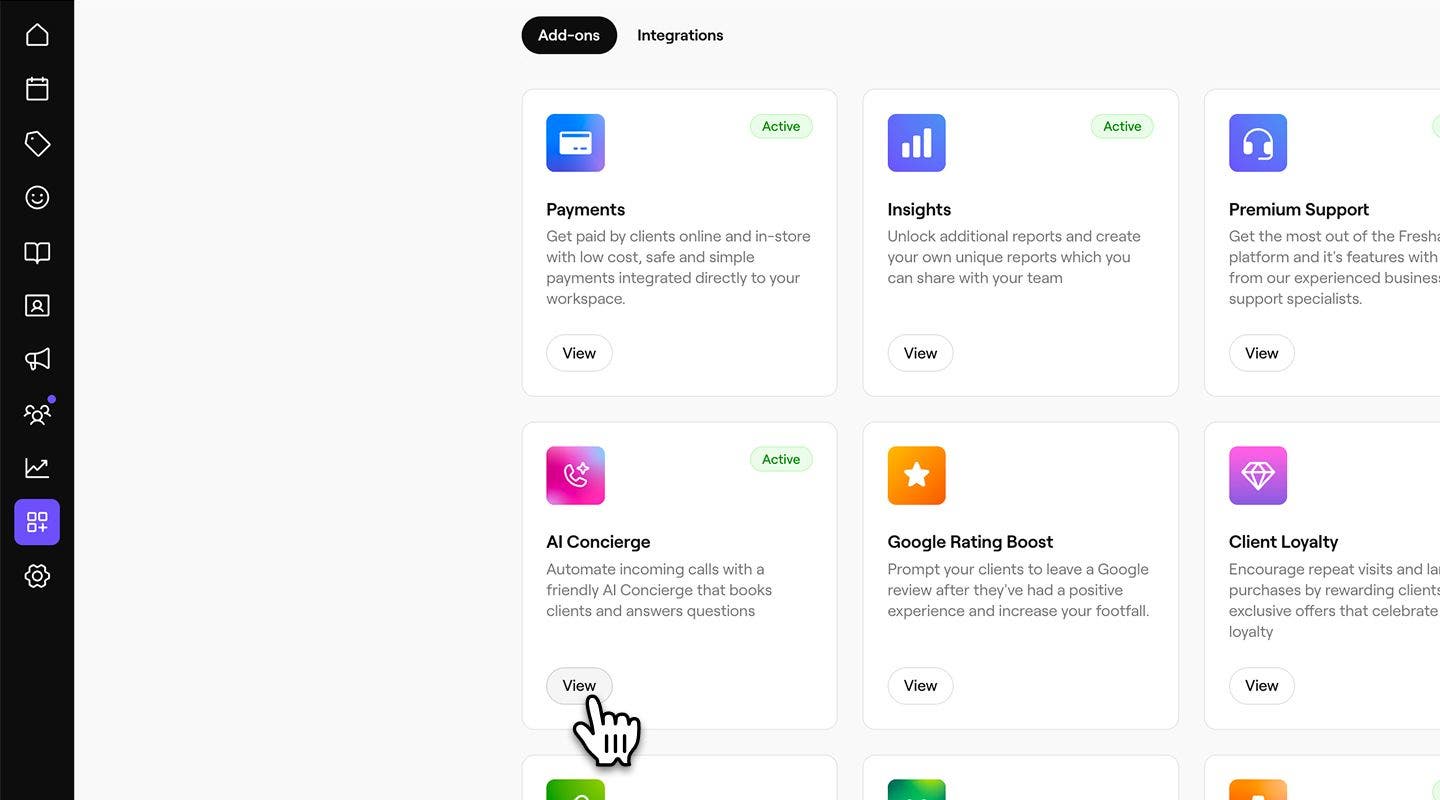
Gå til Tillæg i hovedmenuen til venstre på skærmen.
-
Under AI Concierge skal du klikke på knappen Vis.
-
Klik på fanen Aktivitet for at få adgang til din kundes opkaldslogaktivitet.

-
Du kan se en komplet historik over opkald, inklusive dato, varighed, kunde, følelse, enhver relateret aftale og opkaldskategori.
- Klik på ikonet Filtrer for at filtrere opkaldslogfiler efter lokation, stemning eller kategori, eller brug søgefeltet til at finde en bestemt kunde eller aftale.
-
For at se detaljer om et opkald skal du klikke på Opkalds-id for at åbne en opkaldsregistrering, hvor du finder:

- Oversigt: En oversigt over opkaldet, herunder en optagelse, hvis den er aktiveret i dine indstillinger.

- Udskrift: Opkaldsoptagelse og en fuldstændig skriftlig udskrift af samtalen, herunder tidsstempler.

- Oversigt: En oversigt over opkaldet, herunder en optagelse, hvis den er aktiveret i dine indstillinger.


Aktivér optagelse af opkald og udskrifter for din AI Concierge
-
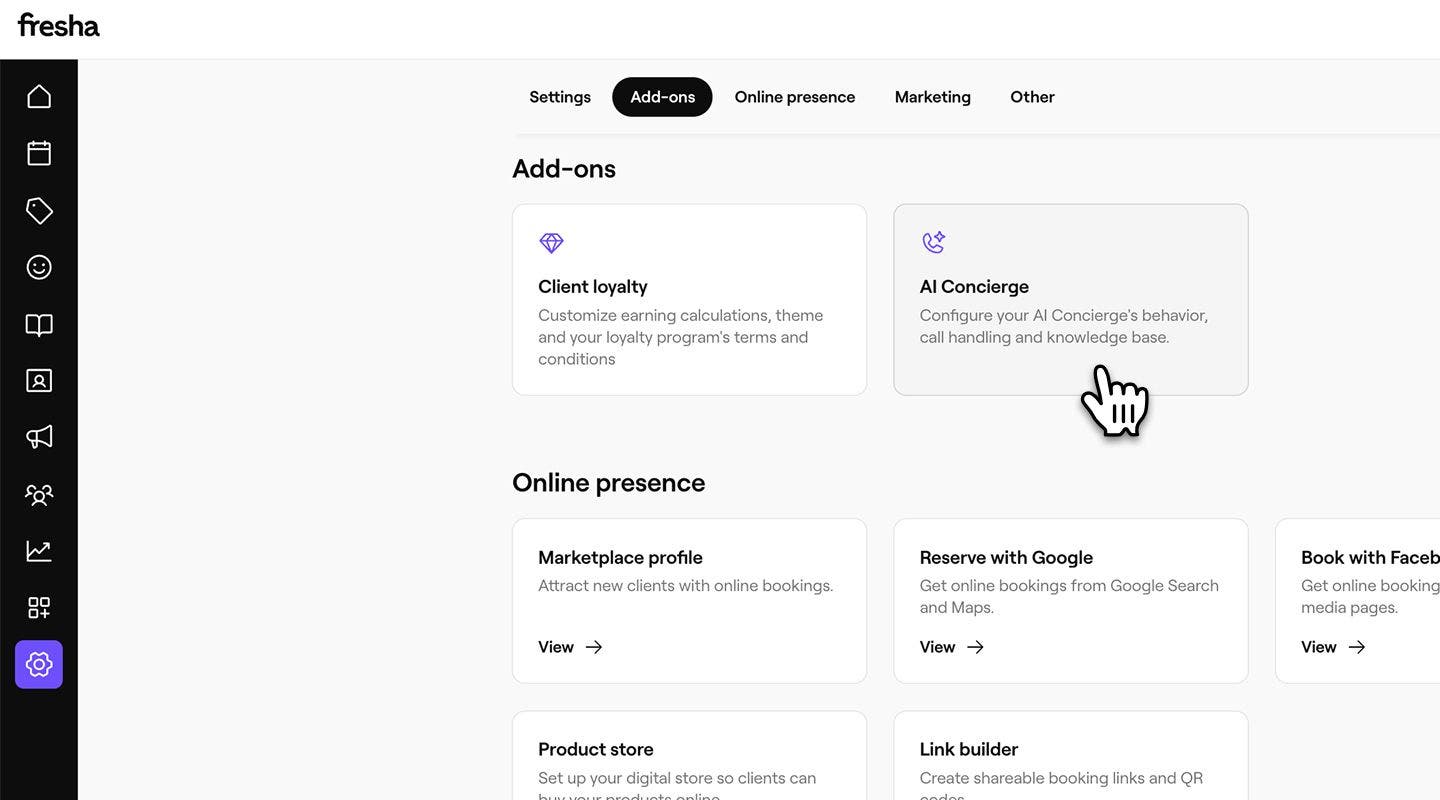
Fra hovedmenuen til venstre på din skærm skal du gå til Indstillinger.
-
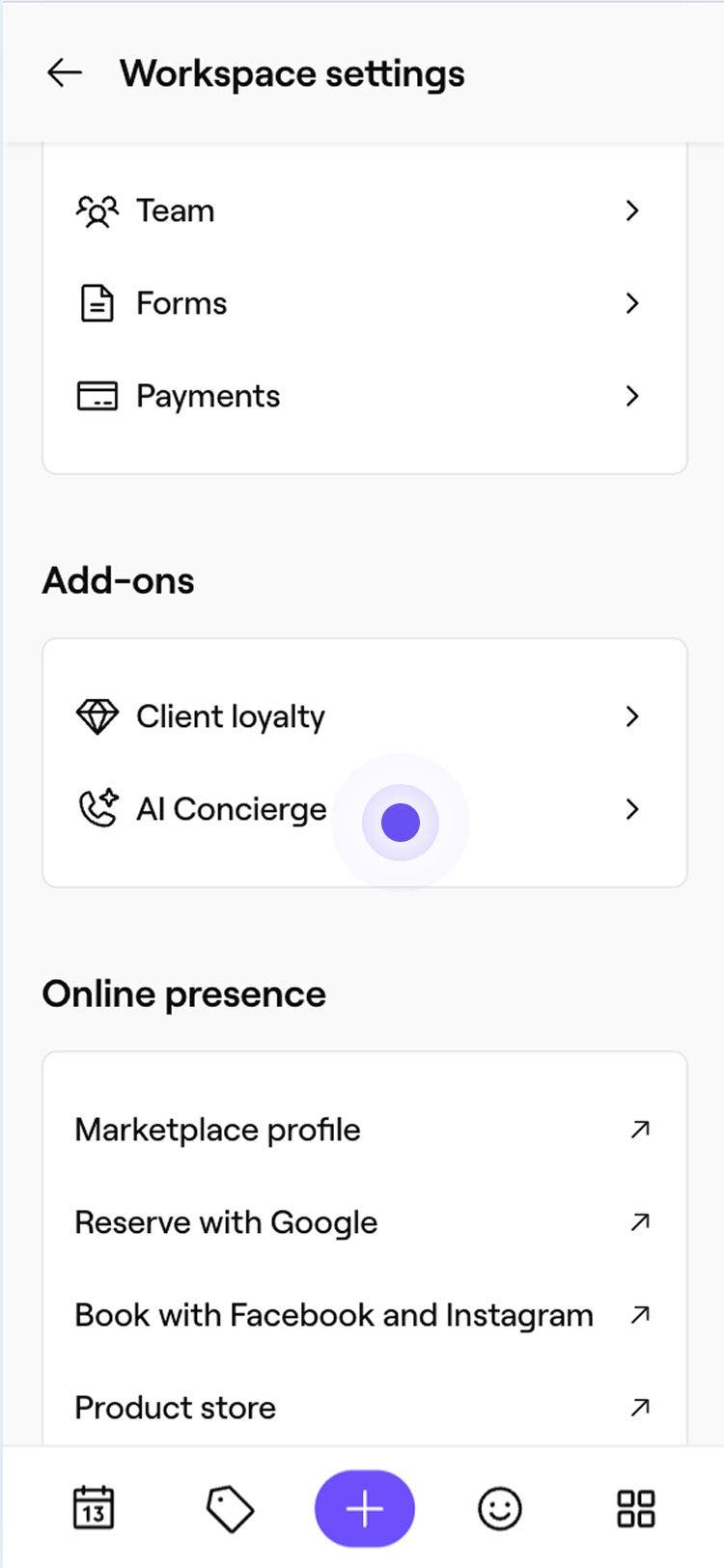
I afsnittet Tillæg skal du klikke på AI Concierge for at opdatere dine indstillinger.
-
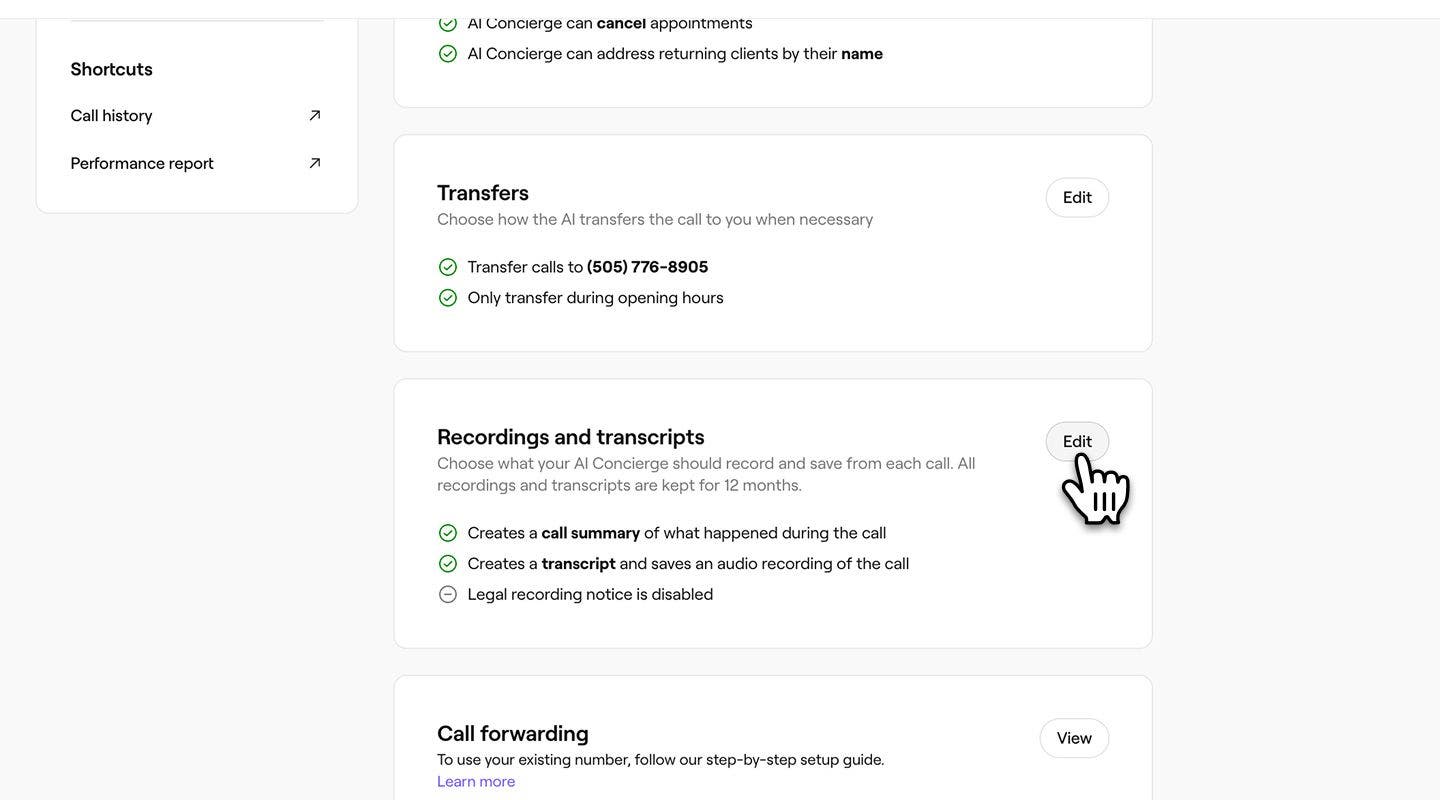
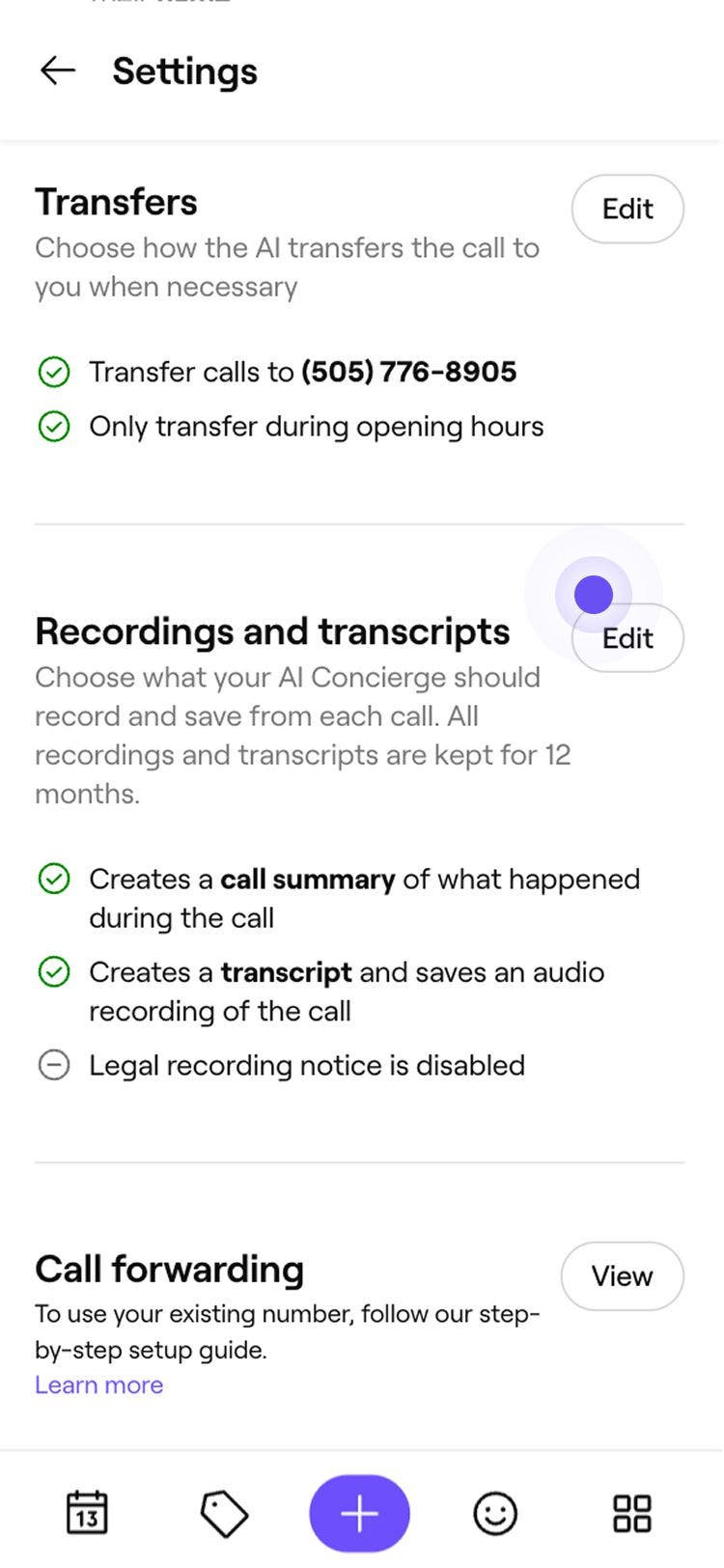
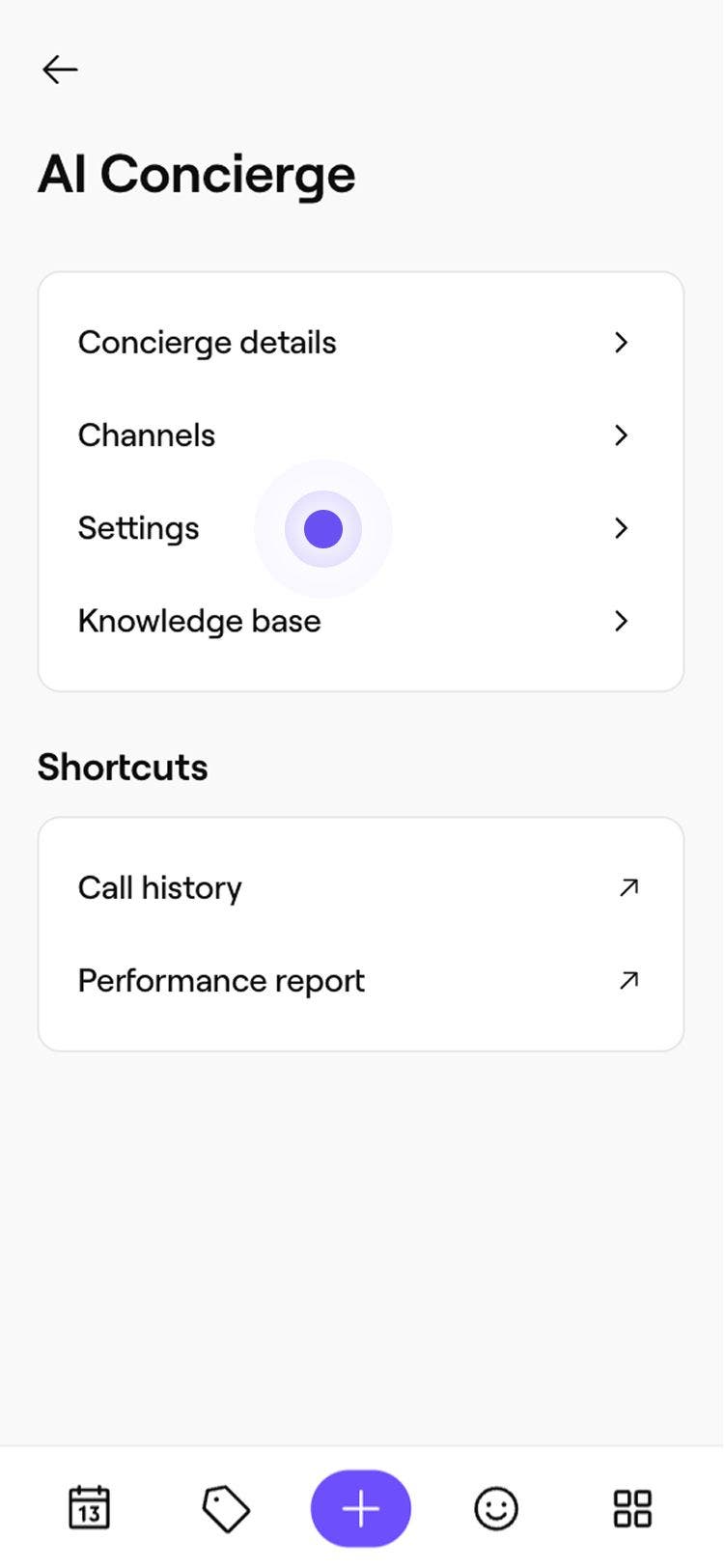
I menuen til venstre skal du klikke på Indstillinger for at få vist en oversigt over dine aktuelle indstillinger for optagelser og transskriptioner.
-
Klik på Rediger ved siden af Optagelser og udskrifter for at opdatere dine indstillinger.
-
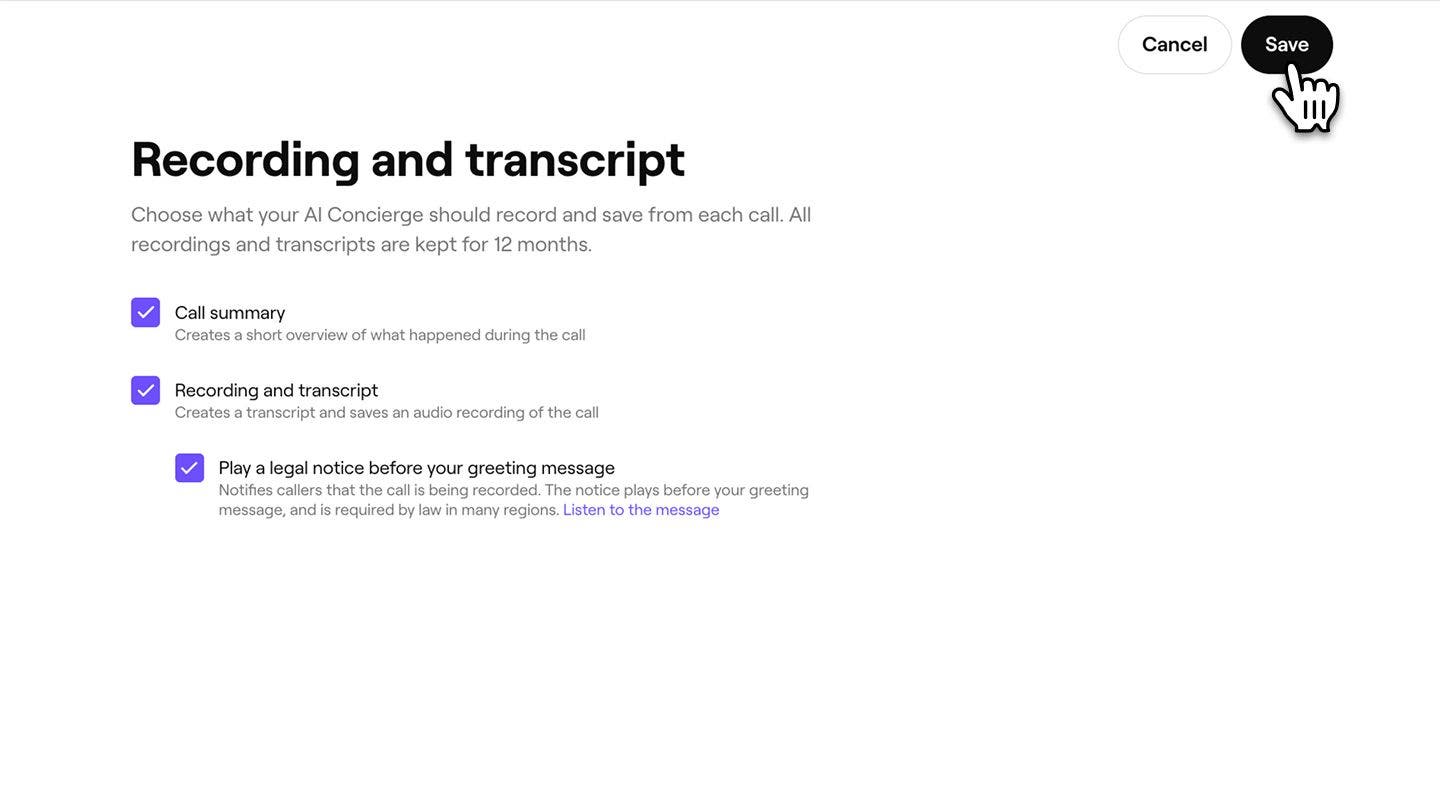
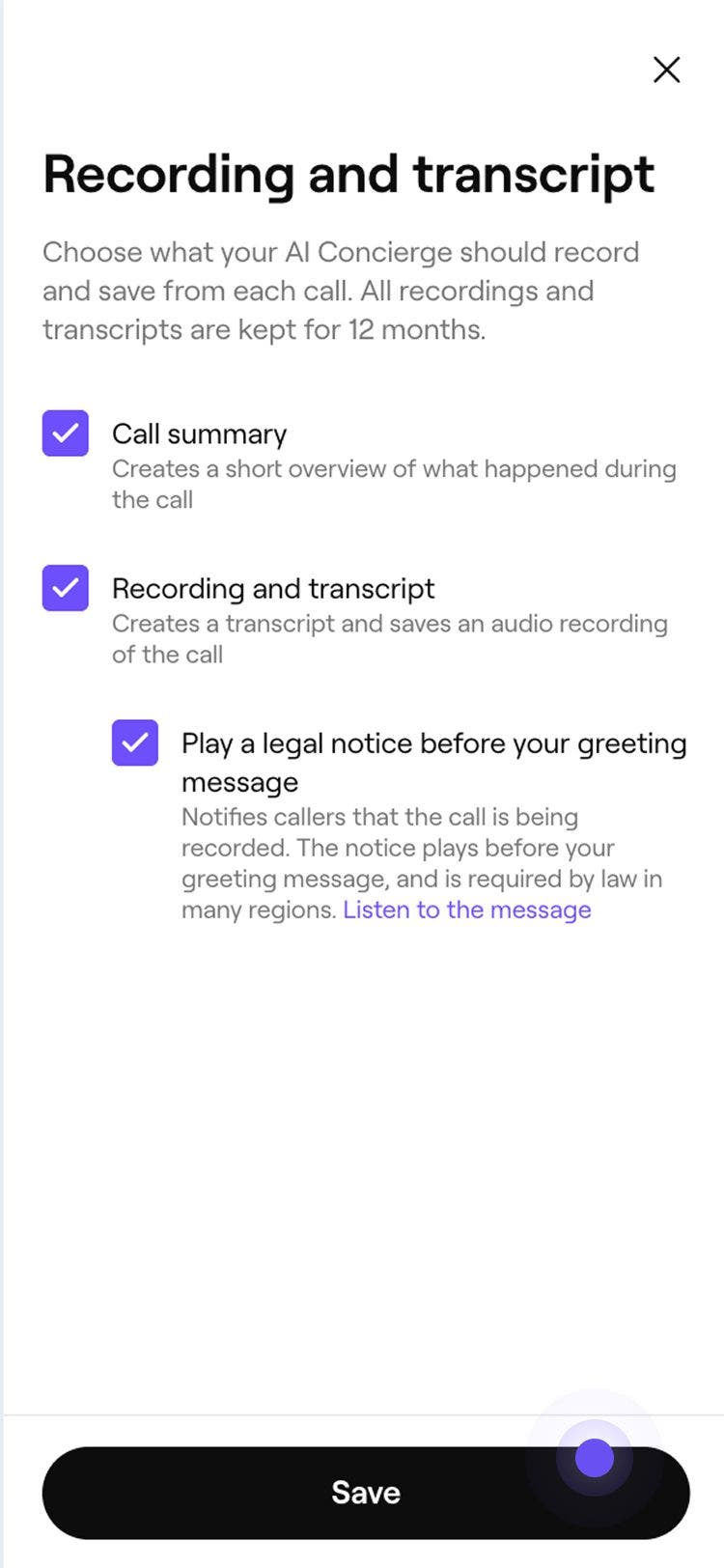
Vælg, hvad din AI-concierge skal optage og gemme fra hvert opkald, ved at markere afkrydsningsfeltet ved siden af:
- Oversigt over opkaldet: For at oprette en kort oversigt over, hvad der skete under opkaldet, herunder stemning, opkaldskategori, relateret aftale og eventuelle yderligere oplysninger om samtalen. For eksempel: "Grace bookede en frisørtid til fredag den 7. november kl. 14.30".
- Optagelse og transskription: For at oprette en lydoptagelse og en skriftlig transskription af hvert kundeopkald. Disse optagelser opbevares i 12 måneder.
- Hvis du vælger at optage transskriptioner, har du mulighed for at afspille en juridisk meddelelse i slutningen af din AI Concierges velkomstbesked som et lovkrav om at informere kunderne om, at opkaldet bliver optaget. Du kan vælge at Tilpasse den juridiske besked.
-
Klik på knappen Gem øverst til højre på skærmen for at gemme dine Indstillinger.

Transskriptioner og optagelser registreres automatisk for hvert kundeopkald, når indstillingen er aktiveret. Du kan få adgang til disse registreringer fra din aktivitetslog, og hver registrering opbevares i 12 måneder.
Ofte stillede spørgsmål
Eskaleringsnoter bliver slået op i Kundekontakt som en intern note, der kun er synlig for dit team. Kunder ser aldrig interne noter i samtalen.
Eskaleringsnoter vises tre steder: i den e-mail, der sendes, når AI Concierge eskalerer et opkald, på fanen Oversigt i opkaldsregistreringen i din AI Concierge-aktivitetslog og nu som en intern note i den matchende Kundekontakt-samtale.