Vytváření vlastních přehledů
V tomto průvodci se dozvíte, jak vytvářet vlastní přehledy, které vám pomohou činit informovaná rozhodnutí na základě údajů, na kterých vám nejvíce záleží.
Přizpůsobte zobrazení přehledu
Přizpůsobte si přehledy úpravou způsobu seskupování dat, výběrem sloupců k zobrazení, nastavením časového rozmezí, použitím výchozích filtrů a vizualizací dat pomocí grafů. Chcete-li přizpůsobit své přehledy, musíte přejít na Insights.
Přehledy můžete přizpůsobit pomocí následujících filtrů:
- Seskupování:
Uspořádejte data podle konkrétních kritérií, jako je typ služby, zaměstnanec nebo klient, abyste mohli analyzovat vzorce a trendy. - Sloupce:
Zobrazte pouze údaje relevantní pro vaši analýzu tak, že do zobrazení přehledu zahrnete nebo vyloučíte konkrétní pole. - Výběr data:
Definujte časový rámec pro svůj přehled, ať už denní, týdenní, měsíční nebo vlastní období. - Výchozí filtry:
Automaticky zahrnujte nebo vylučujte datové sady na základě kritérií, jako jsou služby, zaměstnanci nebo provozovny, abyste se mohli zaměřit na nejrelevantnější informace. - Grafy:
Vizualizujte svá data pomocí grafů, abyste snadno odhalili trendy, porovnali metriky a získali postřehy. K dispozici jsou různé typy grafů.
Přizpůsobení standardních přehledů
Přizpůsobte si standardní přehledy Fresha podle svých obchodních cílů a zvýrazněte informace, které jsou pro vás nejdůležitější.
- Z hlavní nabídky vlevo na obrazovce přejděte na Přehledy.
- Na levém panelu nabídky vyberte Standardní a zobrazte své standardní přehledy.
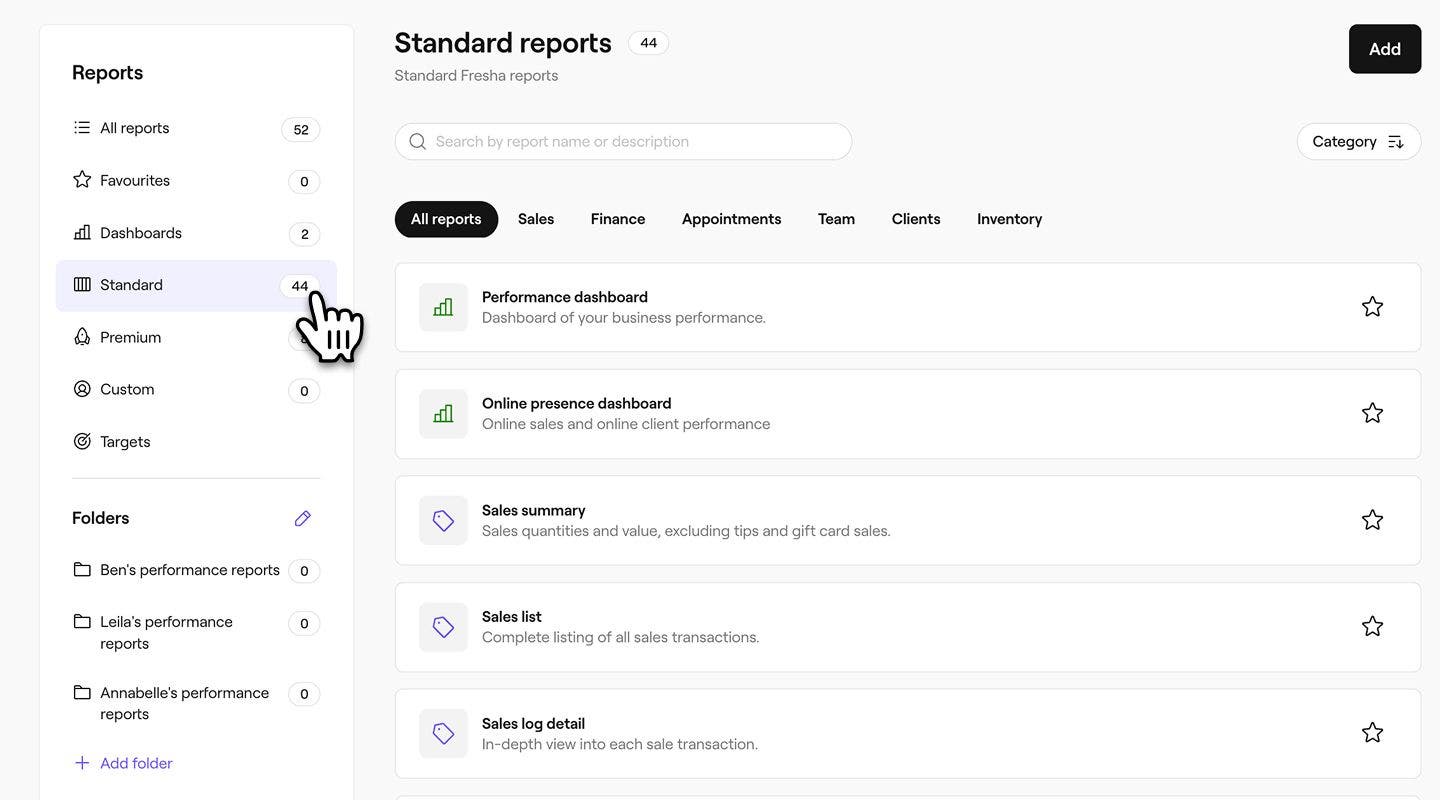
- Přes lištu vyhledávání v horní části zadejte název nebo popis přehledu a klikněte na přehled, který chcete přizpůsobit.

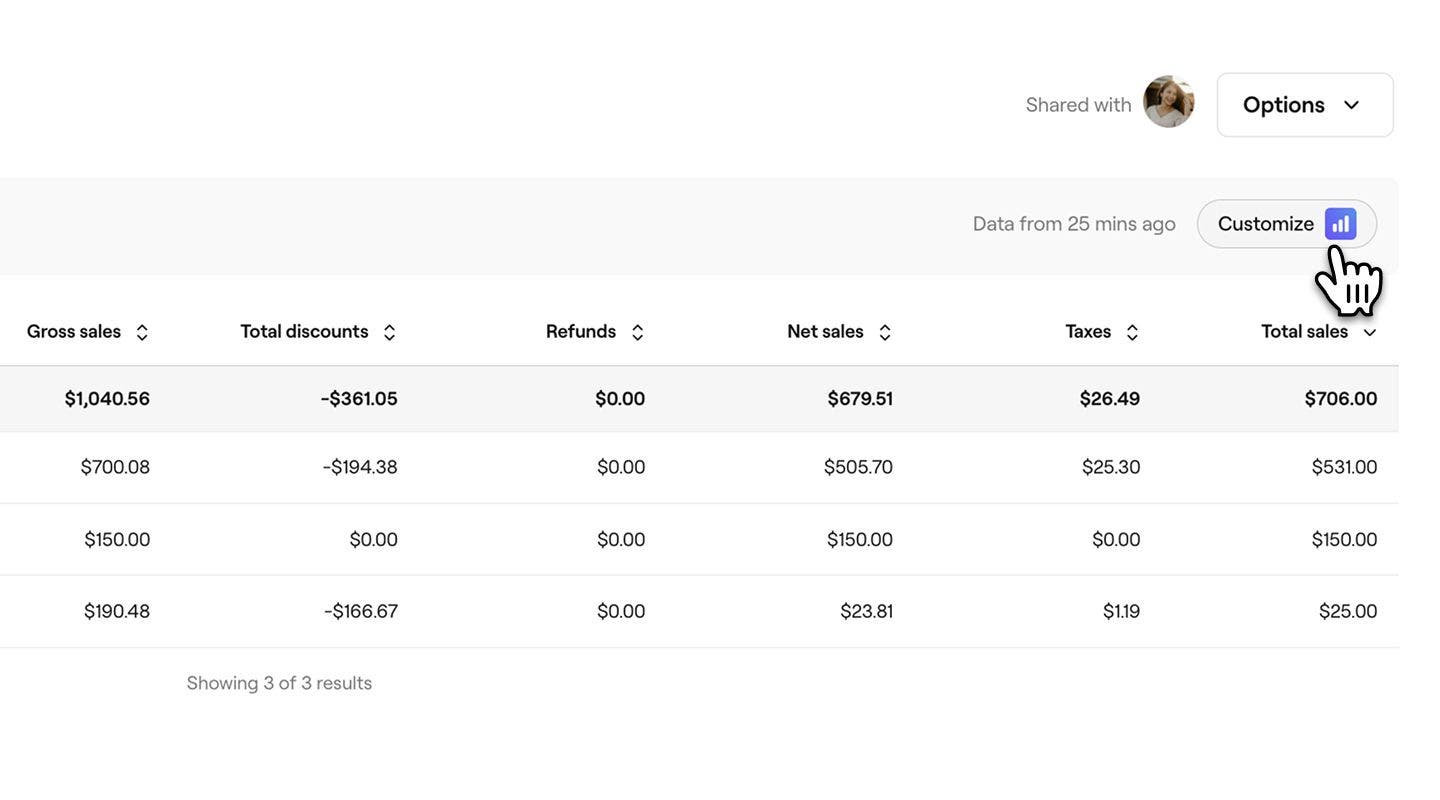
- Na panelu nástrojů v pravém horním rohu obrazovky vyberte ikonu Přizpůsobit a přizpůsobte zprávu.
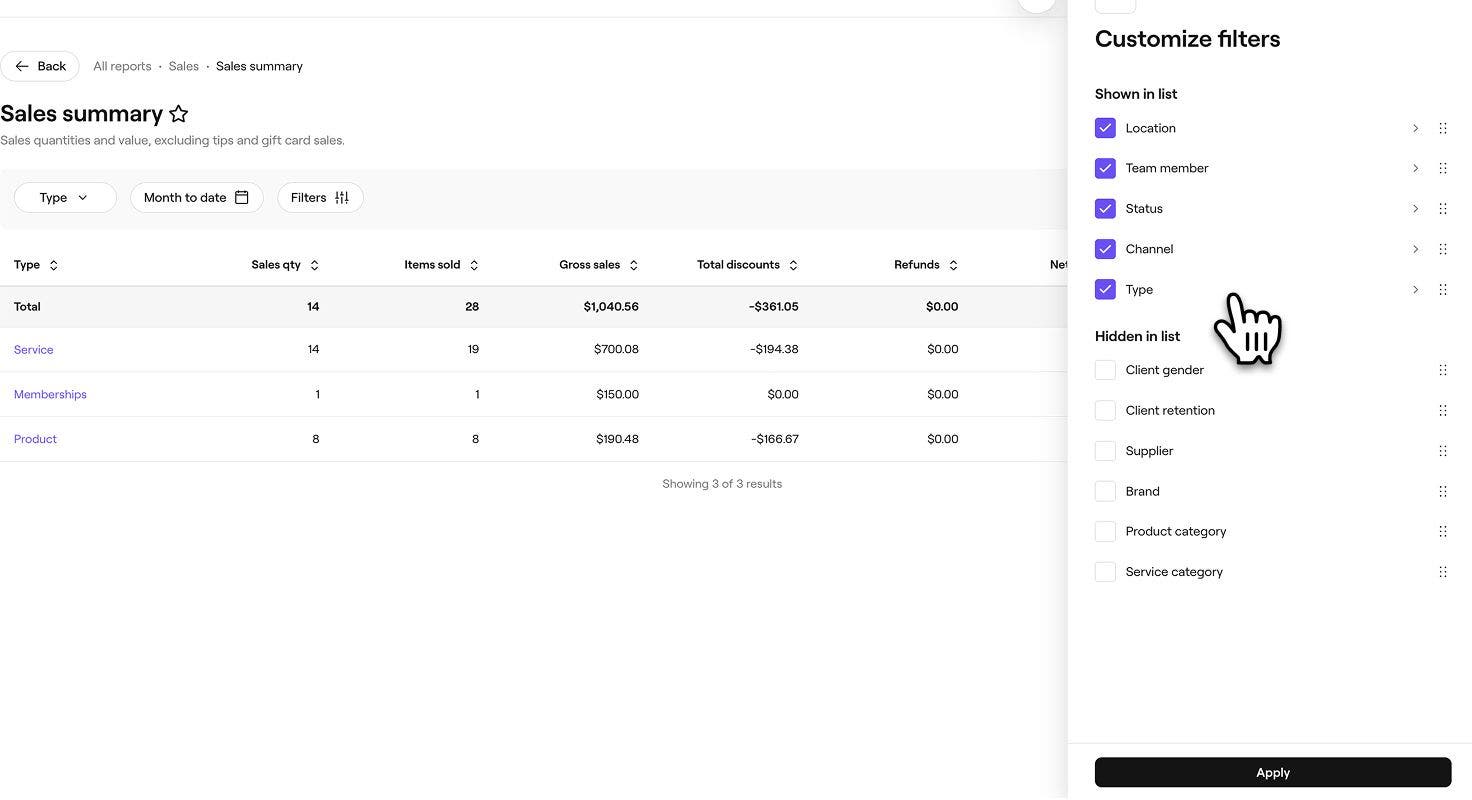
- Na kartě pravé nabídky použijte nabídku Přizpůsobit a přizpůsobte přehled svým potřebám. Otevřete každou kartu filtru a vyberte data, která chcete zahrnout. Ujistěte se, že jsou zaškrtnuty oblasti, které chcete ve zprávě vidět.

- Jakmile vyberete filtry, které chcete v přehledu zobrazit, klikněte na tlačítko Použít ve spodní části panelu.
- Na panelu nástrojů v pravé horní části obrazovky vyberte tlačítko Uložit a uložte vlastní přehled.

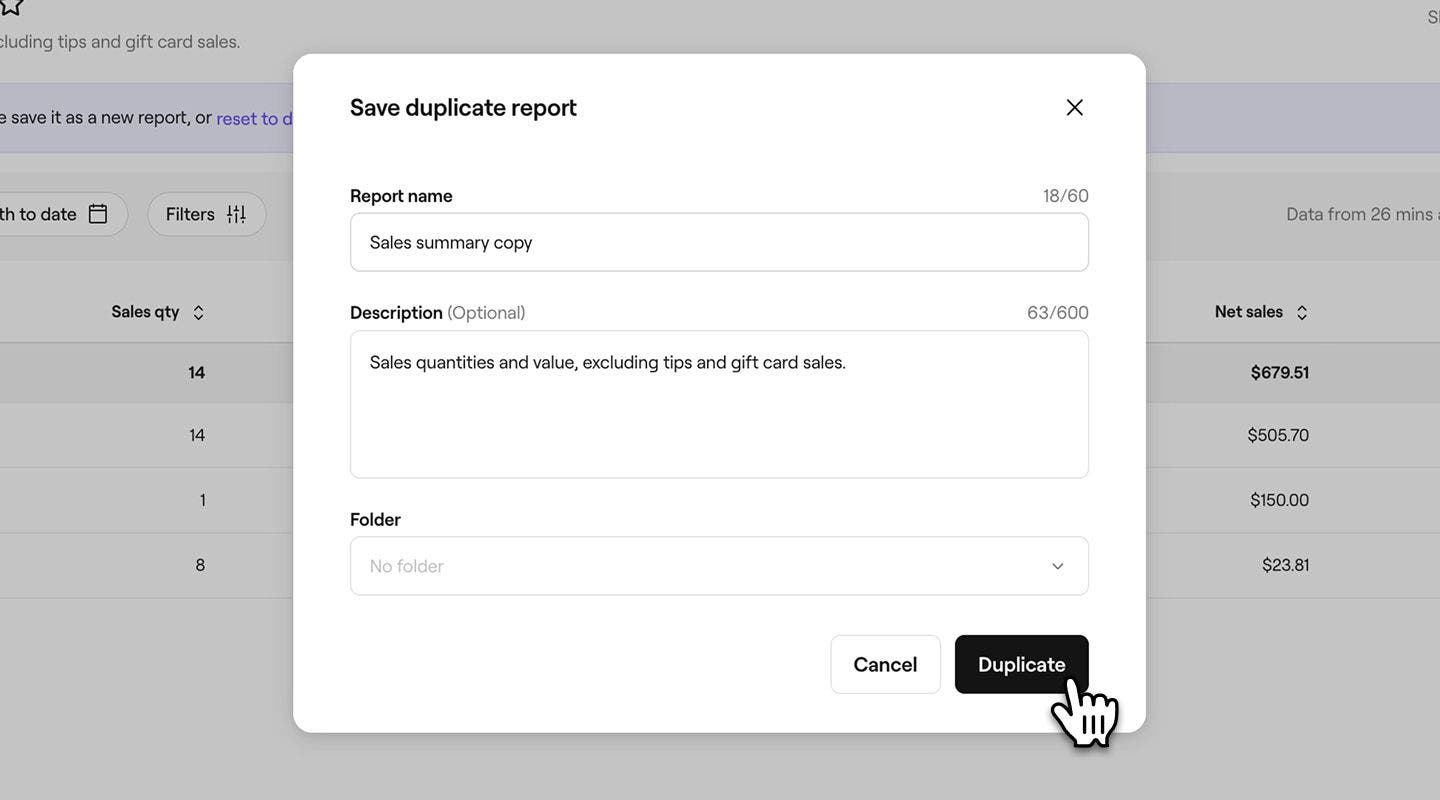
- Ve vyskakovacím okně zadejte nový název a popis přehledu. Ve výchozím nastavení bude ke jménu všech duplikátů přidáno slovo „kopie“, takže přidání popisu vám může pomoci je od sebe odlišit.

- V části Složka použijte rozbalovací nabídku k výběru složky, do které chcete přehled uložit, nebo vytvořte novou složku zadáním jejího názvu. Pokud není vybrána žádná složka, přehled se zobrazí v části Vlastní ve vašich přehledech.
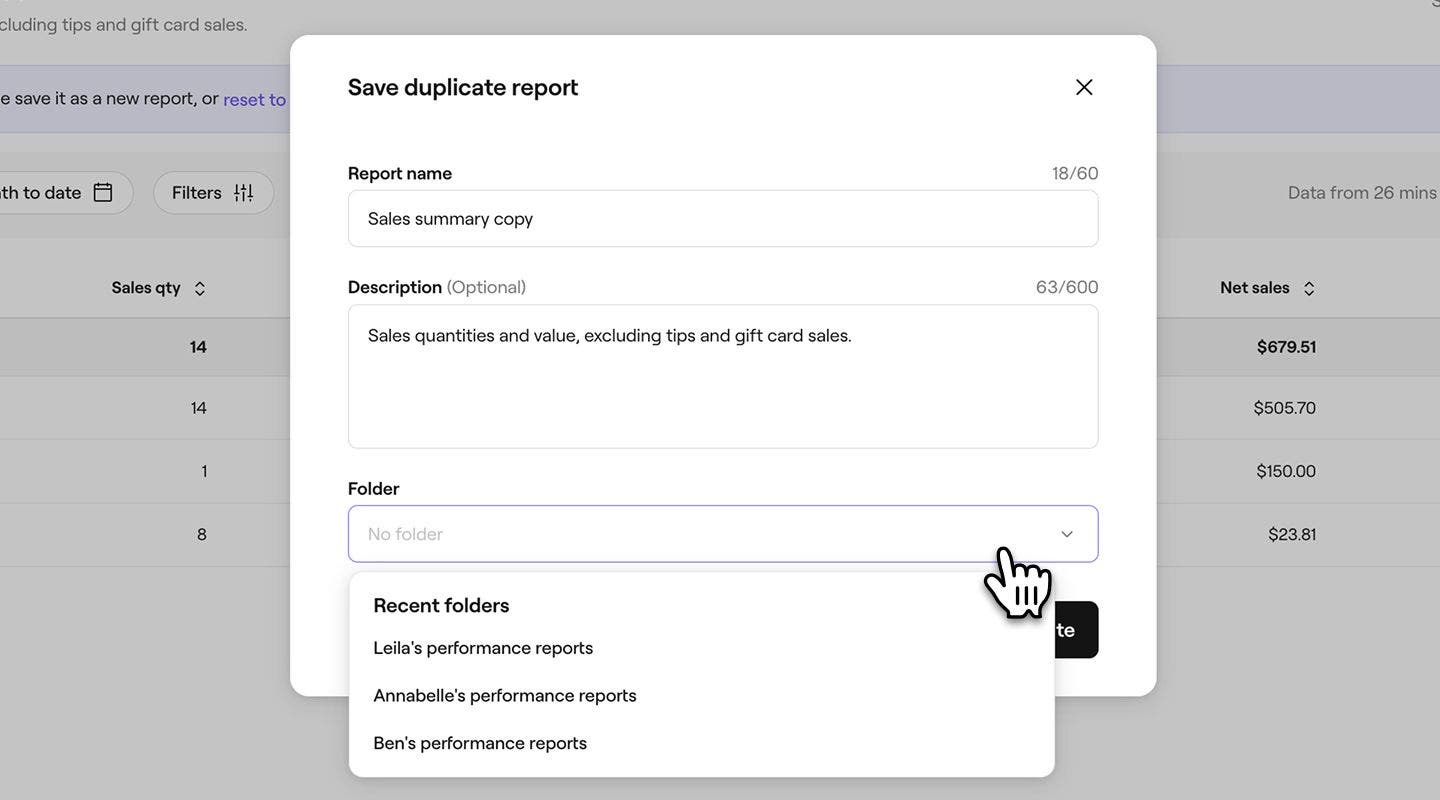
- Kliknutím na tlačítko Duplikovat dole uložte změny.
Vytvořit nové vlastní přehledy
Můžete vytvářet vlastní přehledy přizpůsobené potřebám vašeho podniku, které vám poskytnou přesná data a postřehy, které chcete.
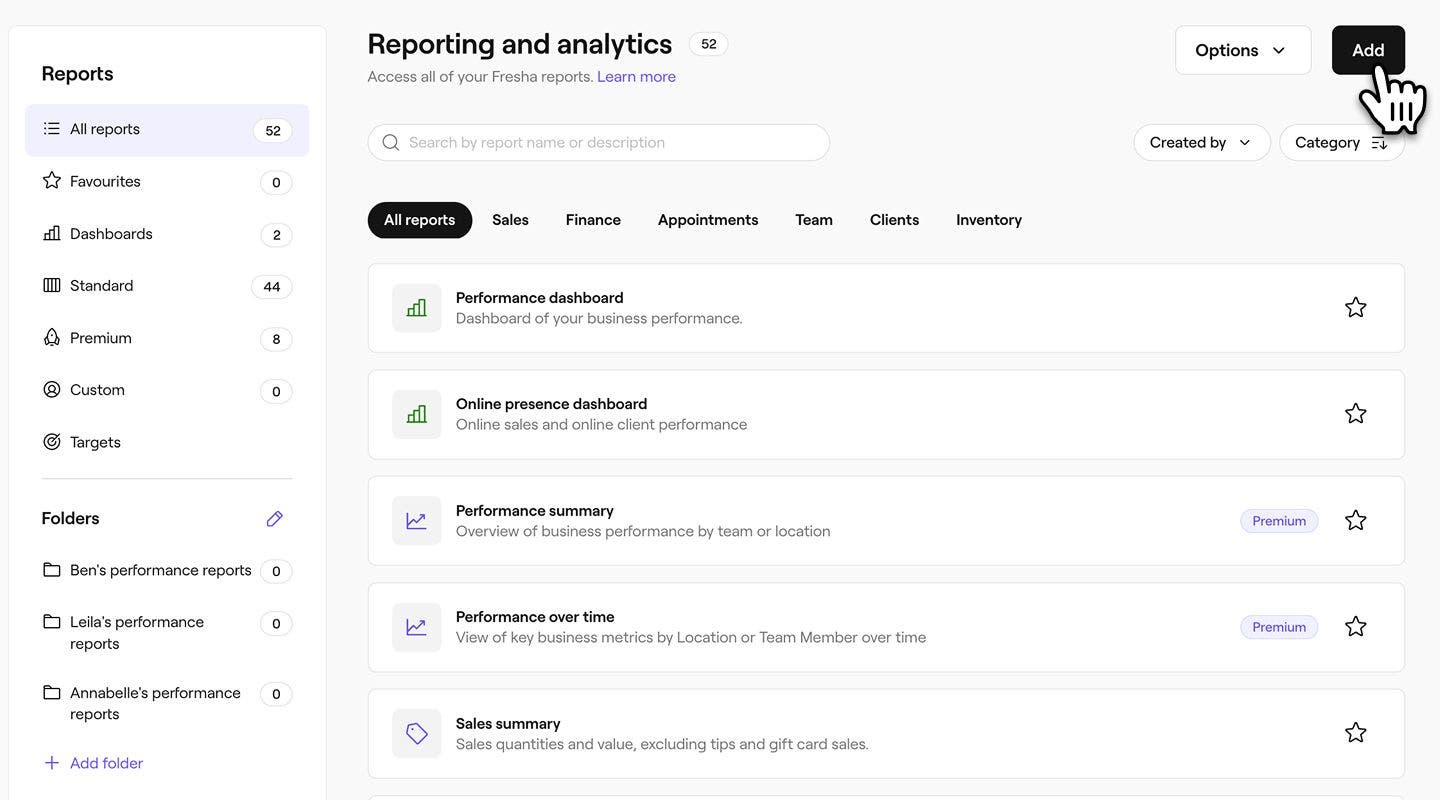
- Z hlavní nabídky v levé části obrazovky přejděte na Přehledy.
- Klikněte na tlačítko Přidat v pravém horním rohu obrazovky a vytvořte vlastní přehled.
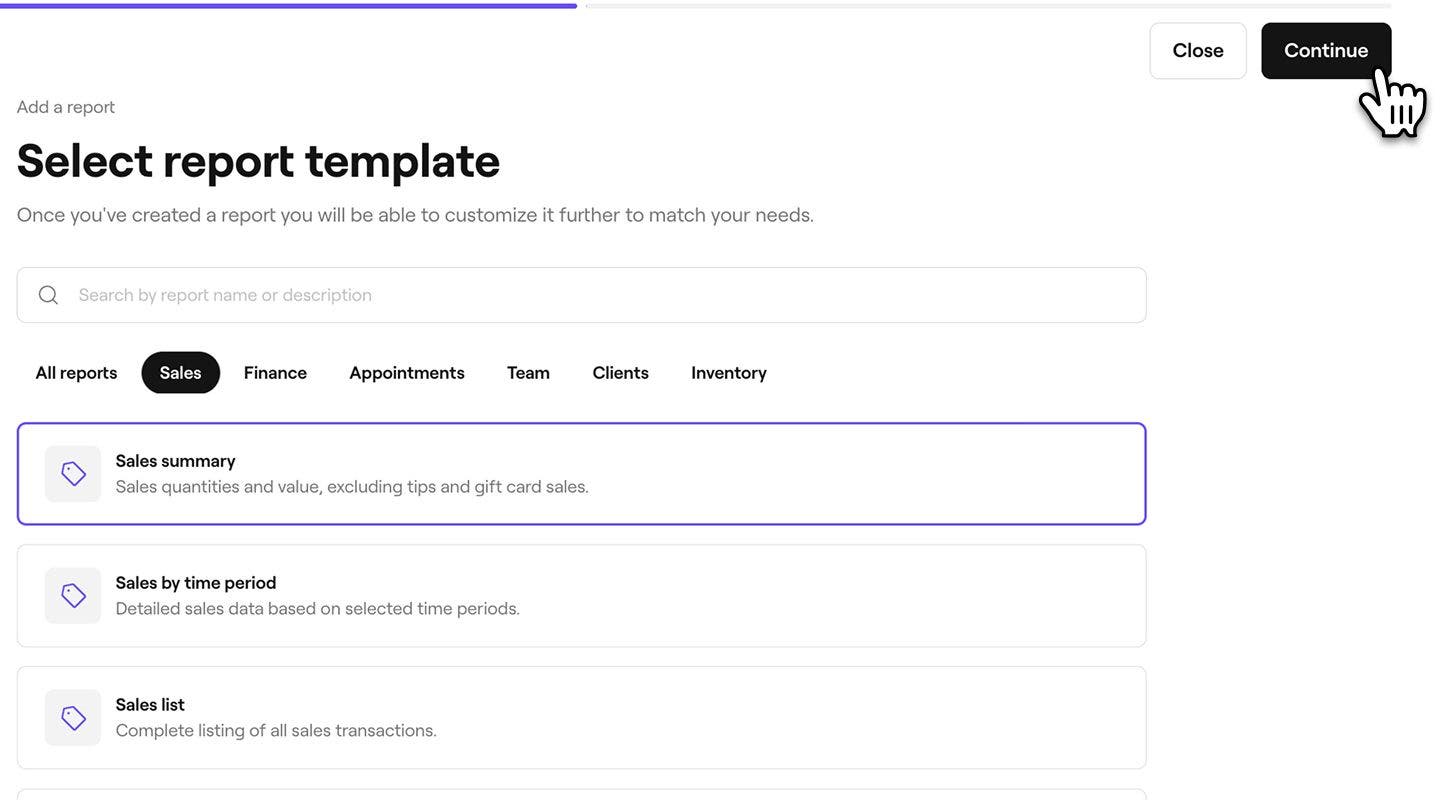
- Přes lištu vyhledávání nahoře zadejte název nebo popis přehledu, který chcete použít jako šablonu, a vyberte přehled. Kliknutím na tlačítko Pokračovat v pravém horním rohu pokračujte.
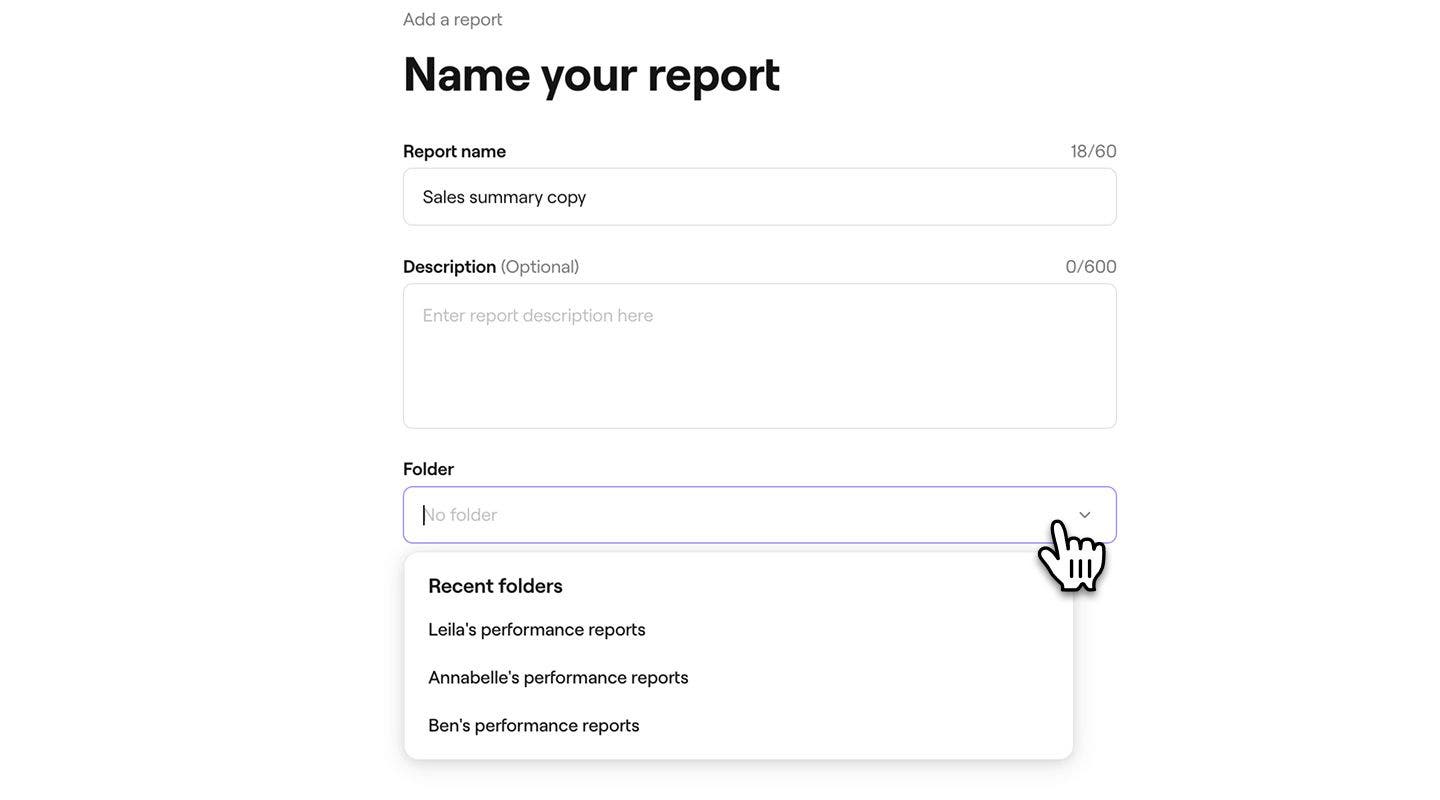
- V dalším kroku můžete zadat nový název a popis přehledu. Ve výchozím nastavení bude k názvu přehledu v šabloně přidáno slovo „kopie“, abyste jej mohli odlišit od originálu.
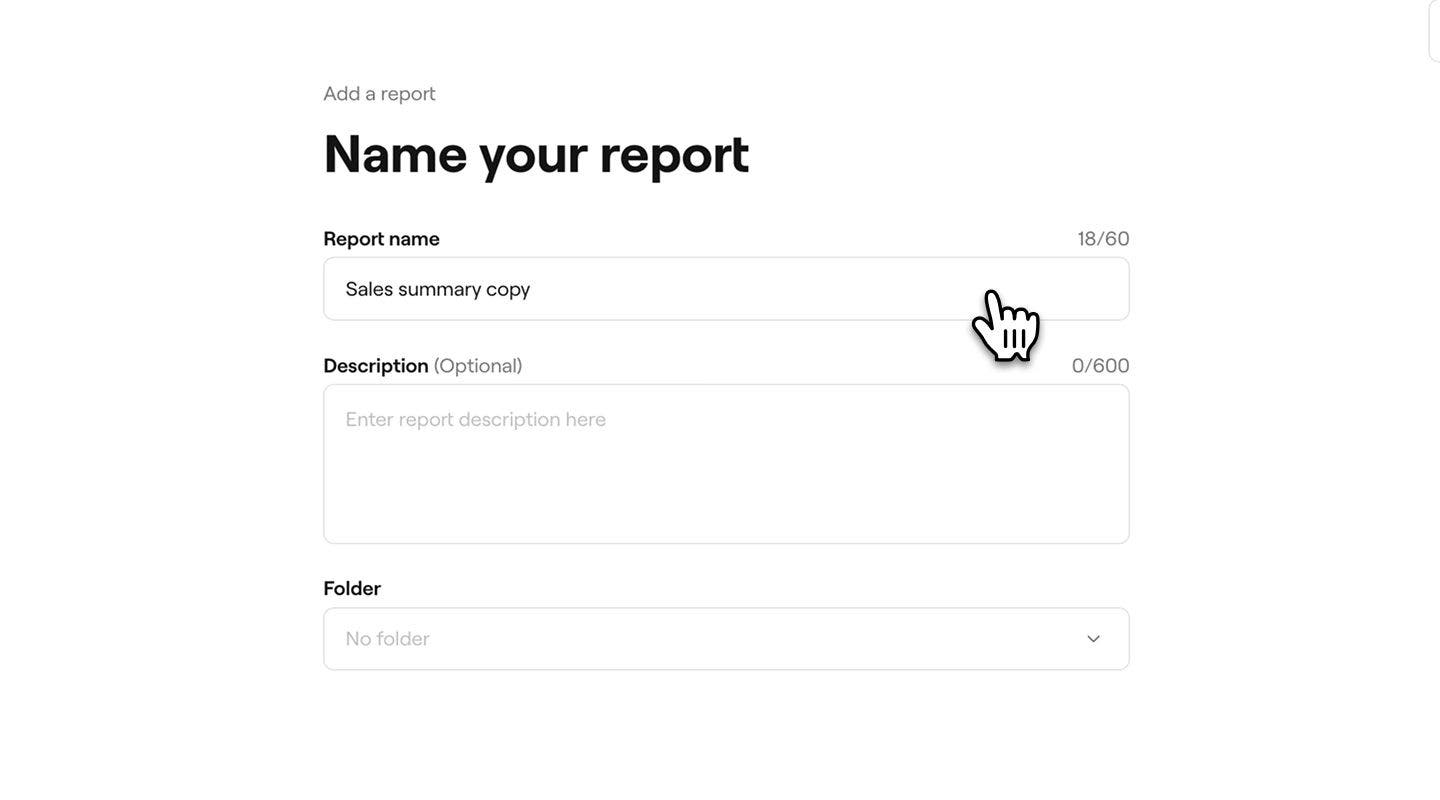
- V části Složka vyberte z rozbalovací nabídky složku, do které chcete zprávu uložit, nebo vytvořte novou složku zadáním jejího názvu. Pokud není vybrána žádná složka, přehled se zobrazí v sekci Vlastní ve vašich přehledech.
- Kliknutím na tlačítko Přidat v pravém horním rohu obrazovky uložíte přehled.

- Na kartě pravé nabídky použijte nabídku Přizpůsobit a upravte přehled podle svých potřeb. Otevřete každou kartu filtru a vyberte údaje, které chcete zahrnout. Ujistěte se, že jsou zaškrtnuty oblasti, které chcete ve zprávě vidět.
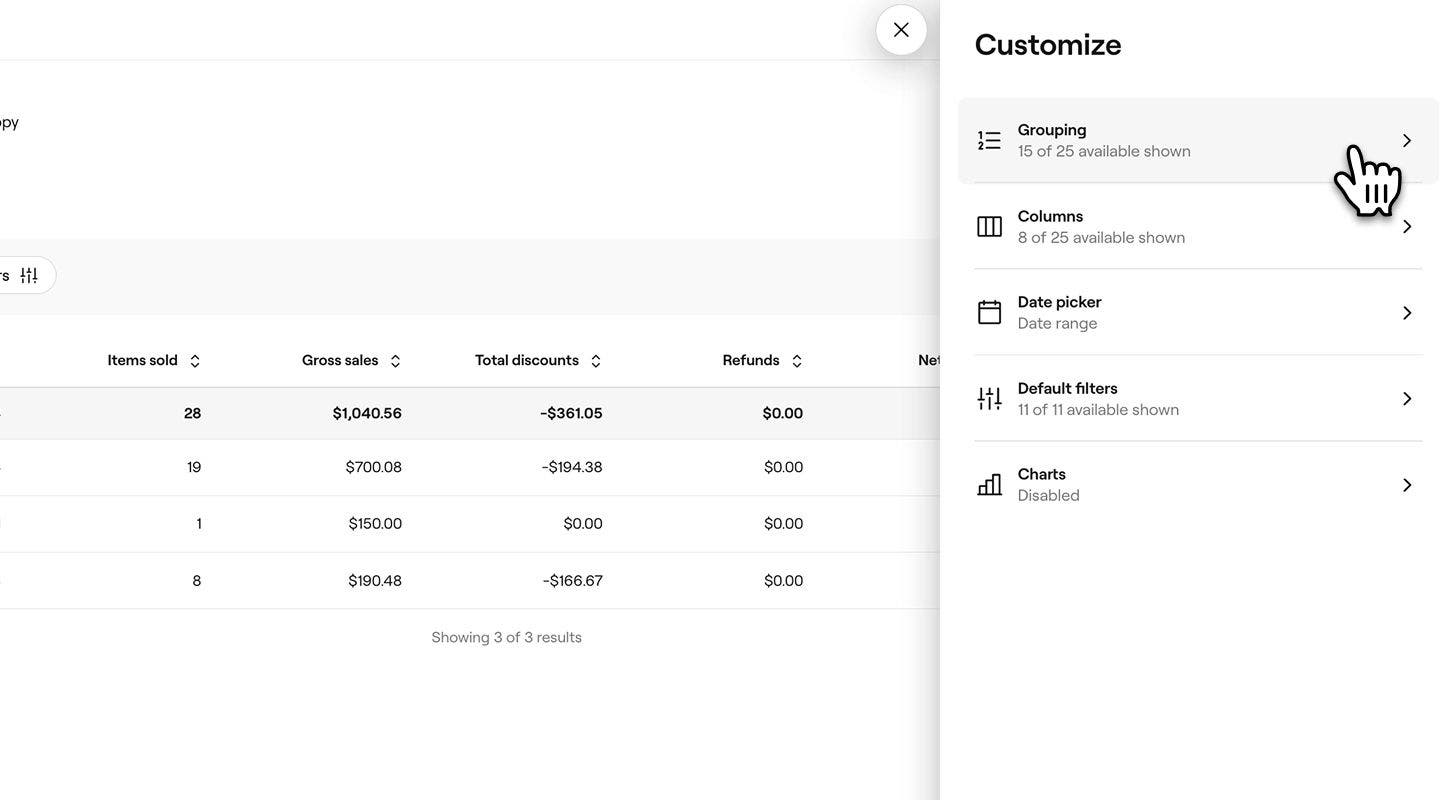
- Jakmile zvolíte filtry, klikněte na tlačítko Použít ve spodní části panelu a spusťte přehled.
Jakmile vytvoříte vlastní přehled, můžete filtry kdykoli upravit kliknutím na Přizpůsobit, čímž otevřete nabídku.
Často kladené dotazy
Můžete vytvořit vlastní přehled, který bude obsahovat filtry, které potřebujete z každého přehledu, nebo můžete duplikovat a přizpůsobit jednotlivé přehledy tak, aby odpovídaly potřebám vašeho podniku.
S nástrojem Statistiky není počet vlastních přehledů, které můžete vytvořit, nijak omezen, takže máte možnost vytvořit jich tolik, kolik potřebujete pro potřeby svého podniku.
Filtry vlastního přehledu můžete vrátit zpět deaktivací všech filtrů, které už nechcete používat. Jednoduše otevřete přehled, klikněte na Přizpůsobit na horním panelu nástrojů a aktualizujte filtry v nabídce Přizpůsobit.