Uspořádání přehledů
V tomto průvodci se dozvíte, jak zefektivnit proces vytváření přehledů uspořádáním přehledů do složek a oblíbených položek, což usnadní jejich vyhledávání, správu a sdílení.
V tomto článku
Vytváření a správa přehledů a složek
Uspořádejte své vlastní přehledy jejich seskupením do složek. Složky můžete pojmenovat, přidat popisy a sdílet je s konkrétními členy týmu.
Chcete-li vytvářet a spravovat složky přehledů, musíte přejít na Insights.
Správa přehledů
Spravujte své standardní a vlastní přehledy – přidejte je do oblíbených, duplikujte je pro vytvoření nových verzí a odstraňte ty, které již nepotřebujete.
Přidat přehled do oblíbených
Jakmile přidáte přehled na kartu Oblíbené, budete k němu mít rychlý přístup, což vám usnadní vyhledávání nejčastěji používaných přehledů.
- Z hlavní nabídky na levé straně obrazovky přejděte na Přehledy.
- Přes lištu vyhledávání v horní části zadejte název nebo popis přehledu.
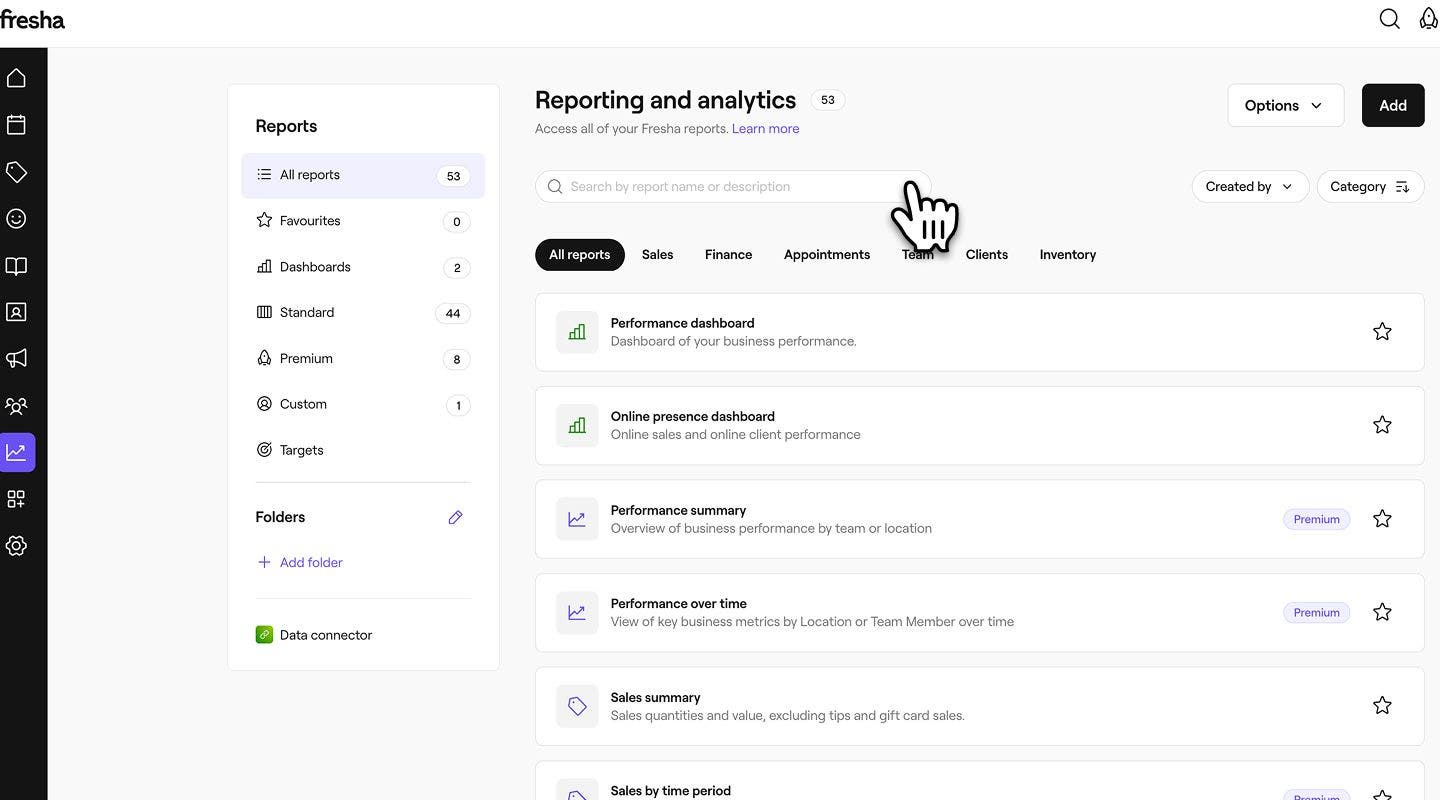
- Vedle přehledu klikněte na ikonu hvězdičky a přidejte jej na kartu Oblíbené. Jakmile bude přehled přidán, hvězdička se změní na zlatou.
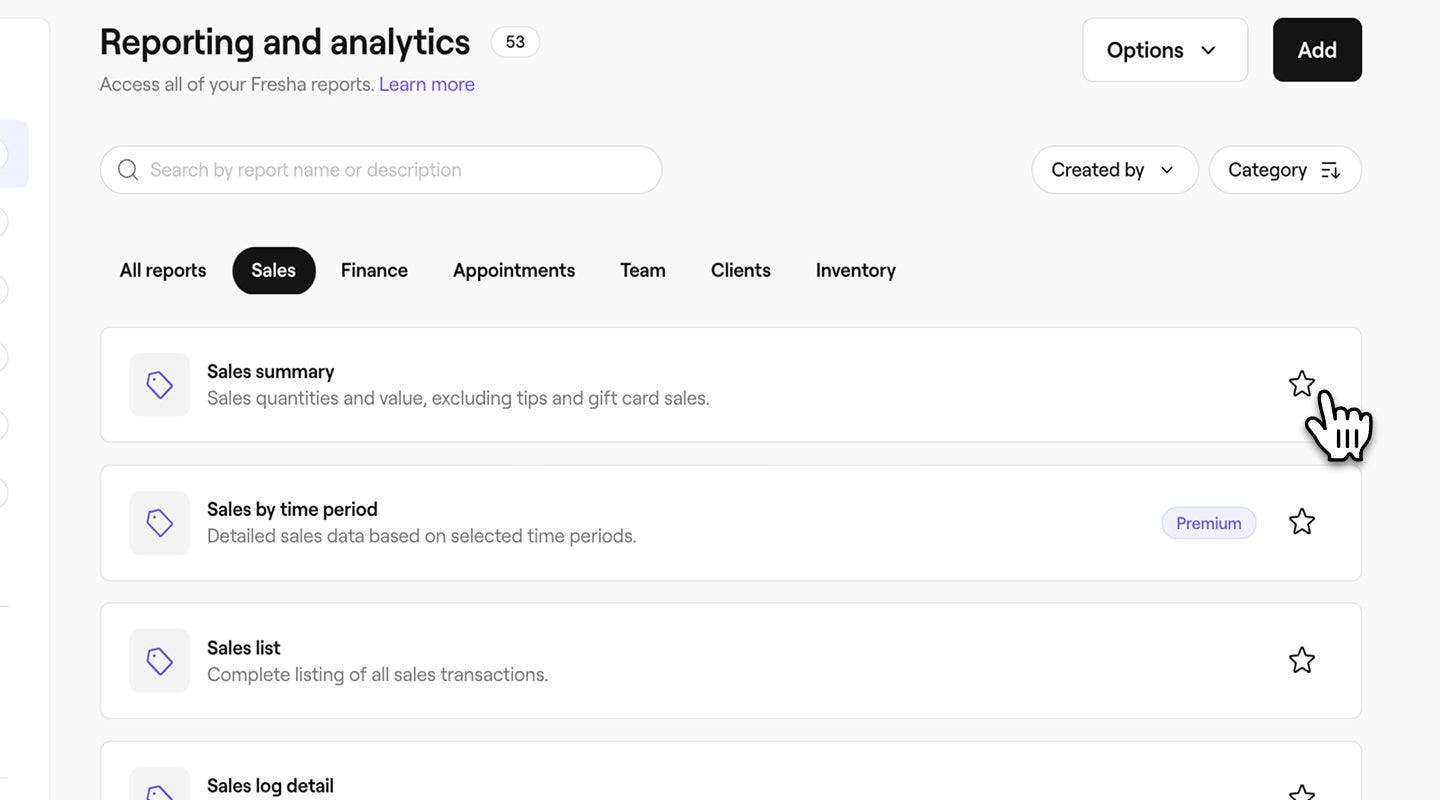
- Chcete-li ji odebrat z oblíbených, klikněte znovu na hvězdičku a změňte ji zpět na obrys.
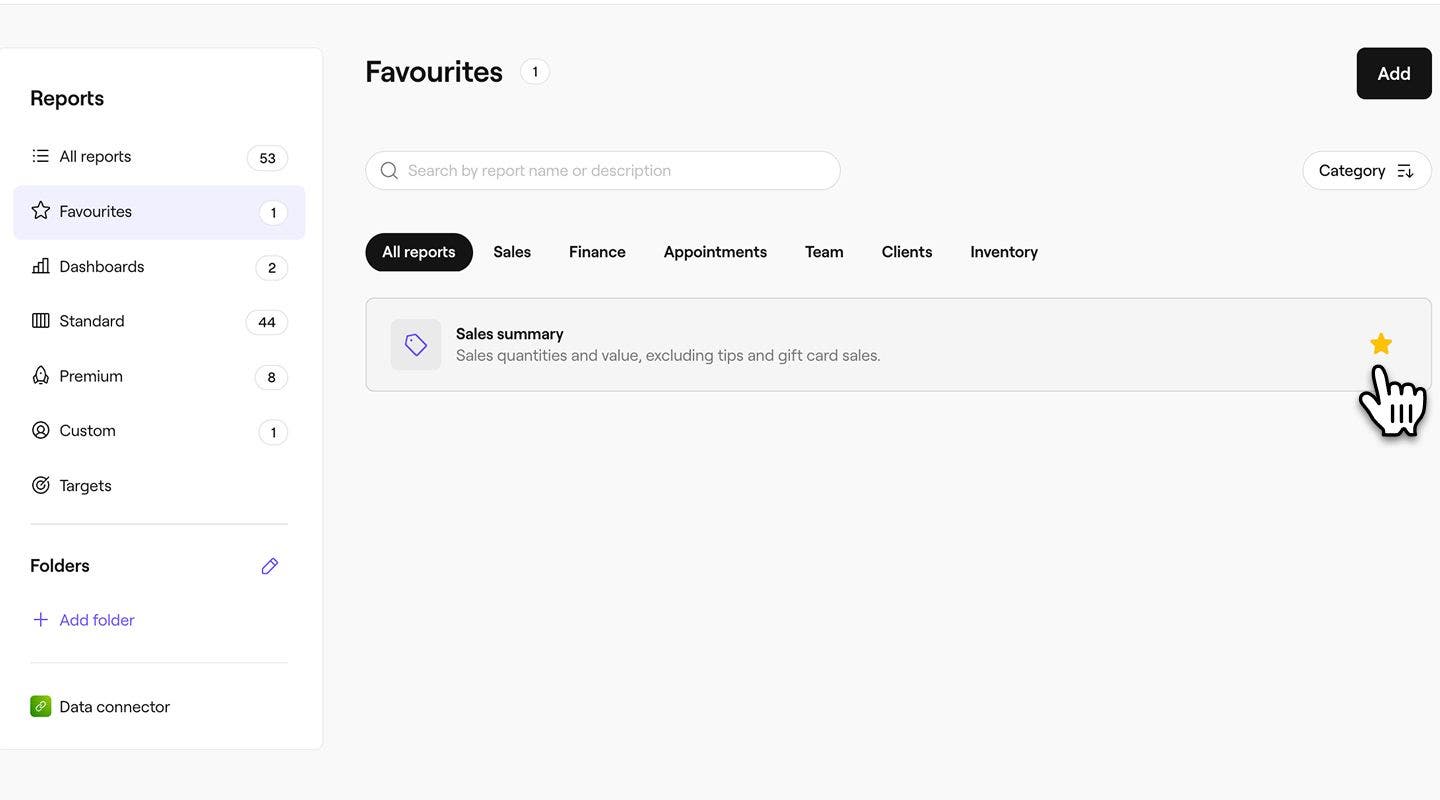
Přehled můžete také označit jako oblíbený přímo z přehledu.
Odstranění přehledu
Můžete odstranit pouze vlastní přehledy, které jste vytvořili vy. Všechny předdefinované přehledy zůstanou na vašich řídicích panelech a v kategoriích.
- Otevřete vlastní přehled v části Přehledy.
- Klikněte na tlačítko Možnosti v pravé horní části obrazovky a poté zvolte možnost Smazat pro trvalé smazání přehledu.
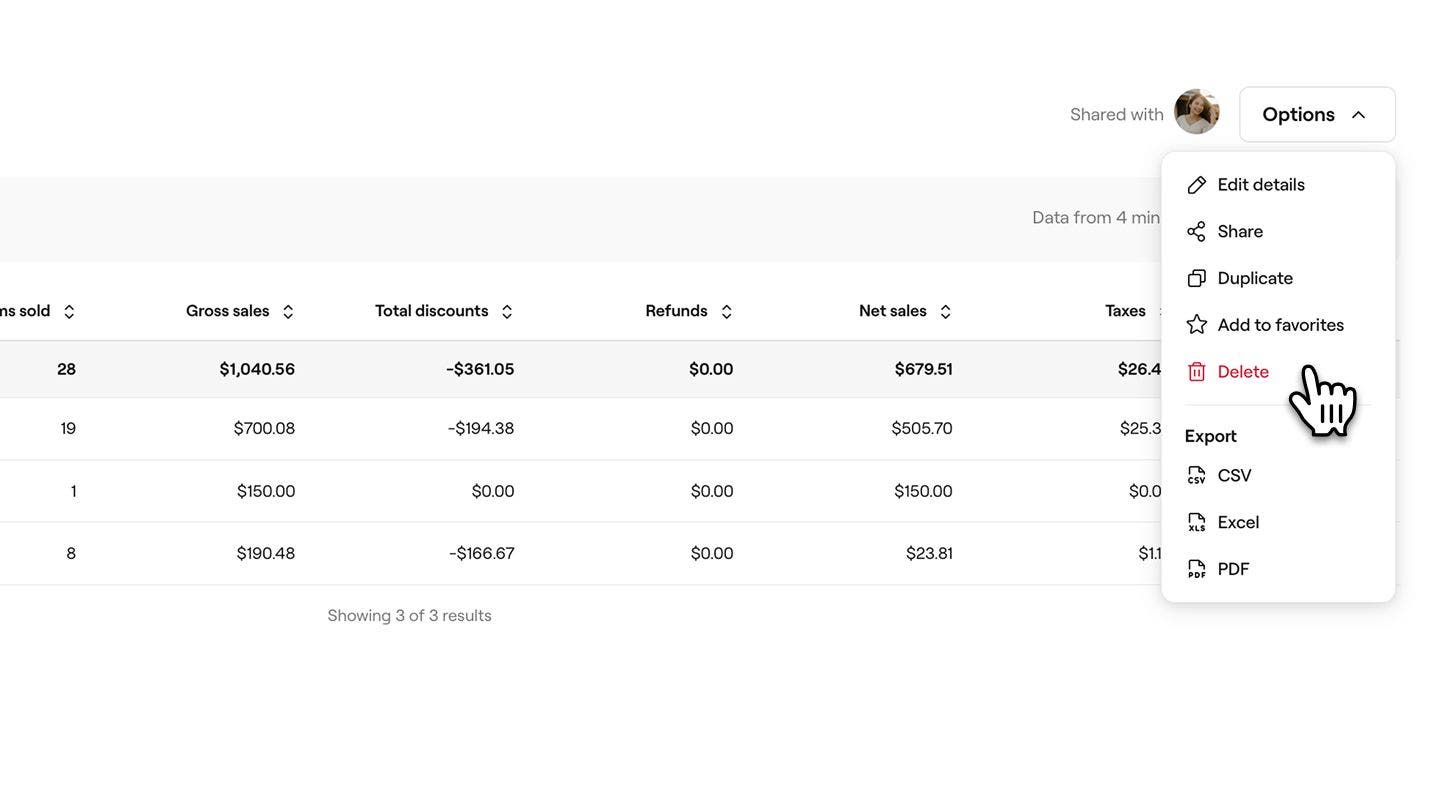
- Ve vyskakovacím okně klikněte na tlačítko Smazat a uložte změny.
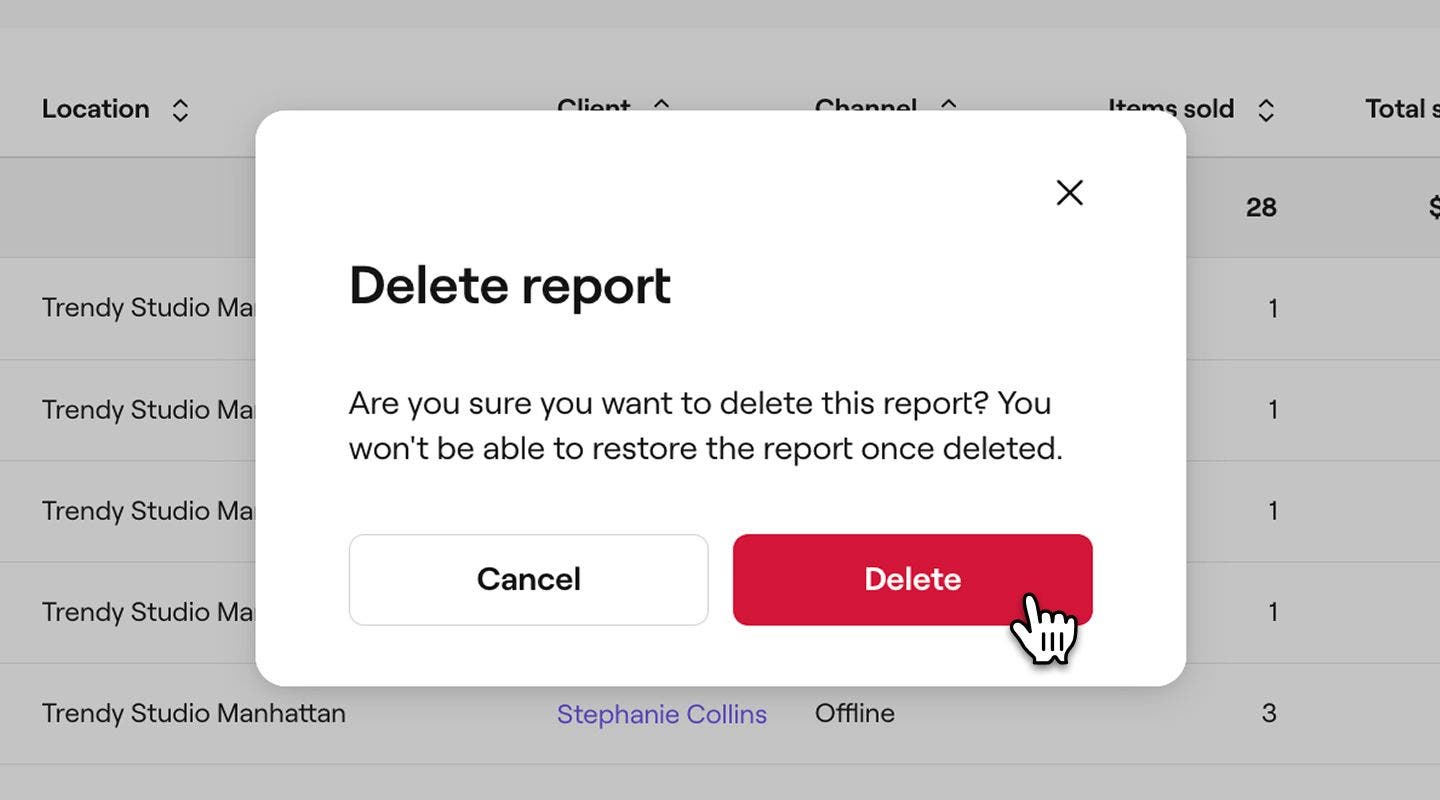
Jakmile je vlastní nebo duplikovaný přehled odstraněn, nelze jej obnovit. V případě potřeby budete muset vytvořit novou kopii nebo vytvořit novou vlastní zprávu.
Vytvořit složku
- V hlavní nabídce v levé části obrazovky přejděte na Přehledy.
- Na levém panelu nabídky v části Složky klikněte na Přidat složku a vytvořte ji.
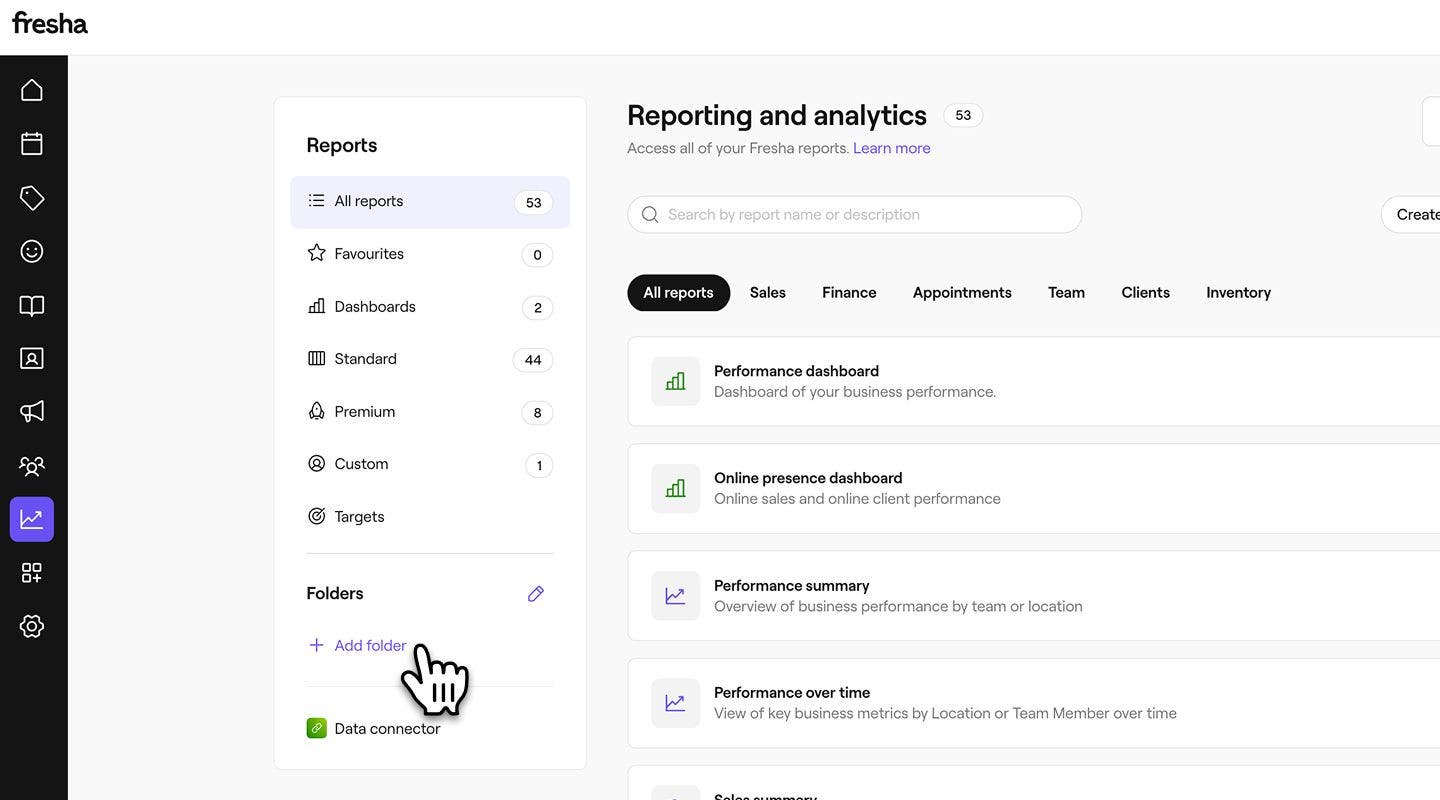
- Ve vyskakovacím okně přidejte název složky a volitelný popis.
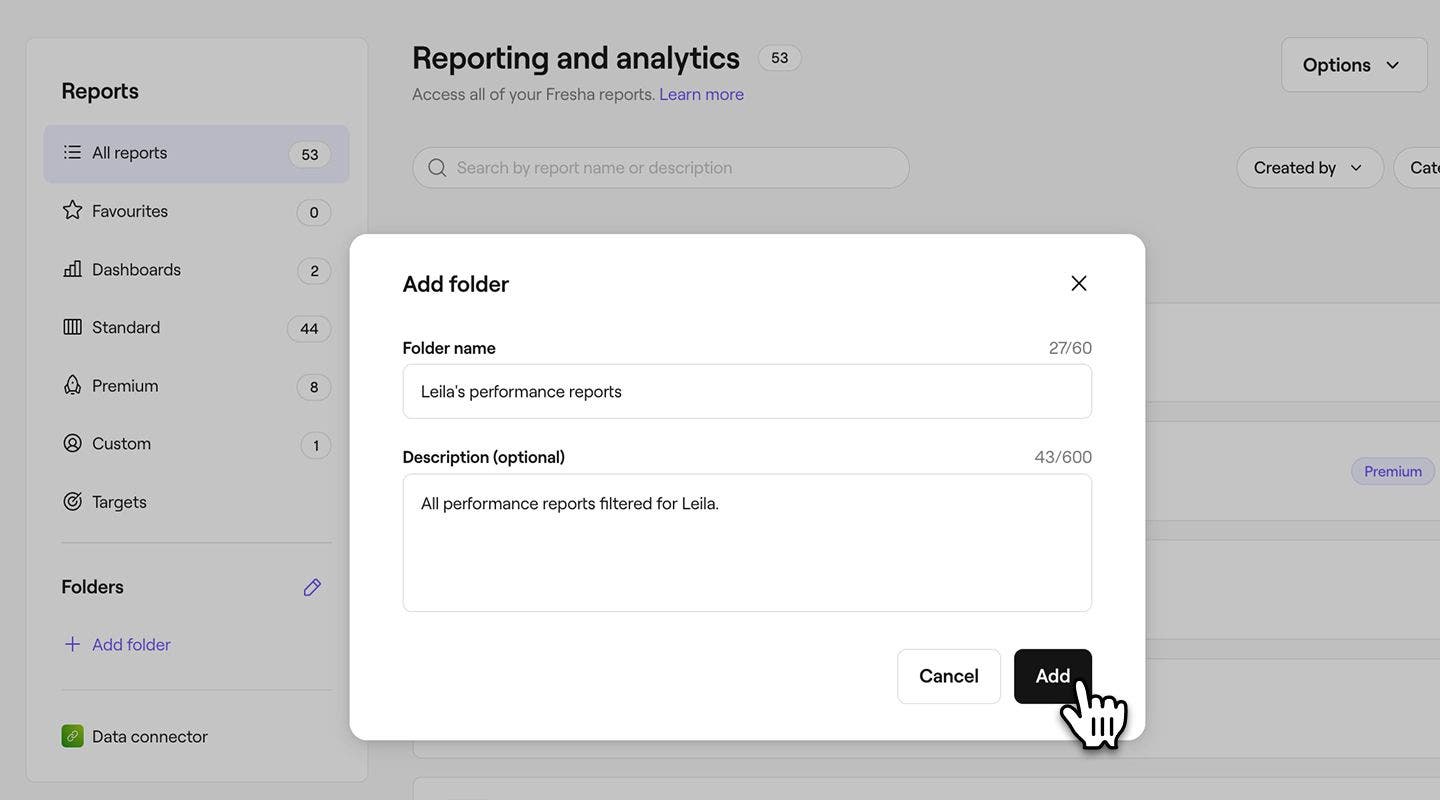
- Kliknutím na tlačítko Přidat v dolní části vyskakovacího okna vytvořte složku.
Ve výchozím nastavení může každý, kdo má přístup k vašim přehledům, zobrazit složky s přehledy, ale kdykoli můžete sdílet jednotlivé přehledy s členy týmu.
Přidat přehled do složky
Chcete-li do složky přidat stávající přehled, musíte zkopírovat původní přehled. Duplikát pak bude umístěn do složky.
- V hlavní nabídce vlevo na obrazovce přejděte na Přehledy.
- V levém panelu nabídky v části Složky klikněte na složku, kterou chcete otevřít.
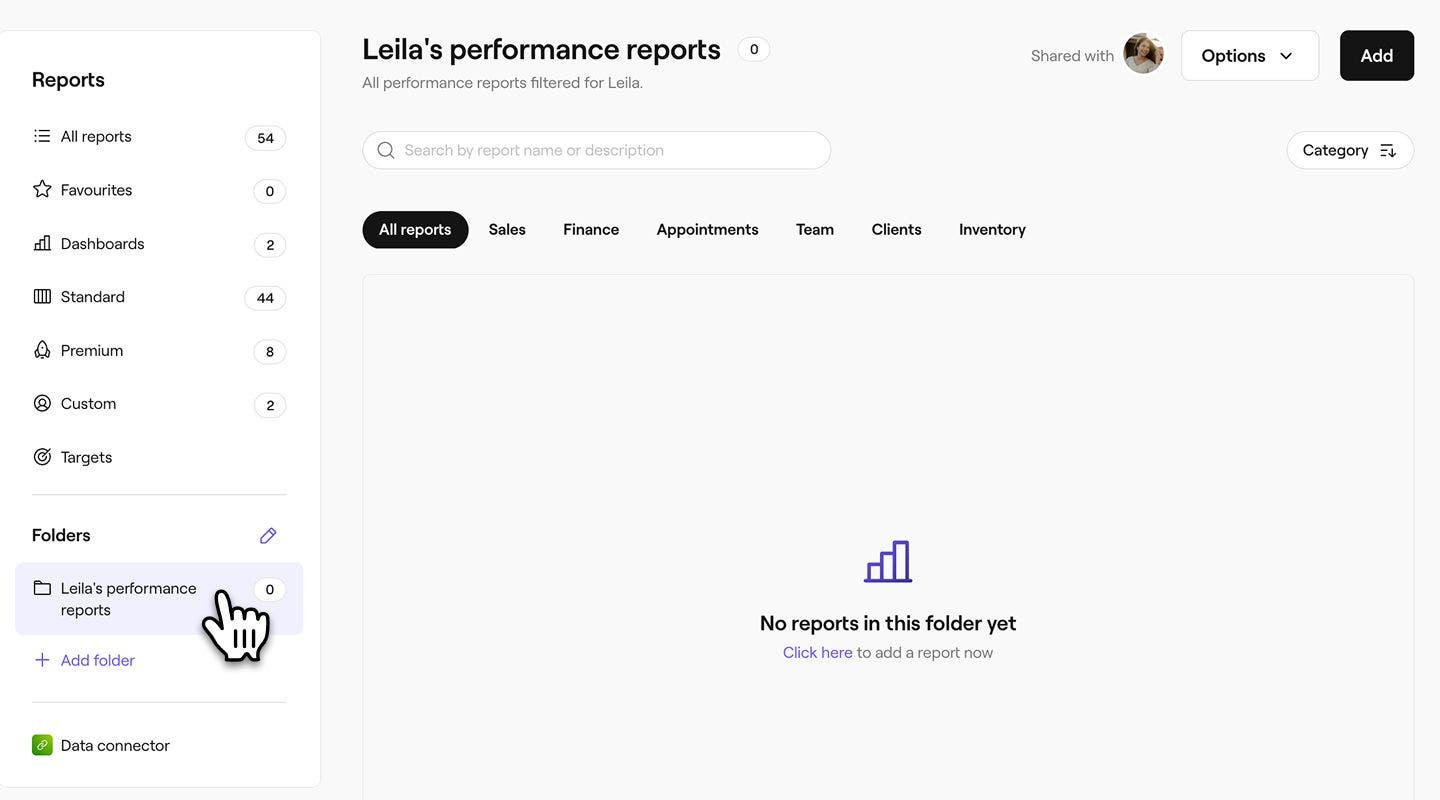
- Kliknutím na tlačítko Přidat v pravém horním rohu obrazovky přidejte přehled do složky.
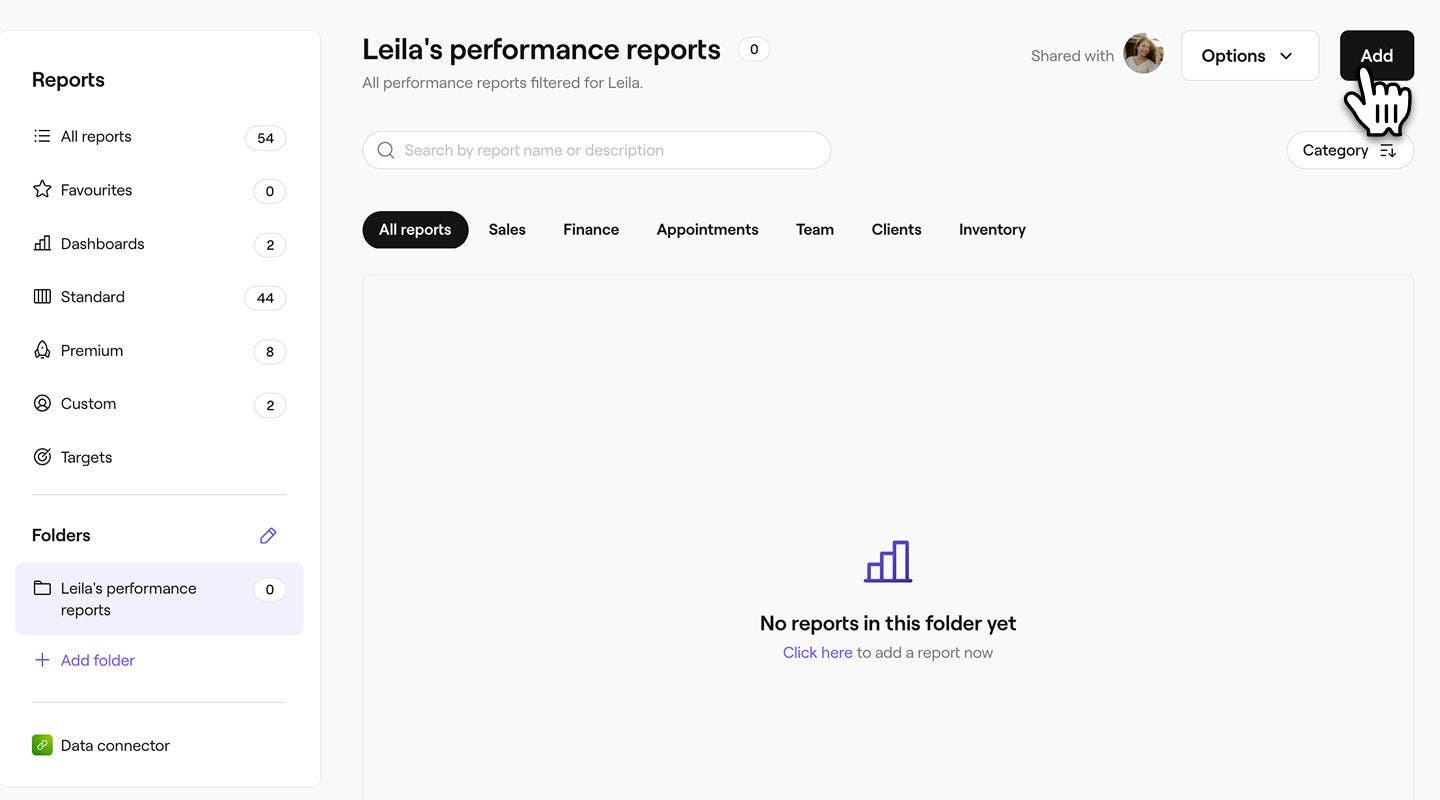
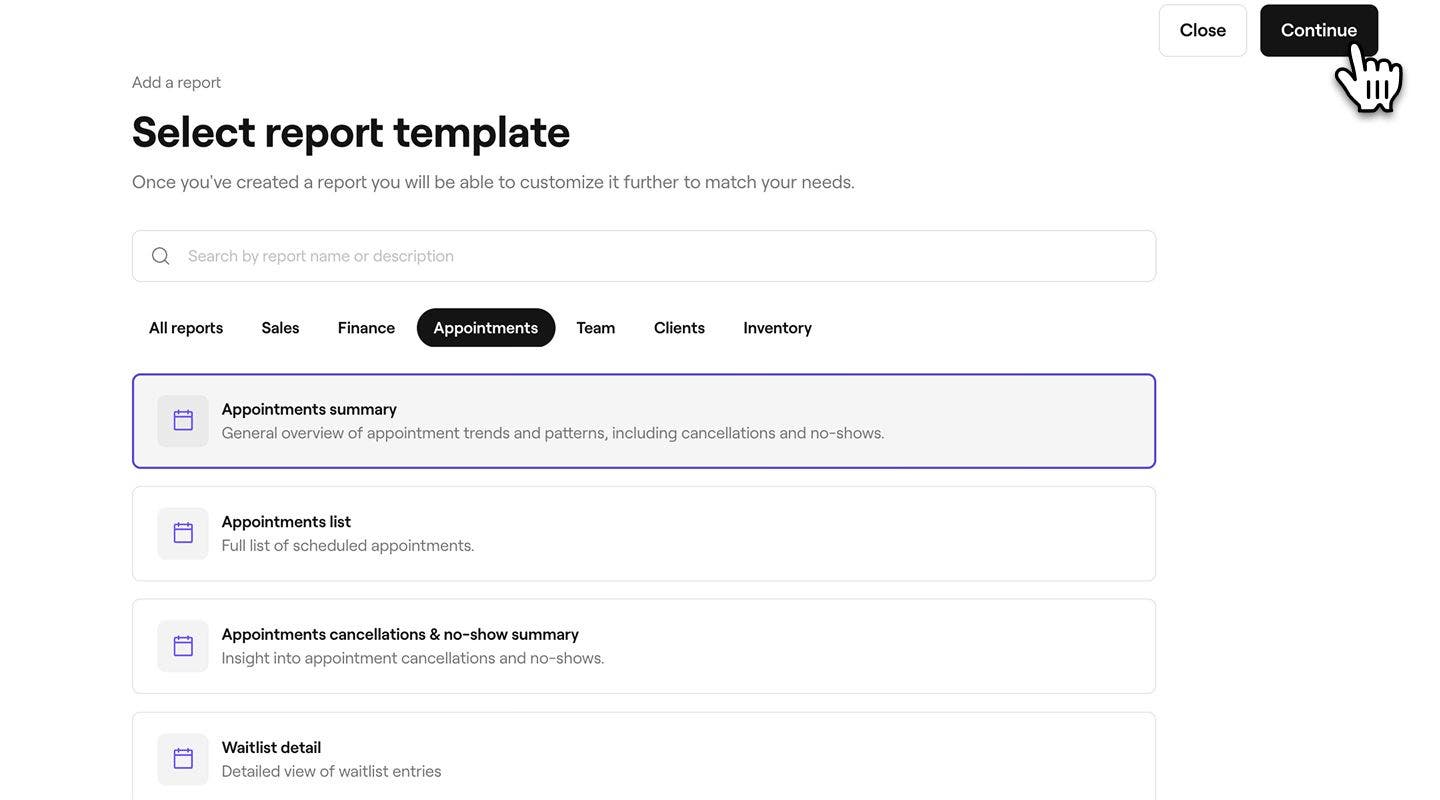
- Přes lištu vyhledávání v horní části zadejte název nebo popis přehledu, který chcete přidat, a vyberte jej. Kliknutím na tlačítko Pokračovat v pravém horním rohu obrazovky pokračujte.
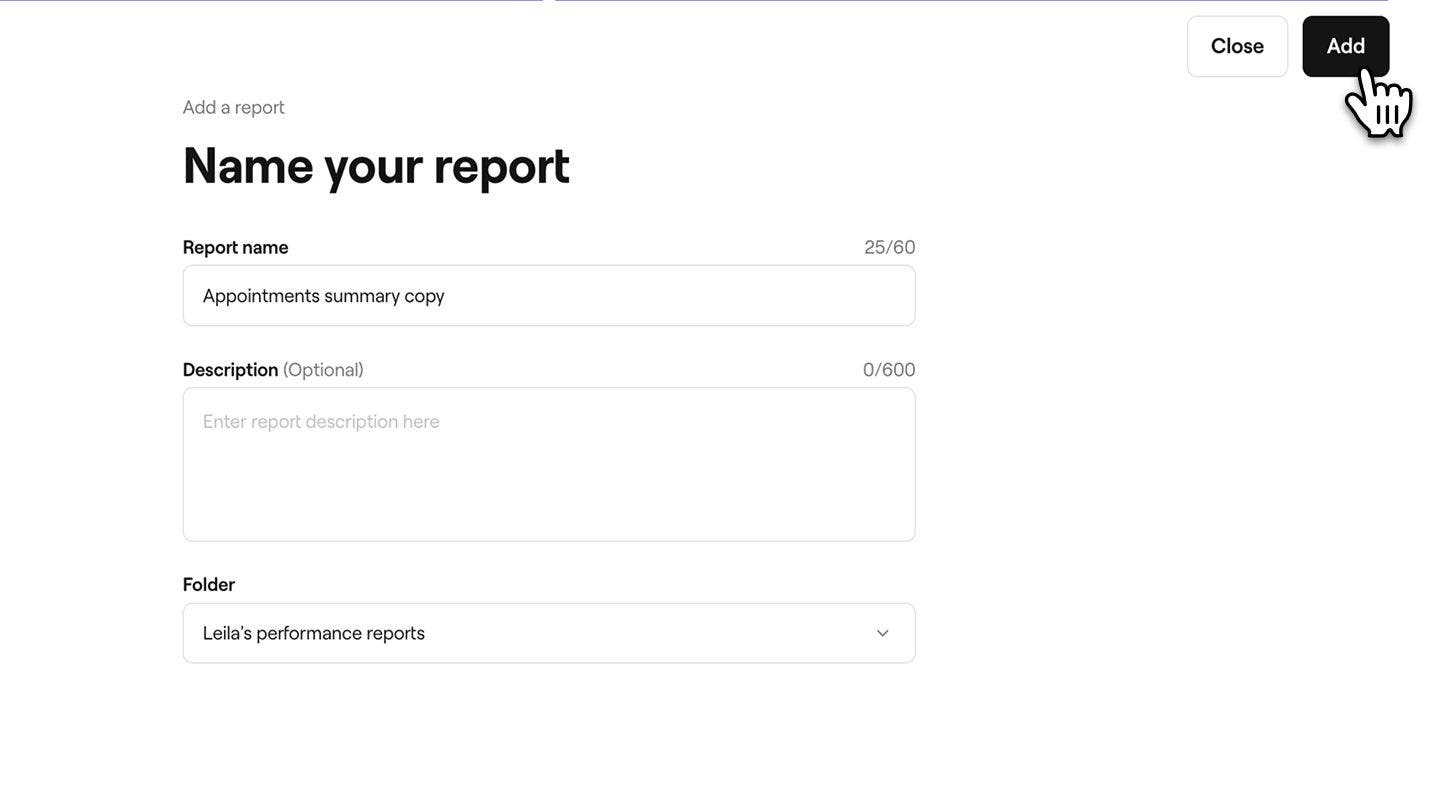
- Můžete zadat nový název a popis přehledu. Ve výchozím nastavení bude ke všem duplikátům přidáno slovo „kopie“, abyste je mohli odlišit od originálu.
- Kliknutím na tlačítko Přidat v pravém horním rohu uložte změny.
Přesunout nebo duplikovat přehled do jiné složky
Chcete-li stejný přehled sdílet ve více složkách nebo jej přesunout z jedné složky do druhé, budete muset přehled znovu duplikovat.
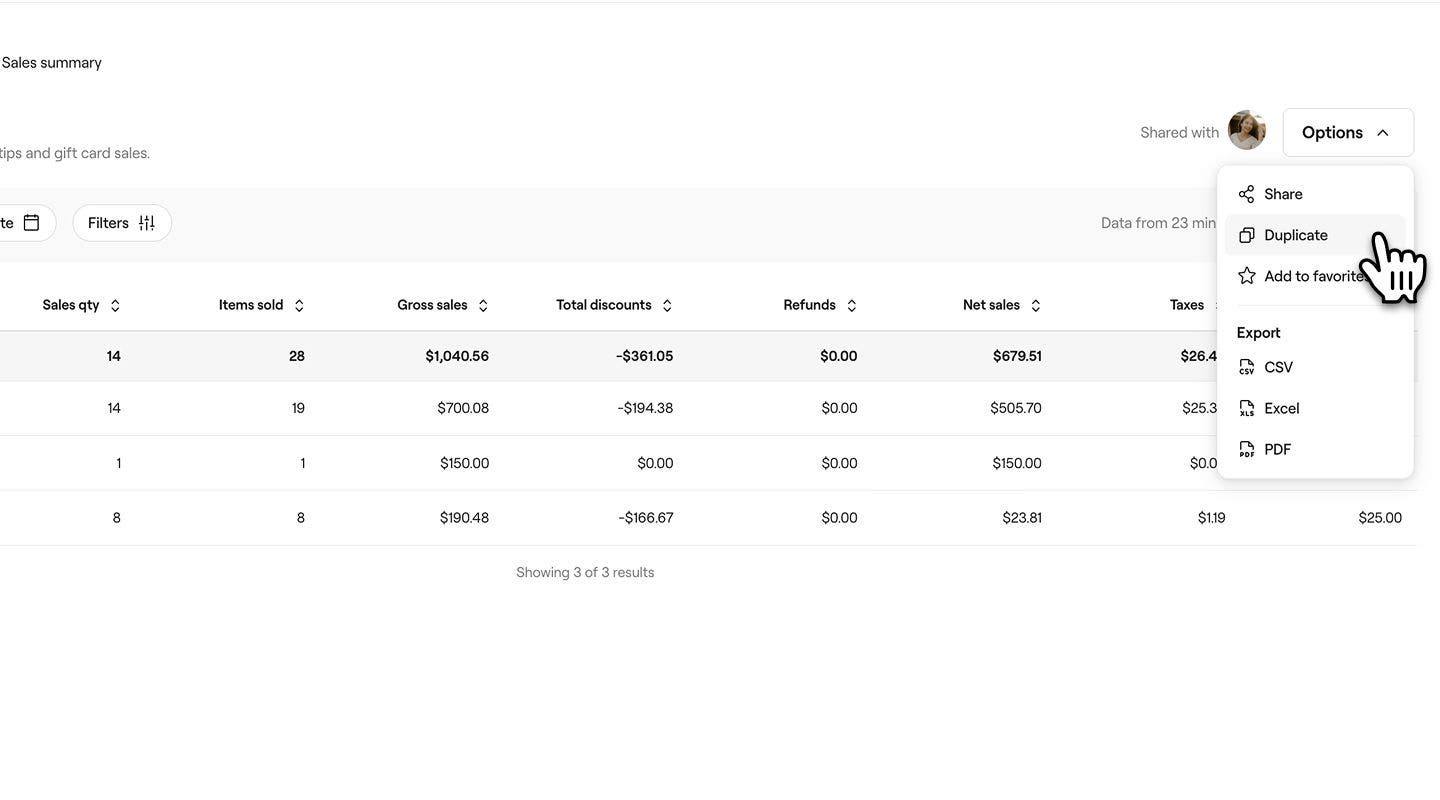
- Otevřete přehled z Přehledy.
- Klikněte na tlačítko Možnosti v pravé horní části obrazovky a poté vyberte možnost Duplikovat.
- Ve vyskakovacím okně zadejte nový název a popis přehledu. Ve výchozím nastavení bude ke všem duplikátům přidán k názvu přehledu text „kopie“, takže přidání popisu vám může pomoci je odlišit.
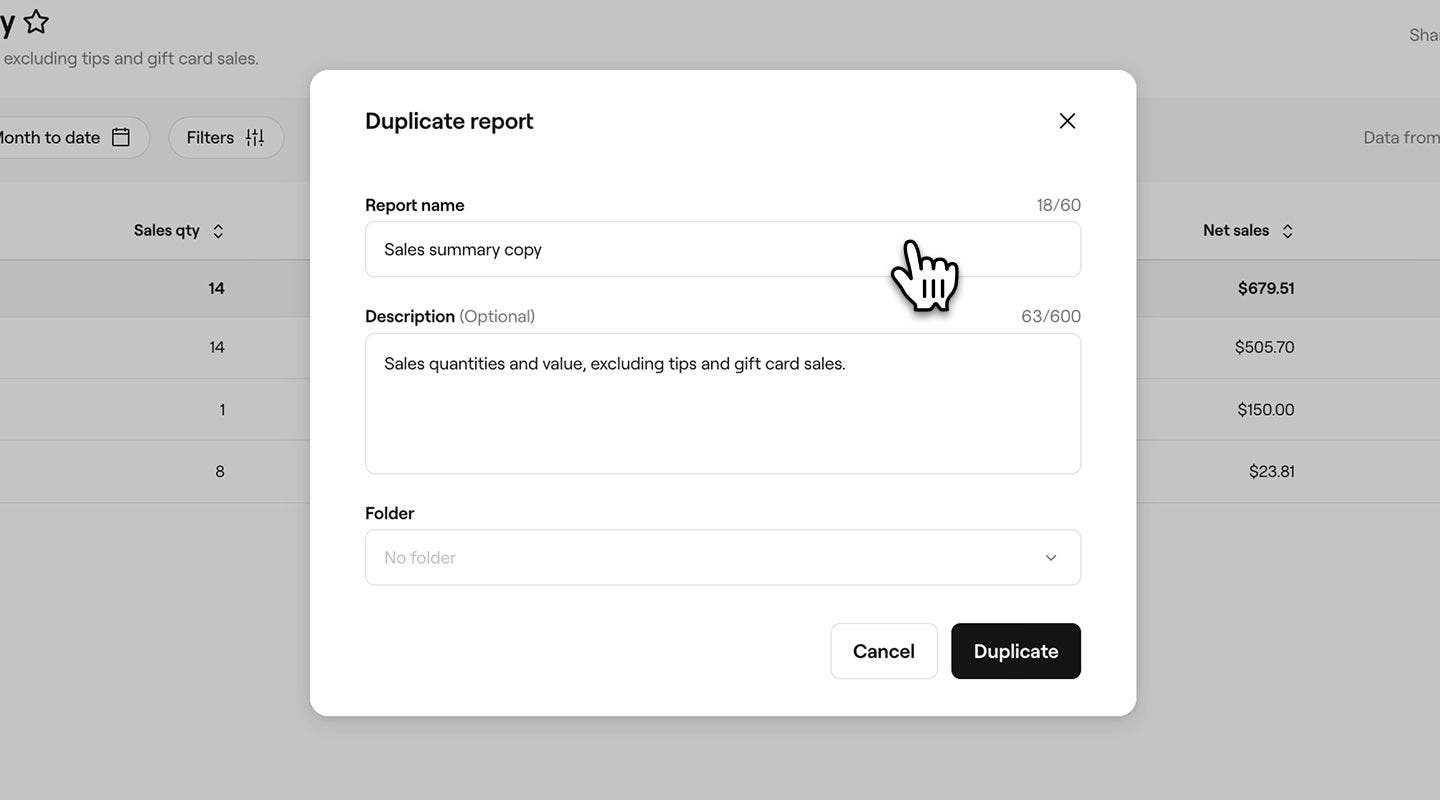
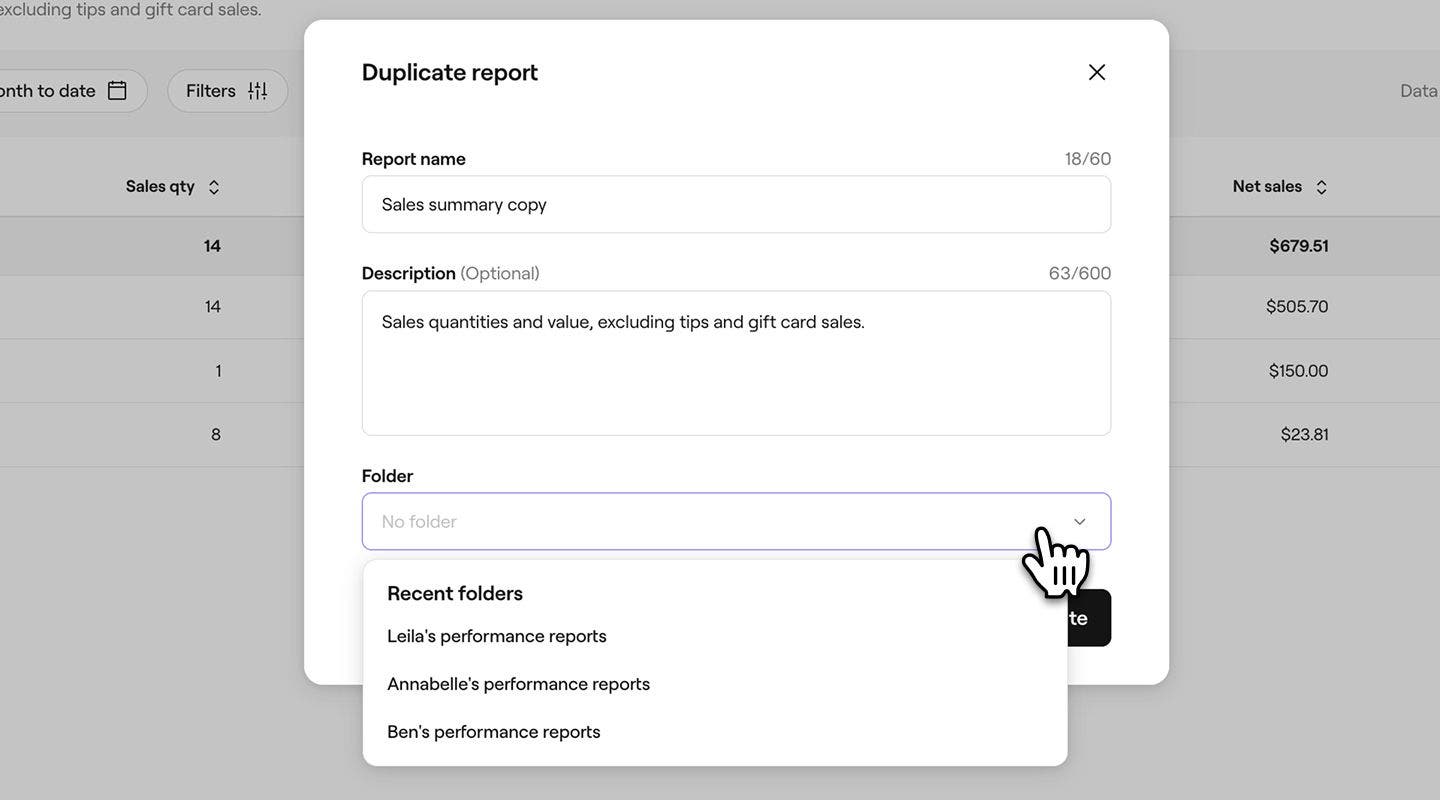
- V části Složka vyberte z rozbalovací nabídky složku, do které chcete přehled uložit, nebo vytvořte novou složku zadáním jejího názvu. Pokud není vybrána žádná složka, přehled se zobrazí v sekci Vlastní ve vašich přehledech.
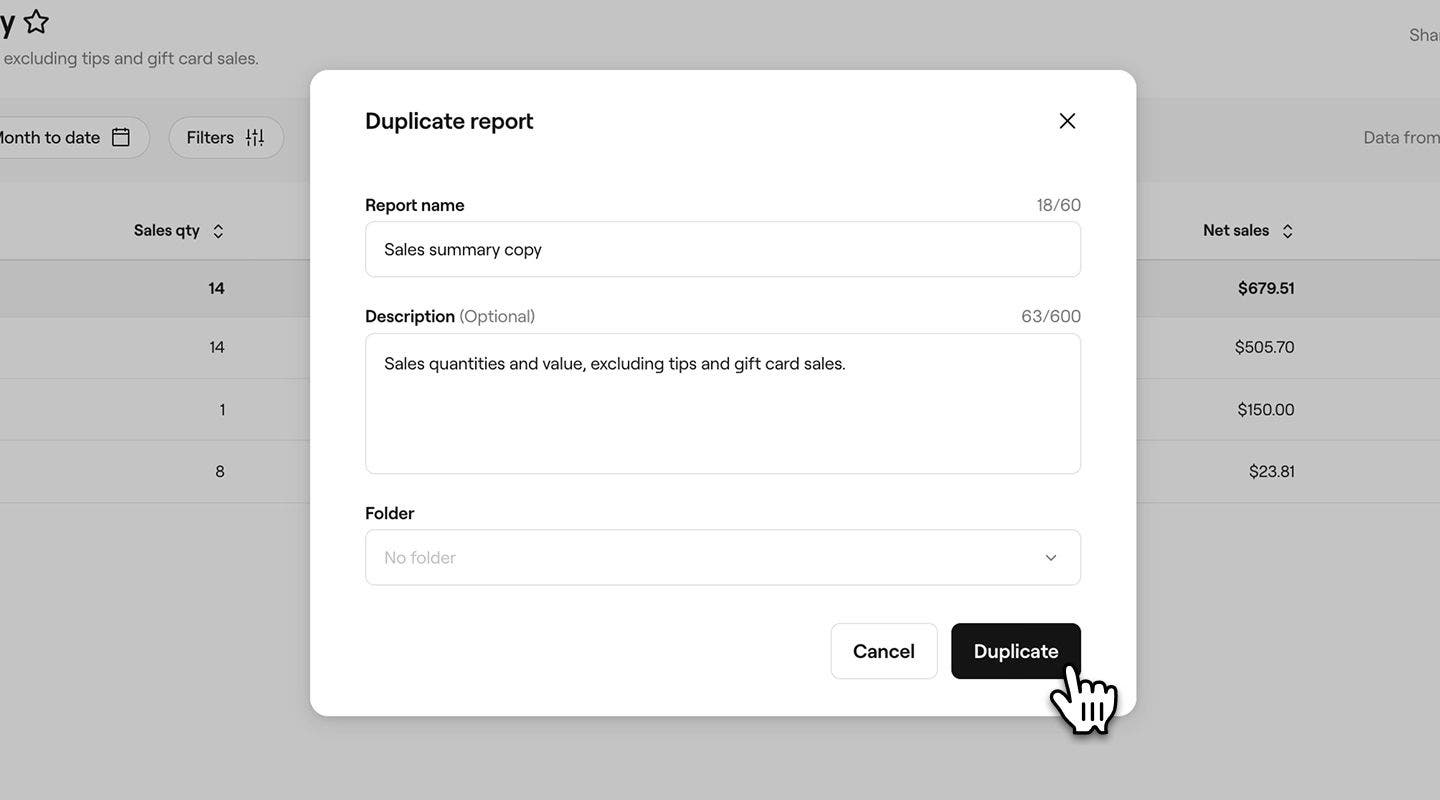
- Kliknutím na tlačítko Duplikovat dole uložíte změny.
Po přesunutí přehledu do jiné složky můžete v případě potřeby ručně odstranit kopii přehledu z původní složky.
Odstranění přehledu ze složky
- V hlavní nabídce vlevo na obrazovce přejděte na Přehledy.
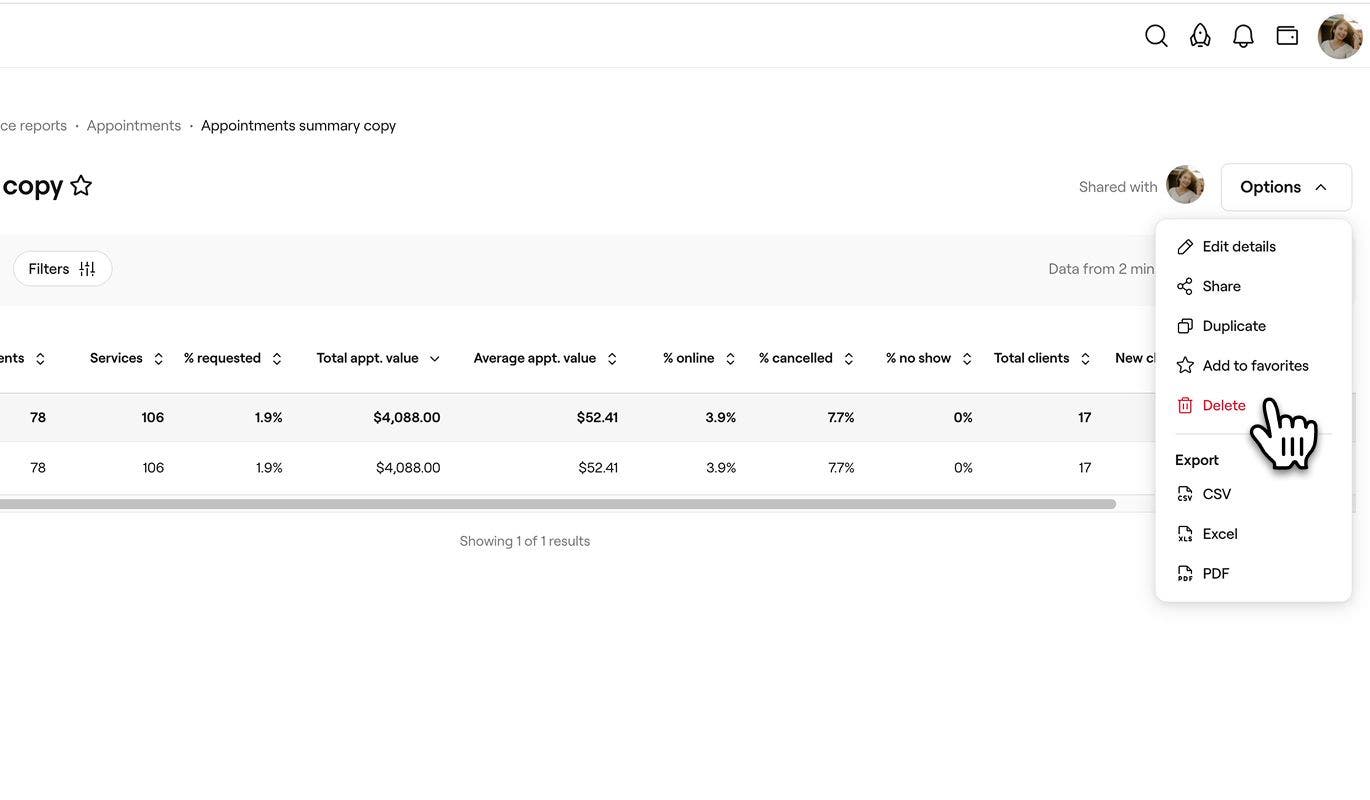
- Na levém panelu nabídky v části Složky klikněte na složku, kterou chcete otevřít, a vyberte přehled, který chcete odstranit.
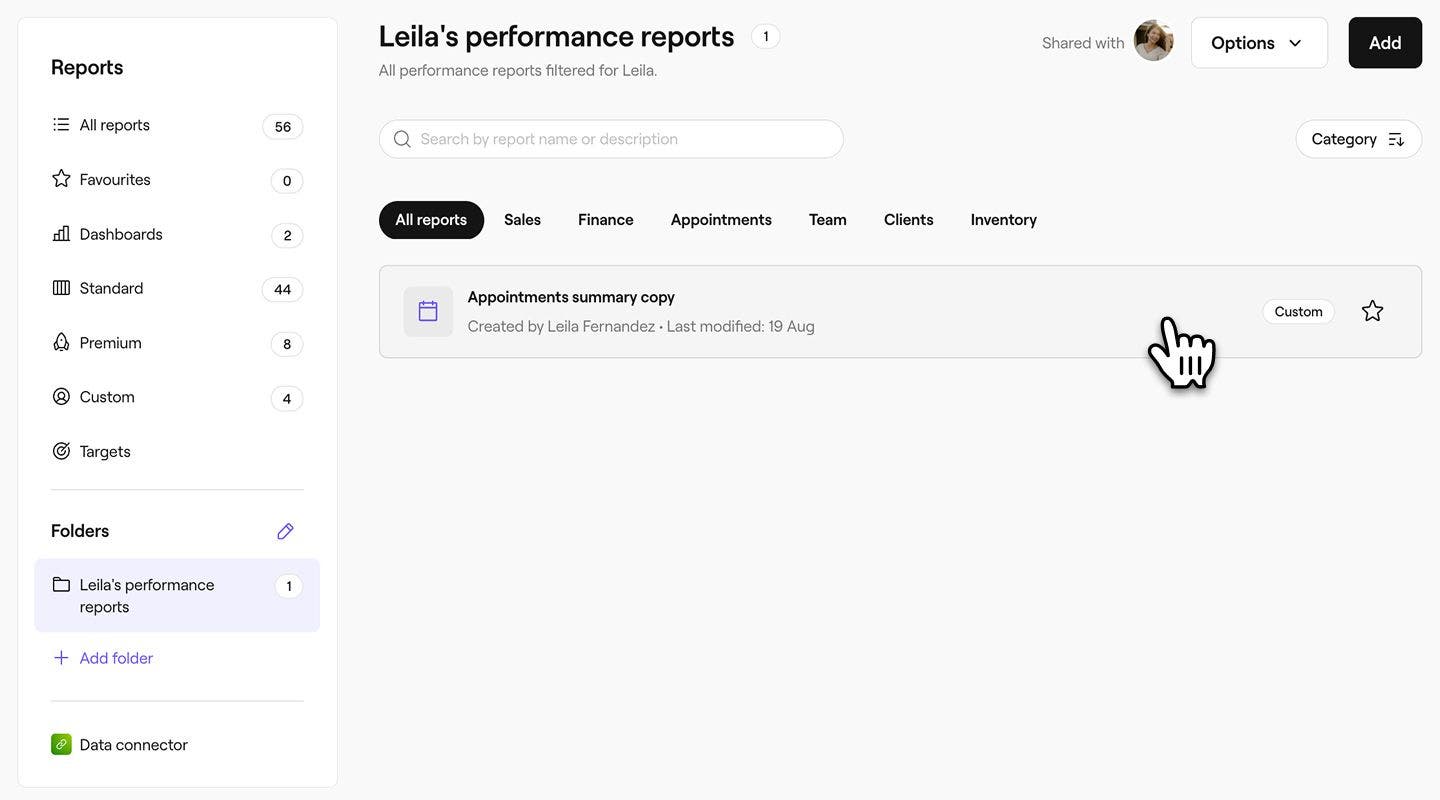
- Klikněte na tlačítko Možnosti v pravé části obrazovky a poté vyberte možnost Smazat pro trvalé smazání přehledu.
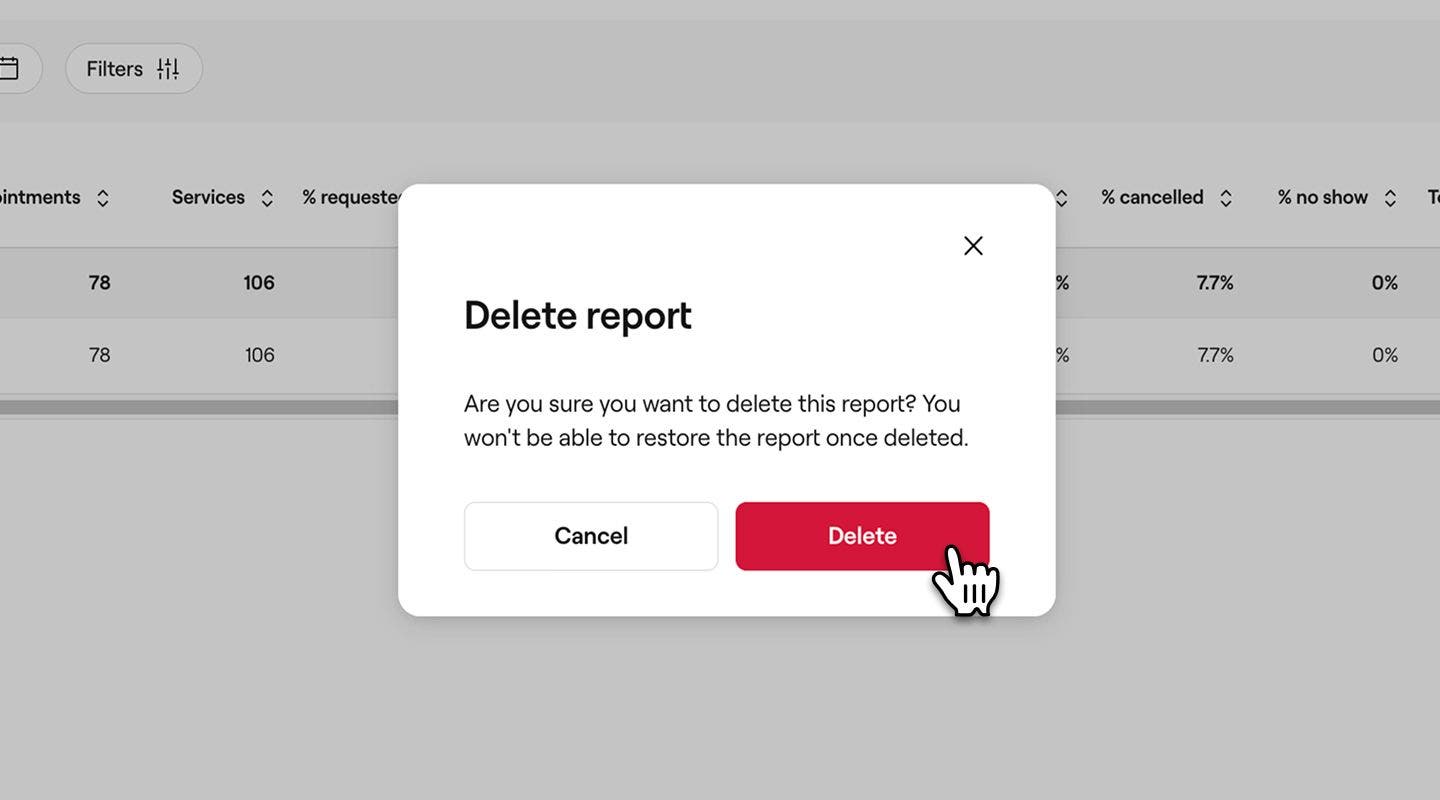
- Ve vyskakovacím okně klikněte na tlačítko Smazat a uložte změny.
Přejmenování složky
- Z hlavní nabídky vlevo na obrazovce přejděte na Přehledy.
- V levém panelu nabídky v části Složky klikněte na složku a otevřete ji.
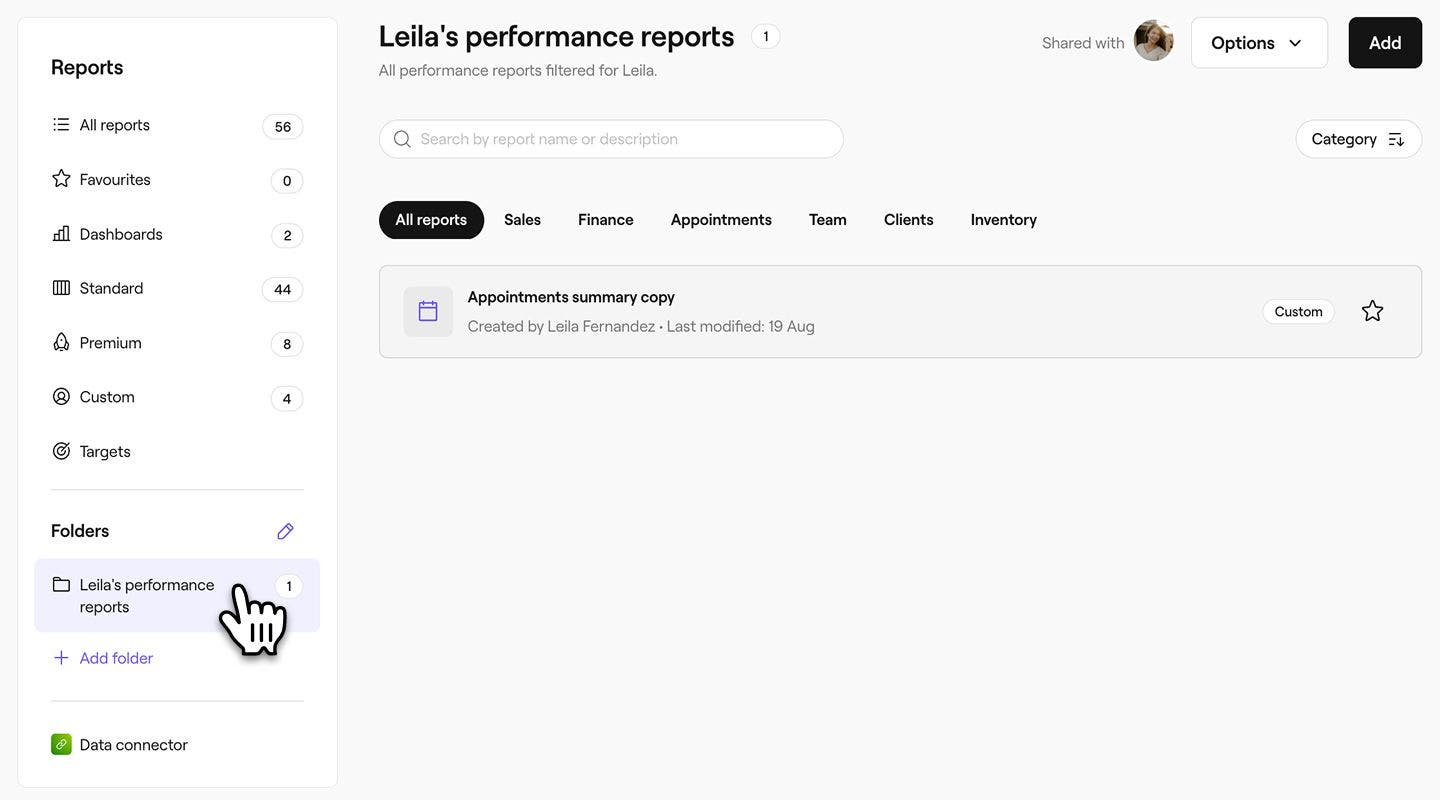
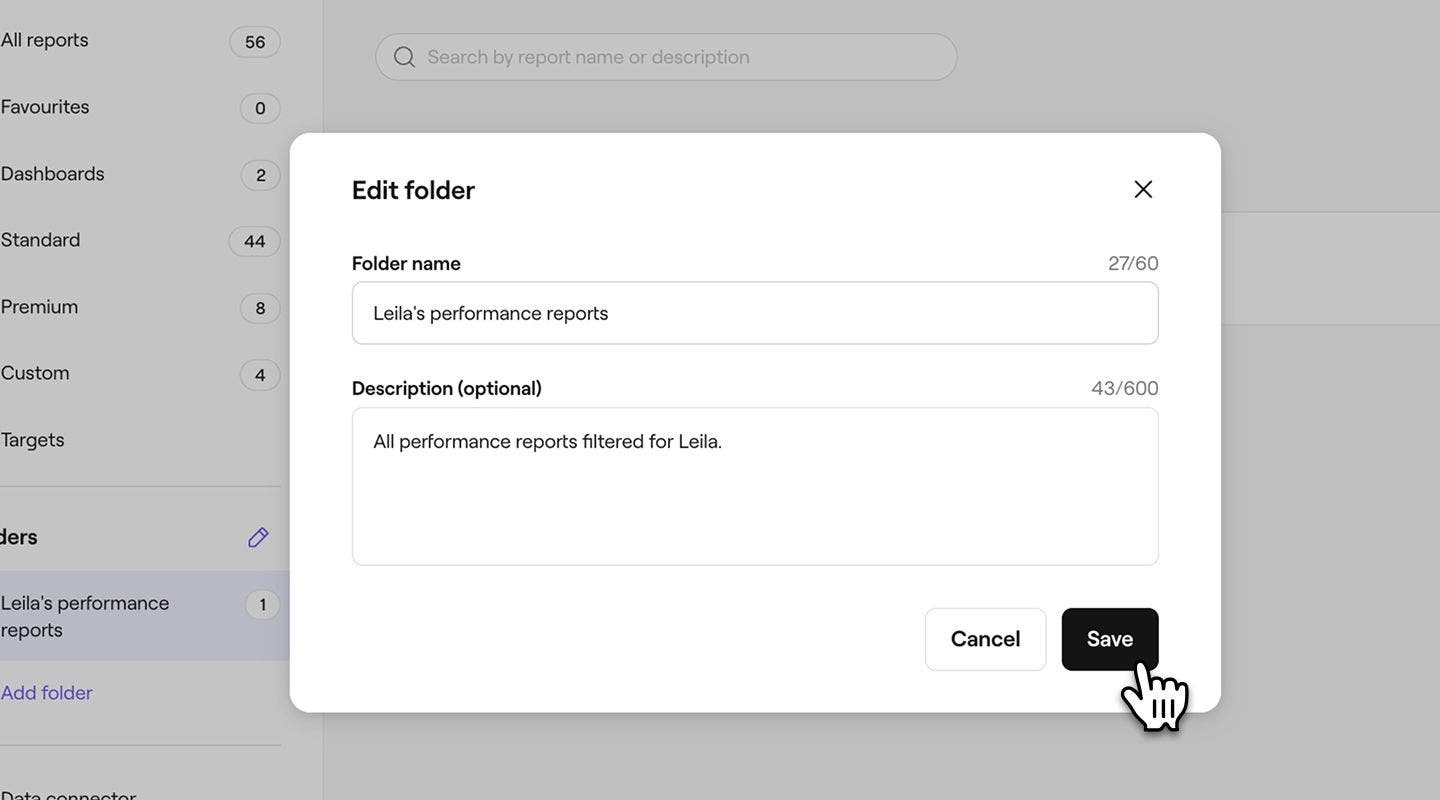
- Klikněte na tlačítko Možnosti v pravé části obrazovky a poté zvolte Upravit.
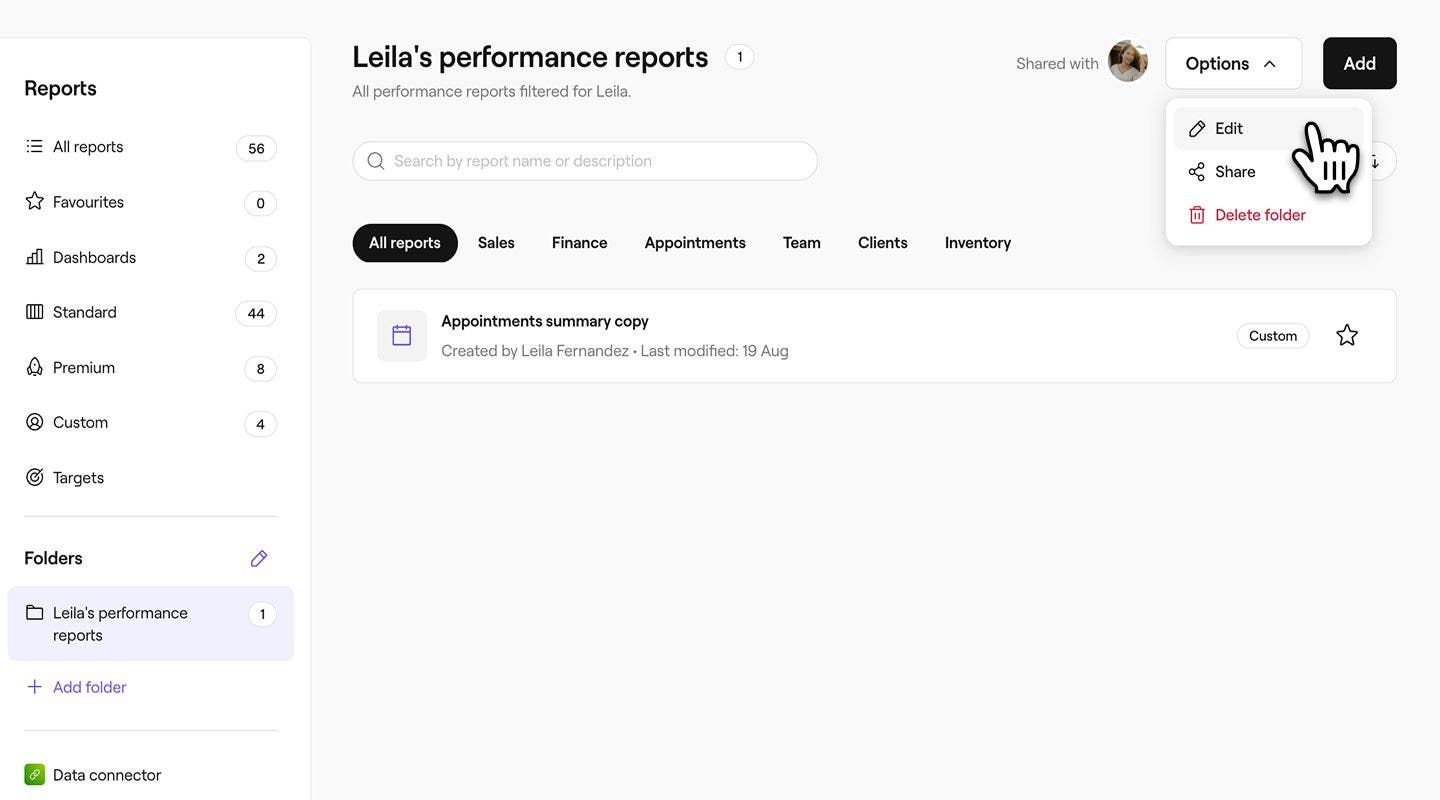
- Ve vyskakovacím okně aktualizujte název nebo popis složky.
- Kliknutím na tlačítko Uložit ve spodní části vyskakovacího okna použijete změny ve složce.
Změna pořadí složek
Způsob zobrazení složek v nabídce přehledů můžete změnit.
- Z hlavní nabídky v levé části obrazovky přejděte na Přehledy.
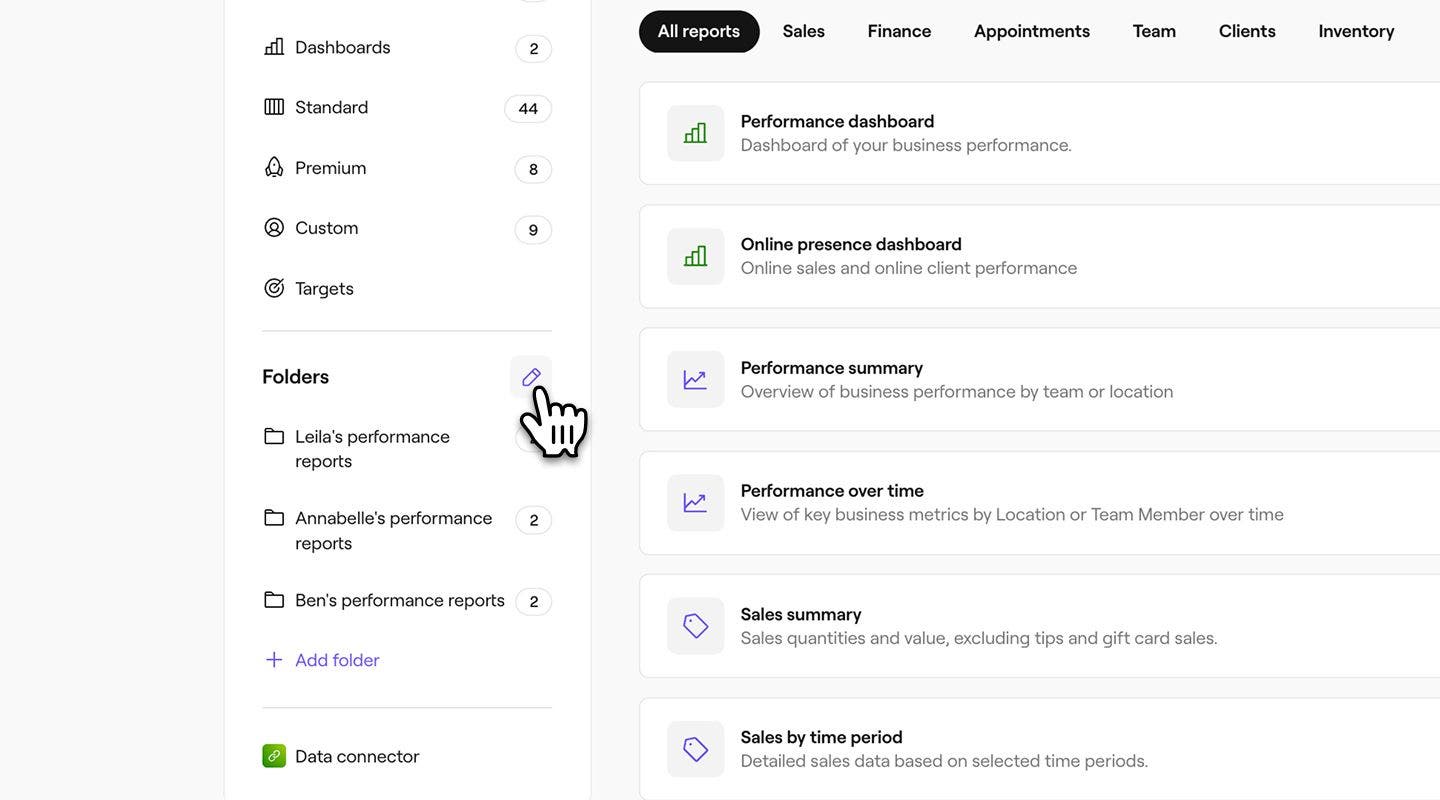
- Na levém panelu nabídky v části Složky klikněte na ikonu tužky a upravte nastavení složek.
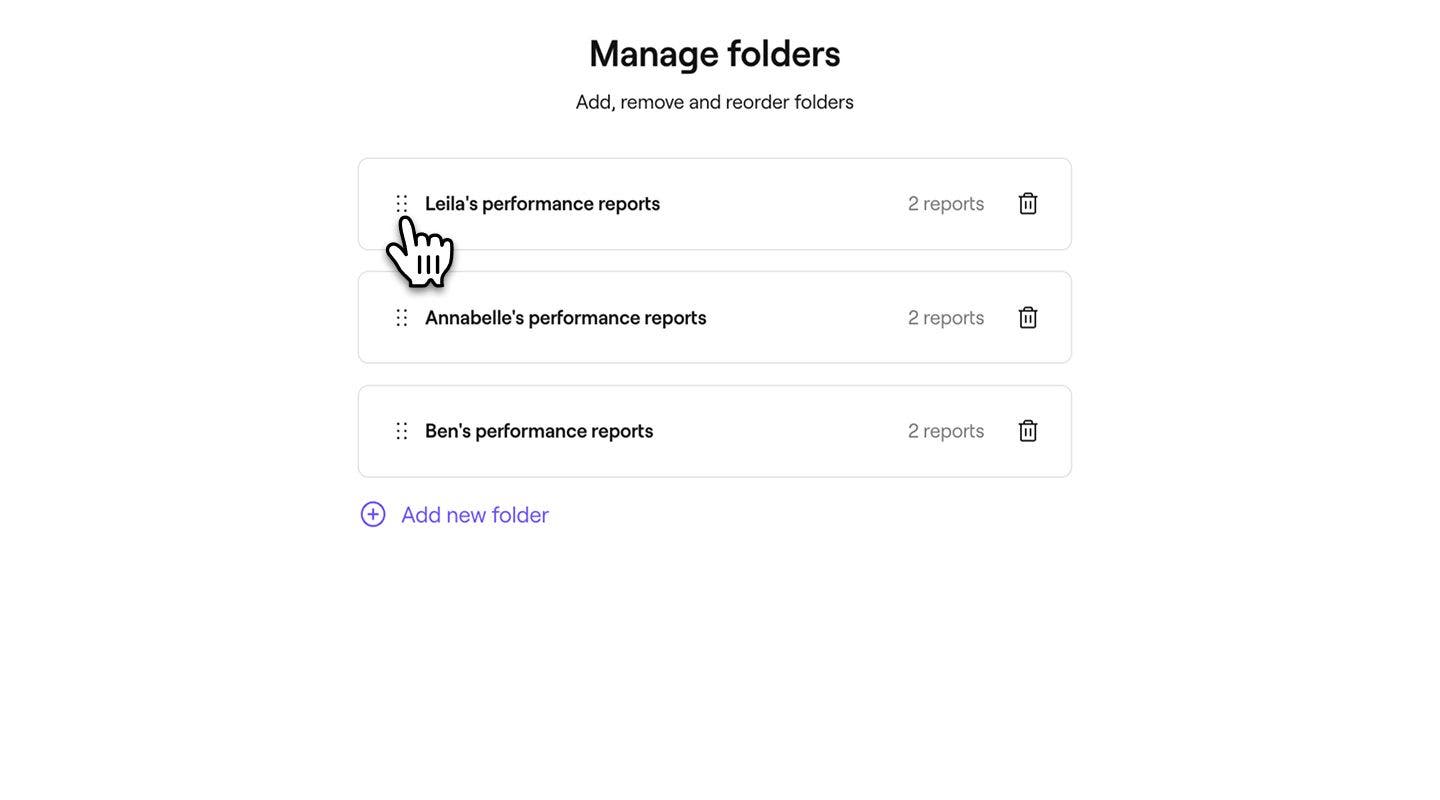
- V zobrazení Správa složek je přetáhněte do správného pořadí.
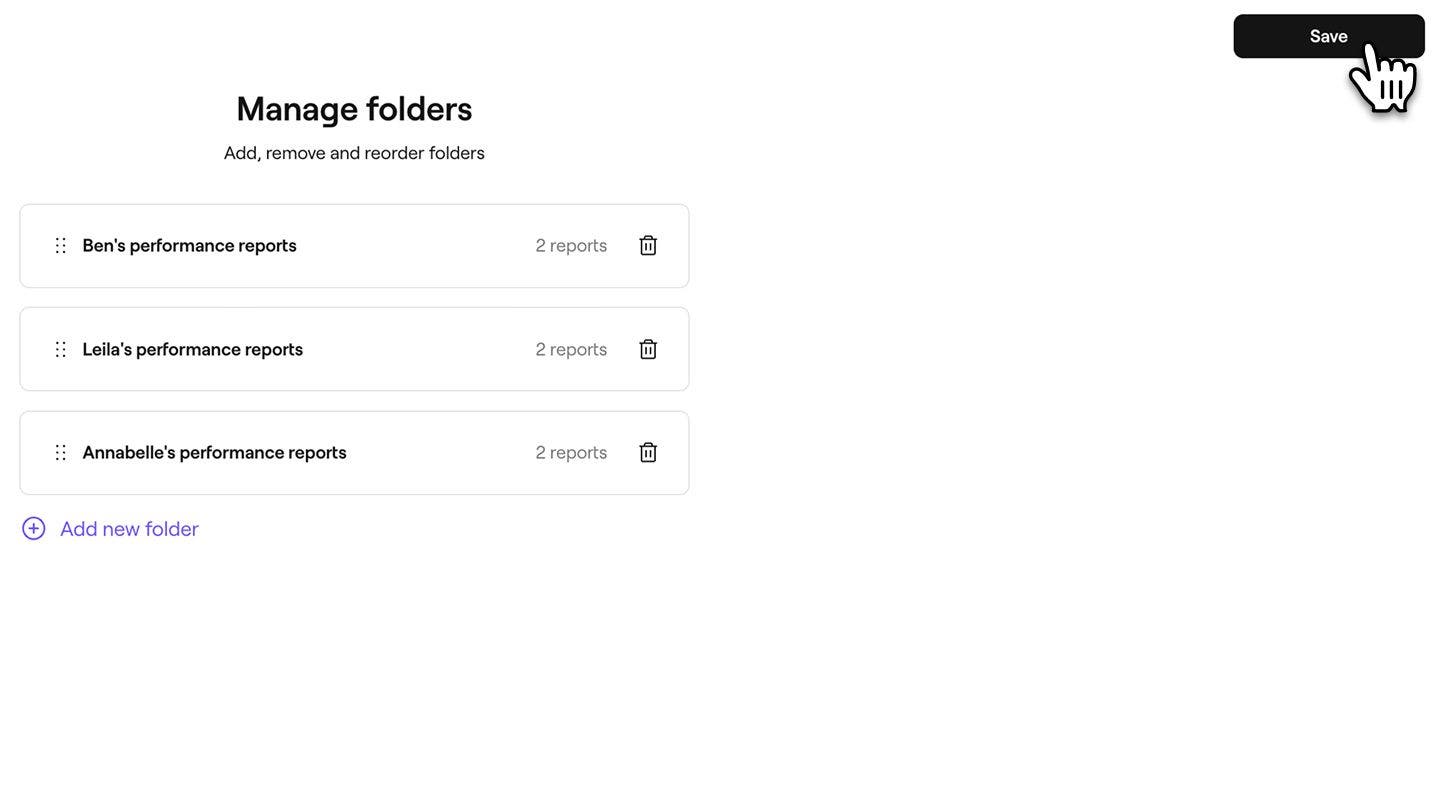
- Kliknutím na tlačítko Uložit v pravém horním rohu aktualizujte pořadí složek.
Odstranit složku
- Z hlavní nabídky vlevo na obrazovce přejděte na Zprávy.
- V levém panelu nabídky v části Složky klikněte na složku, kterou chcete trvale odstranit.
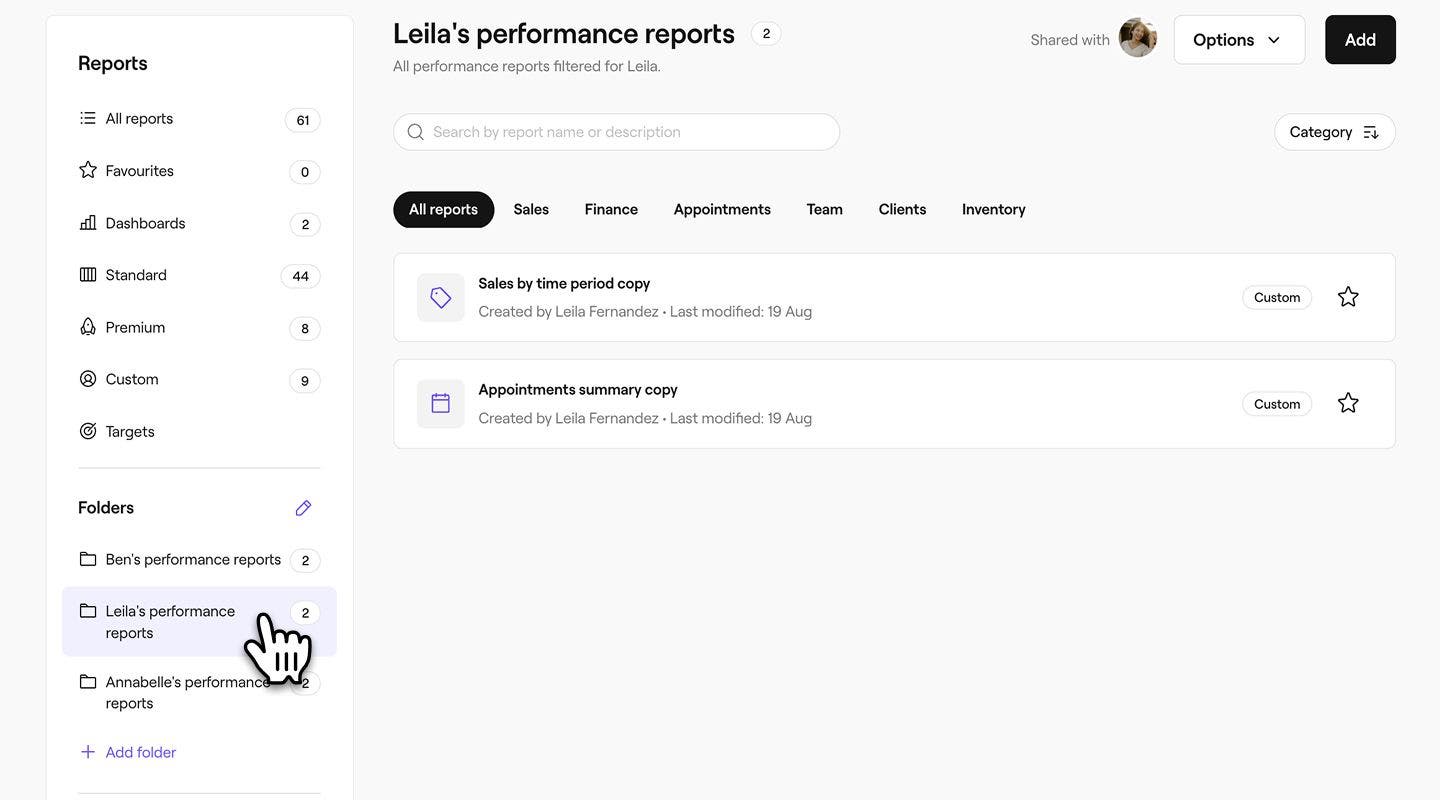
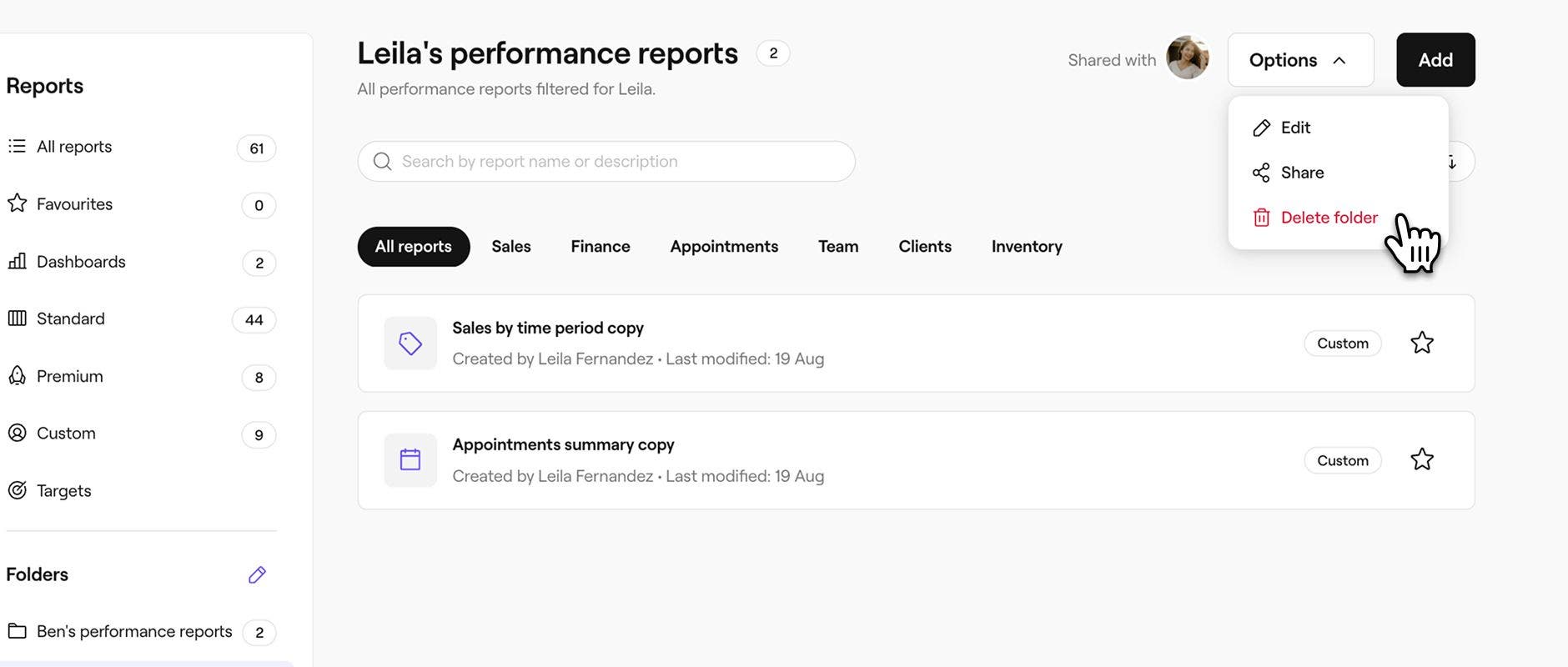
- Klikněte na tlačítko Možnosti v pravém horním rohu obrazovky a poté zvolte Smazat složku.
- Ve vyskakovacím okně klikněte na Smazat a potvrďte změny.
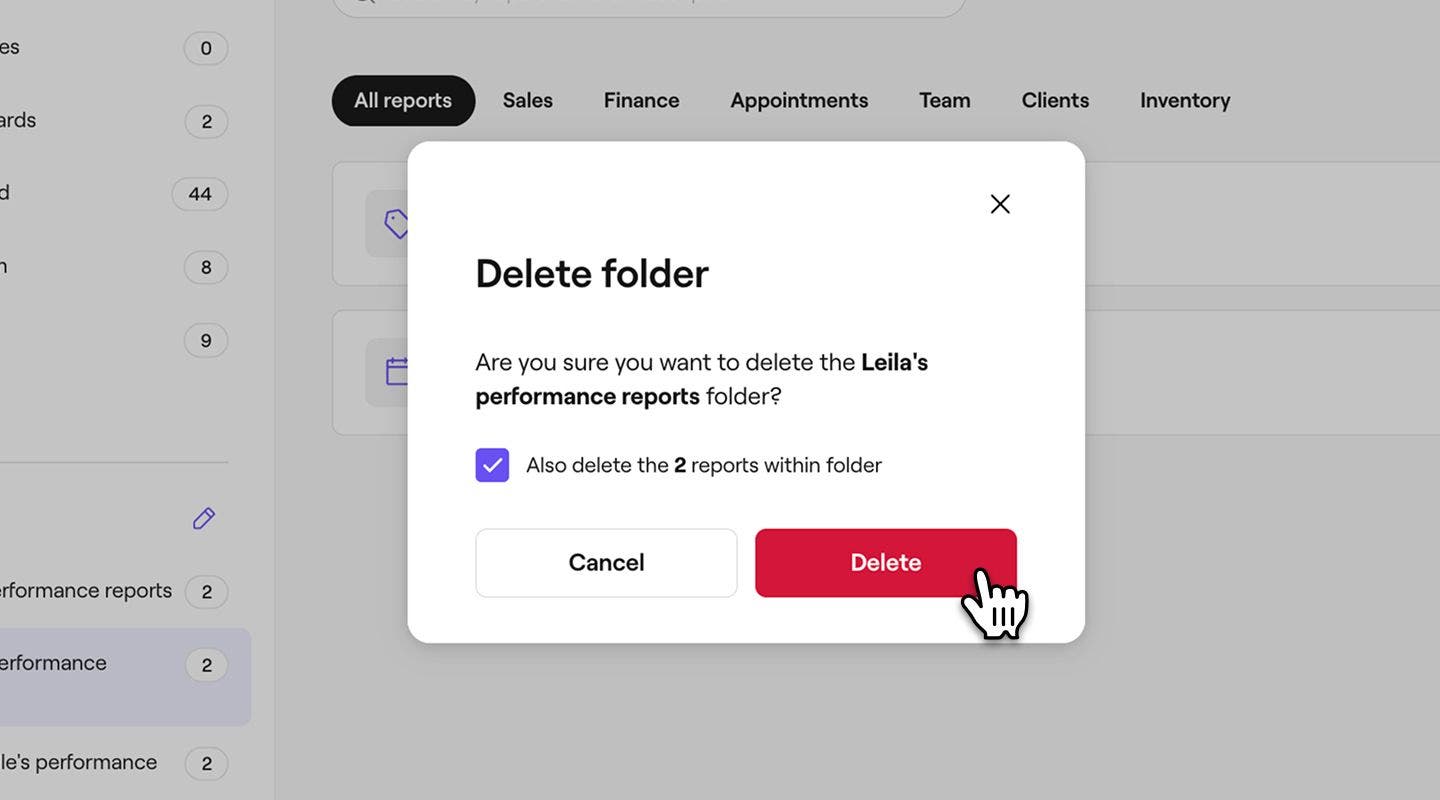
Pokud odstraníte složku, ale nenecháte u přehledů zaškrtnutou možnost odstranění, tyto přehledy se automaticky přesunou do složky Vlastní.
Časté dotazy
Ceny všech doplňků Fresha, včetně Statistických přehledů, najdete na naší stránce s cenami.
Členům týmu můžete udělit oprávnění k přístupu k přehledům, včetně složek s přehledy, a to tak, že v Nastavení oprávnění povolíte Přístup k přehledům a **Přístup k přehledům a ** statistikám.
Členové týmu, kteří mají povolen Přístup k přehledům a Insights v Nastavení oprávnění, budou moci vytvářet vlastní složky v přehledech. Můžete také individuálně spravovat přístup členů týmu k přehledům.
Členové týmu, kteří mají v nastavení oprávnění povoleno oprávnění „Přístup k přehledům“, budou mít přístup k vašim standardním přehledům. Můžete také individuálně spravovat přístup členů týmu k přehledům.
Členové týmu, kteří mají v nastavení oprávnění povoleno oprávnění „Přístup k přehledům a postřehům“, budou mít přístup k vlastním i standardním přehledům. Pokud je toto oprávnění zakázáno, nemají přístup k nově vytvořeným vlastním přehledům, ale stále si mohou prohlížet ty stávající.
Můžete také individuálně spravovat přístup členů týmu k přehledům.
Chcete-li odebrat přístup člena týmu k přehledům, aktualizujte jeho nastavení oprávnění zrušením zaškrtnutí možností Přístup k přehledům a Přístup k přehledům a postřehům pro jeho úroveň oprávnění. Můžete také individuálně spravovat přístup členů týmu k přehledům.