DomůZnalostní bázeAkademie Fresha
Přijímání plateb pomocí více karet
Zpět
  1. Znalostní báze•
  2. Platby•
  3. Přijímání plateb pomocí více karet

Přijímání plateb pomocí více karet

Zjistěte, jak přijímat platby za prodej pomocí více karet klientů.

V tomto článku

  • O přijímání plateb více kartami
  • Přijímání rozdělených plateb více kartami

O přijímání plateb více kartami

Rozdělené platby vám umožňují vybírat platbu za prodej po částech pomocí více způsobů platby kartou. Když přijmete první platbu, prodej je zpočátku uložen jako částečně zaplacený, což vám umožní inkasovat zbývající částku pomocí jiné platby kartou.

Rozdělené platby lze také přijímat pomocí více platebních metod, například kartou a v hotovosti.

Přijímání rozdělených plateb více kartami

  1. Otevřete stávající termín v kalendáři.

  2. Na pravém panelu zobrazení termínu klikněte dole na tlačítko Pokladna. raise_a_sale_web_2.jpg

    1. Můžete také:

      1. Přidat další položky do košíku pomocí tlačítka Přidat do košíku na pravém panelu.
      2. Klikněte na Rychlé akce (tři tečky) ve spodní části pravého panelu a najděte možnosti Uplatnit slevu na celý košík nebo jednotlivé služby a Upravit poplatky za služby.
  3. Na levém panelu v části Způsoby platby zvolte Rozdělit platbu. Fresha_split_payment_web_4.jpg
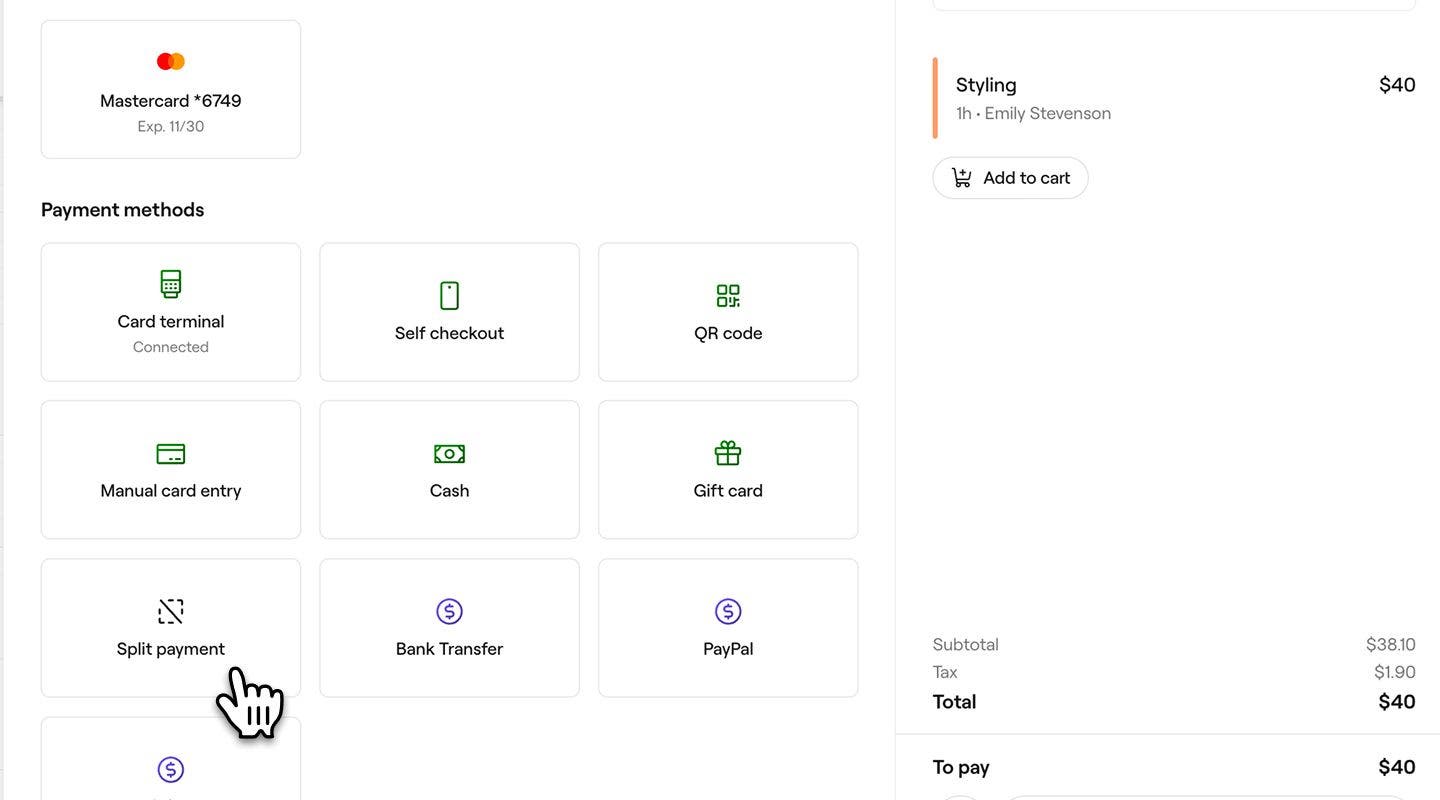
  4. Ve vyskakovacím okně platby vyberte způsob platby kartou, například Uložená karta klienta, Platební terminál, Samoobslužná pokladna, QR kód nebo Ruční zadání karty. Fresha_split_payment_web_6.jpg

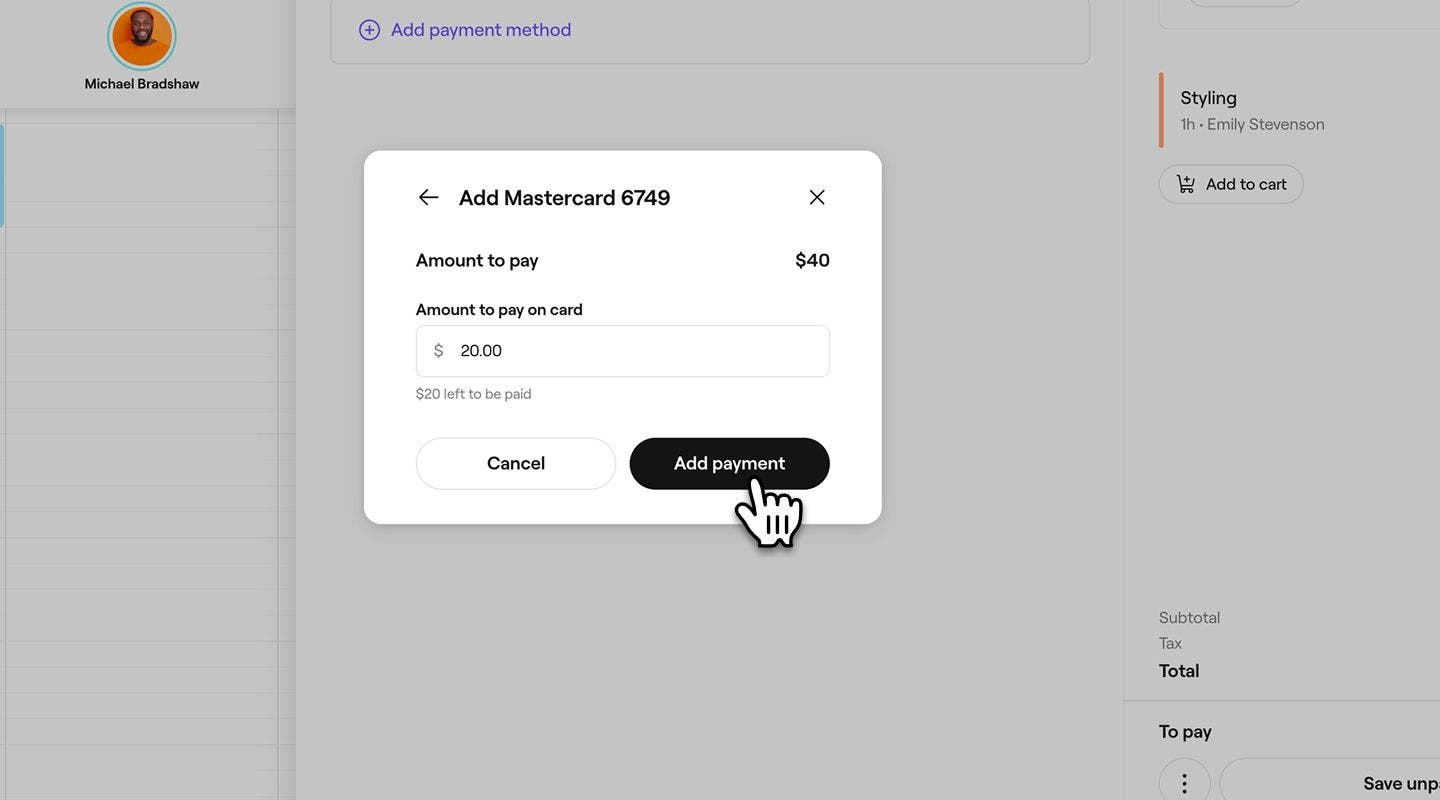
  5. Zadejte částku platby a klikněte na tlačítko Přidat.  Fresha_split_payment_web_7.jpg

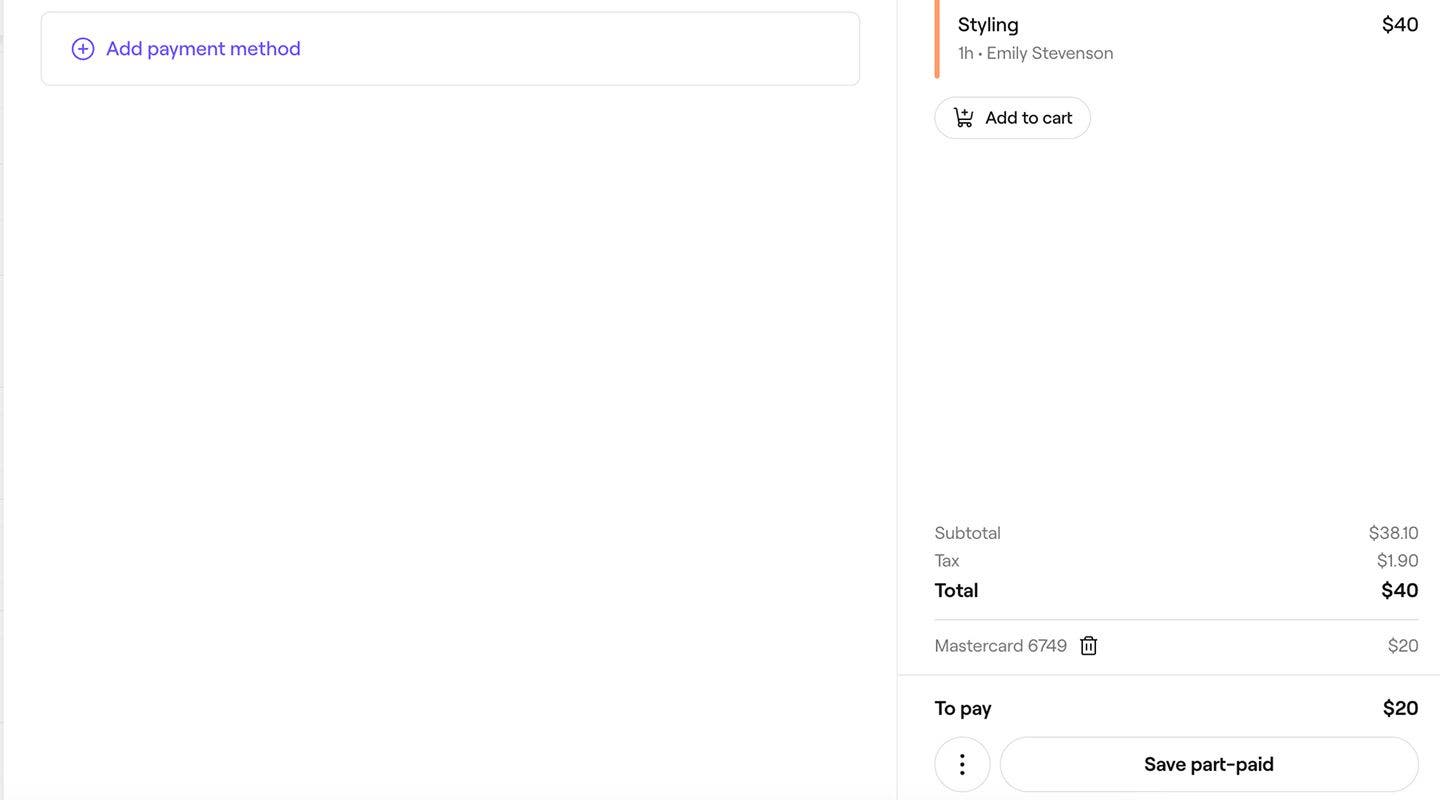
  6. Kliknutím na tlačítko Uložit částečně zaplaceno ve spodní části pravého panelu inkasujte první platbu. Fresha_split_payment_web_8.jpg

  7. Ve vyskakovacím okně vyberte tlačítko Pokračovat.  Fresha_split_payment_web_9.jpg

  8. Na pravém panelu v zobrazení prodeje klikněte na tlačítko Zaplatit nyní a zpracujte zbývající zůstatek. multiple_payment_method_web_9.jpg

  9. Na levém panelu v části Způsoby platby vyberte způsob platby kartou. multiple_payment_method_web_10.jpg

  10. Kliknutím na tlačítko Zaplatit nyní v dolní části dokončete prodej. multiple_payment_method_web_11.jpg

  1. Otevřete stávající termín ve svém kalendáři.

  2. Ve spodní části zobrazení termínu klepněte na tlačítko Platba.

    1. Můžete také:

      1. Přidat další položky do košíku pomocí tlačítka Přidat do košíku.
      2. Klepněte na Rychlé akce (tři tečky) ve spodní části pravého panelu a najděte možnosti Uplatnit slevu na celý košík nebo jednotlivé služby a Upravit poplatky za služby.
  3. Klepněte na tlačítko Pokračovat k platbě dole. 

  4. V části Způsoby platby zvolte Rozdělit platbu.

  5. Ve vyskakovacím okně platby vyberte způsob platby kartou, například Uložená karta klienta, Platební terminál, Samoobslužná pokladna, QR kód nebo Ruční zadání karty.
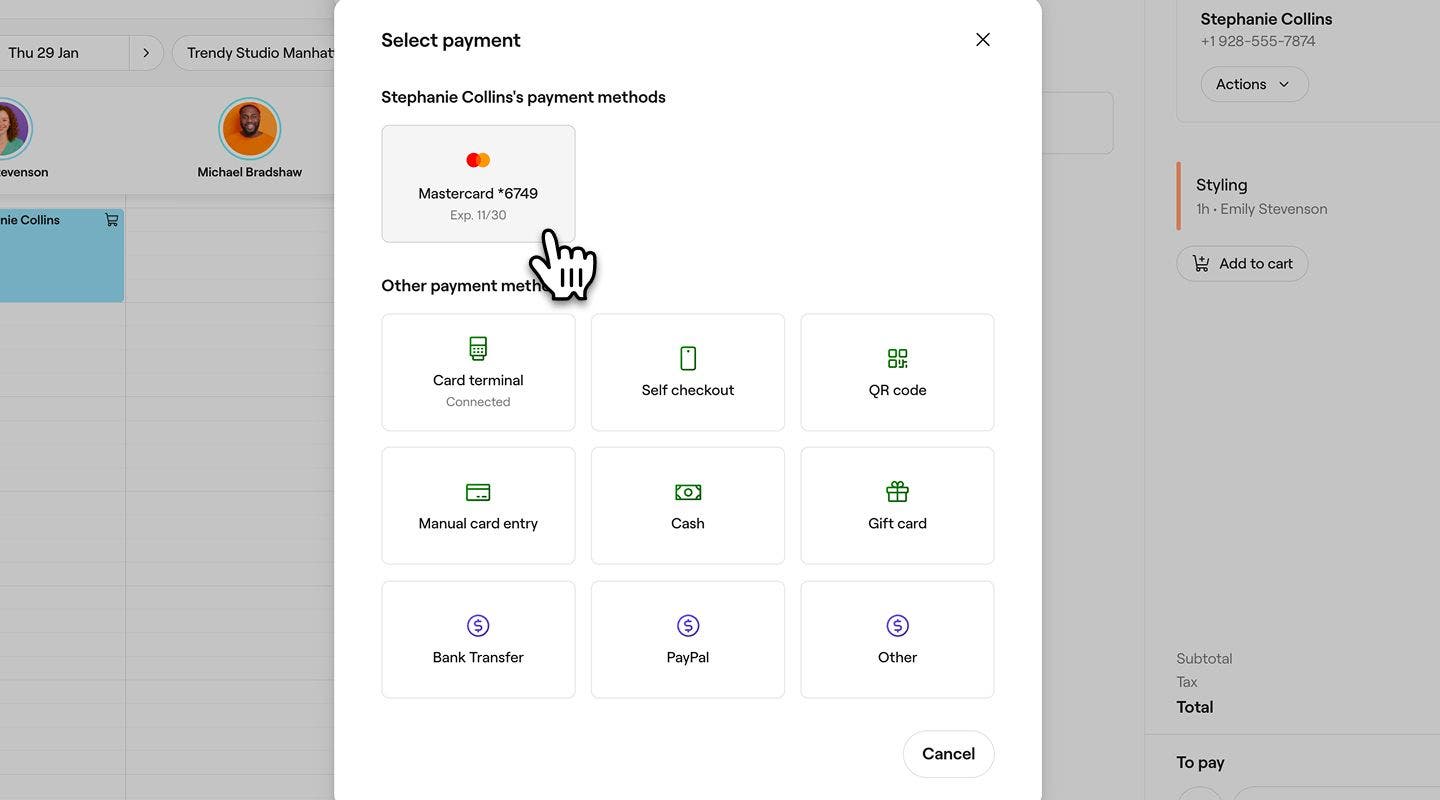
  6. Zadejte částku platby a klepněte na tlačítko Přidat. 

  7. Klepnutím na tlačítko Uložit částečně zaplaceno v dolní části vyberte první platbu.

  8. Ve vyskakovacím okně vyberte tlačítko Pokračovat. 
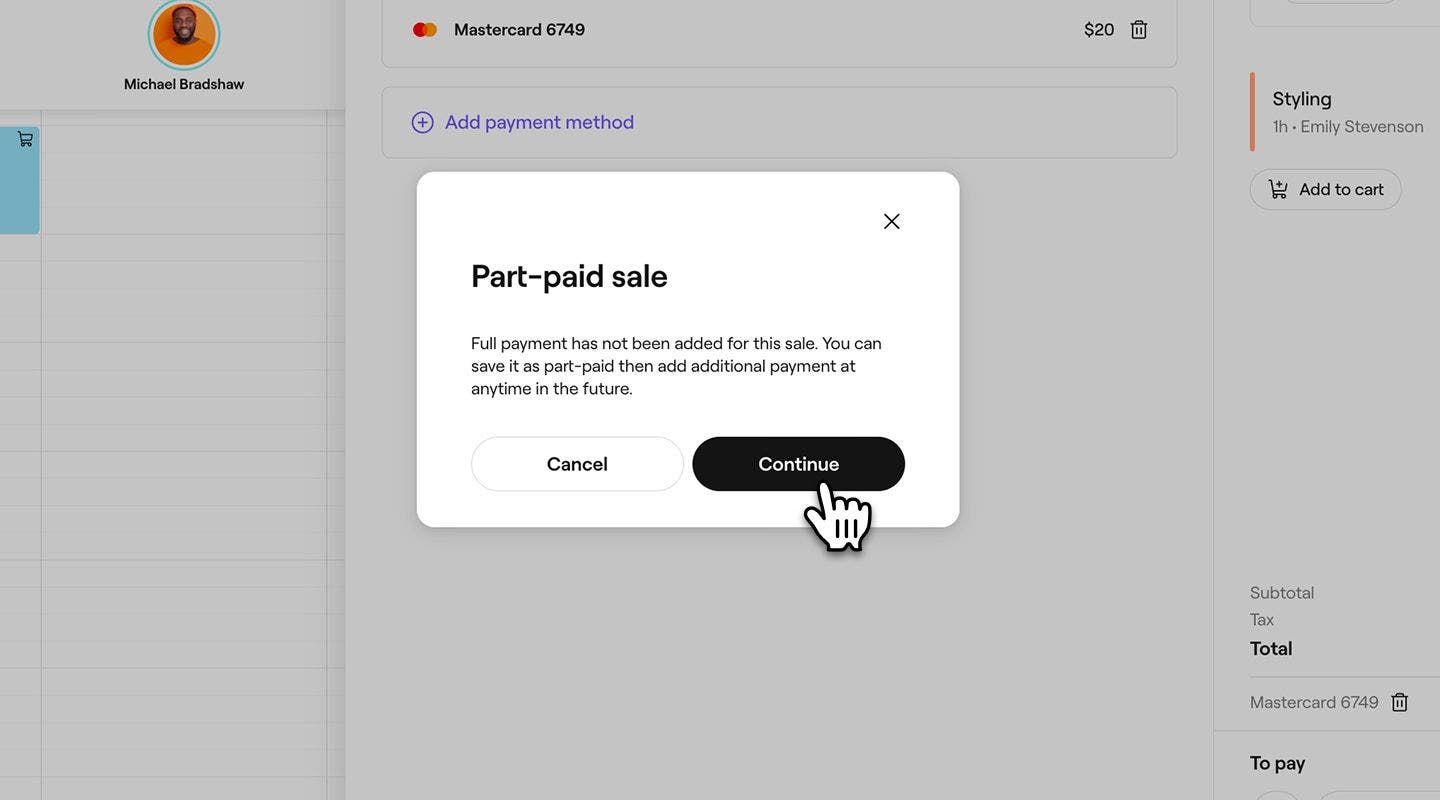
  9. V horní části zobrazení prodeje vyberte tlačítko Zaplatit nyní a zpracujte zbývající zůstatek.
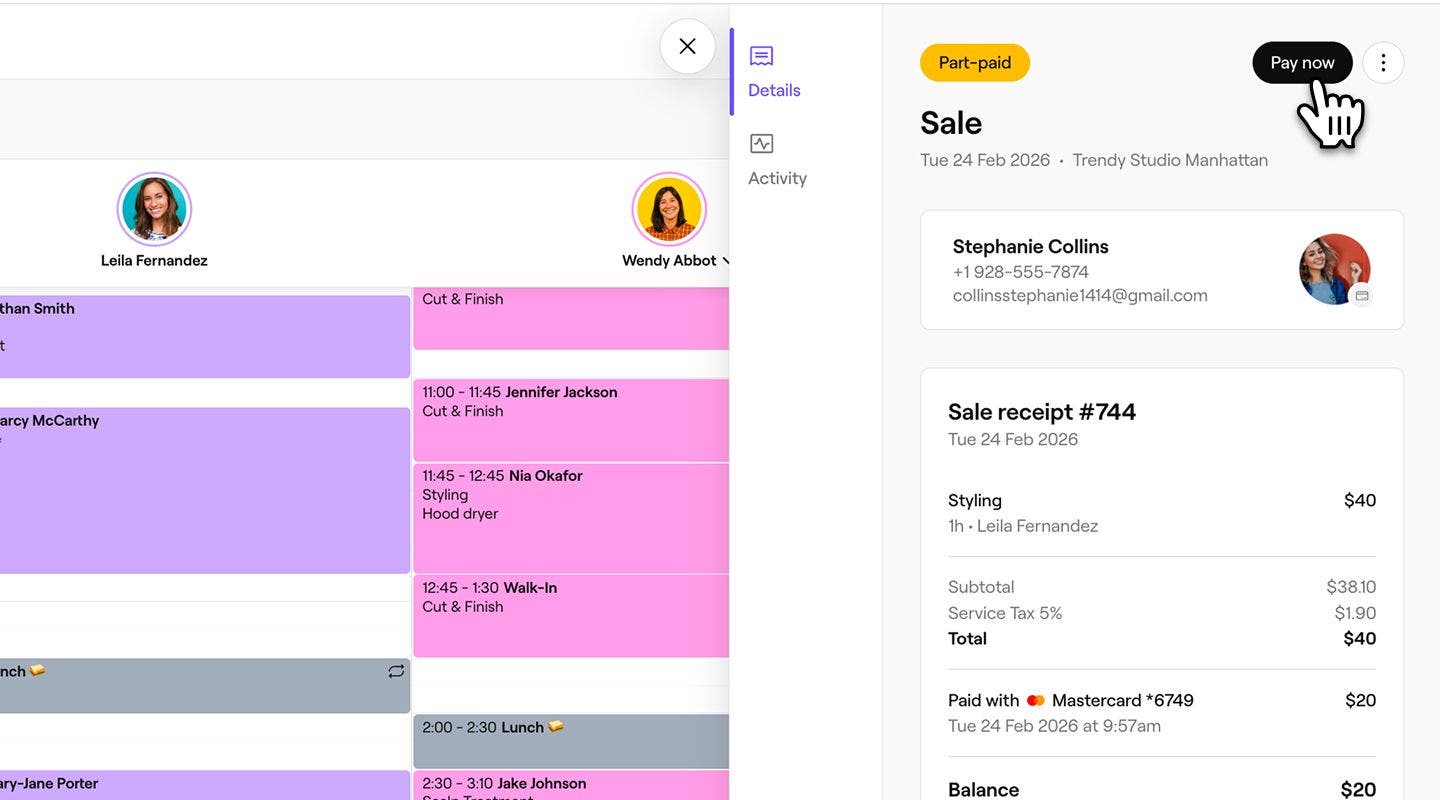
  10. V části Způsoby platby vyberte způsob platby kartou.
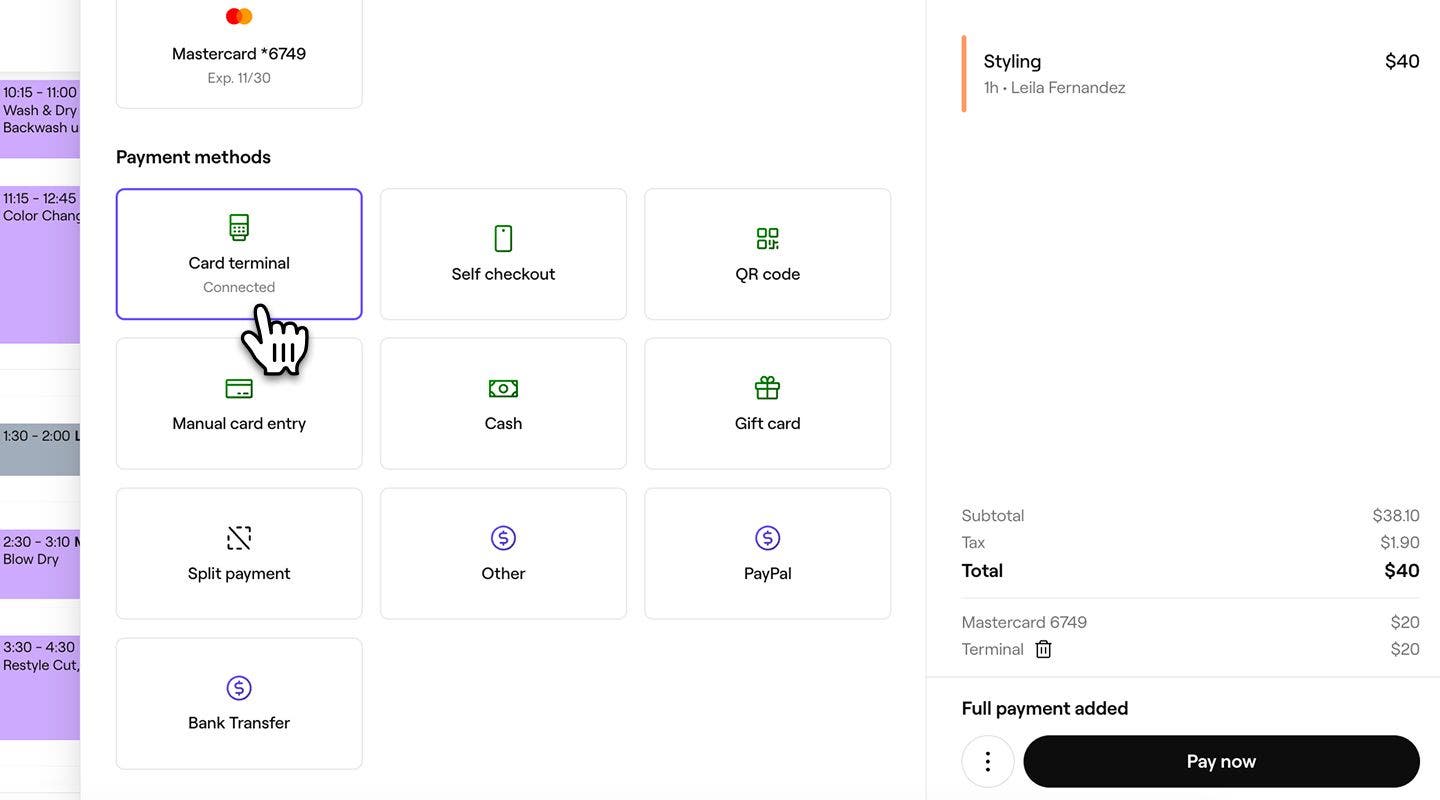
  11. Klepnutím na tlačítko Zaplatit nyní dokončete prodej.

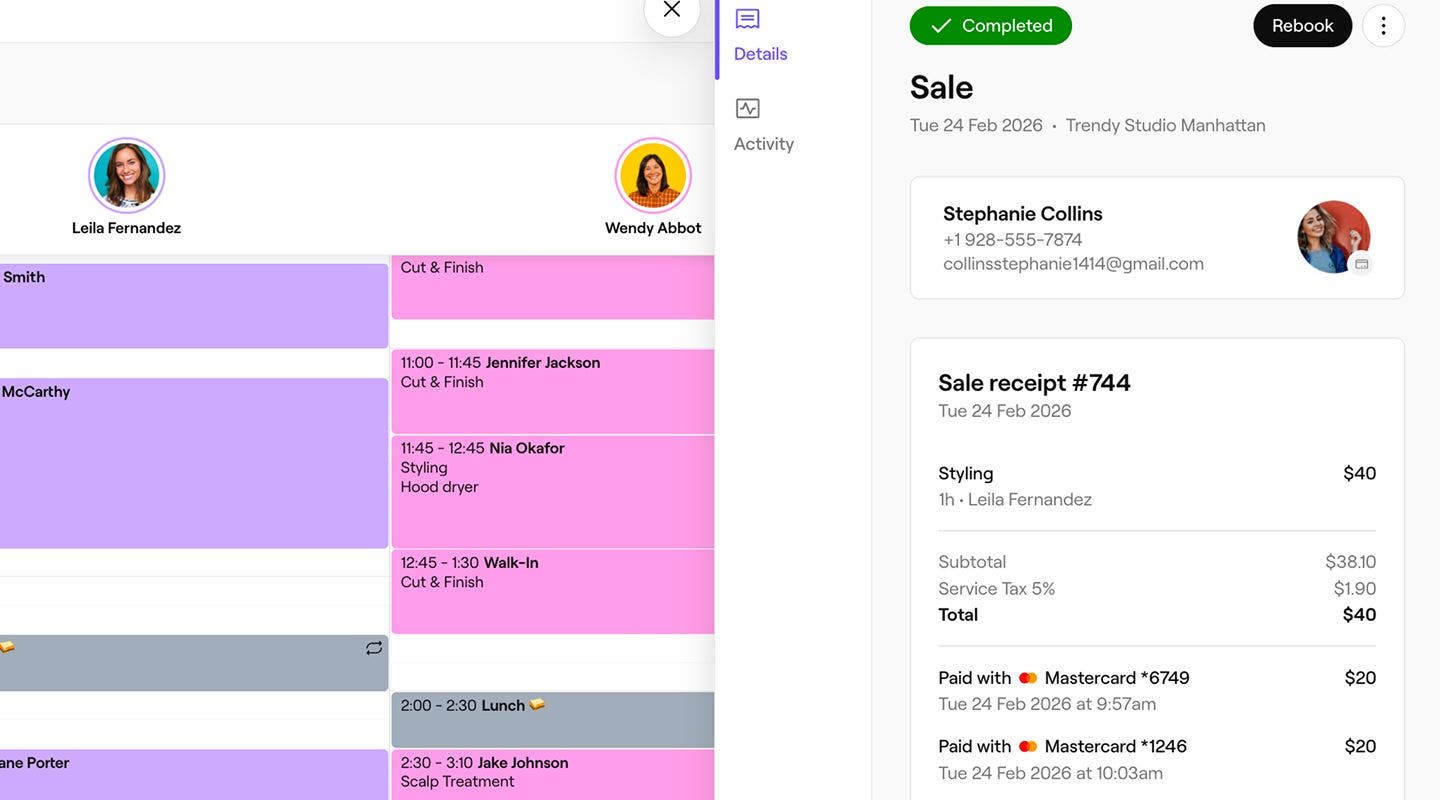
Jakmile bude platba zpracována, vytvoří se doklad o prodeji, který můžete sdílet s klientem e-mailem nebo vytisknout.

Způsoby platby klienta

Byl tento průvodce užitečný?

Způsoby platby klienta

Vybírej platby pomocí ručního zadání karty

Zpracujte jednorázové platby ručním zadáním údajů o kartě zákazníka na prodejním místě.

Přijímání plateb pomocí uložených karet klienta

Urychlete platby za schůzky pomocí karet uložených klienty.

Přijímejte platby pomocí QR kódu

Zjednodušte platby pomocí QR kódů, které klientům umožní platit rychle a bezpečně prostřednictvím mobilních zařízení.

Aktivovat Tap to Pay

Aktivujte bezkontaktní platby na svém telefonu s Fresholdou.

Přijímání plateb pomocí samoobslužné pokladny

Nabídněte klientům pohodlný způsob, jak platit za schůzky na dálku pomocí odkazů pro samoobslužnou pokladnu.

Přijímejte platby prostřednictvím dárkových karet Fresha

Přijímejte platby dárkovými kartami Fresha u pokladny.

Přijímání plateb pomocí více karet

Vyberte platbu za jeden prodej pomocí více karet.

Umožněte klientům platit později s Klarnou

Zvyšte prodeje díky flexibilním možnostem platby, jako je Klarna, které klientům umožňují rozložit náklady na nákupy, zatímco vy dostanete zaplaceno v plné výši.

Vybírej platby pomocí funkce Zaplatit nyní

Vyberte platbu za schůzku okamžitě pomocí preferovaného způsobu platby.

Přijímání plateb pomocí funkce Tap to Pay

Přijímejte bezkontaktní platby na svém telefonu s Freshou – nepotřebujete žádný další hardware.

Umožněte klientům rozložit platby pomocí Afterpay

Zvyšte prodeje díky flexibilním možnostem platby, jako je Afterpay, aby si klienti mohli rozložit náklady a vy jste dostali zaplaceno v plné výši.

Přijímejte platby prostřednictvím firemní dárkové karty

Přijímejte platby od klientů pomocí dárkových karet vydaných vaším podnikem.

Přijímejte platby klientů prostřednictvím TWINT

Nabídněte klientům rychlejší a snadnější způsob platby prostřednictvím TWINT, jejich důvěryhodného místního způsobu mobilních plateb.

Přijímejte platby od klientů místními způsoby platby

Nabídněte klientům více způsobů platby pomocí známých místních platebních metod, díky nimž jsou online platby jednoduché a pohodlné.

Nabídněte klientům možnost koupit nyní a zaplatit později

Zvyšte prodeje díky flexibilním platebním možnostem, jako jsou Klarna a Afterpay, které klientům umožňují rozložit náklady na nákupy, zatímco vy dostanete zaplaceno v plné výši.

Fresha
Stáhnout aplikaci

O společnosti Fresha

Kariéra

Nápověda a podpora

Blog

Sitemap

Pro firmy

Pro partnery

Ceník

Funkce

Plánování

Prodejní místo

Platby

Kapitál

Tržiště

Podpora

Stav

Právní dokumenty

Zásady ochrany osobních údajů

Podmínky služby

Podmínky použití

Najděte nás na sociálních sítích

Facebook
Linkedin
Instagram

© 2026 Fresha.com SV Ltd