DomůZnalostní bázeAkademie Fresha
Vytvořte vlastní šablonu formuláře
Zpět
  1. Znalostní báze•
  2. Klienti•
  3. Vytvořte vlastní šablonu formuláře

Vytvořte vlastní šablonu formuláře

V tomto průvodci se dozvíte, jak strukturovat šablony formulářů pomocí vlastních oddílů, abyste mohli shromažďovat potřebné údaje.

V tomto článku

  • Jak fungují vlastní oddíly v šablonách formulářů

Jak fungují vlastní oddíly v šablonách formulářů 

Formuláře se skládají ze sekcí, které vám pomohou uspořádat údaje, které od klientů shromažďujete. Můžete vytvořit jednoduchý formulář pro shromažďování základních údajů nebo vytvořit zcela vlastní formulář s přizpůsobenými sekcemi a otázkami.

Vlastní sekce vám umožňují přidat vlastní otázky na základě informací, které chcete shromáždit. Můžete si vybrat z řady typů otázek, jako je krátký text, otázky s možností výběru z více odpovědí, otázky typu ano nebo ne a další.

  1. Můžete začít vytvořením nové šablony formuláře. 
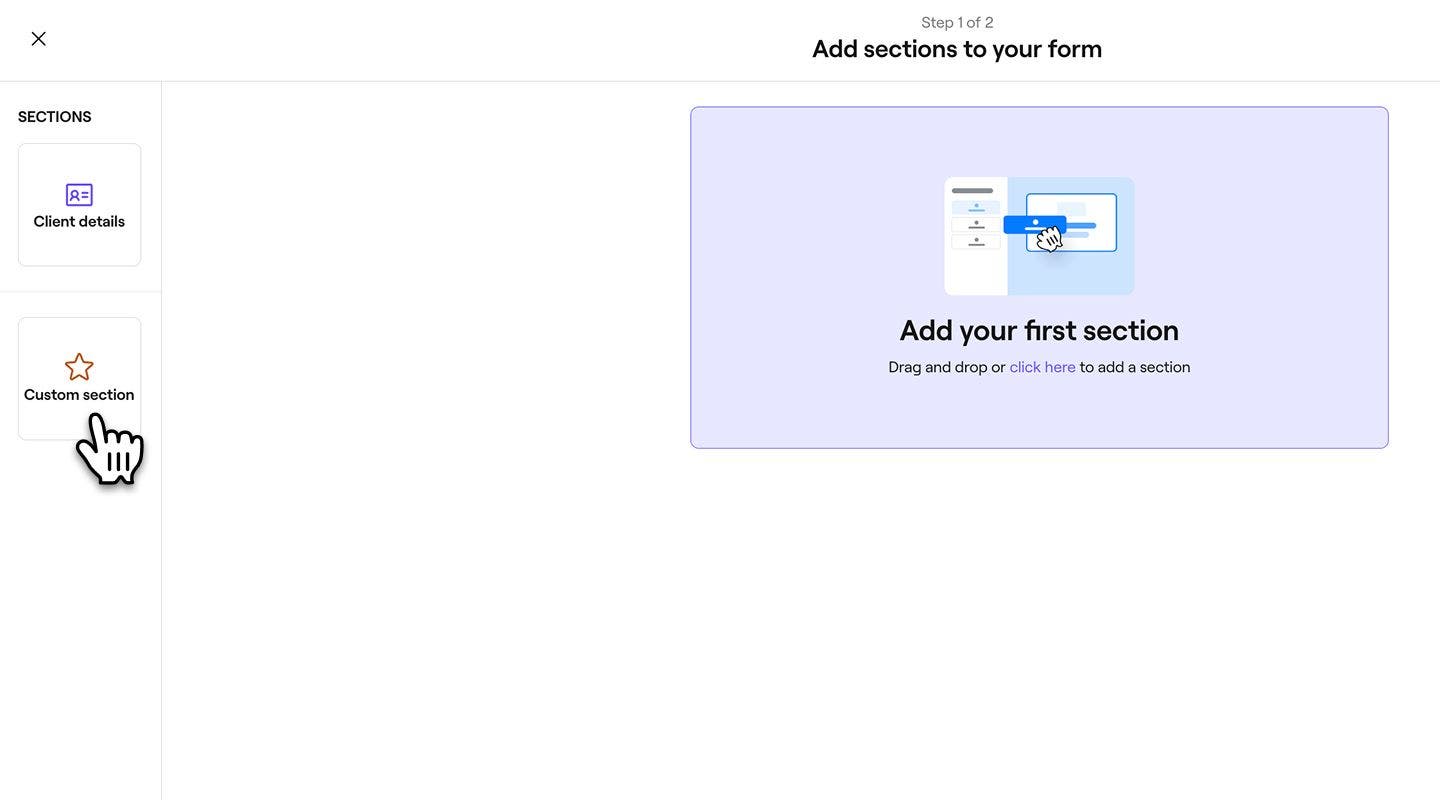
  2. V kroku Přidat oddíly vyberte z nabídky vlevo možnost Vlastní oddíl. 
    custom_form_web_2.jpg
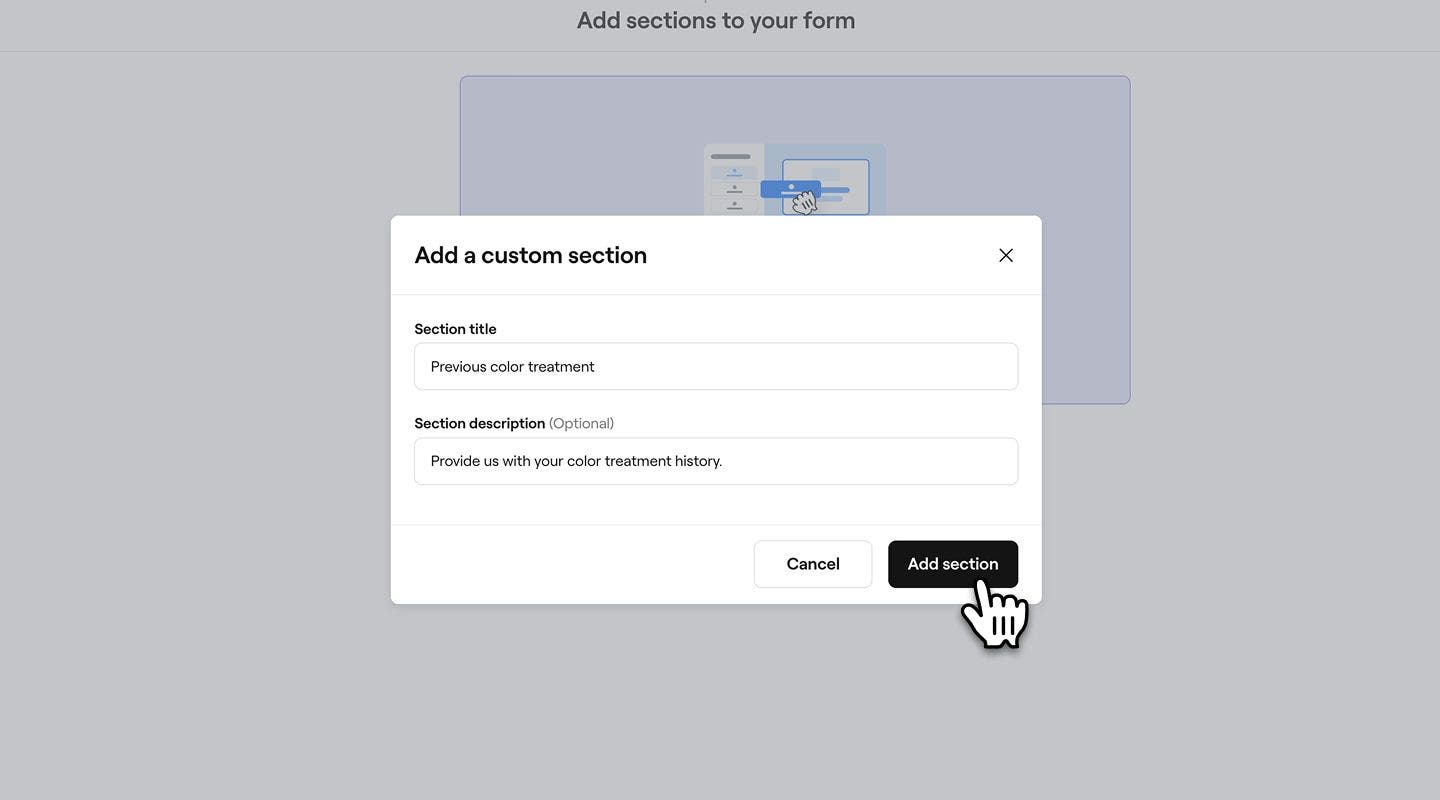
  3. Ve vyskakovacím okně zadejte Název oddílu a popis.
  4. Klikněte na tlačítko Přidat oddíl a přizpůsobte podrobnosti. 
    custom_form_web_4.jpg
  5. V zobrazení tvůrce formulářů vyberte Typ odpovědi nebo položku a přidejte Otázku pomocí následujících možností:
    custom_form_web_5.jpg
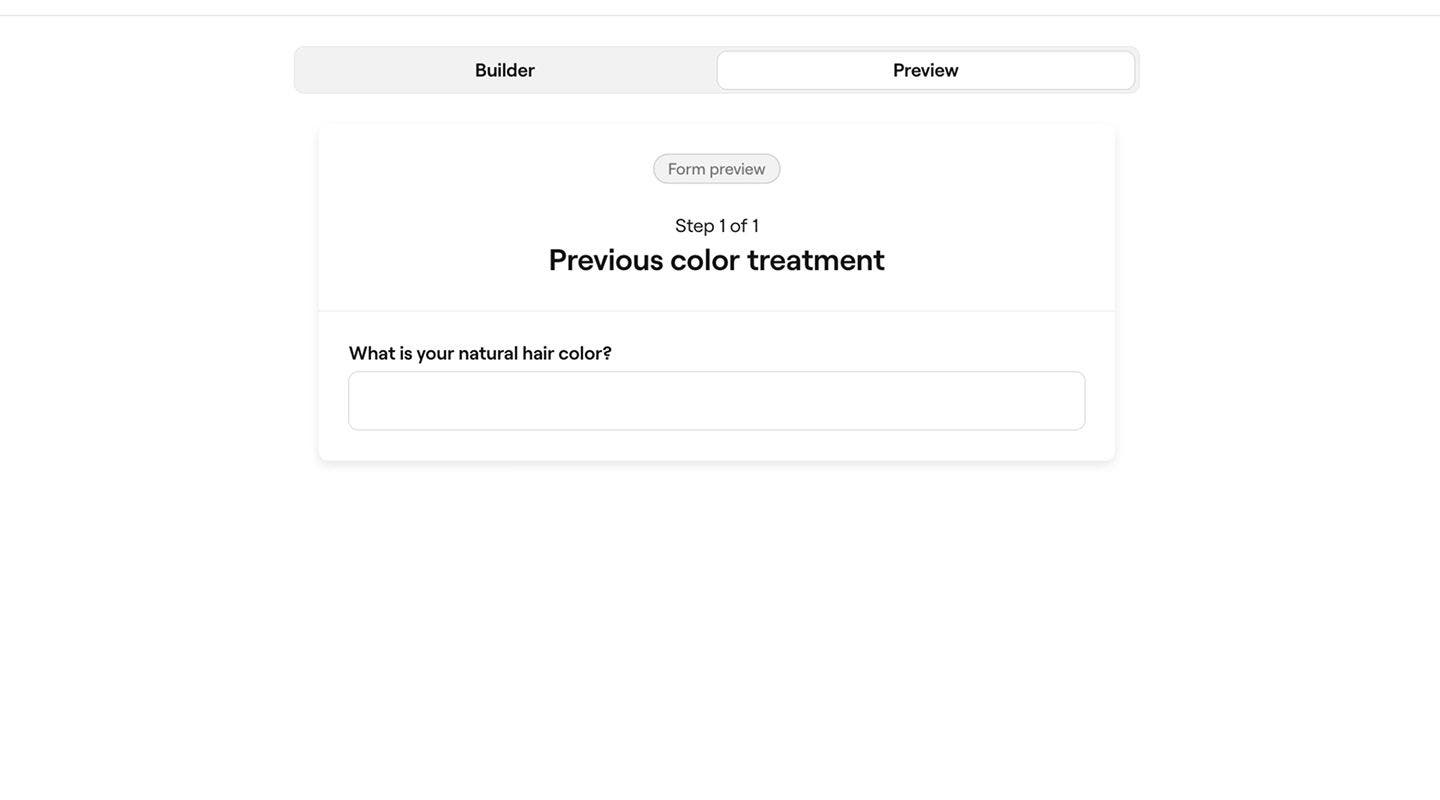
    1. Krátká odpověď: Jednořádkové textové pole pro stručné odpovědi.
      custom_form_web_5_a.jpg
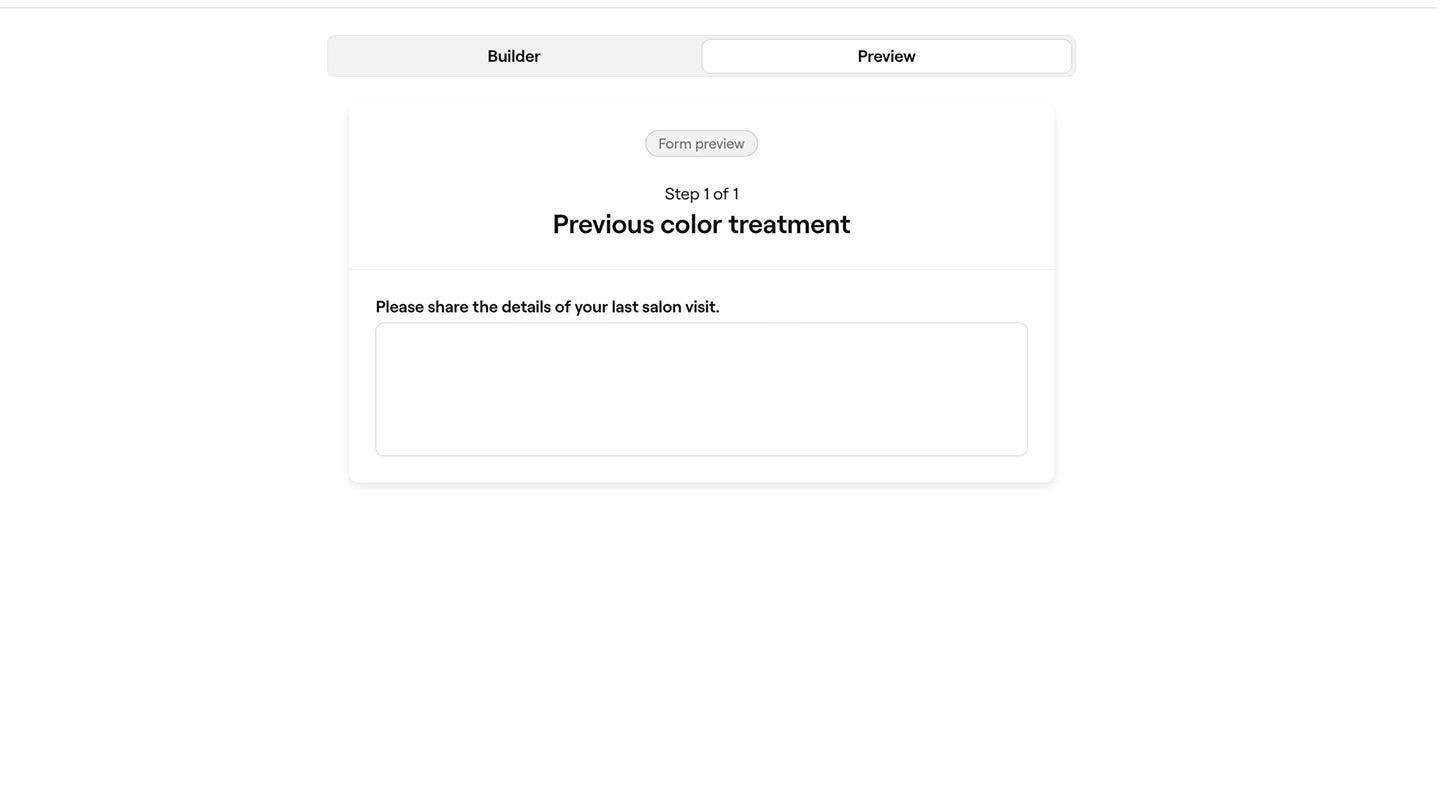
    2. Dlouhá odpověď: Víceřádkové textové pole pro podrobné odpovědi.
      custom_form_web_5_b.jpg
    3. Jedna odpověď: Umožněte klientům vybrat jednu možnost ze seznamu.
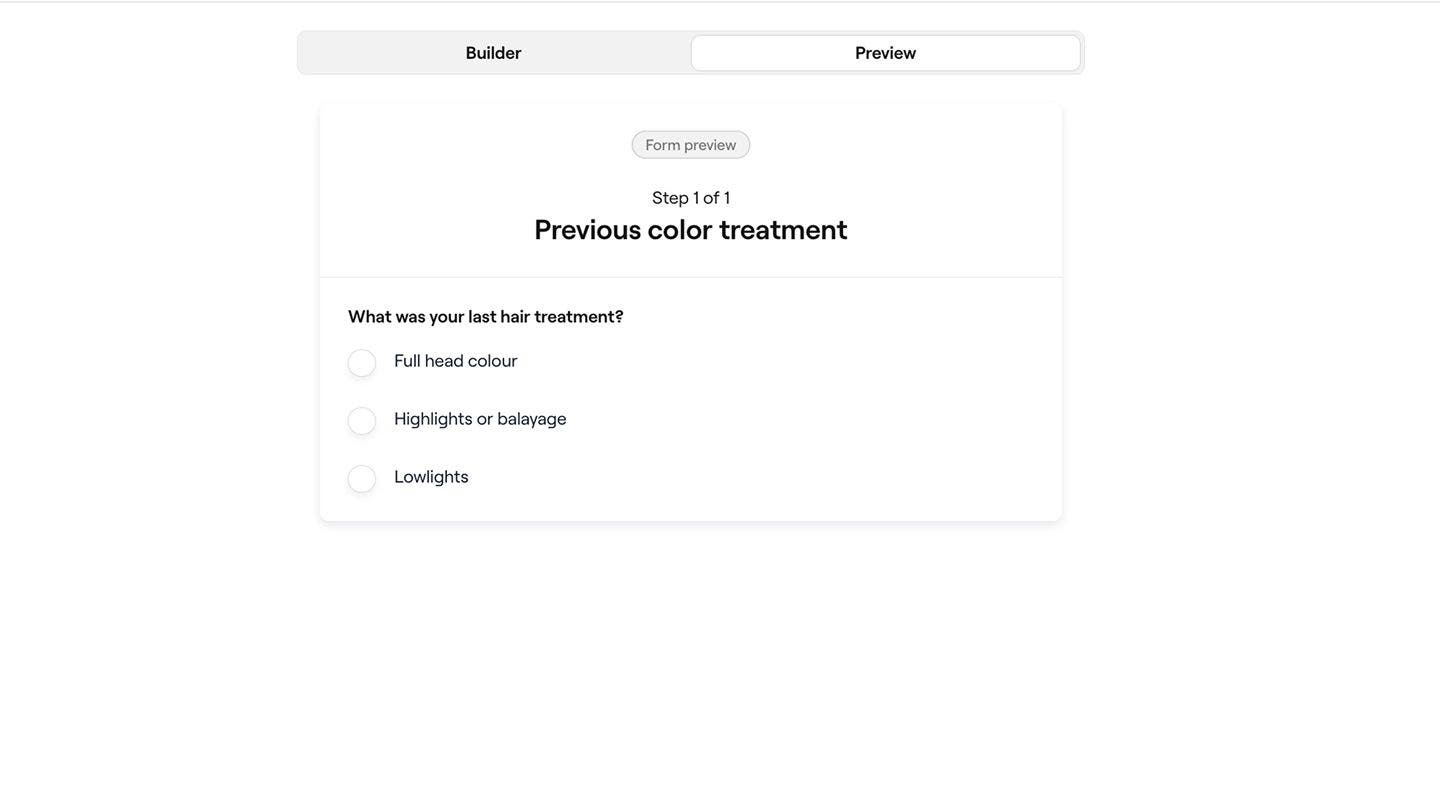
      custom_form_web_5_c.jpg
    4. Jedno zaškrtávací pole: Jedno zaškrtávací pole, které mohou klienti zaškrtnout, aby s něčím souhlasili nebo něco potvrdili.
      custom_form_web_5_d.jpg
    5. Výběr možností: Umožněte klientům vybrat více než jednu možnost ze seznamu zaškrtávacích políček.
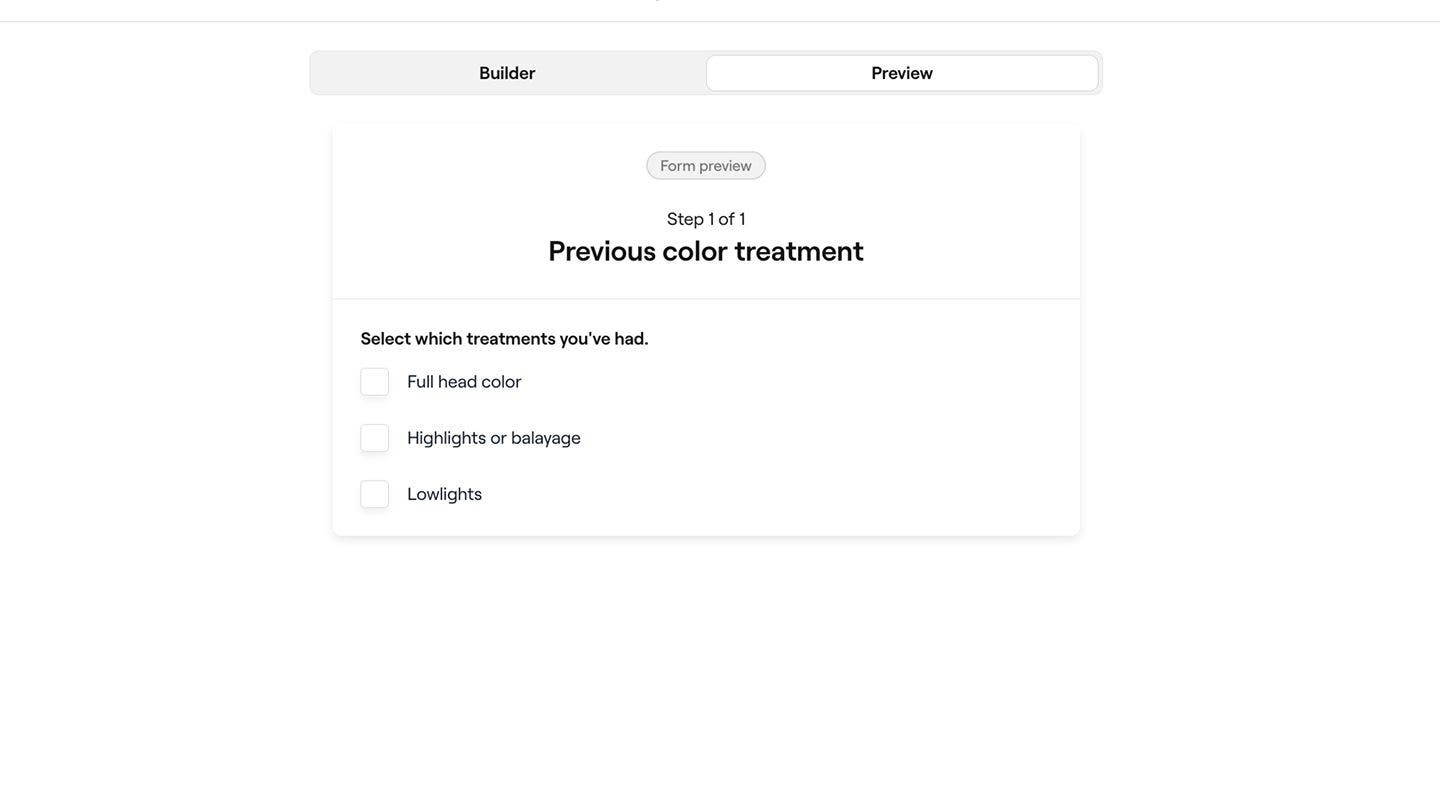
      custom_form_web_5_e.jpg
    6. Rozbalovací nabídka: Umožněte klientům vybrat možnost z nabídky.
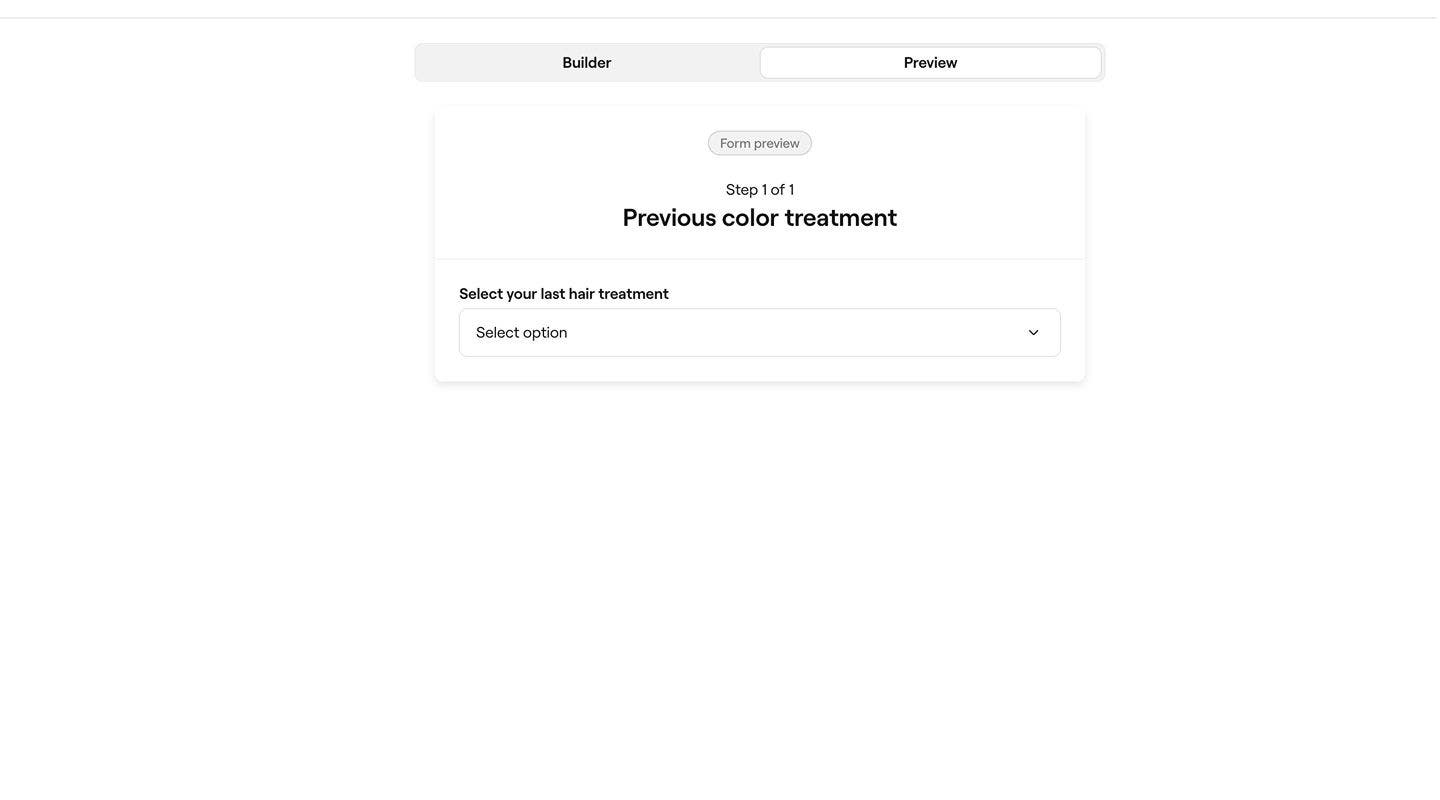
      custom_form_web_5_f.jpg
    7. Ano nebo ne: Umožněte klientům vybrat si mezi dvěma možnostmi.
      custom_form_web_5_g.jpg
    8. Text popisu: Přidejte informace do volného textového bloku, aby si je klienti mohli přečíst.
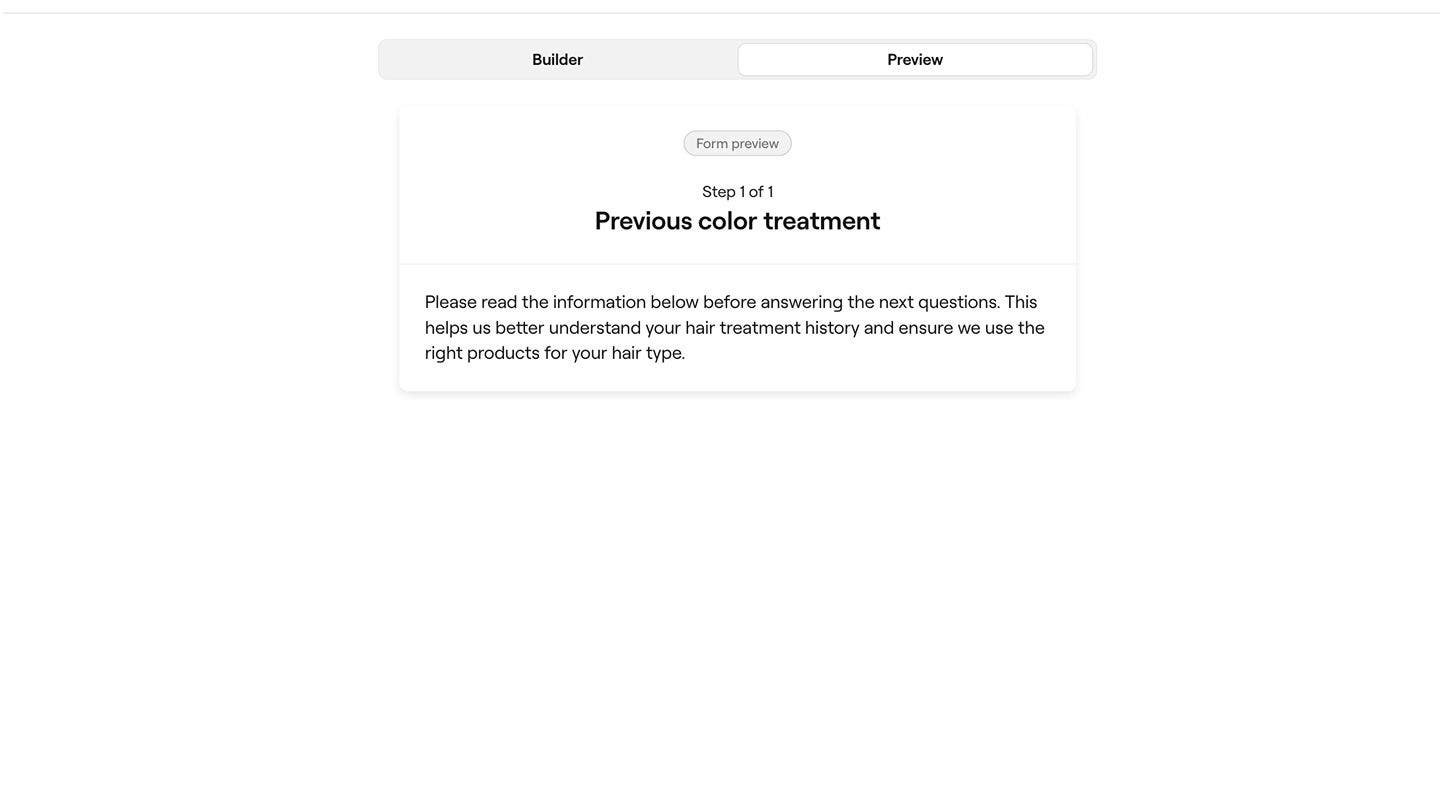
      custom_form_web_5_h.jpg
  6. Vyberte, zda musí být otázka vyplněna před odesláním formuláře.
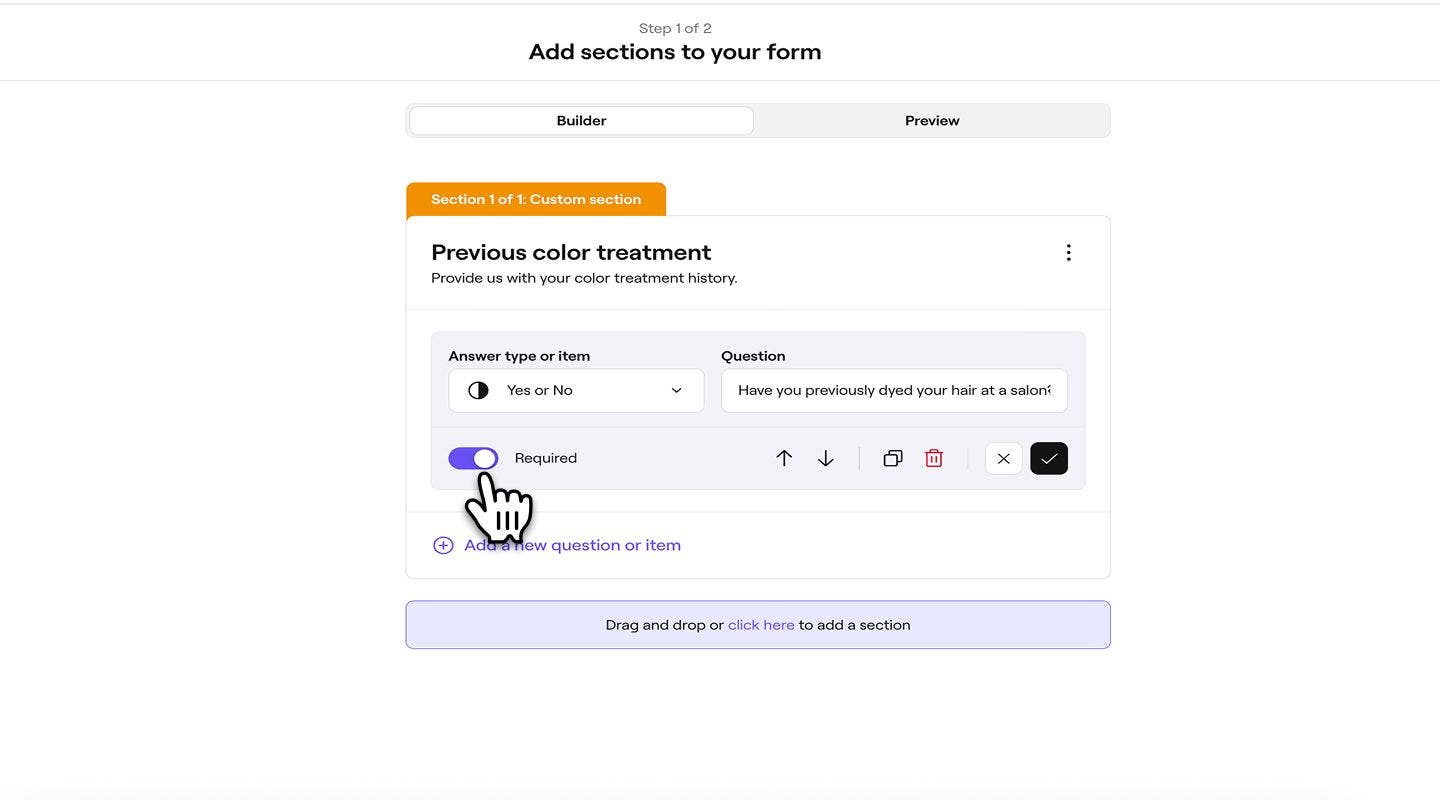
    custom_form_web_6.jpg
  7. Ve spodní části každé otázky nebo položky můžete pomocí možností úprav uspořádat vlastní sekci:
    1. Šipky nahoru/dolů: Posun nahoru nebo dolů v rámci oddílu.
    2. Ikona Duplikovat: Vytvořte kopii.
    3. Ikona odstranění: Odebrat z oddílu.
    4. Ikona Zrušit: Zahodí všechny provedené změny.
    5. Ikona zaškrtnutí: Použijte a uložte změny.
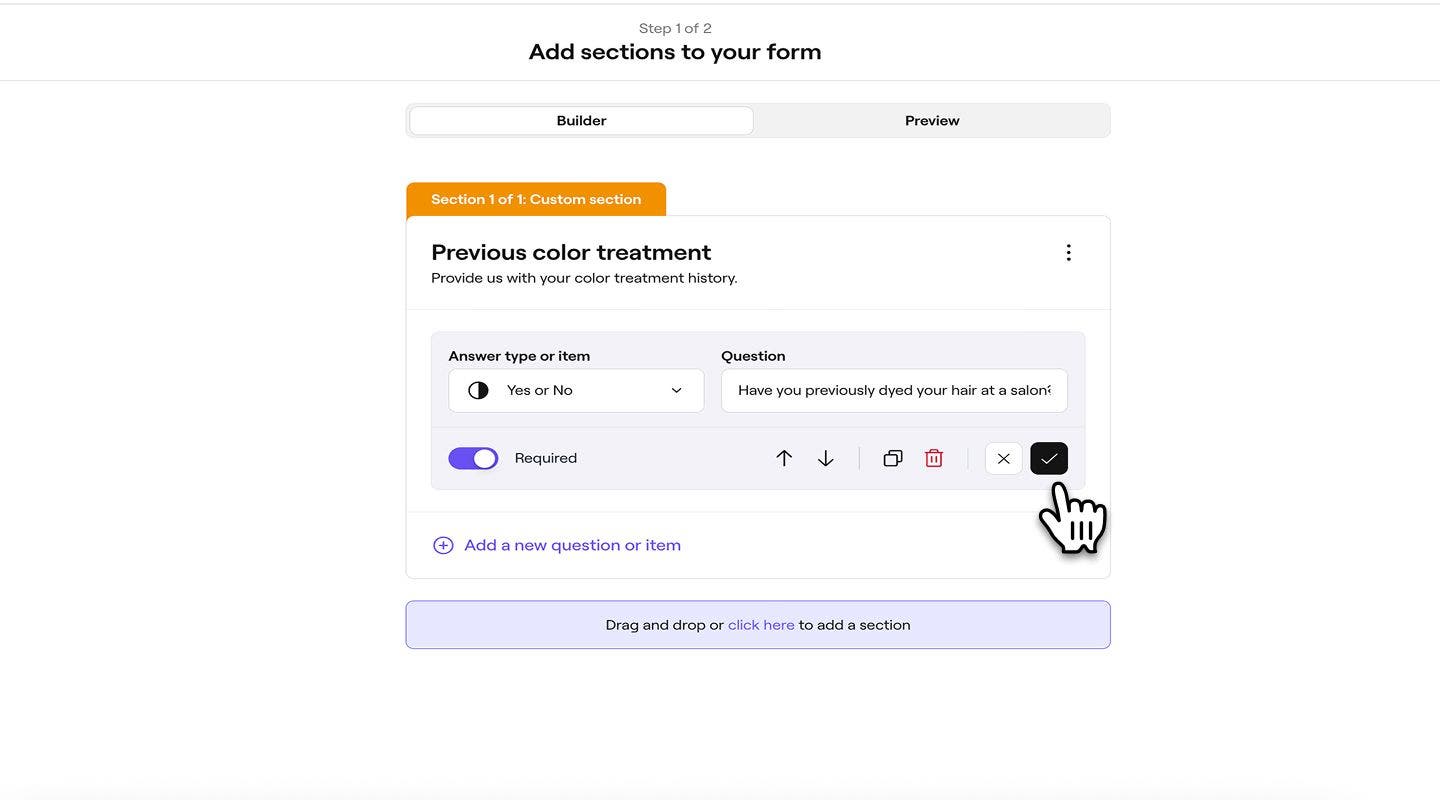
      custom_form_web_7.jpg
  8. Chcete-li přidat další otázku nebo položku, klikněte dole na Přidat novou otázku nebo položku.
  9. Pokračujte podle kroků k dokončení šablony formuláře.

  1. Můžete začít vytvořením nové šablony formuláře. 
  2. V kroku Přidejte oddíly do svého formuláře klepněte na Přidejte první oddíl. Group 216 (1).jpg
  3. V kroku Přidat oddíl vyberte Vlastní oddíl a poté dole Přidat oddíl.
  4. V zobrazení Přidat vlastní oddíl zadejte Název oddílu a popis.
  5. Klepnutím na tlačítko Přidat oddíl přizpůsobte podrobnosti. 
  6. V zobrazení otázky nebo položky vyberte typ odpovědi nebo položku a přidejte otázku pomocí následujících možností:
    1. Krátká odpověď: Jednořádkové textové pole pro stručné odpovědi 
    2. Dlouhá odpověď: Víceřádkové textové pole pro podrobné odpovědi 
    3. Jedna odpověď: Umožněte klientům vybrat jednu možnost ze seznamu 
    4. Jedno zaškrtávací pole: Jedno zaškrtávací pole, které mohou klienti zaškrtnout, aby s něčím souhlasili nebo něco potvrdili
    5. Výběr možností: Umožněte klientům vybrat více než jednu možnost ze seznamu zaškrtávacích políček.
    6. Rozbalovací nabídka: Umožněte klientům vybrat možnost z nabídky.
    7. Ano nebo ne: Umožněte klientům vybrat si mezi dvěma možnostmi.
    8. Text popisu: Přidejte informace do volného textového bloku, který si klienti mohou přečíst.
  7. Zvolte, zda musí být otázka zodpovězena před odesláním formuláře.
  8. Klepnutím na tlačítko Uložit dole přidejte otázku nebo položku.
  9. V horní části každé otázky nebo položky vyberte Akce (tři tečky) a pomocí možností úprav uspořádejte vlastní sekci:
    1. Upravit: Aktualizujte otázku nebo položku.
    2. Duplikovat: Vytvořte kopii.
    3. Posunout nahoru nebo dolů: Změna pořadí.
    4. Odstranit: Odebrat z oddílu.
  10. Chcete-li přidat další otázku nebo položku, klikněte dole na Přidejte novou otázku nebo položku.
  11. Pokračujte podle kroků a dokončete šablonu formuláře.

Formuláře klientů

Byl tento průvodce užitečný?

Formuláře klientů

Vyplnit formulář

Snadno spravujte formuláře, včetně zpracování konceptů, vyplněných formulářů a nevyplněných formulářů.

Vytvořte základní šablonu formuláře

Pomocí formulářů shromažďujte důležité informace o klientech před schůzkami nebo během nich.

Přehled formulářů pro klienty

Shromažďujte informace o klientech před schůzkami nebo během nich pomocí formulářů.

Vytvořte vlastní šablonu formuláře

Přidejte vlastní oddíly do šablon formulářů.

Fresha
Stáhnout aplikaci

O společnosti Fresha

Kariéra

Nápověda a podpora

Blog

Sitemap

Pro firmy

Pro partnery

Ceny

Funkce

Plánování

Prodejní místo

Platby

Kapitál

Tržiště

Podpora

Stav

Právní dokumenty

Zásady ochrany osobních údajů

Podmínky služby

Podmínky použití

Najděte nás na sociální síti

Facebook
Linkedin
Instagram

© 2026 Fresha.com SV Ltd