DomůZnalostní bázeAkademie Fresha
Odeslat aktualizace pořadníku
Zpět
  1. Znalostní báze•
  2. Kalendář a plán•
  3. Odeslat aktualizace pořadníku

Odeslat aktualizace pořadníku

V tomto průvodci se dozvíte, jak nastavit a spravovat automatizovaná upozornění prostřednictvím SMS, WhatsAppu a e-mailu, která informují klienty, když se zapíší na čekací listinu nebo když se uvolní časový úsek k rezervaci.

V tomto článku

  • Jak fungují aktualizace pořadníku
  • Upravit aktualizace pořadníku
  • Aktivovat, zakázat nebo resetovat aktualizace pořadníku
  • Náhled aktualizací pořadníku

Jak fungují aktualizace pořadníku

Čekací listina vám pomáhá sledovat klienty, kteří by si chtěli rezervovat schůzku, když máte kalendář plně obsazený, takže můžete snadno zaplnit jakákoli volná místa na poslední chvíli. Aktualizace čekací listiny jsou automaticky povoleny a umožňují vám informovat všechny příslušné klienty, když se přidají na vaši čekací listinu a když se uvolní termín.

Můžeš spravovat nastavení pořadníku a určit, jak se klienti přidávají na seznam, a podle potřeby spravovat záznamy klientů.

Upravit aktualizace pořadníku

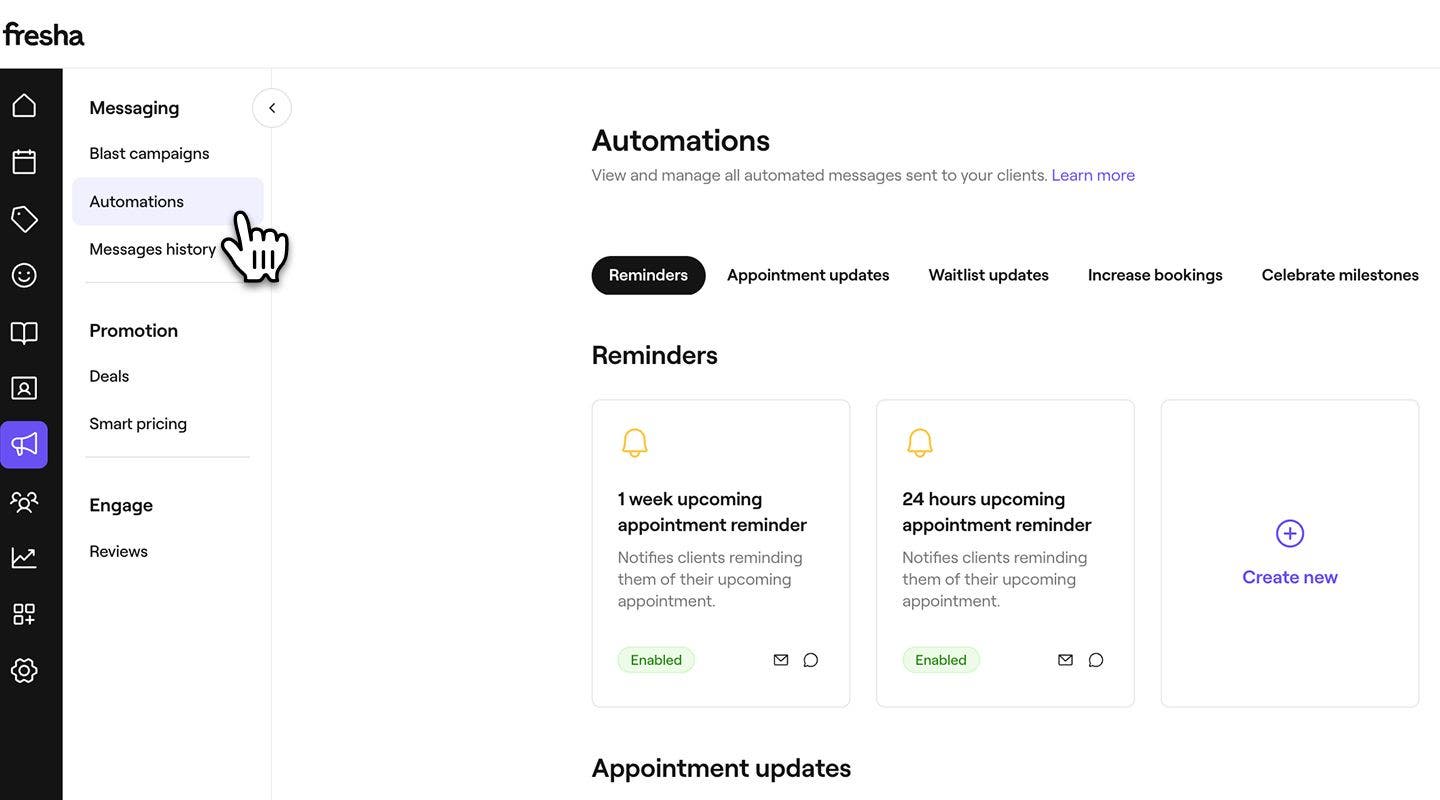
  1. V hlavní nabídce na levé straně obrazovky přejděte na Marketing. 

  2. V levém panelu nabídky vyberte Automatizace. 
    Edit_waitlist_web_2.jpg

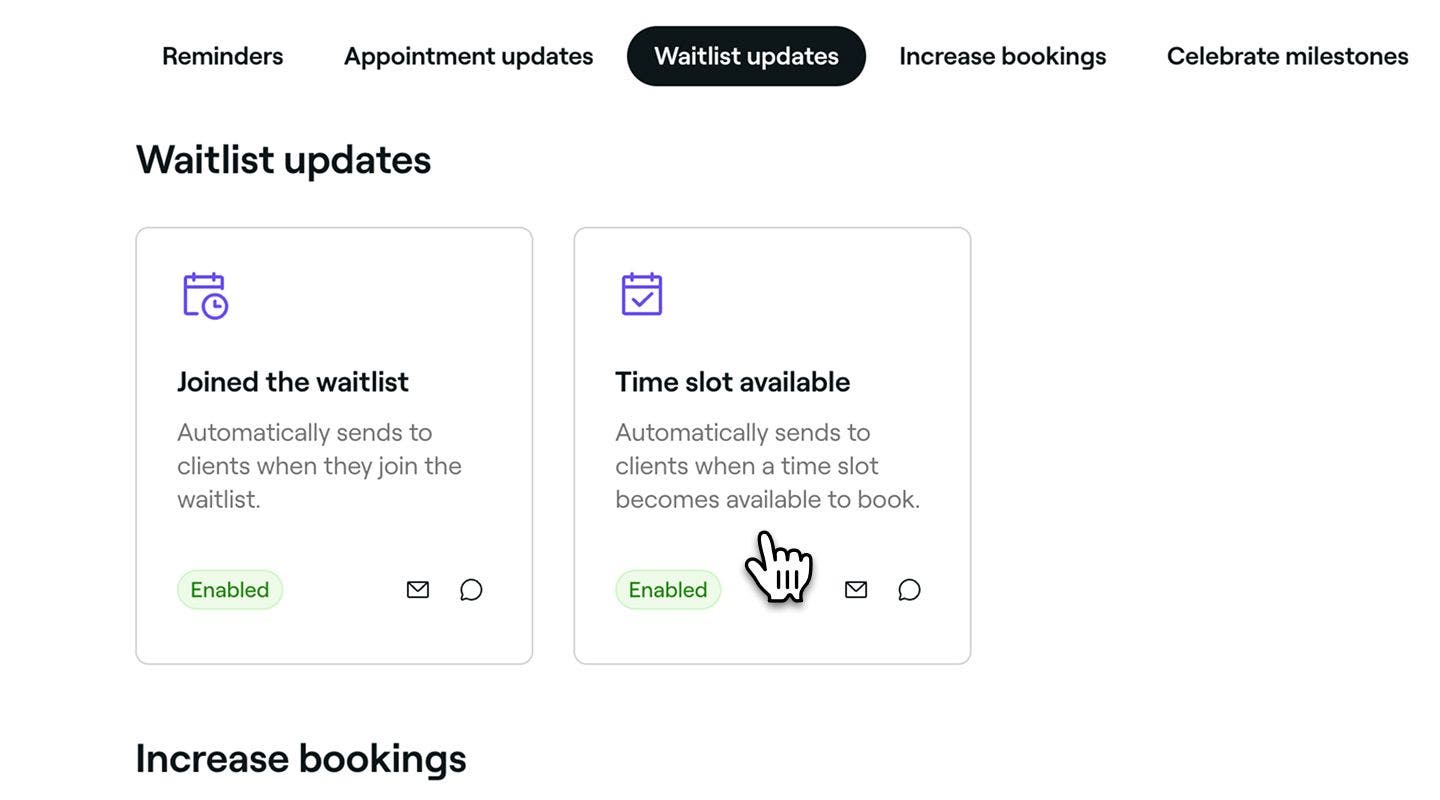
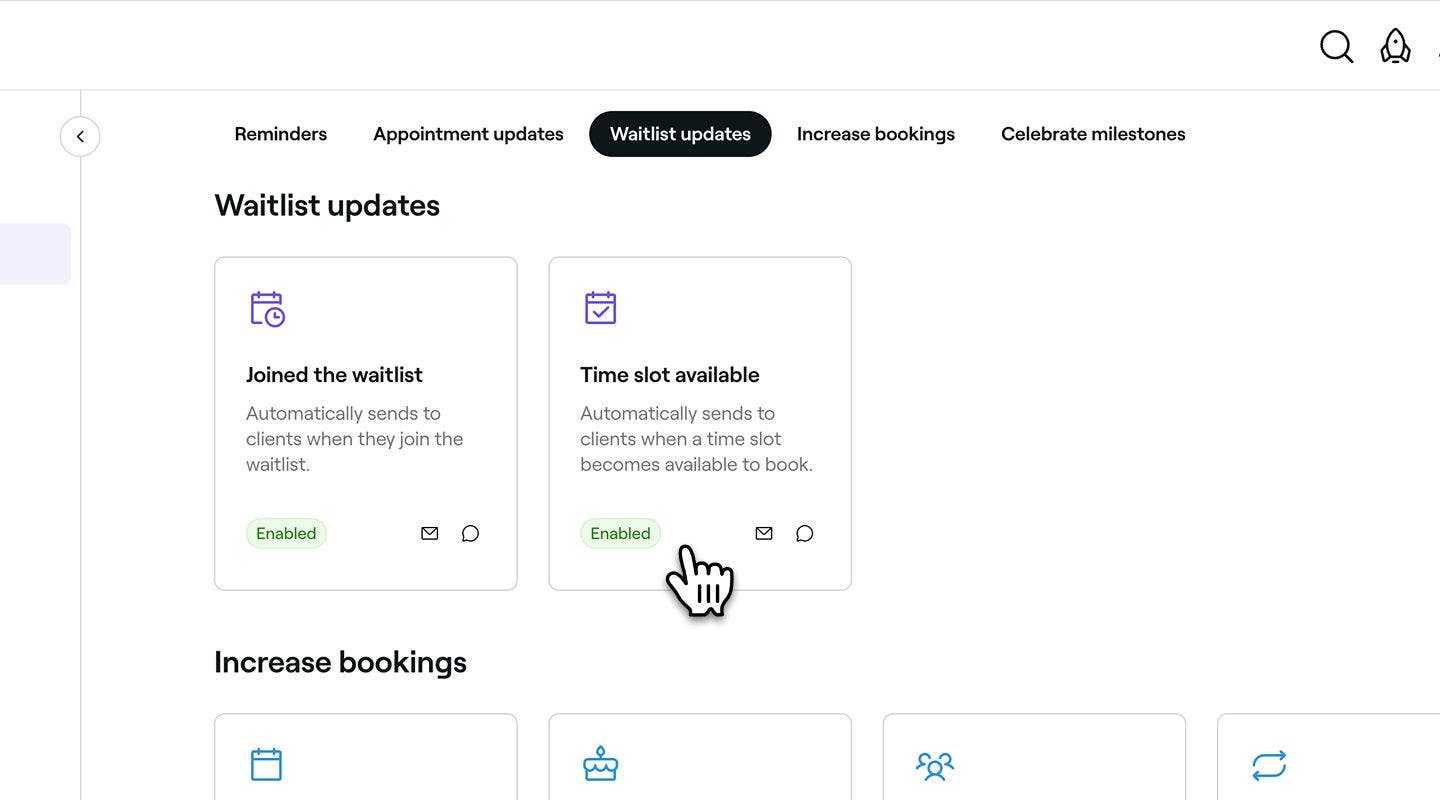
  3. V horní části vyberte kartu Aktualizace čekací listiny, kde si můžete prohlédnout a spravovat aktualizace čekací listiny.

  4. Kliknutím na automatizaci aktualizace čekací listiny otevřete její přehled.
    open_waitlist_update_web.jpg

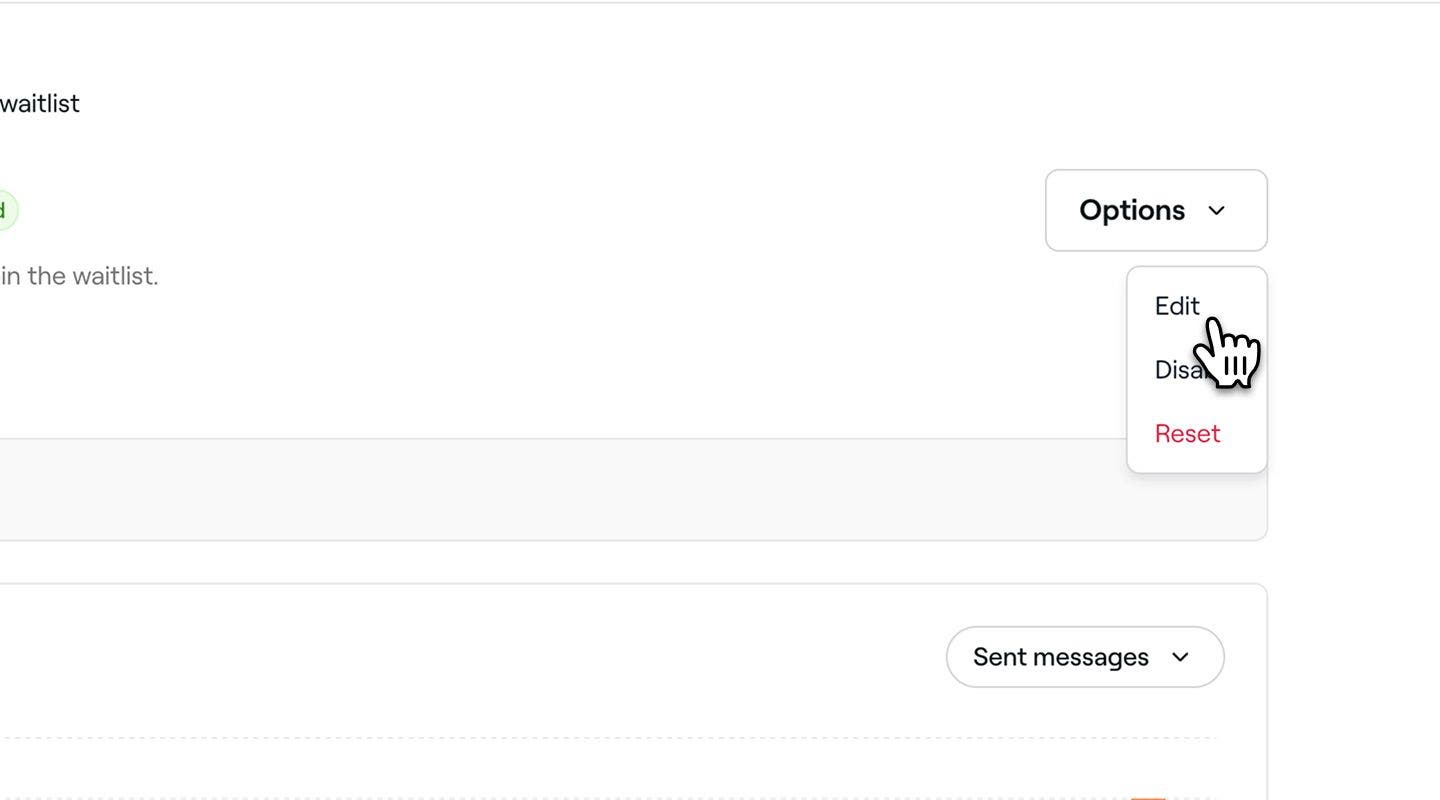
  5. V přehledu automatizace aktualizací čekací listiny klikněte na tlačítko Možnosti v pravém horním rohu a vyberte Upravit.
    edit_waitlist_updates_4_web.jpg

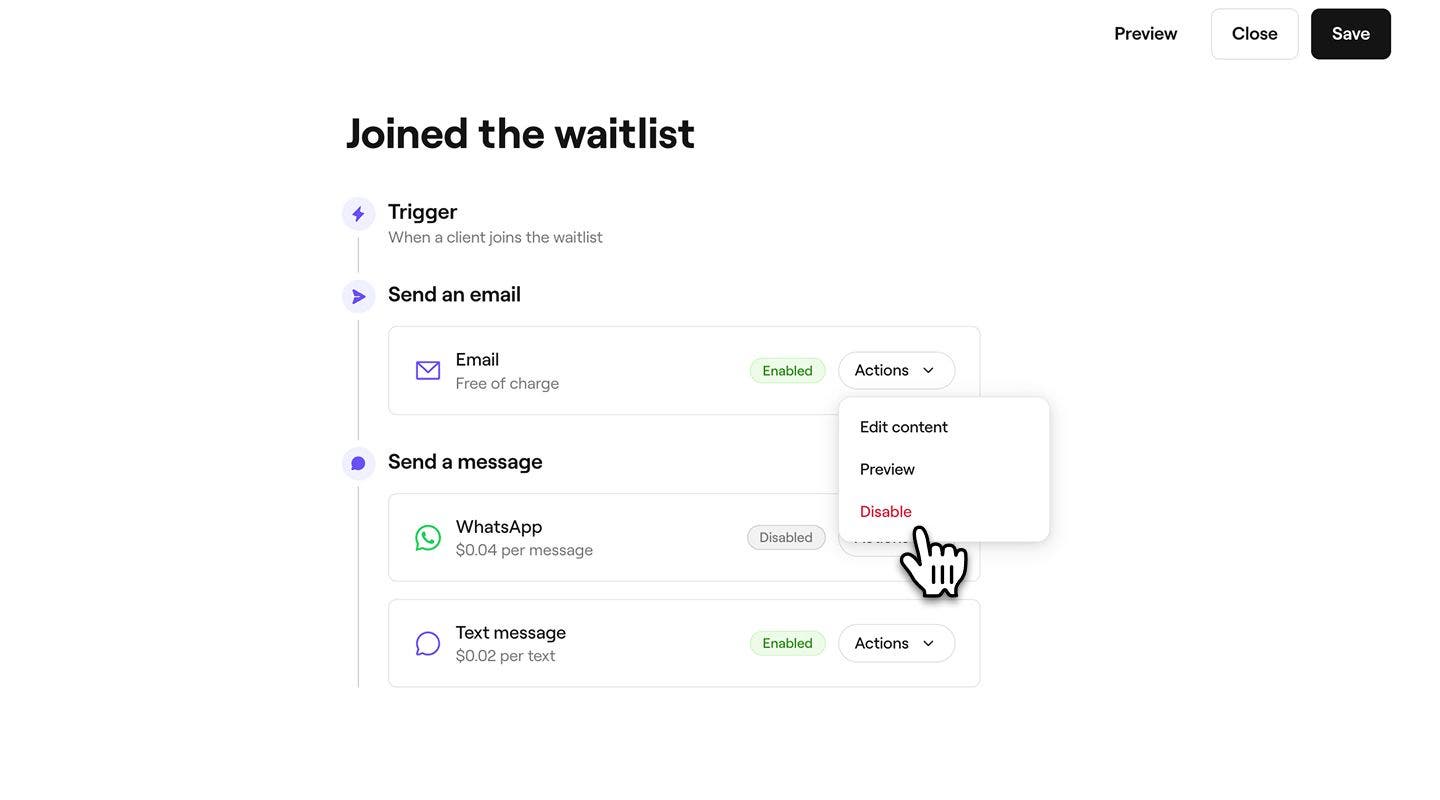
  6. V části Odeslat e-mail klikněte na tlačítko Akce a spravujte nastavení e-mailových připomínek:

    1. Upravit obsah: Vyberte Upravit obsah a přidejte do aktualizace důležité informace. Můžete zaškrtnout políčko Zobrazit cenu služby a přidat další podrobnosti do pole Důležité informace. 
    2. Náhled: Odesláním zkušebního e-mailu sami sobě uvidíte, jaké automatické e-mailové zprávy obdrží vaši klienti.  
    3. Deaktivovat: Vyberte Deaktivovat, pokud nechcete, aby byla tato aktualizace odeslána e-mailem.
      Edit_waitlist_web_6.jpg
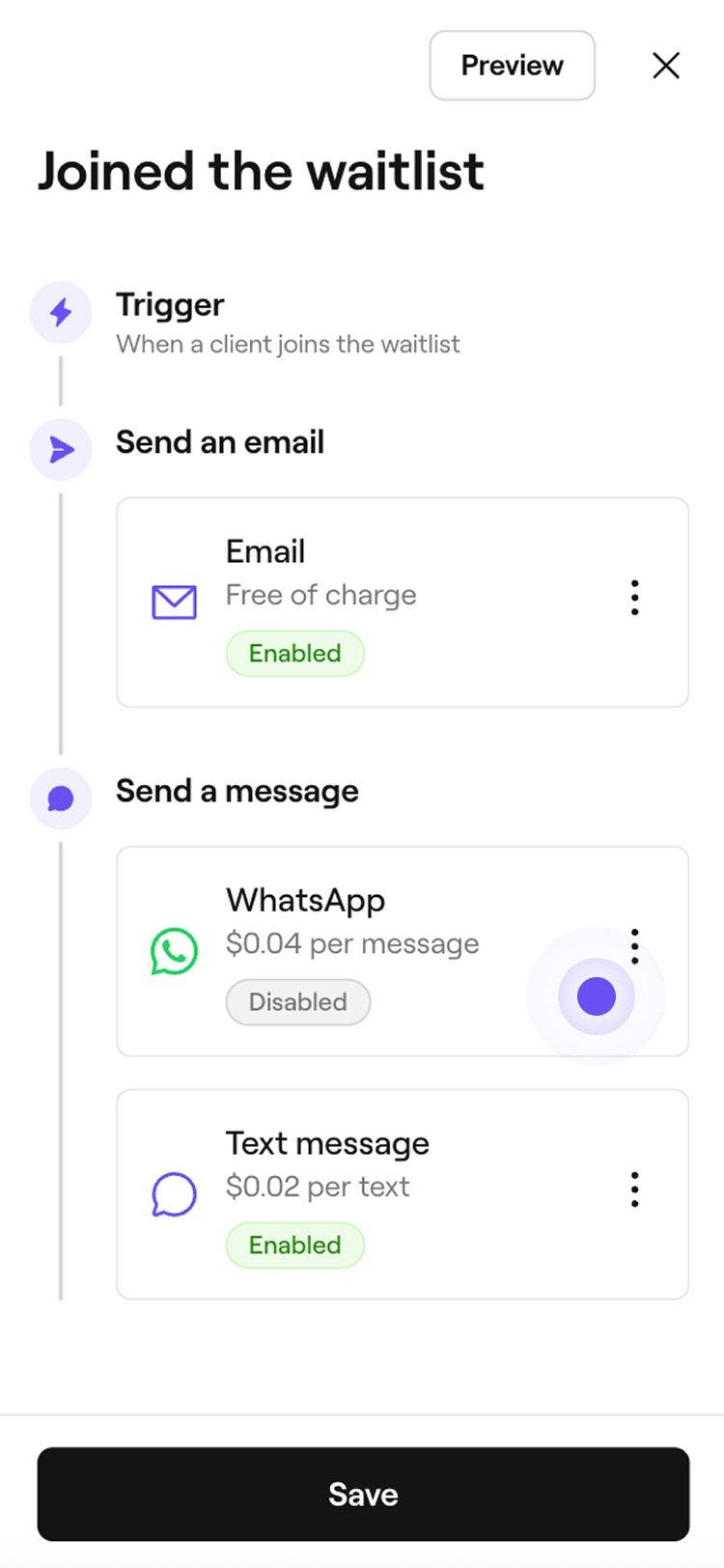
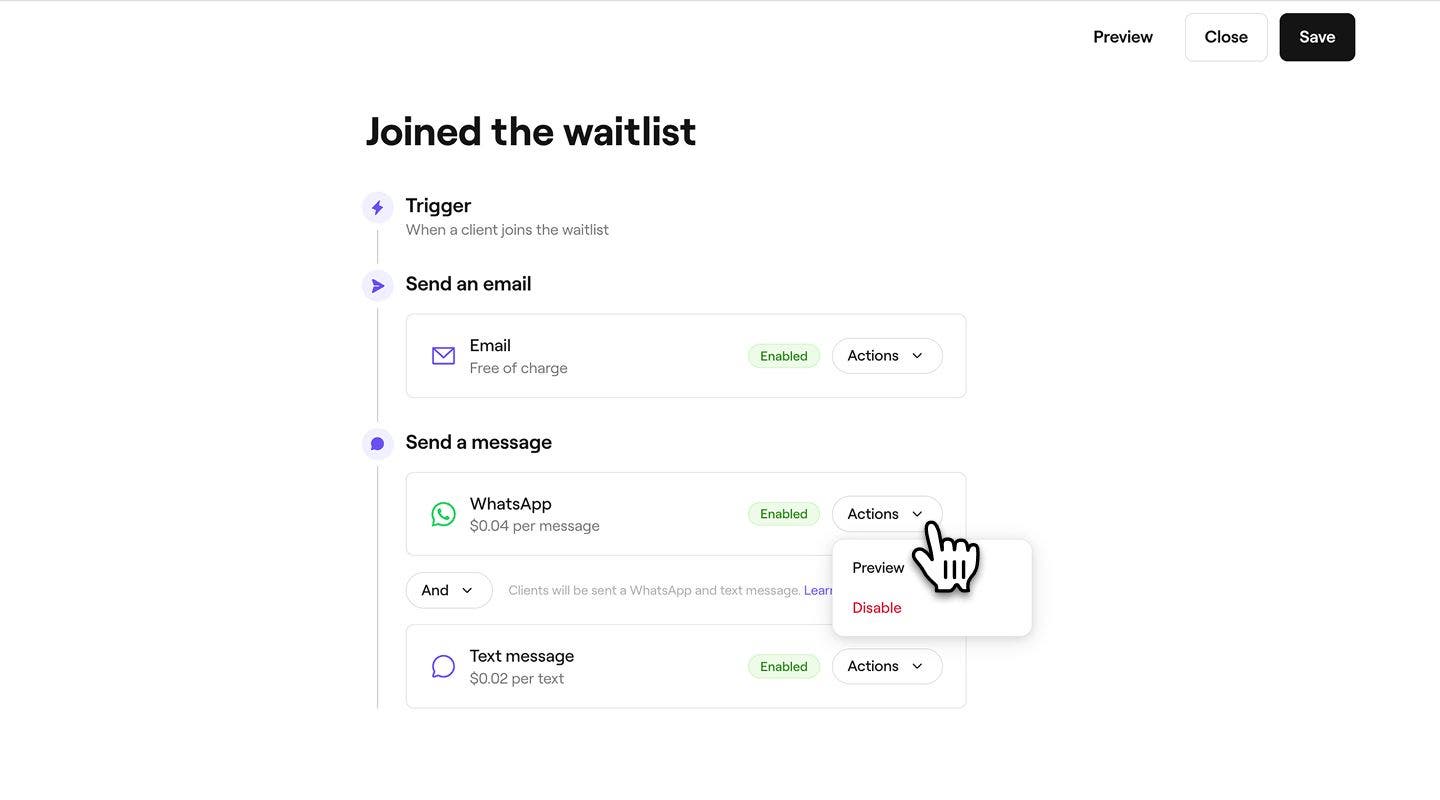
  7. V části Odeslat zprávu vyberte, zda chcete aktualizaci odeslat prostřednictvím WhatsApp, SMS nebo obojího.

    1. Chcete-li spravovat jednotlivé kanály, klikněte na tlačítko Akce vedle WhatsAppu nebo SMS a Povolte kanál, zobrazte Náhled zprávy nebo daný kanál Zakážete.
      Edit_waitlist_web_7.jpg
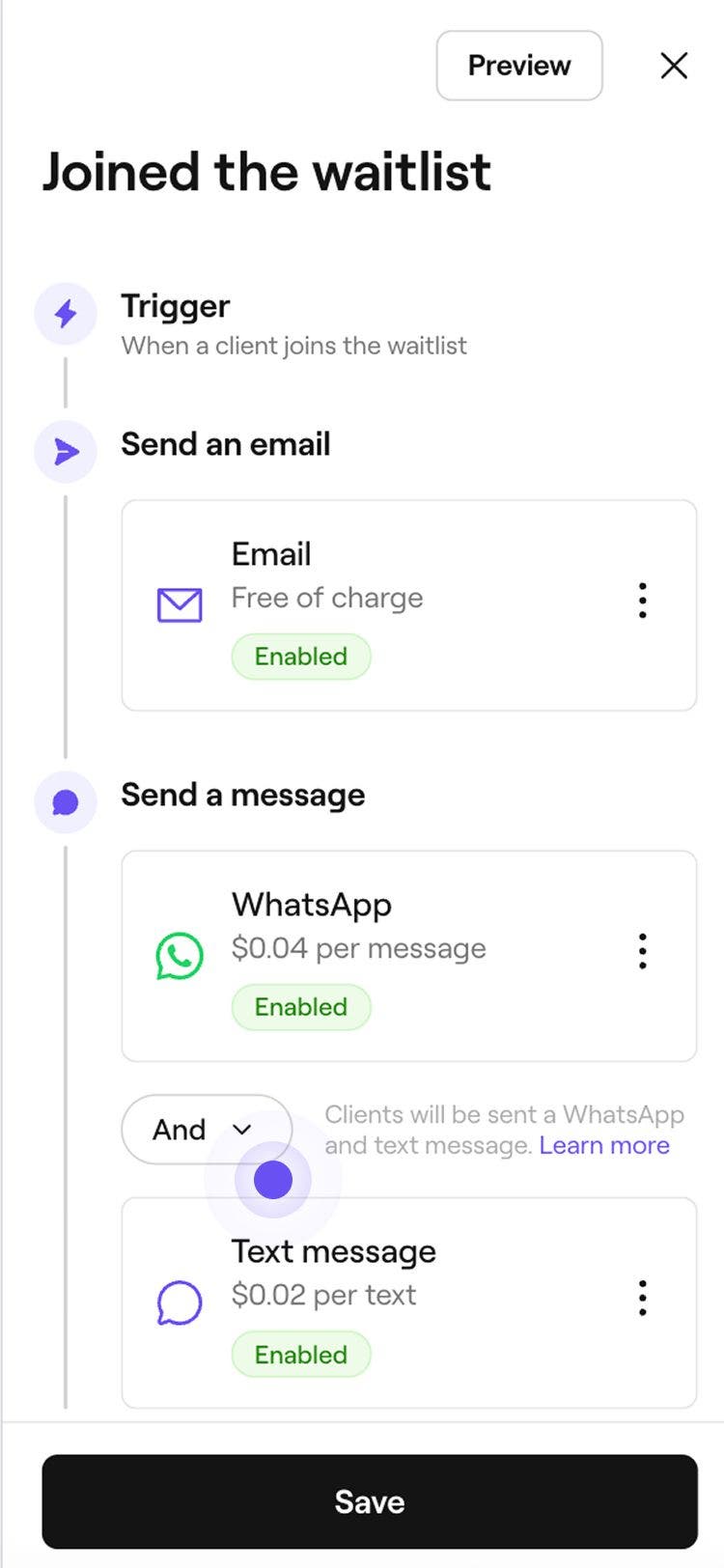
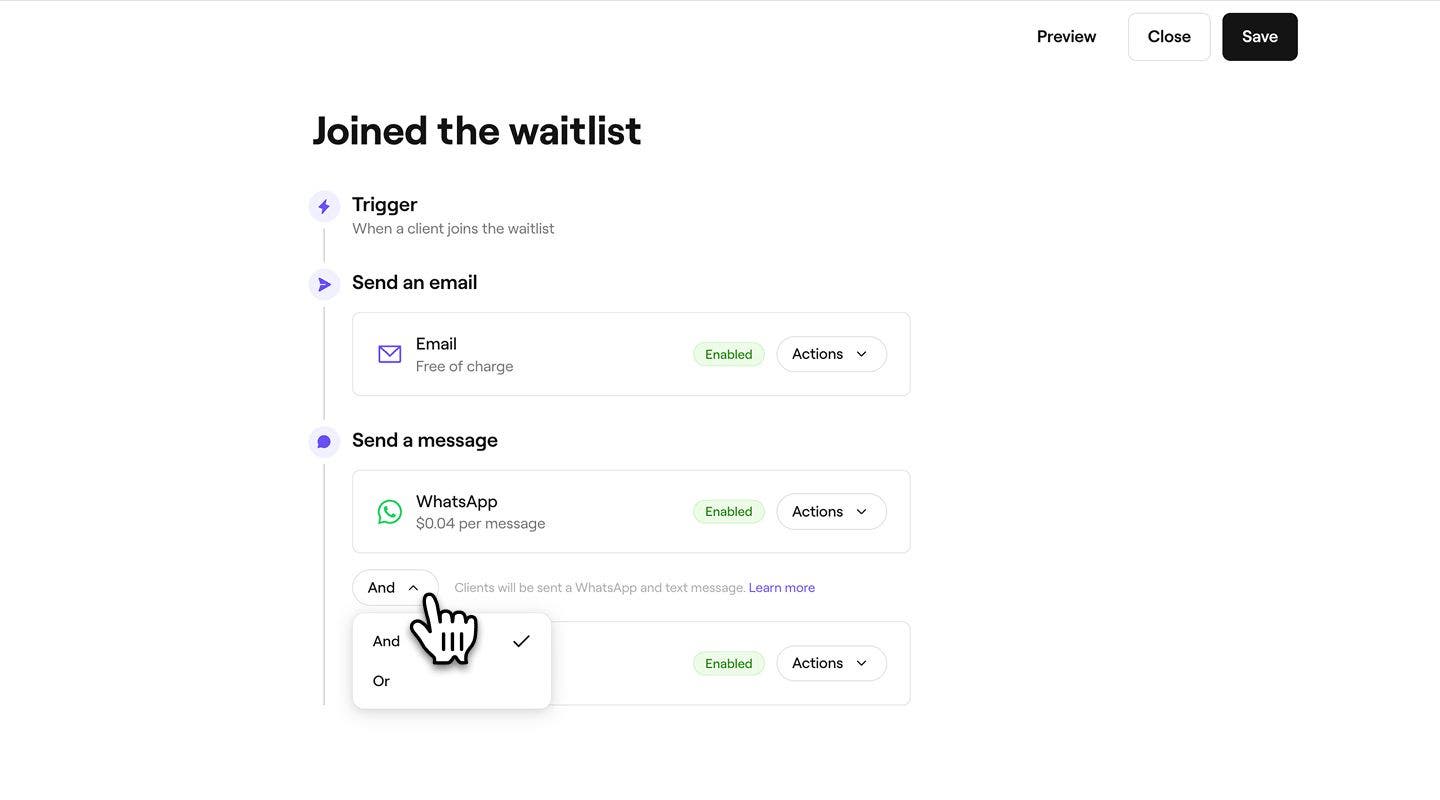
  8. Pomocí přepínače A/Nebo mezi WhatsAppem a SMS určete, jak bude zpráva odeslána:

    1. A: Aktualizace pořadníku bude odeslána prostřednictvím WhatsApp i SMS, aby ji klient dostal oběma kanály.
    2. Nebo: Aktualizace pořadníku se nejprve pokusí odeslat přes WhatsApp. Pokud klient nemá WhatsApp nebo zprávu nelze doručit, bude automaticky odeslána jako SMS. Naúčtujeme vám pouze úspěšně odeslanou zprávu. Pokud se zpráva přes WhatsApp nepodaří odeslat a místo ní bude odeslána SMS, bude vám účtována pouze SMS.
      Edit_waitlist_web_8.jpg
  9. Kliknutím na tlačítko Uložit v pravém horním rohu uplatníte nastavení.

  1. V hlavní nabídce v dolní části obrazovky klepněte na Více (ikona mřížky) a otevřete další možnosti.
    tap_more_icon.jpg

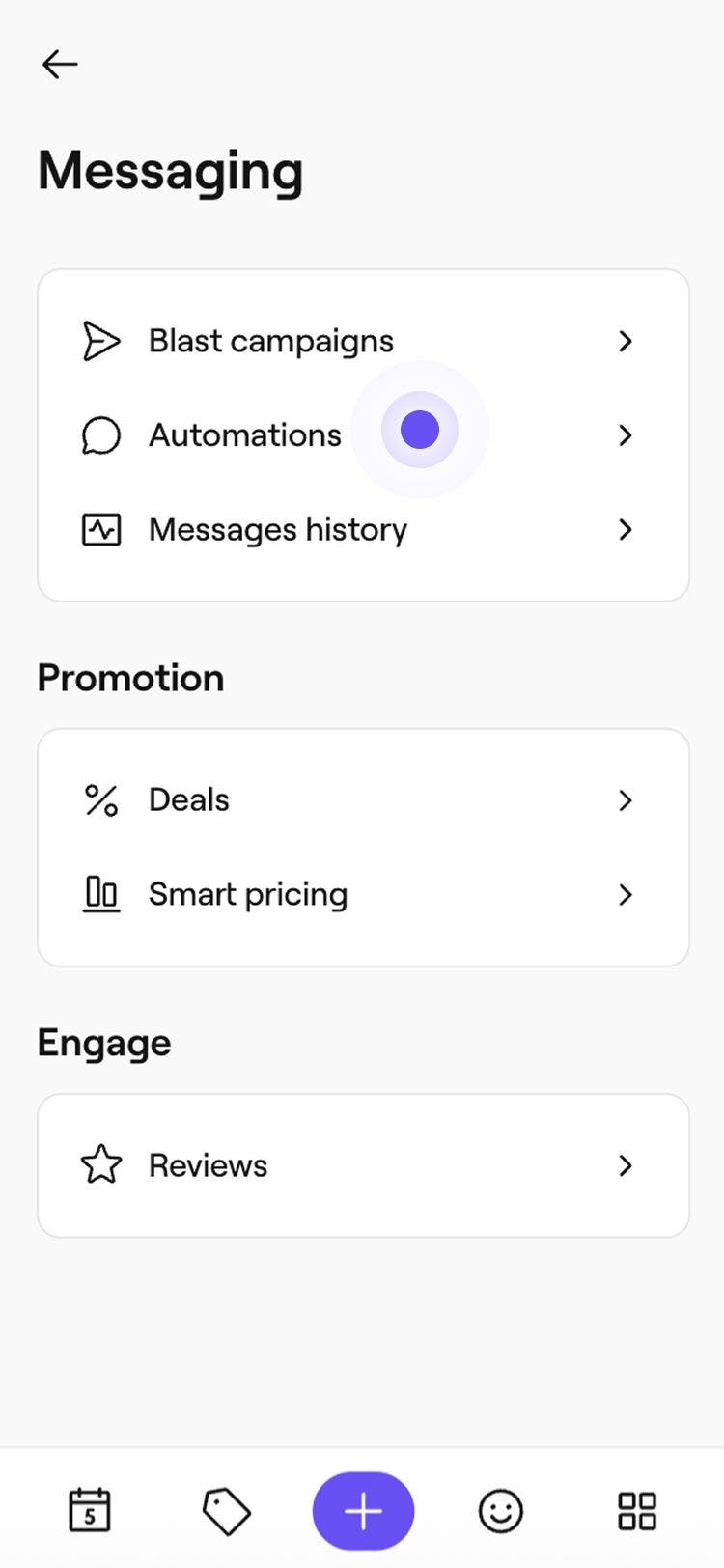
  2. V nabídce klepněte na Marketing a v nabídce Zprávy vyberte Automatizace.
    Edit_waitlist_mob_2.jpg

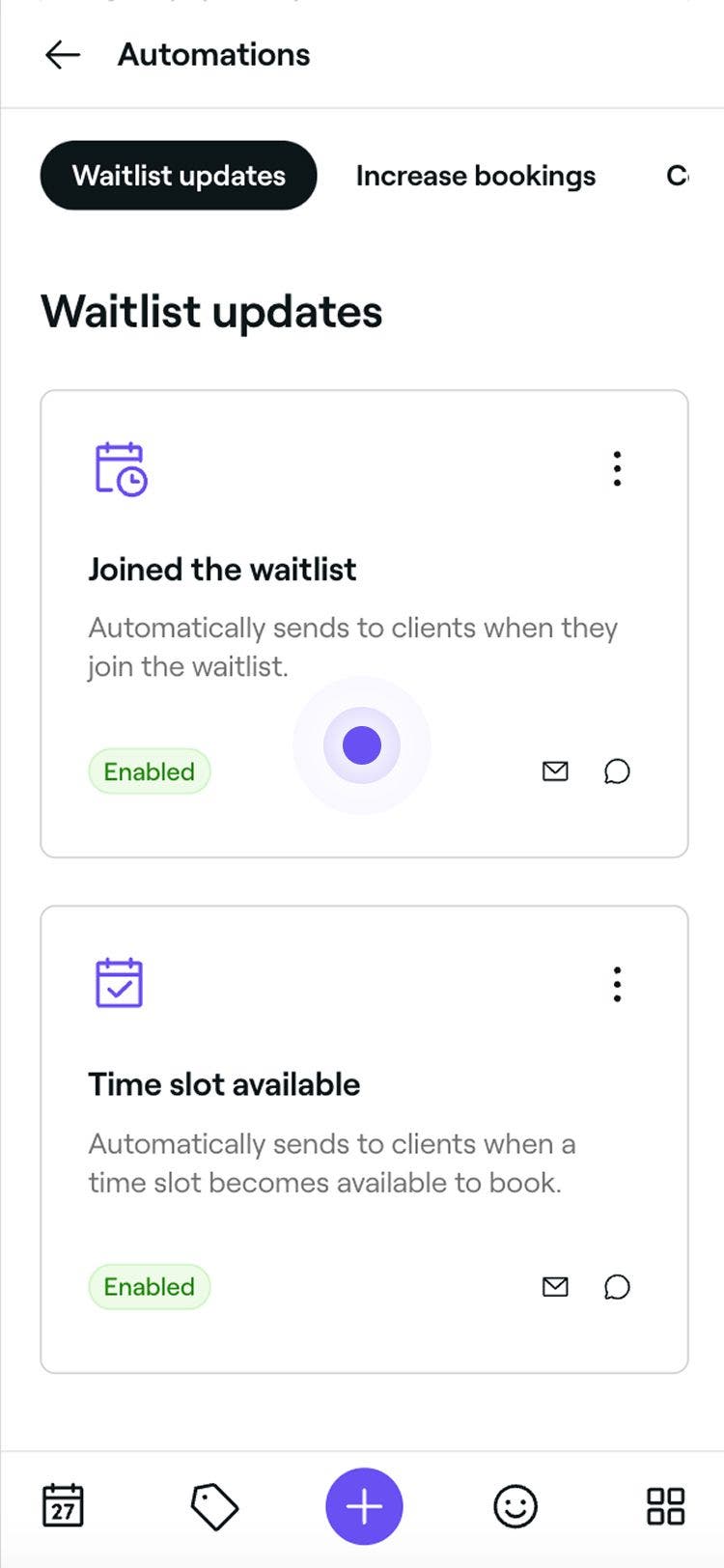
  3. V horní části vyberte kartu Aktualizace čekací listiny a zobrazte a spravujte aktualizace čekací listiny. 

  4. Klepnutím na automatizaci aktualizace čekací listiny otevřete její přehled.
    open_waitlist_update_mob.jpg

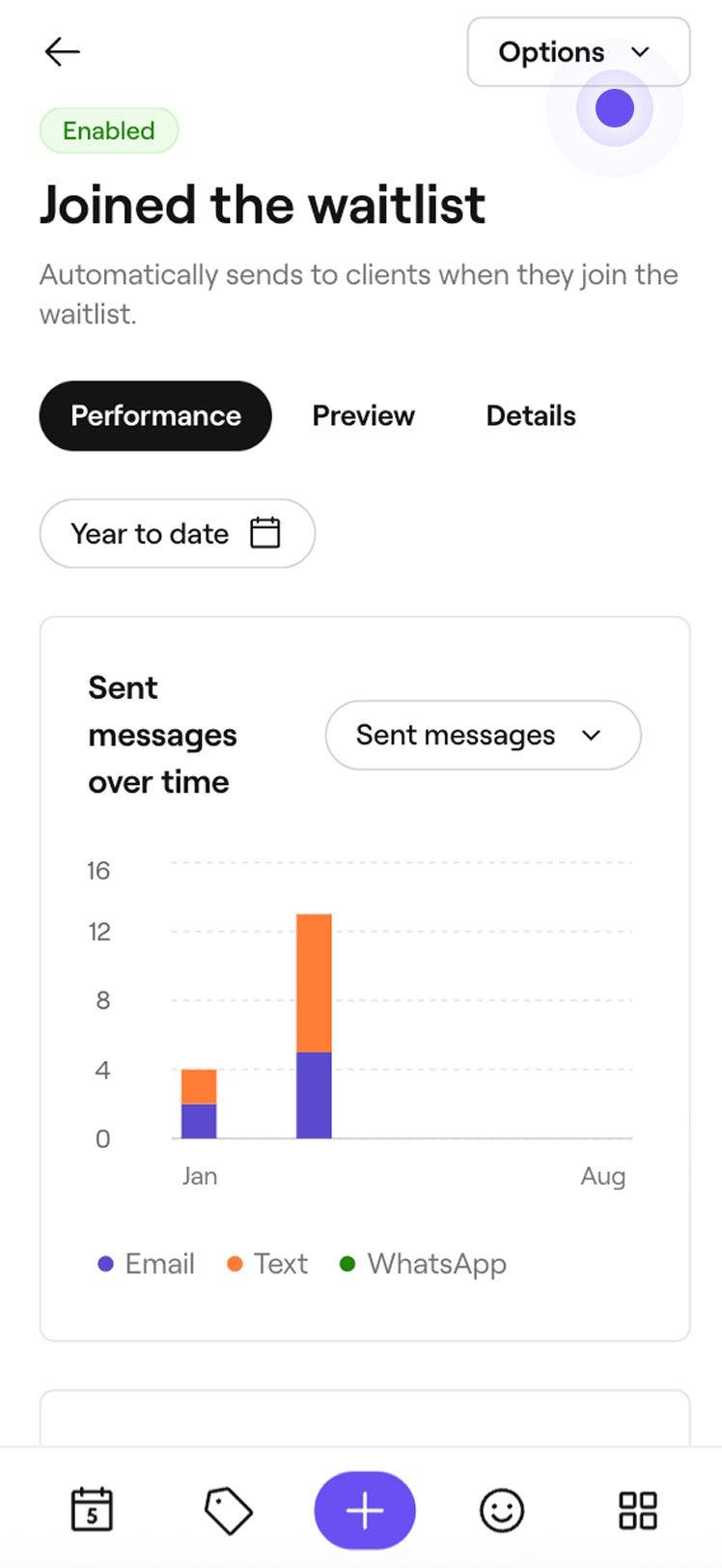
  5. V přehledu automatizace aktualizace pořadníku klepněte na tlačítko  Možnosti vpravo nahoře a vyberte Upravit.

    Edit_waitlist_mob_5.jpg

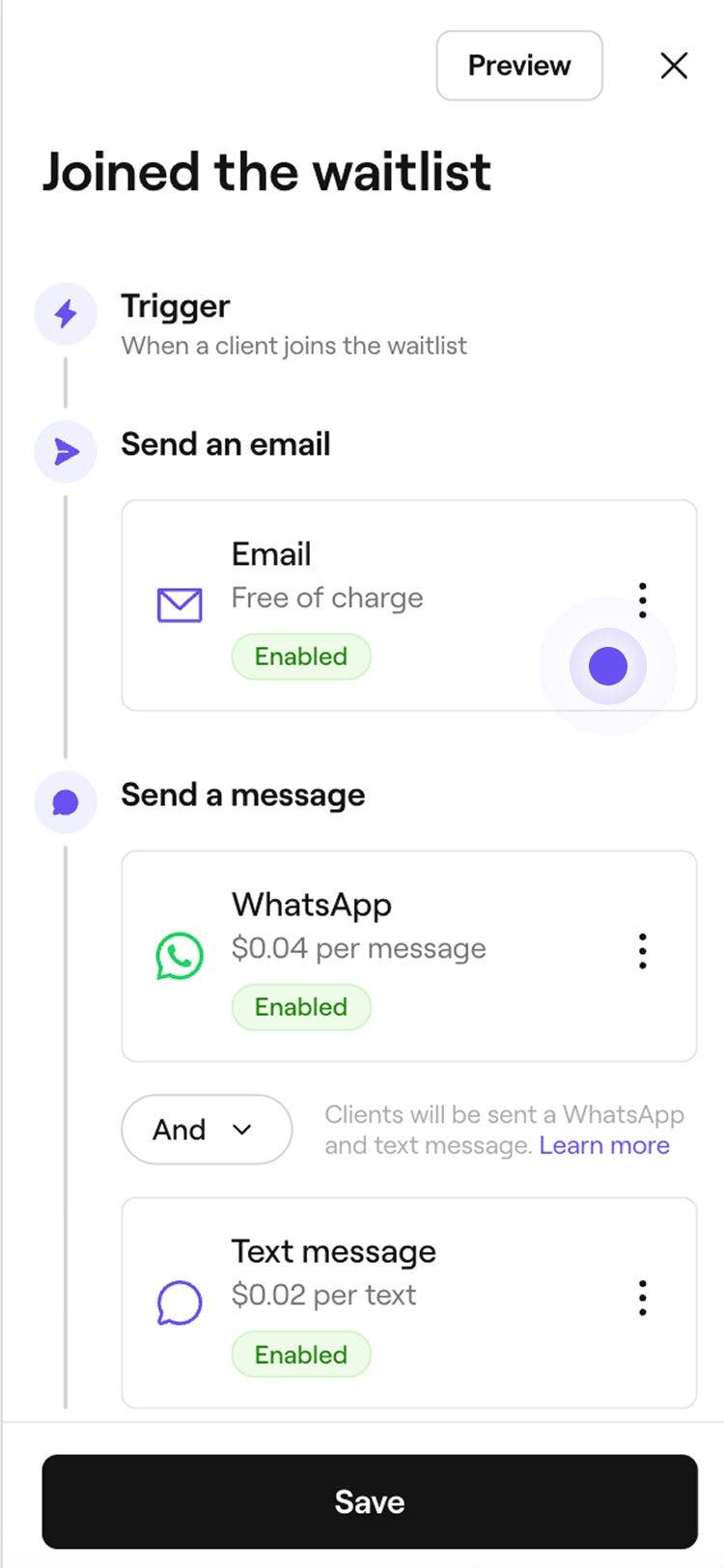
  6. V části Odeslat e-mail klepněte na Akce (tři tečky) a spravujte nastavení e-mailové připomínky:

    1. Upravit obsah: Vyberte možnost Upravit obsah a přidejte do připomenutí důležité informace. Můžete zaškrtnout políčko Zobrazit cenu služby a přidat další podrobnosti do pole Důležité informace. Klepnutím na Uložit v dolní části zařízení změny uplatníte.  
    2. Náhled: Podívejte se, jaké automatické e-maily budou vaši klienti dostávat, tím, že si pošlete zkušební e-mail. 
    3. Zakázat: Vyberte Zakázat, pokud nechcete, aby byla tato připomínka odeslána e-mailem.
      Edit_waitlist_mob_6.jpg
  7. V části Odeslat zprávu vyberte, zda chcete odeslat aktualizaci pořadníku prostřednictvím WhatsApp, SMS nebo obojího.

    1. Chcete-li spravovat jednotlivé kanály, klikněte na tlačítko Akce vedle WhatsApp nebo SMS zprávy a Povolte kanál, zobrazte Náhled zprávy nebo daný kanál Zakažte.
      Edit_waitlist_mob_7.jpg
  8. Pomocí přepínače A/nebo přepínejte mezi WhatsApp a textovou zprávou a určete, jak bude zpráva odeslána:

    1. A: Aktualizace čekací listiny bude odeslána prostřednictvím WhatsAppu i SMS, takže klient ji obdrží oběma kanály.
    2. Nebo: Aktualizace čekací listiny se nejprve pokusí odeslat přes WhatsApp. Pokud klient nemá WhatsApp nebo zprávu nelze doručit, bude automaticky odeslána jako SMS. Naúčtujeme vám pouze úspěšně odeslanou zprávu. Pokud se zpráva přes WhatsApp nepodaří odeslat a místo toho bude odeslána SMS, bude vám účtována pouze SMS.
      Edit_waitlist_mob_8.jpg
  9. V části Odeslat zprávu klepněte na tlačítko Akce pro Náhled zprávy nebo Deaktivaci daného kanálu. 

  10. Klepnutím na tlačítko Uložit v dolní části použijete nastavení.

Po úpravě bude automatická aktualizace čekací listiny odeslána klientům na základě vašeho nového nastavení. Pokud je povoleno nastavení automatické čekací listiny, klienti budou i nadále dostávat automatické aktualizace, i když je tato funkce zakázána. Chcete-li aktualizace zastavit, přepněte nastavení na manuální (Vyberete si) před jejich deaktivací.

Aktualizace pořadníku jsou ve výchozím nastavení automaticky povoleny při prvním nastavení pracovního prostoru, takže klienti dostanou upozornění, když se připojí k pořadníku nebo když se uvolní časový úsek.

Aktivovat, zakázat nebo resetovat aktualizace pořadníku

  1. Otevřete stávající aktualizaci čekací listiny v části Automatizace. 
    open_waitlist_update_web.jpg

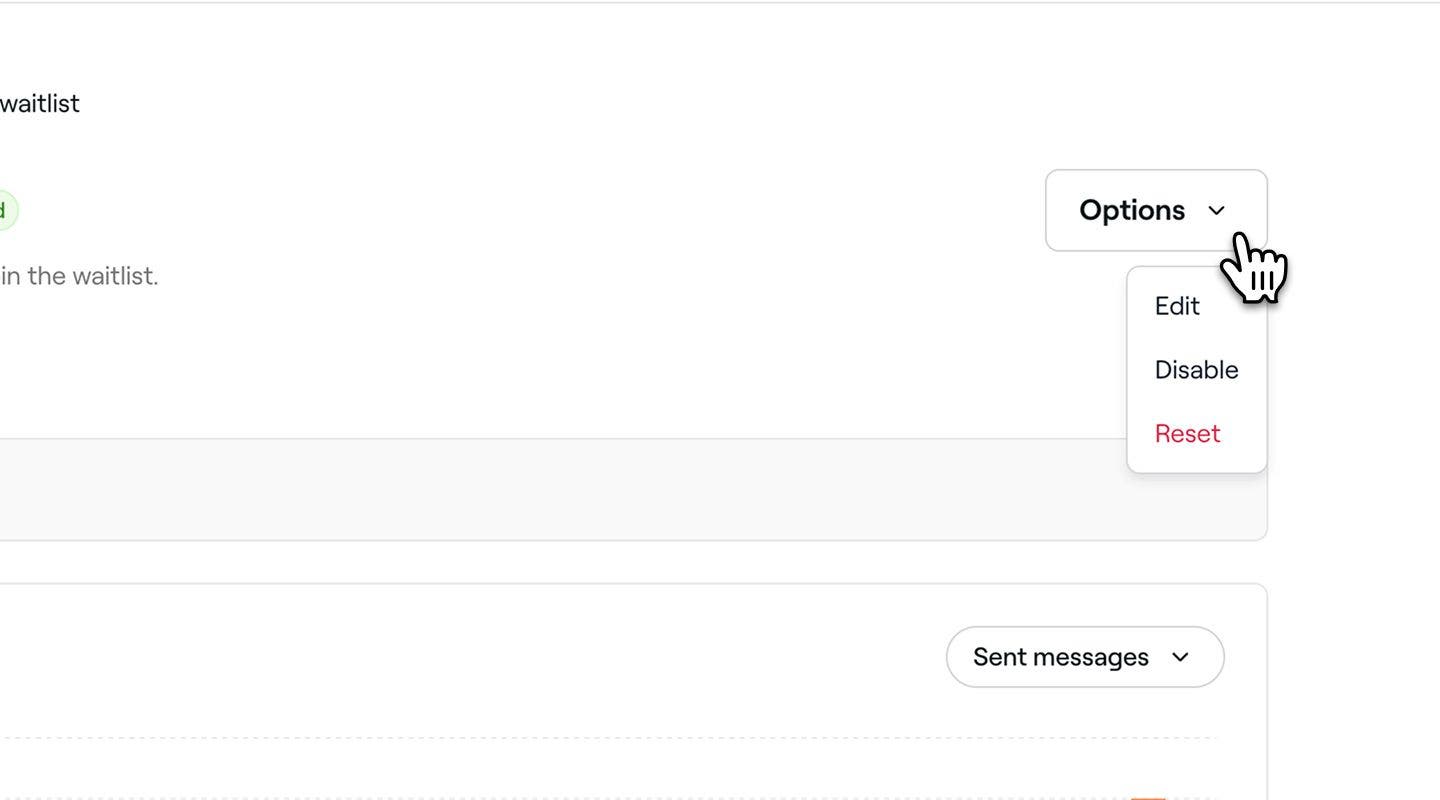
  2. V přehledu aktualizací pořadníku klikněte vpravo nahoře na Možnosti a vyberte jednu z následujících možností:

    1. Povolit: Postupujte podle pokynů pro povolení aktualizace pořadníku, včetně kanálů, přes které se odesílá. Kliknutím na tlačítko Uložit v horní části povolíte aktualizaci pořadníku.
    2. Zakázat: Zabraňte spuštění aktualizace čekací listiny kliknutím na tlačítko Zakázat v místním okně pro potvrzení.
    3. Obnovit: Obnovte výchozí nastavení aktualizace čekací listiny kliknutím na tlačítko Obnovit v místním okně pro potvrzení.
    enable_disable_reset_waitlist_4_web.jpg

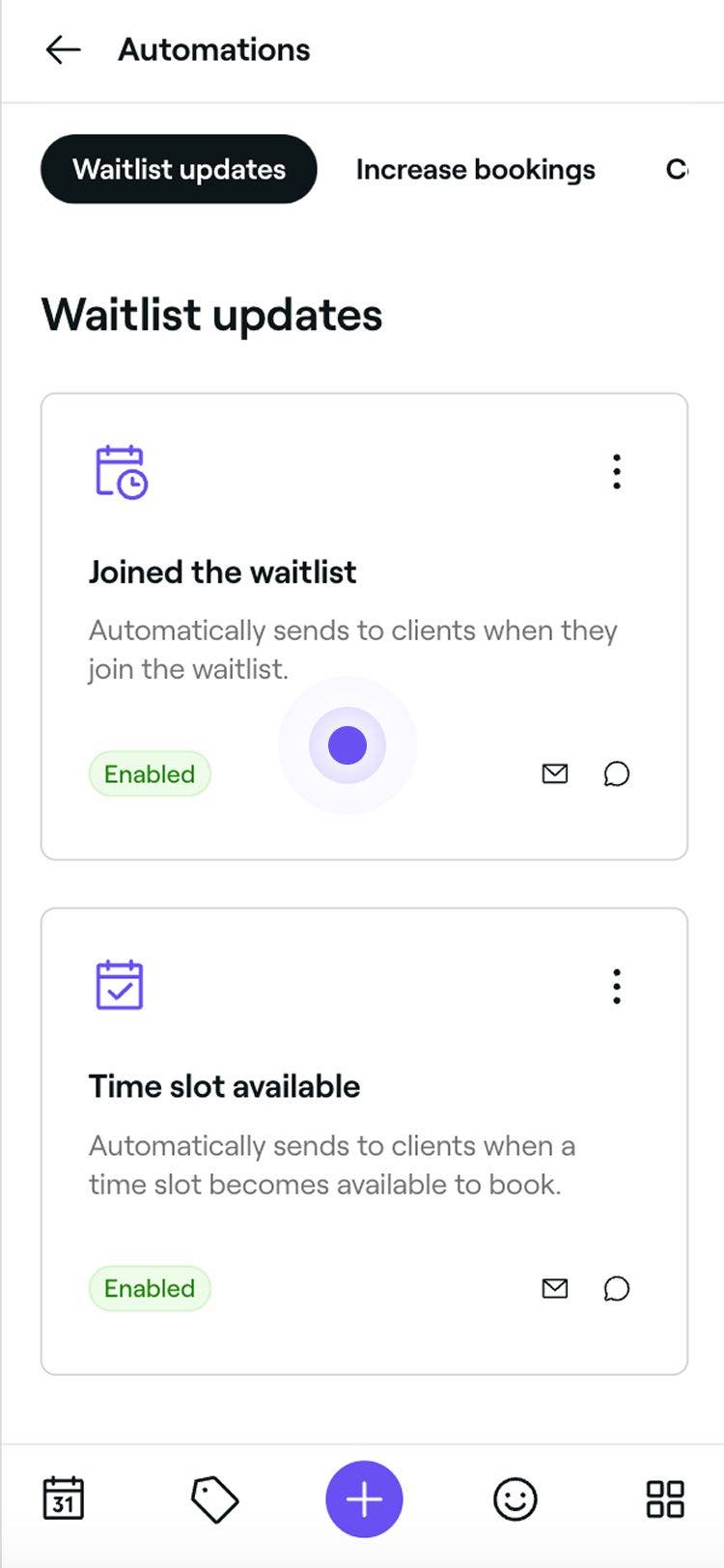
  1. Otevřete stávající aktualizaci čekací listiny v části Automatizace. 
    open_waitlist_update_mobile.jpg

  2. V přehledu aktualizace čekací listiny klepněte v pravém horním rohu na Možnosti a vyberte jednu z následujících možností:

    1. Povolit: Postupujte podle pokynů k povolení aktualizace pořadníku, včetně kanálů, přes které se odesílá. Klepnutím na tlačítko Uložit v horní části povolte aktualizaci schůzky.
    2. Zakázat: Zastavte spouštění aktualizace pořadníku klepnutím na tlačítko Zakázat ve vyskakovacím okně pro potvrzení.
    3. Obnovit: Obnovte výchozí nastavení aktualizace čekací listiny klepnutím na tlačítko Obnovit v místním okně pro potvrzení.
    edit_disable__reset_waitlist_updates_4_mob.jpg

Náhled aktualizací pořadníku

Před odesláním automatických aktualizací čekací listiny si můžete prohlédnout náhled, jak se každá zpráva zobrazí vašim klientům.

  1. Otevřete stávající aktualizaci čekací listiny v části Automatizace.
  2. V přehledu automatizace aktualizace pořadníku klikněte na tlačítko Možnosti v pravém horním rohu a na panelu vyberte Upravit. 
  3. Klikněte na tlačítko Náhled v pravém horním rohu. 
  4. V náhledu klikněte na jednotlivé typy kanálů a zkontrolujte, jak se vaše zpráva zobrazí v e-mailu, textové zprávě a na WhatsAppu.
  5. V pravém horním rohu klikněte na jednu z následujících možností: 
    1. Odeslat testovací e-mail: Ve vyskakovacím okně zadejte e-mailovou adresu a kliknutím na Odeslat si před zapnutím automatizace prohlédněte, jak přesně se zpráva zobrazí klientům.
    2.  Hotovo: Zavřete náhled zprávy.
  1. Otevřete stávající aktualizaci čekací listiny ze Automatizací.
  2. V přehledu aktualizace čekací listiny klepni na tlačítko Možnosti v pravém horním rohu a na panelu vyber Upravit.
  3. Klepněte na tlačítko Náhled v pravém horním rohu. 
  4. V náhledu klepněte na jednotlivé typy kanálů a zkontrolujte, jak se vaše zpráva zobrazí v e-mailu, textové zprávě a na WhatsAppu.
  5. V dolní části obrazovky klepněte na jednu z následujících možností: 
    1. Akce (tři tečky): Vyberte Odeslat testovací e-mail, zadejte e-mailovou adresu a klepněte na Odeslat, abyste před povolením automatizace viděli, jak přesně se e-mail zobrazí klientům.
    2.  Hotovo: Zavřete náhled zprávy.

Časté dotazy

    • Pokud máte v nastavení čekací listiny nastaveno automatické upozorňování klientů, další klient v pořadí bude upozorněn, pokud si první klient nerezervuje termín ve stanoveném časovém rámci. Tím je zajištěno, že volné termíny budou nabízeny nepřetržitě, dokud nebudou obsazeny.

      Ne, klienti nedostanou oznámení, když aktualizujete jejich preference na čekací listině, ale své aktualizované preference si můžou kdykoli prohlédnout po přihlášení ke svému účtu Fresha v části svého záznamu na čekací listině.

      Ne, klienti nebudou upozorněni, když je odstraníte ze svého pořadníku, ale jejich žádost se již nebude zobrazovat v náhledu pořadníku a nebudou již bráni v úvahu pro volné termíny schůzek.


Oznámení o schůzkách


Související články

Byl tento průvodce užitečný?

Oznámení o schůzkách

Odeslat aktualizace schůzek

Informujte klienty pomocí automatických aktualizací schůzek o rezervacích, přesunutí termínů nebo zrušení.

Odeslat připomenutí schůzky

Snižte počet klientů, kteří se nedostaví, a zajistěte, aby byli vaši klienti dochvilní, nastavením automatických připomenutí schůzek.

Odeslat aktualizace pořadníku

Informujte klienty o nových záznamcích a volných časech pomocí automatických oznámení o pořadníku.

Související články

Přehled automatických zpráv

Udržujte zájem klientů pomocí automatizovaných zpráv, které odesílají připomínky, aktualizace a nabídky.

Odeslat připomenutí schůzky

Snižte počet klientů, kteří se nedostaví, a zajistěte, aby byli vaši klienti dochvilní, nastavením automatických připomenutí schůzek.

Odeslat aktualizace schůzek

Informujte klienty pomocí automatických aktualizací schůzek o rezervacích, přesunutí termínů nebo zrušení.

Fresha
Stáhnout aplikaci

O společnosti Fresha

Kariéra

Nápověda a podpora

Blog

Sitemap

Pro firmy

Pro partnery

Ceník

Funkce

Plánování

Prodejní místo

Platby

Kapitál

Tržiště

Podpora

Stav

Právní dokumenty

Zásady ochrany osobních údajů

Podmínky služby

Podmínky použití

Najděte nás na sociálních sítích

Facebook
Linkedin
Instagram

© 2026 Fresha.com SV Ltd