Създаване на нови връзки за данни
В това ръководство ще научите как да се интегрирате с платформи като Tableau, Power BI и Google Looker Studio, за да изграждате табла за управление в реално време, да създавате подробни отчети и да откривате ценни анализи, съобразени с вашия бизнес.
Ефективното използване на тази интеграция изисква технически познания, а предходният опит с конектори за данни е полезен както за настройката, така и за тълкуването на данните.
Създаване на нова връзка за данни
След като активирате добавката „Конектор за данни“ за вашия бизнес, можете да създавате нови връзки за данни с над 40 външни инструмента. За да започнете да синхронизирате данните си с външни инструменти, първо ще трябва да създадете тази връзка чрез Fresha.
- От главното меню вляво на екрана отидете на Reports.
- В левия панел на менюто изберете Конектор за данни за управление на вашите връзки за данни.

- От общия преглед на конектора за данни кликнете върху бутона Добавяне на връзки, за да създадете нова връзка за данни.
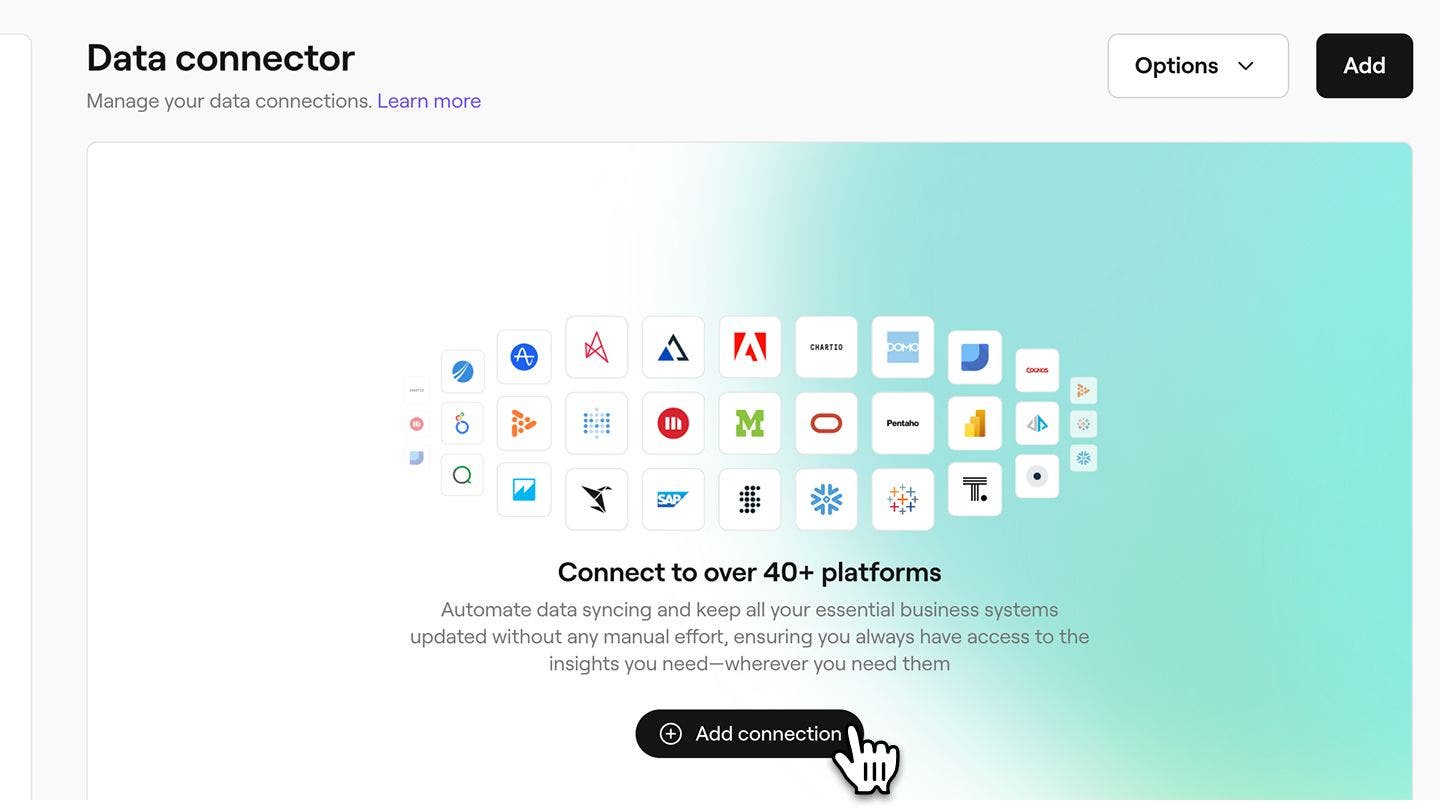
- След като прегледате общата информация за създаването на връзка за данни, кликнете върху бутона Напред в горния десен ъгъл на екрана, за да продължите.
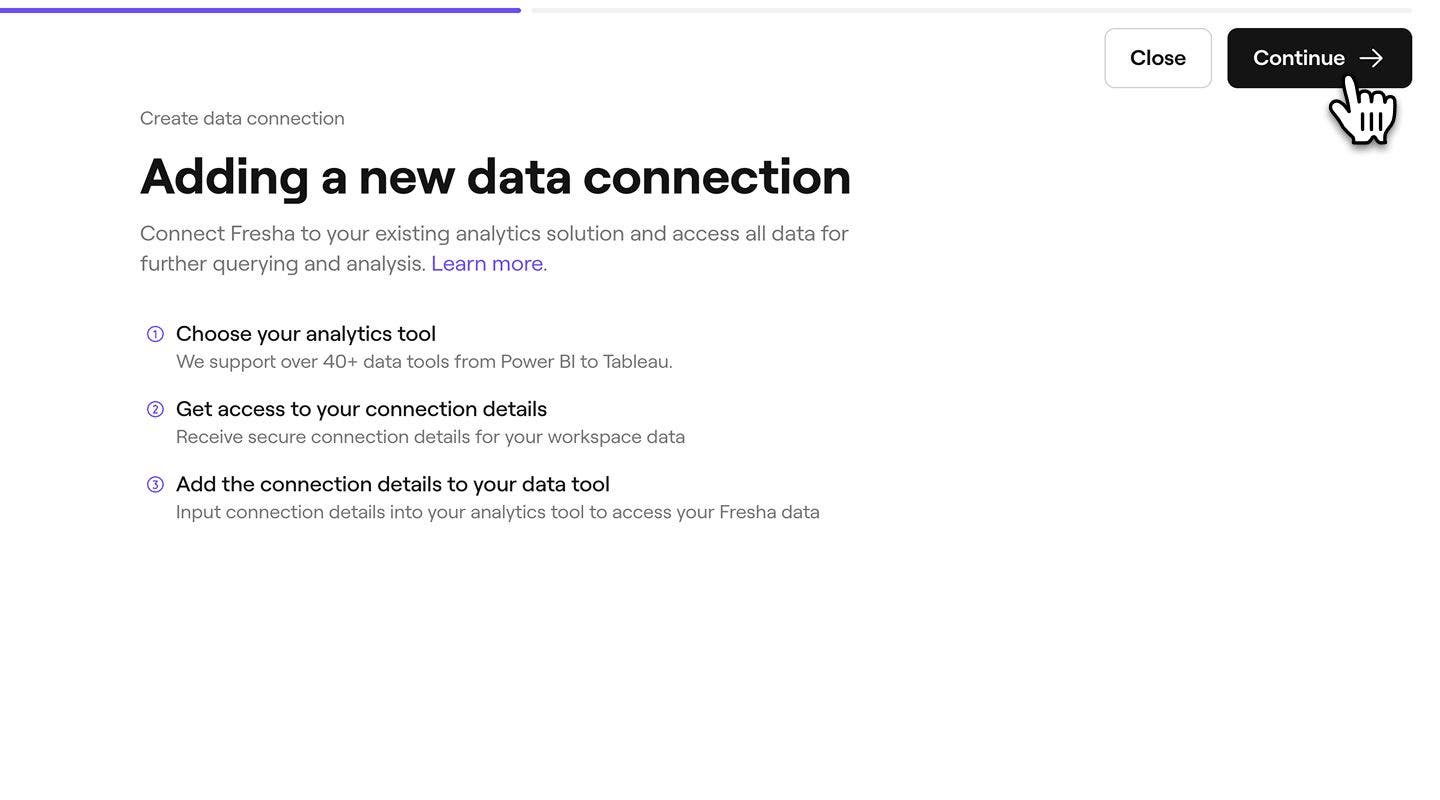
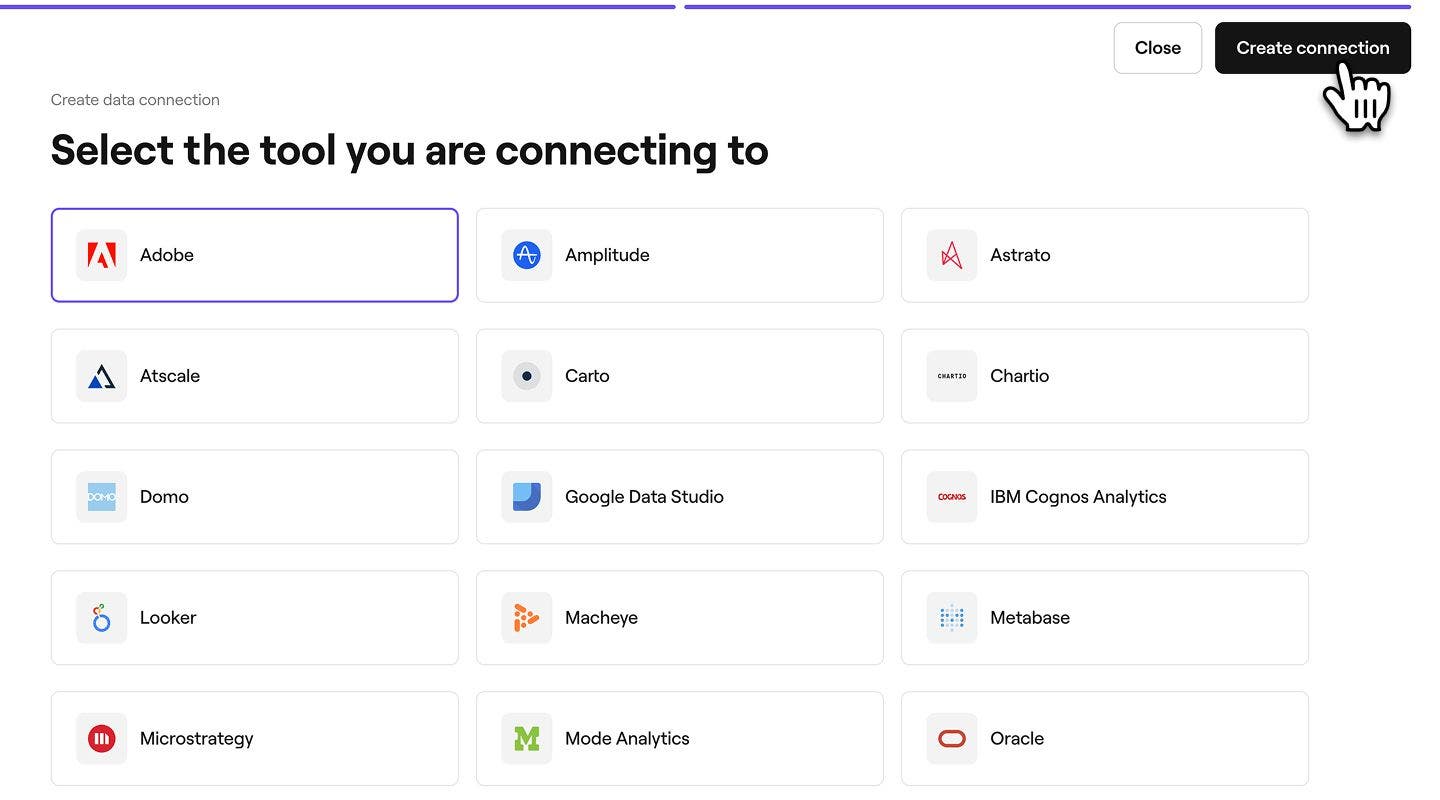
- Изберете външния си инструмент от списъка с връзки. Ако вашият инструмент не е посочен, кликнете върху опцията Персонализиран инструмент в долната част и въведете собствения си инструмент.
- След като изберете инструмента си, кликнете върху бутона Създаване на връзка в горния десен ъгъл на екрана, за да свържете Fresha с инструмента си.
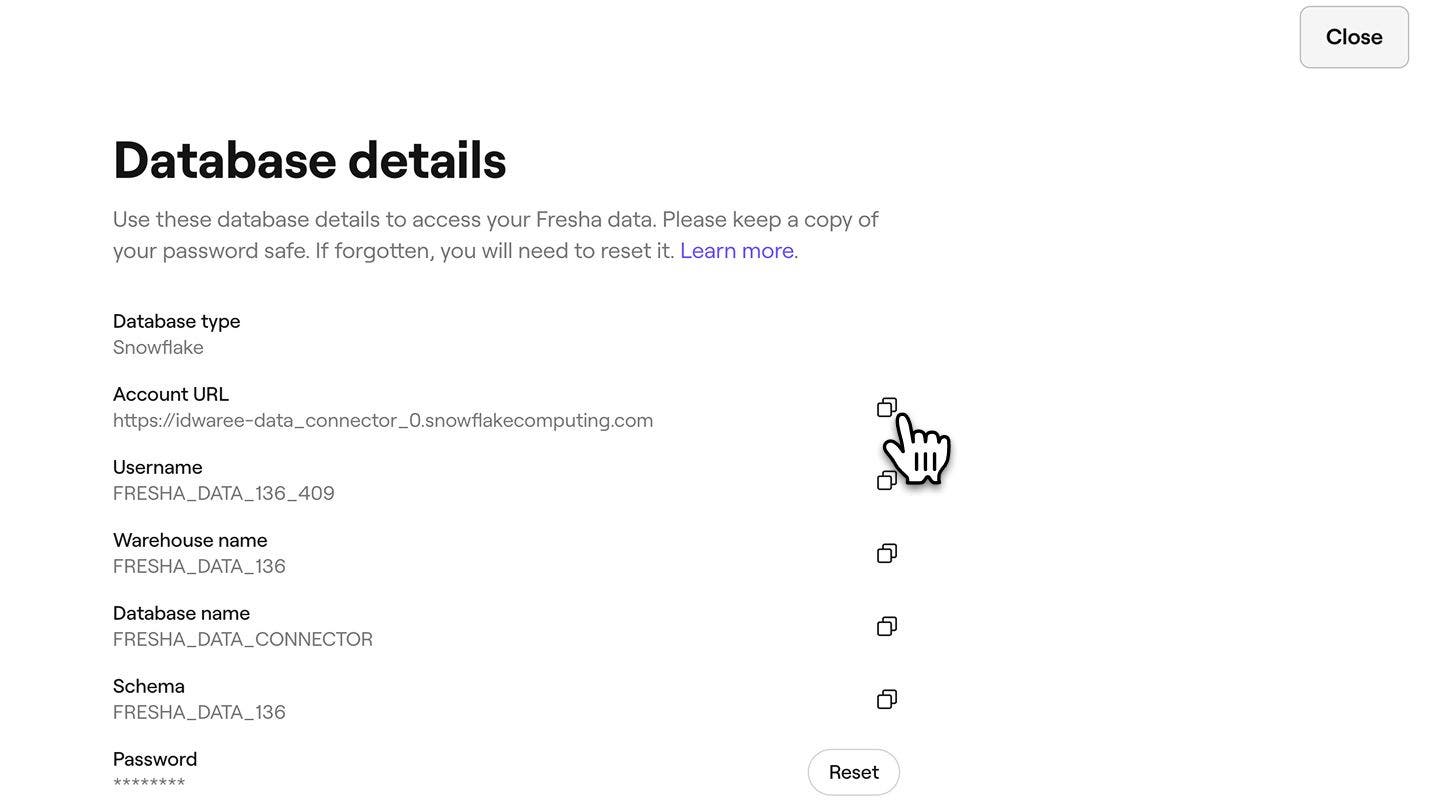
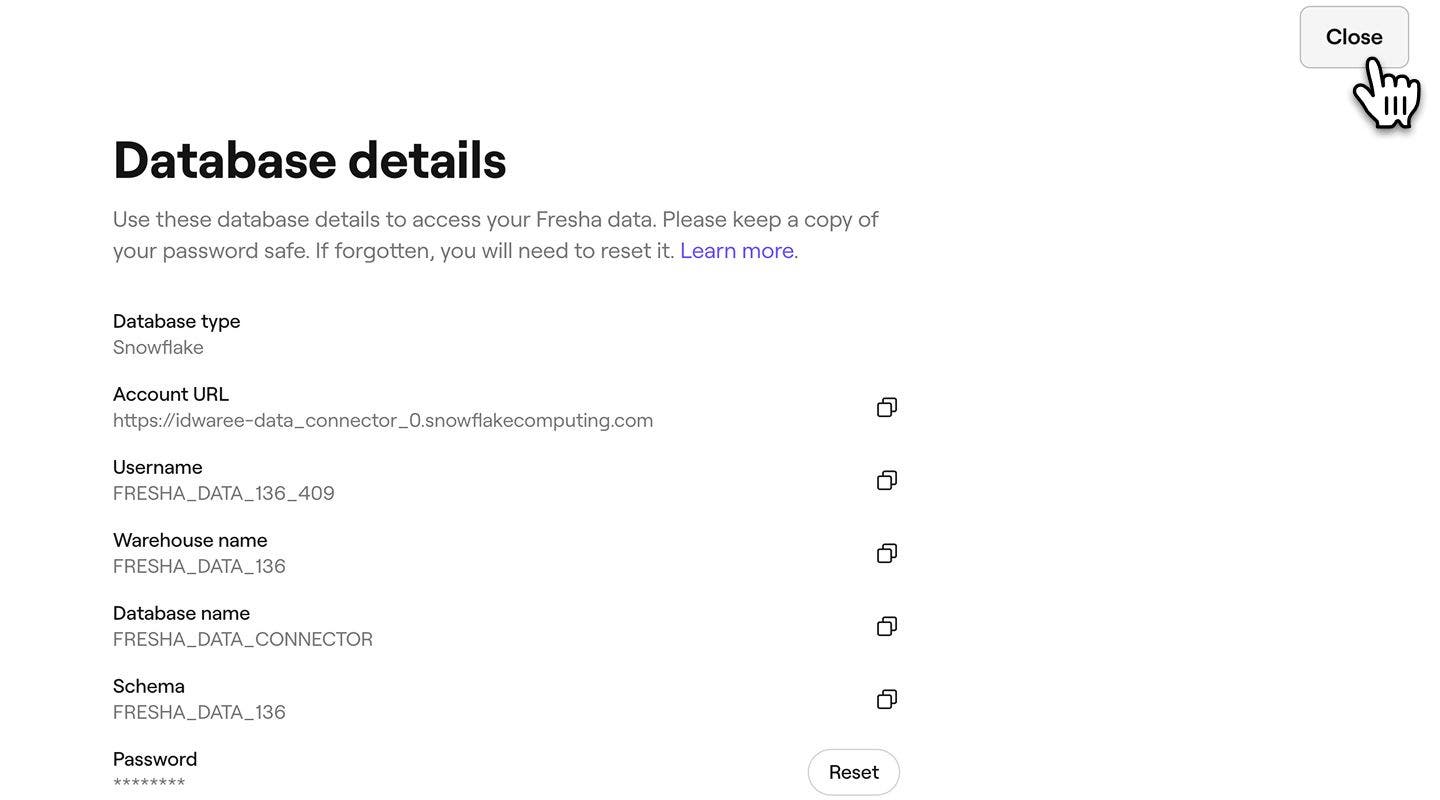
- След като връзката бъде създадена, ще получите Данни за базата данни, които да копирате и поставите във вашия външен инструмент. Тези данни включват:
- Вид база данни = Snowflake
- URL на акаунта (понякога наричан „Име на акаунта“)
- Потребителско име
- Име на склад
- Име на базата данни
- Схема
- Парола
- За да повишите сигурността, можете също да добавите публичен ключ, за да установите надеждна връзка.
- Публичният ключ добавя допълнително ниво на сигурност към вашата връзка. Ако вашата система изисква защитено SSH удостоверяване, можете да качите публичен ключ във Fresha. Това гарантира, че само упълномощени потребители могат да осъществяват достъп до вашите данни.
- За да добавите публичен ключ, кликнете върху бутона Добавяне на ключ.

- В изскачащия прозорец въведете своя уникален публичен ключ и щракнете върху бутона Запазване, за да приложите това към данните за вашата база данни.

- За да излезете от страницата с подробности за базата данни, кликнете върху бутона Затвори в горния десен ъгъл на екрана, за да се върнете към връзките за данни.
След като създадете нова връзка за данни, ще получите и имейл, съдържащ данните за базата данни за тази връзка.
Включена в данните за вашата база данни е парола, която може да бъде видяна само веднъж от съображения за сигурност. Препоръчваме ви да запазите тази парола на сигурно място за бъдещи справки. Ако загубите паролата за връзката с данни, ще трябва да нулирате паролата си във Fresha, за да свържете отново данните си.
Получаване на данни от Fresha
Можете да използвате предоставените данни за базата данни, за да получавате данни от Fresha (чрез Snowflake) в широк спектър от външни инструменти за данни. Точните стъпки може да се различават в зависимост от платформата, но по-долу сме предоставили примерни инструкции за свързване на данните от Fresha с популярен софтуер.
Стъпки за настройка на популярни инструменти
-
Влезте в Google Looker Studio.
-
Кликнете върху + и след това изберете Data Source.
-
В раздела Партньорски конектори изберете конектора на Snowflake (конекторът с логото на Snowflake).
-
Ако е необходимо, упълномощете Google Looker Studio да използва този конектор на общността.
-
Въведете следните потребителски идентификационни данни за Snowflake, за да се свържете със Snowflake:
- Потребителско име
- Парола или частен ключ
-
Кликнете върху Изпращане.
-
Предоставете следните параметри, необходими за Fresha Connect с вашия акаунт в Snowflake:
- URL на профила
- Роля
- Склад
- База данни
- Схема
- SQL заявка
Забележка: SQL заявката не може да завършва с точка и запетая.
-
Кликнете върху Fresha Connect.
Показва се страница, съдържаща полета за източници на данни.
-
За да визуализирате данните си, щракнете върху Създаване на отчет или Разглеждане.
- Изберете Получаване на данни от лентата Начало в Power BI Desktop, изберете База данни от категориите вляво, изберете Snowflake и след това изберете Fresha Connect.
- В прозореца Snowflake, който се появява, въведете името на вашия Snowflake сървър в Сървър и името на вашия Snowflake изчислителен склад в Склад.
- По желание въведете стойности във всички разширени опции, които искате да използвате, за да промените заявката за връзка, като например текстова стойност, която да се използва като Име на роля, или време за изчакване на команда. За повече информация: Fresha Connect с разширени опции
- Изберете OK.
- За да влезете във вашето изчислително хранилище на Snowflake, въведете потребителското си име и парола и след това изберете Свързване.
- В Навигатор изберете един или няколко елемента за импортиране и използване в Power BI Desktop. След това изберете или Зареждане, за да заредите таблицата в Power BI Desktop, или Трансформиране на данни, за да отворите Power Query Editor, където можете да филтрирате и прецизирате набора от данни, който искате да използвате, и след това да заредите този прецизиран набор от данни в Power BI Desktop.
- Изберете Импортиране, за да импортирате данни директно в Power BI, или изберете DirectQuery, след което изберете OK. За повече информация: Използване на DirectQuery в Power BI Desktop
- На екрана Fresha Connect, в To a Server, изберете More, а след това изберете Snowflake.
- В раздела Общи въведете името на сървъра, с който искате да се свържете чрез Fresha Connect.
- (Незадължително) Въведете Роля и Склад.
- Изберете метода за удостоверяване, който ще използвате: Потребителско име и парола, Потребителско име и парола за Okta, Влизане с OAuth или Влизане с двойка ключове.
- (Незадължително) Изберете Initial SQL, ако искате да изпълнявате SQL команда в началото на всяка връзка. За повече информация вижте Run Initial SQL.
- (Незадължително) За Tableau Desktop и Server въведете всички персонализирани параметри в раздела Разширени, които искате да използвате за тази връзка. (Не е налично в Tableau Cloud)
- Изпълнете стъпките за влизане за избрания метод за удостоверяване:
- Влезте с помощта на OAuth:
- Кликнете върху Вход.
- На уеб страницата, която се отваря, влезте в Snowflake, като въведете потребителското си име и парола и изберете „Вход“. Като алтернатива изберете „Единично влизане“, ако Snowflake е конфигуриран да поддържа SSO.
- Кликнете върху OK, за да потвърдите разрешението за достъп до вашите данни в Snowflake.
- Потребителско име и парола:
- Въведете потребителското име и незадължителната парола.
- Кликнете върху Вход.
- Потребителско име и парола за Okta:
- Въведете потребителското име и паролата (по желание).
- Въведете незадължителния SAML IdP (URL адресът за вашия сървър Okta).
- Кликнете върху Вход.
- Влезте с помощта на чифт ключове
- В Сървър въведете адреса на сървъра на Snowflake.
- Въведете Склад и по желание Роля.
- В Authentication изберете Sign in using Key-pair.
- Въведете Потребителското име, свързано с тези ключове.
- В Private key file намерете файла .p8, съдържащ вашия частен ключ.
- (Незадължително) Въведете Паролата за файла с частния ключ, ако е защитен с такава.
- Влезте с помощта на OAuth:
- След това следвайте инструкциите в раздел „Настройване на източника на данни“.
- Отворете Qlik Sense и отидете на Data Manager, след което на Add Data.
- Изберете Snowflake като източник на данни.
- Въведете данните за връзката:
- Сървър (URL на акаунта)
- Потребителско име
- Парола
- Изберете Склад, База данни и Схема.
- Щракнете върху Тестване на връзката, за да потвърдите.
- Заредете данните в Qlik Sense.
- Отворете началната страница на Mode за работната област, към която искате да добавите връзката, и кликнете върху Вашето име в горния ляв ъгъл.
- Кликнете върху Fresha Connect.
- Изберете вашата база данни от списъка.
- Следвайте инструкциите на екрана, за да свържете базата си данни с Fresha Connect.
- Въведете:
- URL на акаунта (хост/сървър)
- Потребителско име
- Парола
- Склад
- Запазете и тествайте връзката.
- Използвайте SQL заявки, за да разгледате данните си във Fresha.
- Изтеглете добавката Snowflake Excel от страницата Snowflake Partner Connect или директно от пазара на Excel.
- Отворете Excel и отидете в раздела Snowflake (след инсталирането).
- Кликнете върху Добавяне на връзка и въведете данните си за връзка със Snowflake:
- URL на профила
- Потребителско име
- Парола
- Склад
- База данни
- Схема
- Импортиране на данни:
- Използвайте съветника за заявки на добавката Snowflake или режима SQL, за да пишете заявки и да изтегляте данни в Excel.
- Изтеглете драйвера за ODBC от страницата Snowflake Downloads и следвайте инструкциите за инсталиране, предоставени в документацията.
- Конфигурирайте източника на данни за ODBC.
- Отворете ODBC Data Sources на компютъра си (ще го намерите в контролния панел).
- В раздела User DSN кликнете върху Добавяне,
- Изберете Snowflake ODBC Driver и щракнете върху „Finish“.
- Въведете необходимите данни:
- Име на източника на данни: Име за тази връзка.
- Сървър (URL на профила)
- Хранилище
- База данни
- Схема: (Незадължително)
- Отворете Excel, отидете на раздел Data и изберете Get Data > From Other Sources > From ODBC.
- Изберете DSN, който сте конфигурирали за Fresha (Snowflake), и въведете данните си за вход.
Snowflake Connector за Google Looker Studio предоставя интерфейс към Google Looker Studio, софтуер за визуализация на данни, който можете да използвате, за да трансформирате необработените си данни в показатели и измерения, необходими за създаване на отчети и табла. Този конектор е достъпен за потребители с акаунт в Google като партньорски конектор в Google Looker Studio.
За да се свържете с Google Looker Studio:
За да се свържете с Power BI:
За да се свържете с Tableau:
За да се свържете с Qlik Sense:
За да се свържете с Fresha Connect:
За да се свържете с Excel:
След като се свържете с Fresha Connect, данните автоматично ще постъпват във вашите работни листове в Excel.
Можете да се свържете с вашите данни от Fresha (Snowflake) чрез ODBC от всеки софтуер, който поддържа този метод.
За да използвате Fresha Connect с помощта на ODBC драйвера:
Fresha Connect към ODBC във вашия инструмент, например в Excel:
Вече можете да изпълнявате SQL заявки директно от Excel и да импортирате данни от Snowflake в работни листове на Excel.
За други инструменти за бизнес анализ (BI) направете справка с официалната им документация относно свързването с данните на Fresha (чрез Snowflake). Използвайте данните за базата данни, предоставени по-горе, за да конфигурирате връзката.
-
Често задавани въпроси
- Adobe – https://www.adobe.com/
- Amplitude – https://amplitude.com/
- Astrato – https://astrato.io/
- Atscale – https://www.atscale.com/
- CartO – https://carto.com/
- Chart IO - https://chartio.com/
- DOMO – https://www.domo.com/
- Google Data Studio – https://datastudio.google.com/
- IBM Cognos – https://www.ibm.com/products/cognos-analytics
- Looker – https://looker.com/
- MachEye – https://www.macheye.com/
- Metabase – https://www.metabase.com/
- Microstrategy – https://www.microstrategy.com/
- Mode – https://mode.com/
- Oracle – https://www.oracle.com/
- Pentaho – https://pentaho.com/
- Power BI – https://powerbi.microsoft.com/
- Pyramid – https://www.pyramidanalytics.com/
- QuickSight – https://quicksight.aws/
- Qilik – https://www.qlik.com/
- SAP – https://www.sap.com/
- Sigma – https://www.sigmacomputing.com/
- Sisense – https://www.sisense.com/
- Snowflake – https://www.snowflake.com/
- Tableau – https://www.tableau.com/
- TIBC – https://www.tibco.com/
- ThoughtSpot – https://www.thoughtspot.com/
- Изберете ETL инструмент:
- Изберете инструмент, който поддържа както Snowflake като източник на данни, така и желания от вас софтуер като дестинация на данните (напр. Fivetran).
- Настройте Snowflake като източник:
- Предоставете вашите идентификационни данни за Snowflake (URL адрес на акаунта, име на базата данни, склад, потребителско име и парола) на ETL инструмента.
- Определете таблиците или заявките от Snowflake, за да извлечете данни.
- Настройте желания от вас софтуер като дестинация:
- Удостоверете ETL инструмента с желания от вас софтуер, като използвате идентификационни данни за API или OAuth.
- Свържете данните от Snowflake с желаните от вас полета в софтуера (напр. фактури, разходи и т.н.).
- Автоматизирайте синхронизирането:
- Насрочете редовни прехвърляния на данни въз основа на вашите изисквания (напр. ежедневно, на всеки час).
- Експортиране на данни от Snowflake:
- Заявете и експортирайте данни от Snowflake в CSV файл, като използвате съществуващия си инструмент за бизнес анализ.
- Импортиране в желания от вас софтуер:
- Използвайте функцията за импортиране на желания от вас софтуер, за да заредите CSV файла в съответните раздели (напр. транзакции, фактури).
Fresha не съхранява пароли за връзки за данни, за да гарантира сигурността на вашите бизнес данни. Ако загубите паролата си, можете лесно да генерирате нова парола, като я нулирате.
Много инструменти могат да се свързват с данните на Fresha, като използват предоставените данни за базата данни. Някои примери включват:
Има няколко други опции за Fresha Connect на вашите данни със софтуер, който няма интеграция със Snowflake.
Опция 1: Използване на инструменти за междинен софтуер ETL/ELT
Инструменти като Fivetran или Stitch могат да действат като посредници между Snowflake и желания от вас софтуер. Ето как да го направите:
Опция 2: Експортиране и импортиране на данни
За прости, ръчни работни потоци:
Можете да добавите или актуализирате публичния си ключ, като отворите връзката си за данни в раздела „Конектор за данни“ във Fresha и актуализирате ключа оттам.