НачалоБаза знанияАкадемия Фреша
Създаване на промоции
Назад
  1. База знания•
  2. Маркетинг•
  3. Създаване на промоции

Създаване на промоции

Научете как да привлечете нови клиенти и да наградите лоялните, като създадете персонализирани кодове за отстъпка.

В тази статия

  • За промоциите
  • Създаване на промоция

За промоциите

Промоциите ви помагат да стимулирате резервациите и продажбите, като предлагате персонализирани кодове за отстъпка, които клиентите могат да използват онлайн или в магазина. Изберете отстъпката, кога кодът е активен и за какво се прилага. Например можете да създадете 20% отстъпка за избрани услуги по време на сезонна промоция, когато клиентите използват кода SUMMER20.

След това можете да споделите кода за отстъпка с клиентите, например в масова кампания, като те могат да използват офертата, като въведат кода за отстъпка при плащане онлайн. Можете също да приложите отстъпки ръчно в салона директно към запазен час или при плащане.

Създаване на промоция

  1. От главното меню вляво на екрана отидете на Маркетинг.

  2. Изберете Намаления и кликнете върху бутона Добавяне в горния десен ъгъл, за да създадете код за отстъпка. Изберете „Намаления“ и кликнете върху бутона „Добавяне“ в горния десен ъгъл, за да създадете ново намаление във Fresha.jpg

  3. Изберете Промоция от опциите, след което кликнете върху Напред. Изберете „Промоция“ от опциите, след което кликнете върху „Напред“ във Fresha..jpg

  4. Персонализирайте промоцията, като добавите следните данни, след което щракнете върху Продължаване: 

    1. Име: Въведете името на промоцията като вътрешна препратка за вас и вашия екип. Описание: Добавете незадължително описание (не се вижда от клиентите).
    2. Стойност на отстъпката: Въведете стойност на отстъпката и изберете дали тя е процент или фиксирана стойност, като изберете опциите вдясно. Код за отстъпка: Създайте код, който клиентите да използват, за да се възползват от отстъпката онлайн.
    3. Начална и крайна дата: Задайте колко дълго ще е валидна промоцията, като изберете начална и крайна дата. За текуща отстъпка задайте крайната дата като Никога.
    4. Активиране на промоция на мястото на продажба: Позволете промоцията да бъде достъпна за вашия персонал, за да я приложи при плащане. 
    5. Прилагане на промоции за: щракнете върху Редактиране до услугите, продуктите и абонаментите, за да изберете за кои артикули искате да се прилага промоция. Поставете отметка в квадратчето до **Активиране за подаръчни ваучери **, за да разрешите отстъпки за подаръчни ваучери в обекта чрез промоцията. Персонализирайте промоцията във Fresha, като добавите следните данни, след което щракнете върху „Продължаване“_.jpg
  5. Ограничете броя пъти, в които може да се използва дадена промоция, като изберете вашите критерии, след което кликнете върху Напред:

    1. Ограничаване до едно използване на клиент.
    2. Ограничаване на общия брой използвания: добавете максималния брой използвания на код за отстъпка. Задайте минимална стойност на покупката: Добавете изискване за минимална сума на покупката, за да бъде валидна отстъпката. Ограничете броя пъти, в които може да се използва промоция, като изберете критериите си във Fresha, след което кликнете върху Напред_.jpg
  6. Изберете кои служители могат да бъдат резервирани с промоцията, след което щракнете върху Създаване, за да стартирате промоцията си. Изберете кои служители могат да бъдат резервирани с промоцията, след което щракнете върху „Създаване“, за да стартирате намалението си във Fresha..jpg

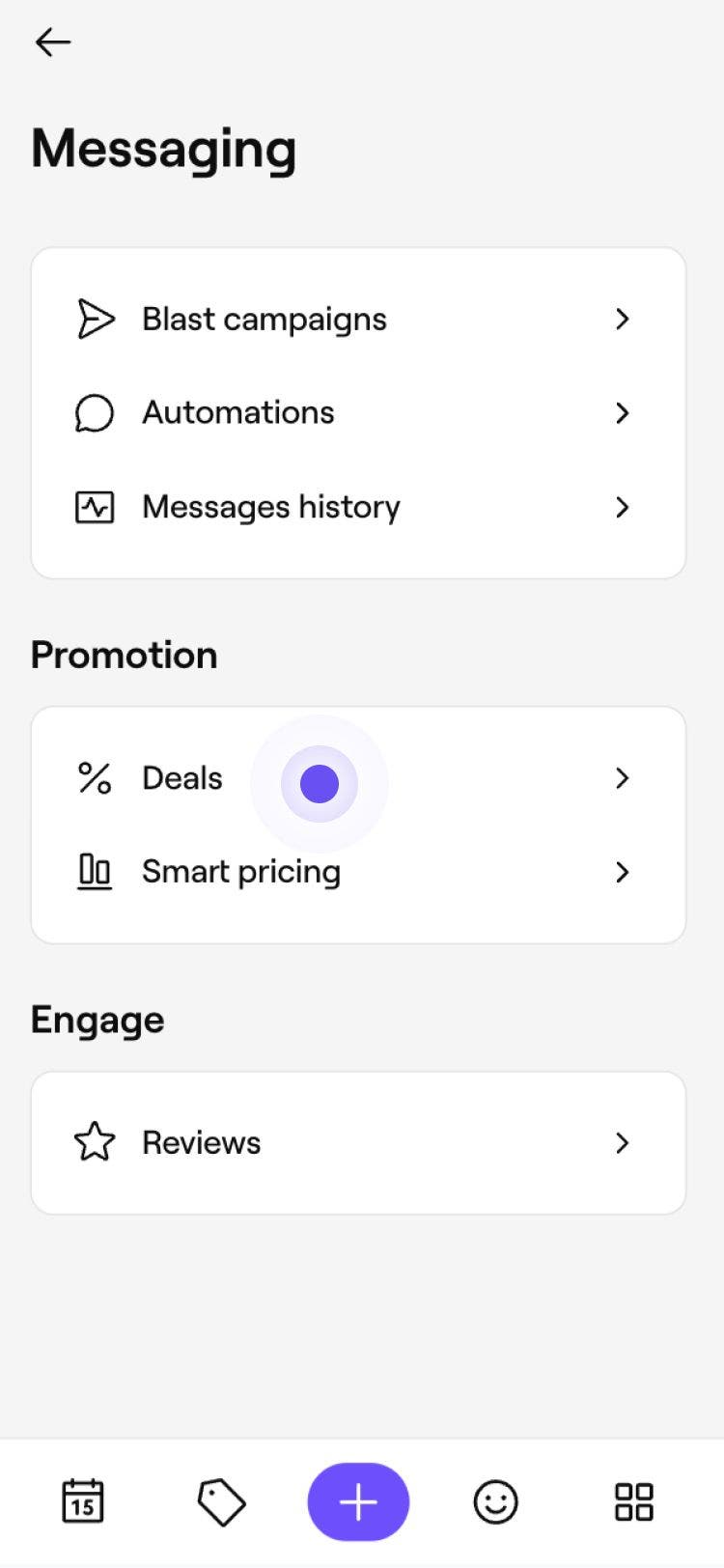
  1. От главното меню в долната част на екрана докоснете Още (икона на мрежа) и отворете Маркетинг. От главното меню в долната част на екрана докоснете „Още“ (икона с решетка) и отворете „Маркетинг“ във Fresha..jpg

  2. Изберете Намаления. Изберете Намаления във Fresha..jpg

  3. Докоснете бутона Добавяне, за да създадете нов код за отстъпка. Докоснете бутона „Добавяне“, за да създадете ново намаление във Fresha..jpg

  4. Изберете Промоция от опциите, след което докоснете Напред. Изберете „Промоция“ от опциите във Fresha, след което докоснете „Напред“..jpg

  5. Персонализирайте промоцията, като добавите следните данни, след което докоснете Продължаване: 

    1. Име: Въведете името на промоцията като вътрешна справка за вас и вашия екип. Описание: Добавете описание по избор (не се вижда от клиентите).
    2. Стойност на отстъпката: Въведете стойност на отстъпката и изберете дали това е процент, или фиксирана стойност, като изберете опциите вдясно. Код за отстъпка: Създайте код, който клиентите да използват за използване на отстъпката онлайн.
    3. Начална и крайна дата: Задайте за колко време е валидна промоцията, като изберете начална и крайна дата. За текуща отстъпка задайте крайната дата като Никога.
    4. Активиране на промоцията на мястото на продажба: разрешете промоцията да бъде достъпна за вашия екип, за да може да я прилага при плащане. 
    5. Прилагане на промоции към: Докоснете Редактиране до услуги, продукти и абонаменти, за да изберете за кои артикули искате да се прилага промоция. Поставете отметка в квадратчето до **Активиране за подаръчни ваучери **, за да позволите отстъпка за подаръчни ваучери в обекта чрез промоцията. Персонализирайте промоцията, като добавите следните данни във Fresha, след което докоснете „Напред“_.jpg
  6. Ограничете броя пъти, в които дадена промоция може да се използва, като изберете критериите си, след което докоснете Продължаване:

    1. Ограничете до едно използване на клиент.
    2. Ограничаване на общия брой използвания: добавете максималния брой използвания на код за отстъпка. Задайте минимална стойност на покупката: Добавете изискване за минимален разход, за да бъде валидна отстъпката. Ограничете броя пъти, в които може да се използва промоция, като изберете критериите си във Fresha, след което докоснете „Напред“_.jpg
  7. Изберете кои служители могат да бъдат резервирани с промоцията, след което докоснете Създаване, за да стартирате промоцията си. Изберете кои служители могат да бъдат резервирани с промоцията във Fresha и докоснете „Продължи“..jpg

Вашата промоция вече е активна и налична в списъка ви с намаления, готова за споделяне с клиентите. Например чрез изпращане на масова кампания. Клиентите могат да използват кода за отстъпка онлайн, а вашият екип може да го приложи при плащане.

Често задавани въпроси

    • Кодовете за отстъпка от промоция могат да се прилагат към подаръчни ваучери или абонаменти само когато се прилагат при плащане от служител за покупки в салона. Кодовете за отстъпка не могат да се прилагат към подаръчни ваучери и абонаменти от клиенти по време на онлайн резервация.

      Всеки код за отстъпка е уникален за една промоция. За да използвате отново даден код, първо архивирайте първоначалната промоция, за да може кодът да бъде предоставен за използване в друга промоция.

      Клиентите могат да приложат един код за отстъпка, когато резервират онлайн. Въпреки това можете да комбинирате няколко намаления, включително промоции, в магазина при плащане.

      Можете да прегледате архивираните си намаления, като отворите списъка си с Намаления и използвате иконата на филтъра, за да се покажат архивираните намаления.

      Да, служителите с разрешение за преглед и управление на намаления могат да създават и управляват всяко намаление.

      Да, при настройването на намалението ще имате опция да изберете в кои обекти то да е валидно.


Намаления

Беше ли полезно това ръководство?

Намаления

Създаване на промоции

Привличайте и задържайте клиенти, като създавате персонализирани промоции с гъвкави кодове за отстъпка.

Създайте бързи промоции

Увеличете продажбите и приходите, като създадете бързи промоции, които прилагат отстъпки незабавно онлайн.

Създаване на оферти в последния момент

Попълнете празните часове, като създадете отстъпки за запазени часове, валидни за ограничен период от време.

Преглед на ефективността на намаленията

Достъп до прегледи на намаленията и показатели за ефективност, за да подобрите промоциите.

Активиране на интелигентно ценообразуване

Настройте интелигентно ценообразуване, за да увеличавате и намалявате цените автоматично през натоварени или спокойни периоди.

Редактиране и изчистване на интелигентното ценообразуване

Редактирайте настройките за интелигентно ценообразуване, поставяйте на пауза или изчиствайте правилата за цени и др.

Преглед на ефективността на интелигентното ценообразуване

Проследявайте въздействието на интелигентното ценообразуване, получете достъп до анализи за ефективността и правете корекции въз основа на данни.

Актуализиране на намаленията

Управлявайте вашите намаления, за да ги поддържате актуални, когато бизнес целите ви се променят.

Преглед на намаленията

Създавайте целенасочени оферти, запълвайте повече запазени часове и коригирайте цените, за да отговарят на търсенето – всичко това на едно място във Fresha.

Fresha
Свали приложението

За Fresha

Кариери

Помощ и поддръжка

Блог

Карта на сайта

За фирми

За партньори

Ценообразуване

Характеристики

Насрочване

Място на продажба (POS)

Плащания

Капитал

Пазар

Поддръжка

Статут

Правен

Политика за поверителност

Общи условия

Условия за ползване

Намерете ни в социалните мрежи

Facebook
Linkedin
Instagram

© 2026 Fresha.com SV Ltd