Завършени инвентаризации
Редовно извършване на инвентаризации, за да се установят несъответствия в запасите ви и да се осигури точно проследяване на нивата и стойността на запасите. Научете процеса на извършване на пълни и частични инвентаризации.
В тази статия
Начало
Когато завършите инвентаризация, вашите записи за стоково-материалните запаси ще бъдат актуализирани и ще бъде генериран отчет, в който подробно са описани несъответствията, включително данните за разходите и липсващите стоково-материални запаси.
Завършване на инвентаризация
За да завършите инвентаризация:
- Отворете Каталог и изберете Инвентаризация.
- Кликнете върху Добавяне и изберете обекта за инвентаризацията.
- В раздел Информация за инвентаризацията добавете Име на инвентаризацията и Описание на инвентаризацията.
- Щракнете върху Начало на инвентаризация.
- Прегледайте списъка с продукти и въведете преброените количества.
- Изберете Преглед на преброените продукти.
- Щракнете върху Преглед на инвентаризацията.
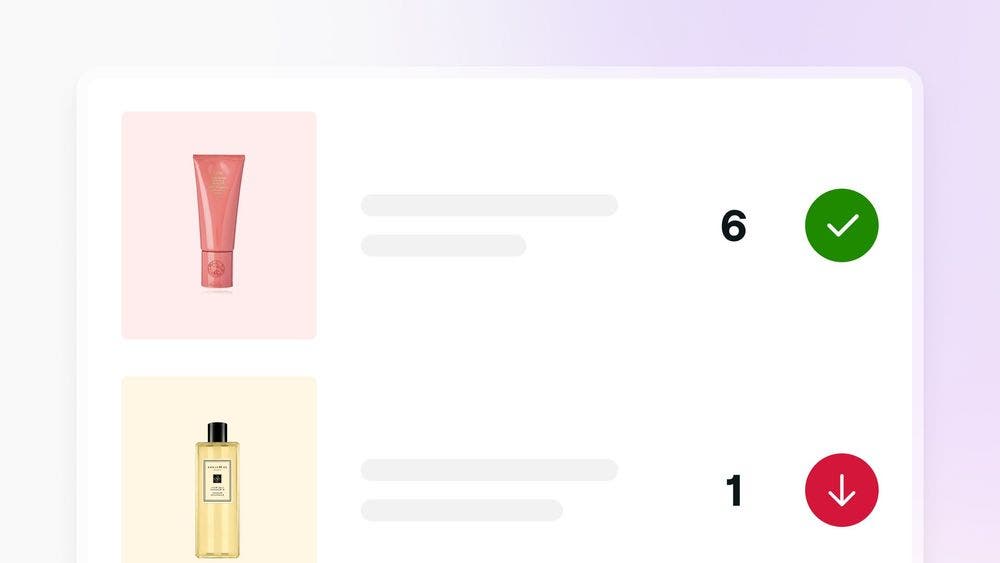
- Използвайте филтрите, за да прегледате артикулите, включени във вашия инвентарен опис:
- Непреброени:
Продукти, които все още не са преброени. Можете да щракнете върху Изключване на всички неизброени артикули или да задържите курсора на мишката над продукт, да щракнете върху 3-те точки и да изберете Изключване на продукта от инвентаризацията. - Несъвпадащи:
Артикули с брой, който не съответства на очакваните нива на стоково-материалните запаси. - Съвпадащи:
Продукти с брой, който съответства на очакваните нива на стоково-материалните запаси. - Изключени:
Артикули, изключени от инвентаризацията.
- Непреброени:
- Щракнете върху Завършване на инвентаризацията.
За да видите всичките си отменени, завършени и поставени на пауза инвентаризации, отворете Инвентаризации.
Завършване на частична инвентаризация
Частичните инвентаризации се фокусират върху конкретна част от Вашите стоково-материални запаси, като например марка, тип продукт или доставчик.
За да завършите частична инвентаризация:
- Отворете Продукти и изберете Инвентаризация.
- Кликнете върху Добавяне и изберете обекта за инвентаризацията.
- В Информация за запасите добавете Име на запасите и Описание на запасите.
- Кликнете върху Начало на инвентаризацията.
- Пребройте продуктите, които искате да включите.
- На етапа на прегледа кликнете върху Непреброени и изключете всички продукти, освен тези, които сте преброили.
- Щракнете върху Преглед на инвентаризацията.
- Щракнете върху Изключване на всички неизброени артикули, за да ги премахнете от инвентаризацията си.
- Изберете Завършена инвентаризация.
Използване на броене с бързо сканиране
Режимът за бързо сканиране ви позволява да сканирате баркода на продукт, за да добавите по една складова единица на сканиране. Можете да сканирате продукт няколко пъти, за да увеличите броя му, или да сканирате всеки продукт, докато работите с него.
За да използвате броене с бързо сканиране:
- Отворете Каталог и изберете Инвентаризация.
- Свържете бързия скенер с устройството си чрез Fresha Connect.
- Активирайте превключването Броене с бързо сканиране, докато завършвате инвентаризация.
- Изберете продукта, който искате да добавите към вашия инвентарен списък.
- Сканирайте баркода няколко пъти, за да запишете автоматично всяка единица.
- Кликнете извън колоната с преброените артикули, след като приключите с регистрирането, след което преминете към следващия продукт.
Уверете се, че за продуктите, за които извършвате инвентаризация, е добавен съответстващ баркод на продукта към Основните данни на продукта.
Често задавани въпроси
Не, след като инвентаризацията е завършена, тя не може да бъде изтрита.
Препоръчително е да правите инвентаризация редовно, например ежемесечно или на всеки три месеца, в зависимост от размера и естеството на вашите стоково-материални запаси.
Проверете отново броя на продуктите, проучете възможните причини за несъответствията и актуализирайте записите си, за да отразяват точните нива на запасите.
Да, можете да поставите на пауза прегледа на наличностите и да го възобновите по всяко време, като изберете Пауза до Преглед на наличностите. След това напредъкът ви ще бъде запазен.
Използването на скенер за баркод може да помогне за бързо сканиране и преброяване на продуктите, което прави процеса на инвентаризация по-ефективен.