Преглед на таблото на вашия ИИ асистент
Научете как да прегледате таблото на ИИ асистента, за да видите обажданията, които е обработил, резервациите, които е регистрирал, и времето, което ви е спестил.
В тази статия
Как работи таблото на ИИ асистента
Таблото на вашия ИИ асистент показва как се представя вашият ИИ асистент, включително обажданията и чатовете, които е обработил, резервациите, които е обработил, и времето, което е спестило на вас и вашия екип.
То също така показва въпросите, които клиентите задават най-често, и на колко отзива е отговорил вашият ИИ асистент, така че да можете да видите добавената от него стойност и да откриете възможности за подобряване на неговата база от знания.
Преглед на таблото на вашия ИИ асистент
-
От главното меню вляво на екрана отидете на Отчети.
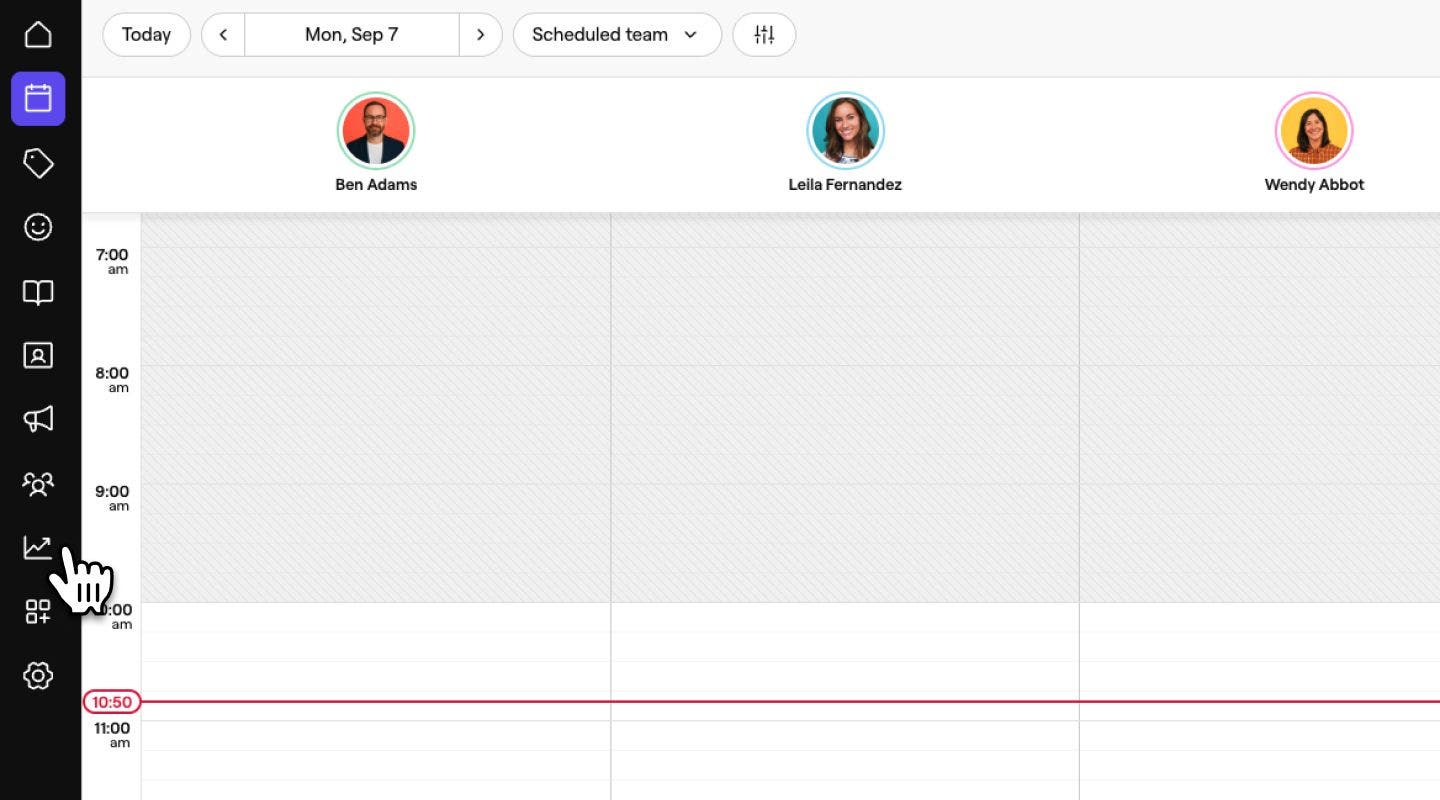
-
В Всички отчети потърсете и кликнете върху Табло на ИИ асистент.
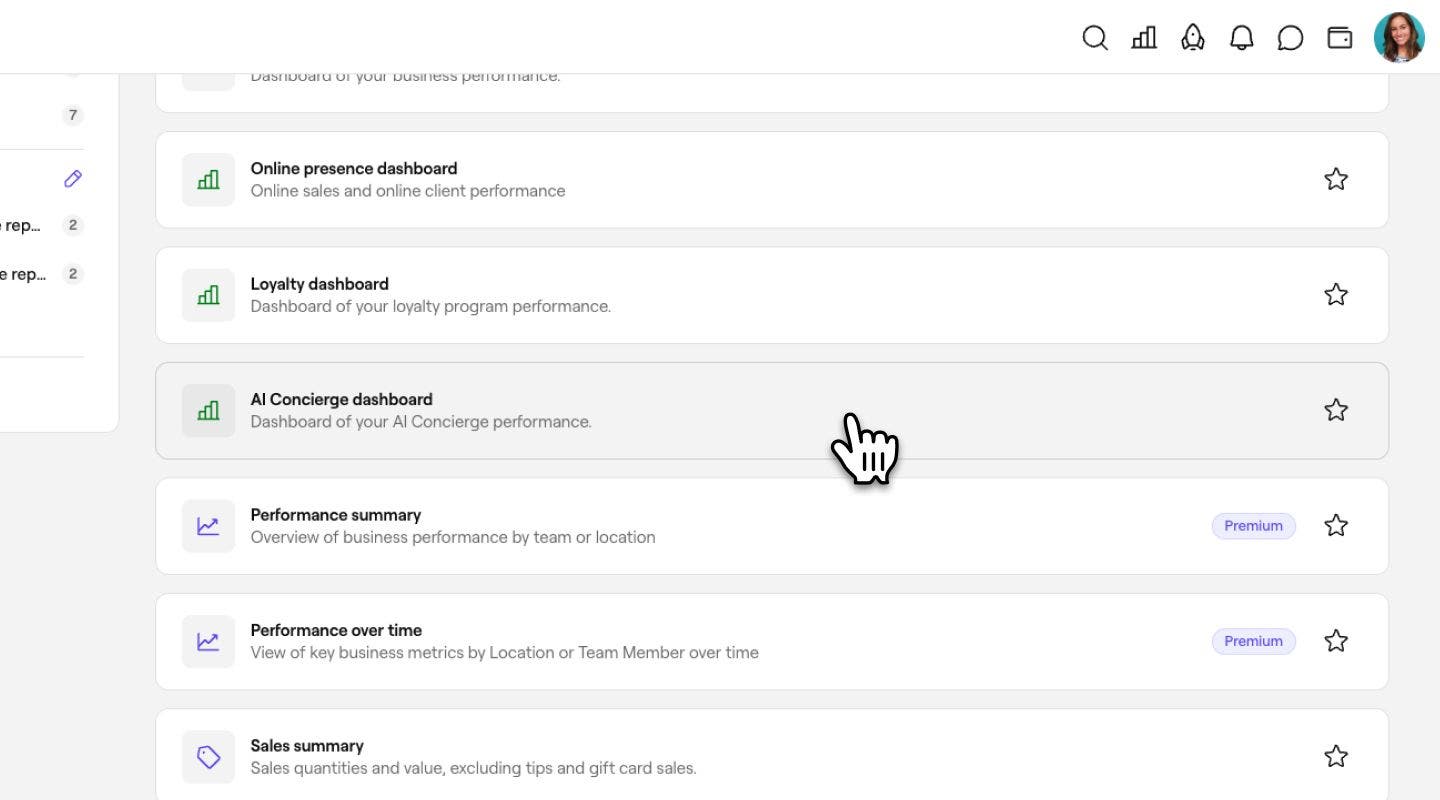
Таблото на вашия ИИ асистент се отваря, като показва ефективността на вашия ИИ асистент за избрания период от време.
Разберете показателите в таблото си
- **Обща активност — **Приблизително време, което вашият ИИ асистент е спестил на екипа ви, като е обработвал обаждания, чатове и отговори на отзиви през избрания период.
- Запазени часове, Общо продажби и Положително настроение на клиентите – Показва как тези резултати се съпоставят с периода за сравнение, който сте избрали по-горе.
- Активност за целия период — Общ брой взаимодействия, които вашият ИИ асистент е обработил, откакто е активиран, разпределени по обаждания, чатове и отговори на отзиви.
Анализи на разговорите
-
Дейност по теми – За какво са се свързвали с вас клиентите. Това е разделено на:
- Общо запитване – клиентът е задал общ въпрос (работно време, Цени, паркинг, услуги) без конкретно действие за резервация.
- Резервация – клиентът е искал да резервира Нов час.
- Промяна на час – клиентът е искал да премести съществуващ час на нова дата или час.
- Отзив – обаждането или чатът, свързани с отзив, като например отговор или последващо действие.
- Анулиране – клиентът е искал да анулира запазен час.
- Закъснение — клиентът се обади, за да каже, че ще закъснее за запазения си час.
- Друго – обаждането не отговаря на нито една от горепосочените теми.
-
Нагласа на клиента – Разговори, разделени по нагласа на клиента за избрания период.
-
Предприето действие – Действията, които вашият ИИ асистент е предприел от името на вашия екип през избрания период. Това е разделено на:
- Резервиран час – ИИ асистентът е резервирал нов час за клиента.
- Пренасрочен час – ИИ асистентът е преместил съществуващ запазен час за нова дата или час.
- Отговор на отзив – ИИ асистентът е публикувал отговор на отзив от клиент.
- Запазен час отменен – ИИ асистентът отмени съществуващ час за клиента.
- Бележка, изпратена до екипа – ИИ асистентът е записал бележка за вашия екип, вместо сам да разреши заявката.
- Обаждания, прехвърлени към служители – ИИ асистентът е прехвърлил обаждането към служител.
-
Топлинна карта на натовареното време — Кога вашият ИИ асистент е най-натоварен, по ден от седмицата и час, за избрания период.
Продажби и активност
- Общо продажби – Продажби от резервации, създадени от ИИ асистент за избрания период, разделени по канали.
- Протоколи от разговори, отговори на съобщения, отговори на отзиви – Общ брой протоколи от разговори, отговори на съобщения и отговори на отзиви, обработени от ИИ асистента за избрания период.
Често задавани въпроси
- **Най-често задавани въпроси, на които е отговорено — **Най-често срещаните въпроси, на които вашият ИИ асистент е отговорил от вашата база знания през последните 12 месеца.
- **Въпроси за добавяне **— Въпроси, зададени от клиенти, които все още не са във вашата база знания. Добавете ги, за да може вашият ИИ асистент да отговори на тях точно следващия път.
Филтриране на таблото ви по дата и обект
-
В горната част на таблото си щракнете върху падащото меню за период от време (например Последните 30 дни) и изберете периода, който искате да видите.
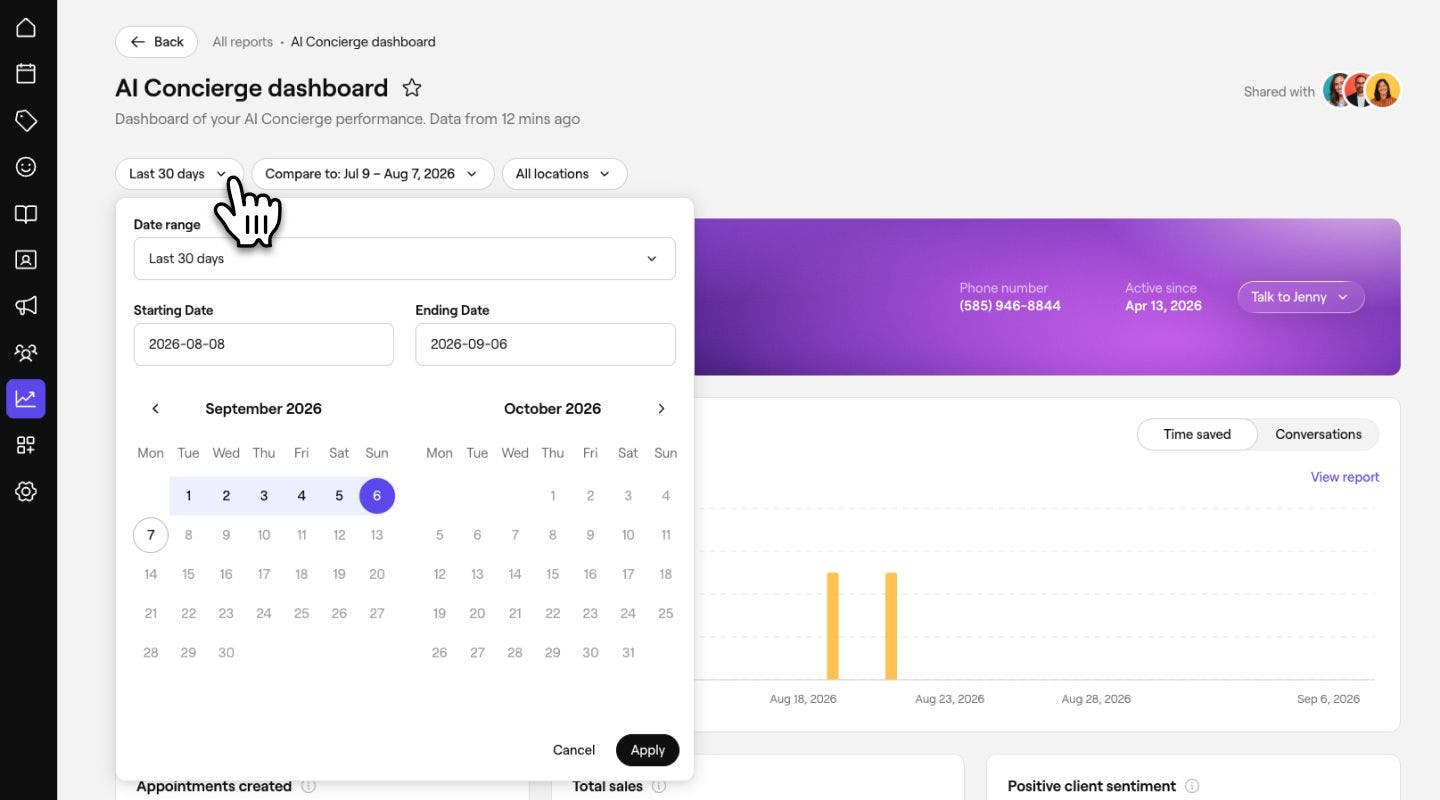
-
Кликнете върху падащото меню Сравняване с, за да изберете периода за сравнение, показан за всеки показател.

-
Използвайте падащото меню Всички обекти, за да филтрирате до конкретен обект, ако управлявате повече от един.
Таблото ви вече ще се актуализира автоматично.
Често задавани въпроси
Всеки служител с достъп до „Отчети“ във вашата работна област.
Ние изчисляваме спестеното време, като използваме средното време за обработка за всеки вид взаимодействие. Например отговорът на отзив се оценява на 5 минути.
Всяко взаимодействие се оценява като положително, неутрално или отрицателно въз основа на тона на съобщенията на клиента по време на разговора.
Всяко обаждане или чат може да има няколко действия, като отговор, резервация или бележка, изпратена до екипа. Ако не е приложимо никое от тях – например спам или мълчаливо обаждане – то се регистрира като „друго“.