Настройте своя ИИ асистент
Научете как да активирате ИИ асистента за вашия бизнес, така че обажданията на клиентите да се обработват ефективно от вашия персонализиран ИИ асистент.
В тази статия
Активирайте ИИ асистент за вашия бизнес
-
От главното меню вляво на екрана отидете на Добавки.
-
В раздел ИИ асистент кликнете върху бутона Преглед.

-
От страницата за регистрация кликнете върху бутона Започнете сега, за да започнете настройката.

-
Кликнете върху бутона Продължаване, за да изберете гласа и личността на вашия ИИ асистент.

-
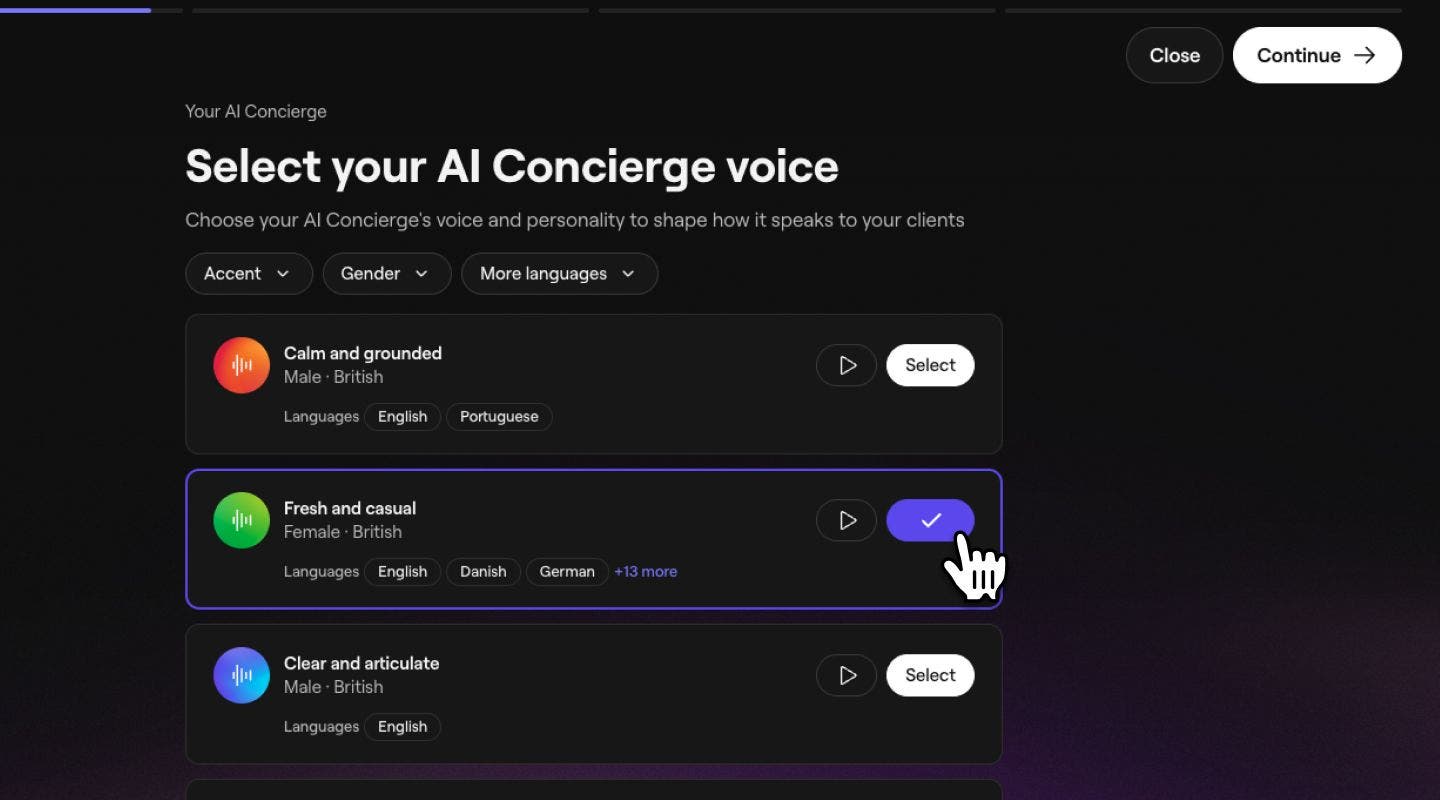
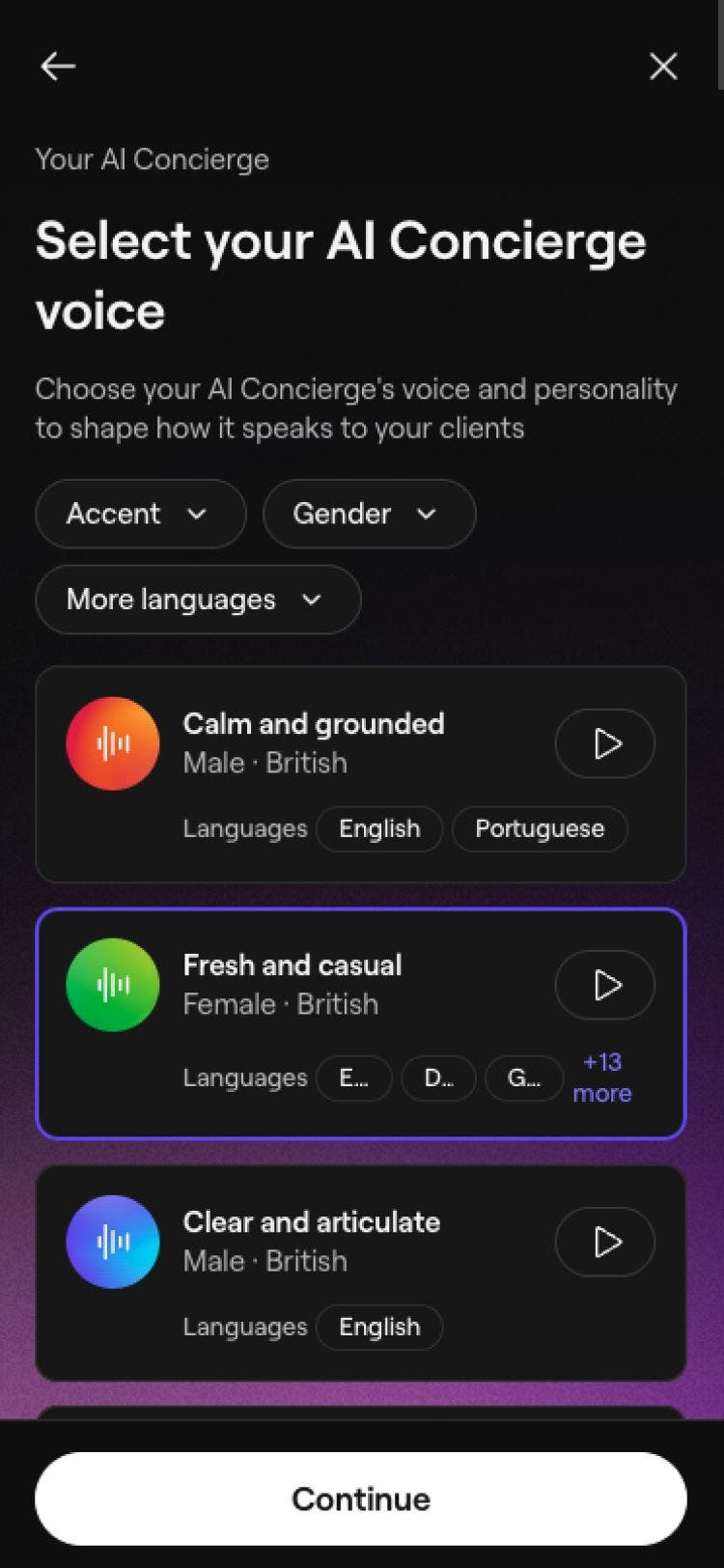
От списъка с наличните опции кликнете върху Избор до предпочитания от вас тон и глас и кликнете върху Напред. Можете да филтрирате по Пол, Акцент и Още езици, за да видите кои гласове поддържат избраните от вас езици. Кликнете върху бутона Възпроизвеждане, за да чуете пример от всеки глас.
-
От опциите изберете профилна снимка, която ще се показва на клиентите.

-
Персонализирайте своя ИИ асистент, като актуализирате неговото Име и Поздрав, за да определите как да се представя пред клиентите. Кликнете върху бутона Продължаване, за да запазите промените си.
- Щракнете върху символа '@', за да вмъкнете динамични полета, като например името на клиента, името на вашия ИИ асистент и, ако имате няколко обекта, обекта.

- Щракнете върху символа '@', за да вмъкнете динамични полета, като например името на клиента, името на вашия ИИ асистент и, ако имате няколко обекта, обекта.
-
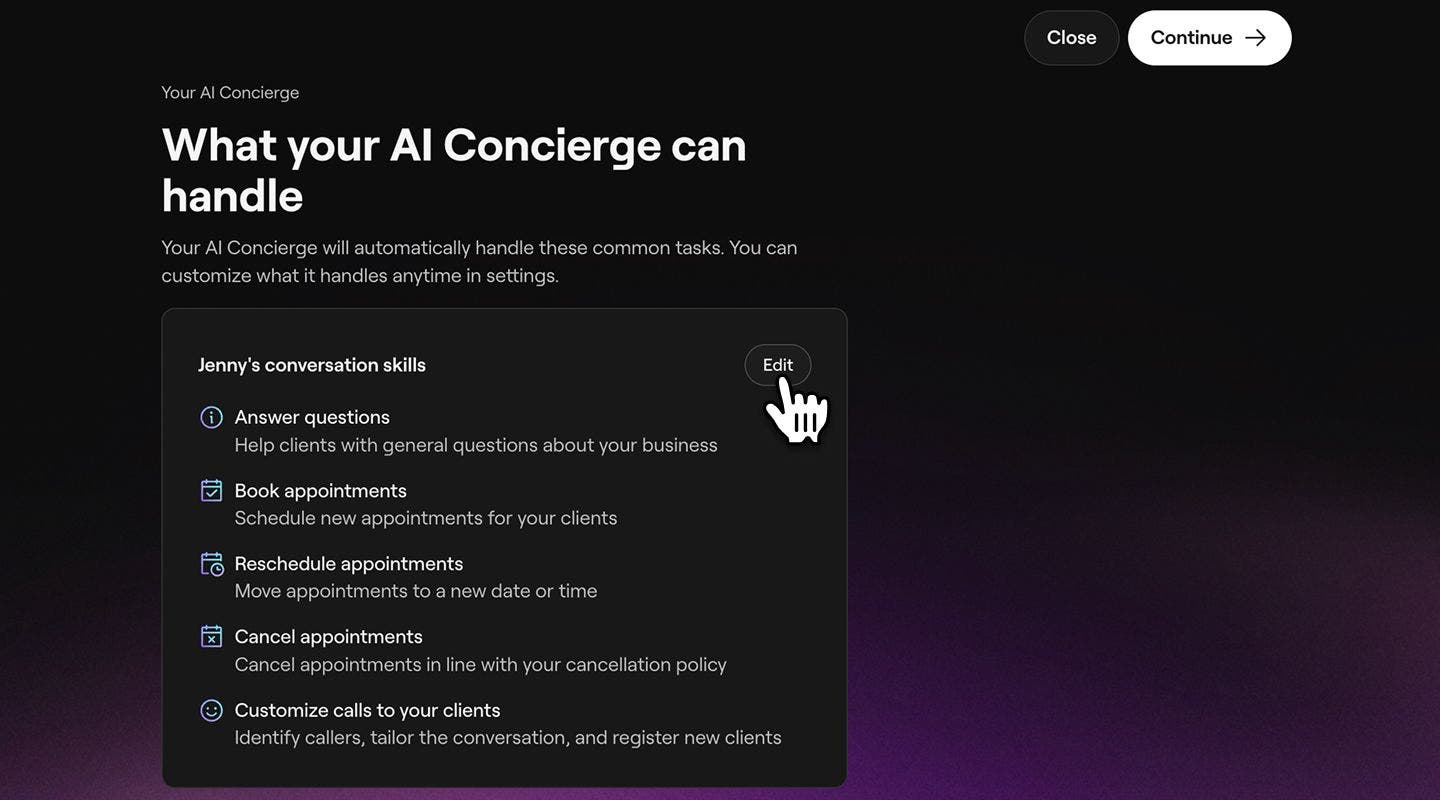
Кликнете върху бутона Продължаване в горния десен ъгъл на екрана, за да видите задачите, които вашият ИИ асистент може да изпълнява, докато приема обаждания от клиенти. За да коригирате тези задачи, кликнете върху Редактиране до уменията за разговор.
- Поставете отметка в квадратчето до предпочитаните от вас умения и кликнете върху бутона Запазване, за да актуализирате промените.
- Поставете отметка в квадратчето до предпочитаните от вас умения и кликнете върху бутона Запазване, за да актуализирате промените.
-
Кликнете върху Напред, за да изберете каналите, които вашият ИИ асистент ще обслужва от ваше име.

-
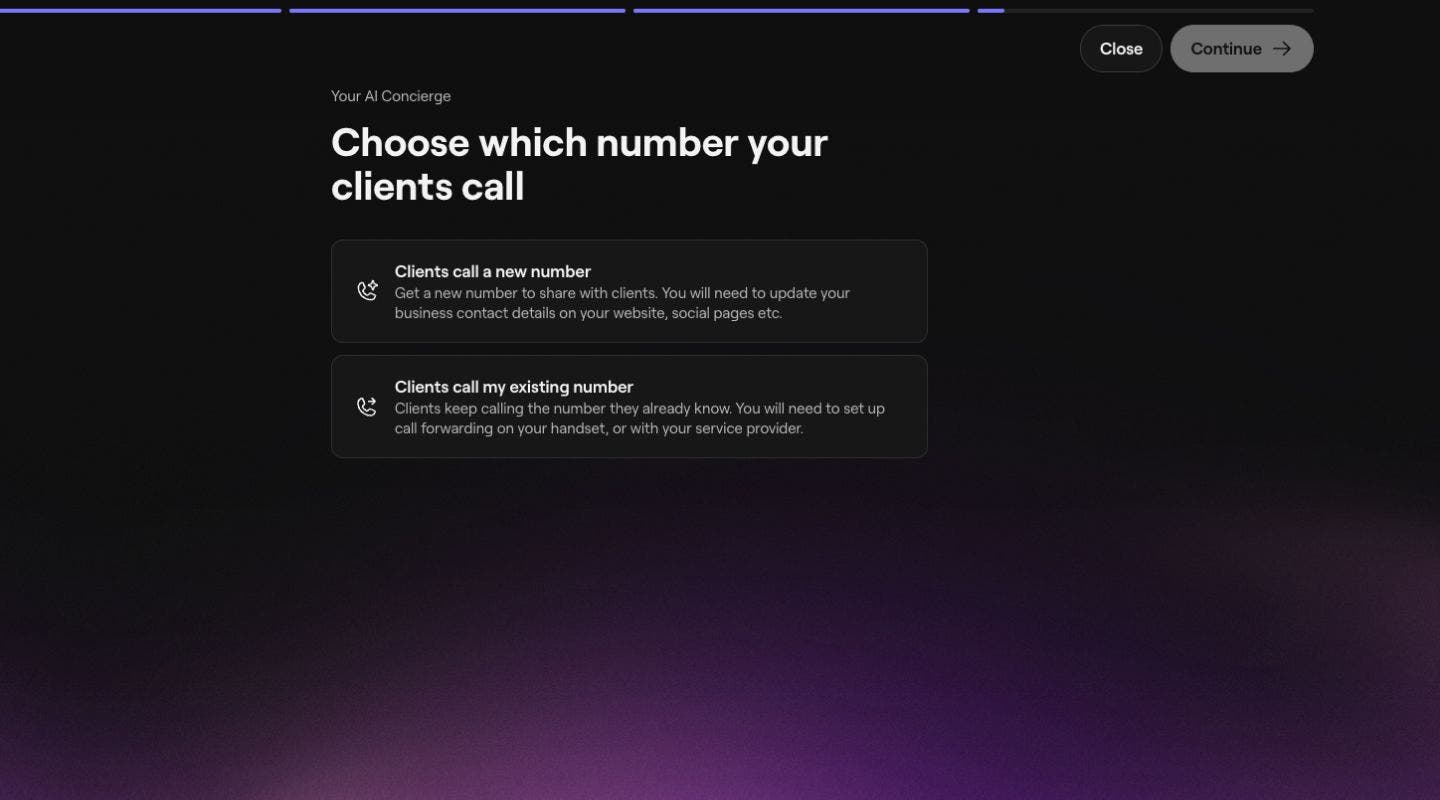
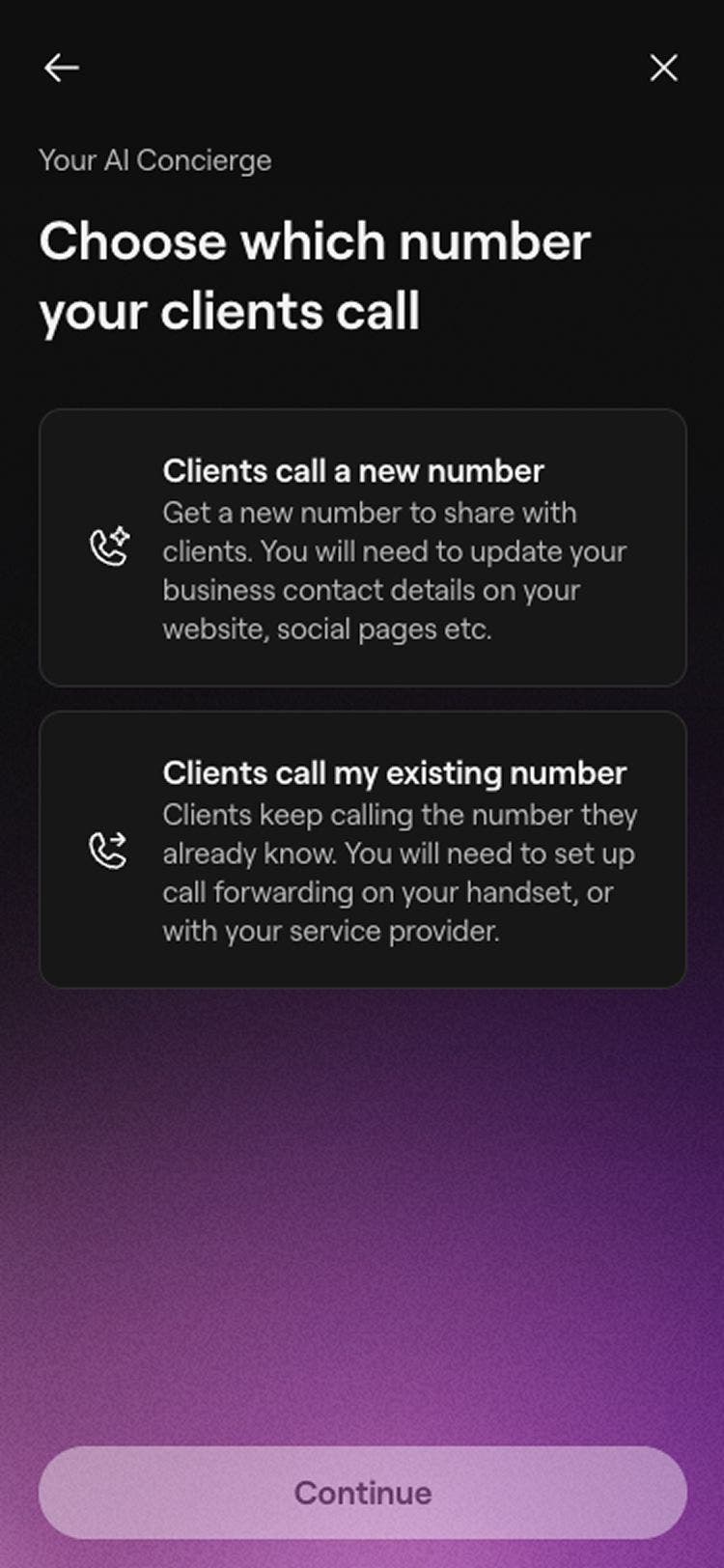
Изберете Продължаване, за да продължите с настройката, след което изберете дали искате клиентите да се обаждат на нов номер или на съществуващия ви номер.
- Ако изберете Клиентите се обаждат на съществуващия ми номер, ще трябва да настроите пренасочване на повиквания.
- Ако изберете Клиентите се обаждат на съществуващия ми номер, ще трябва да настроите пренасочване на повиквания.
-
Изберете Продължаване, за да продължите с настройката, след което щракнете върху **Генериране на телефонен номер **, за да създадете своя специален номер за ИИ асистент.

-
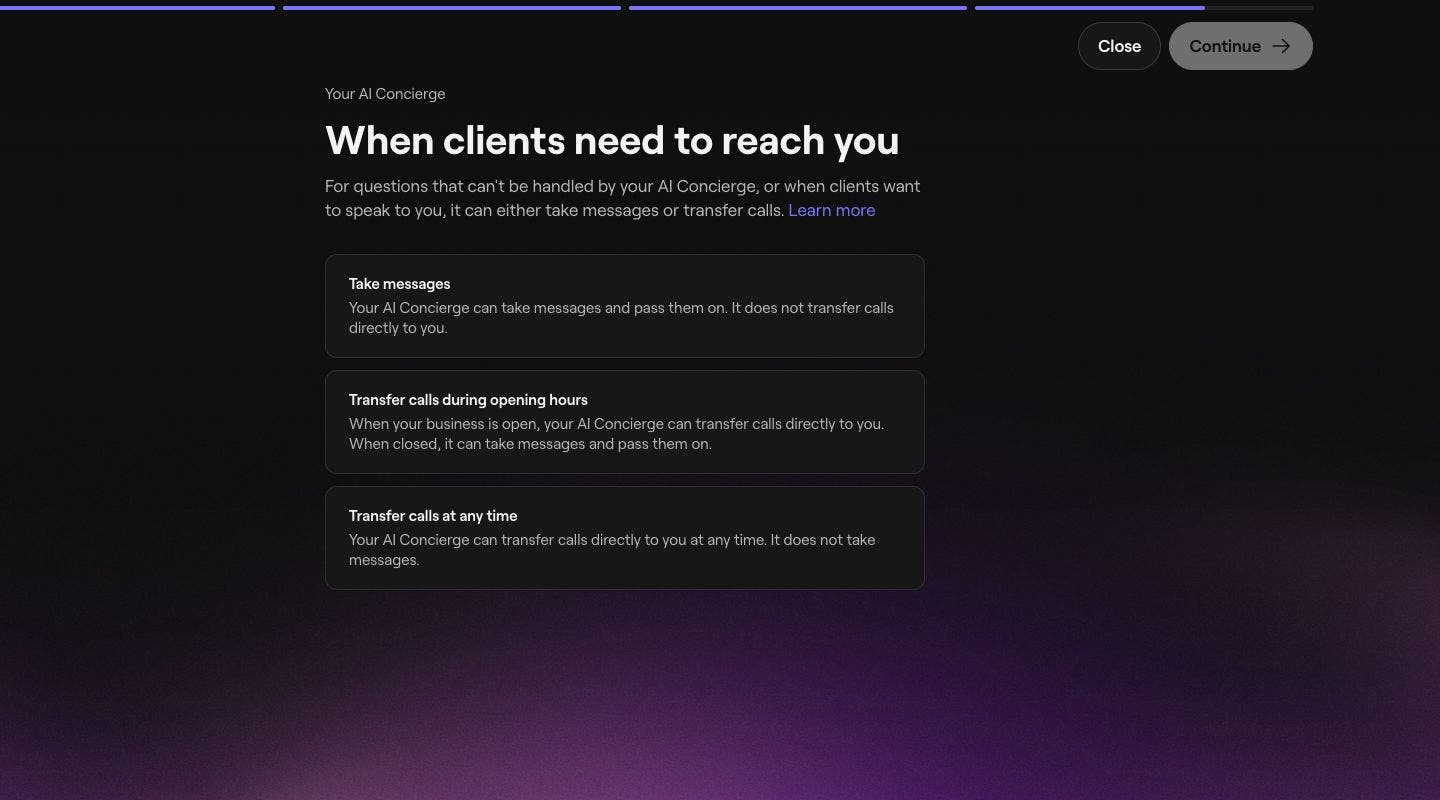
След като приключите, кликнете върху бутона Напред, за да зададете Настройки за прехвърляне на повиквания, когато клиентите трябва да се свържат с вас. Можете да избирате между:
- Приемане на съобщения: Вашият ИИ асистент може да приема съобщения и да ги предава. Той не прехвърля обаждания директно към вас.
- Прехвърляне на обаждания през работното време: Когато вашият бизнес е отворен, вашият ИИ асистент може да прехвърля обаждания директно към вас. Когато е затворен, той може да приема съобщения и да ги предава.
- Прехвърляне на обаждания по всяко време: Вашият ИИ асистент може да прехвърля обаждания директно към вас по всяко време.
-
Щракнете върху бутона Продължаване, за да зададете номера, на който искате ИИ асистентът да прехвърля обажданията, ако сте избрали тази опция.
- Ако искате да настроите пренасочване на повиквания** **не забравяйте да използвате различен телефонен номер, за да не бъдат пренасочвани клиентите обратно към вашия ИИ асистент.
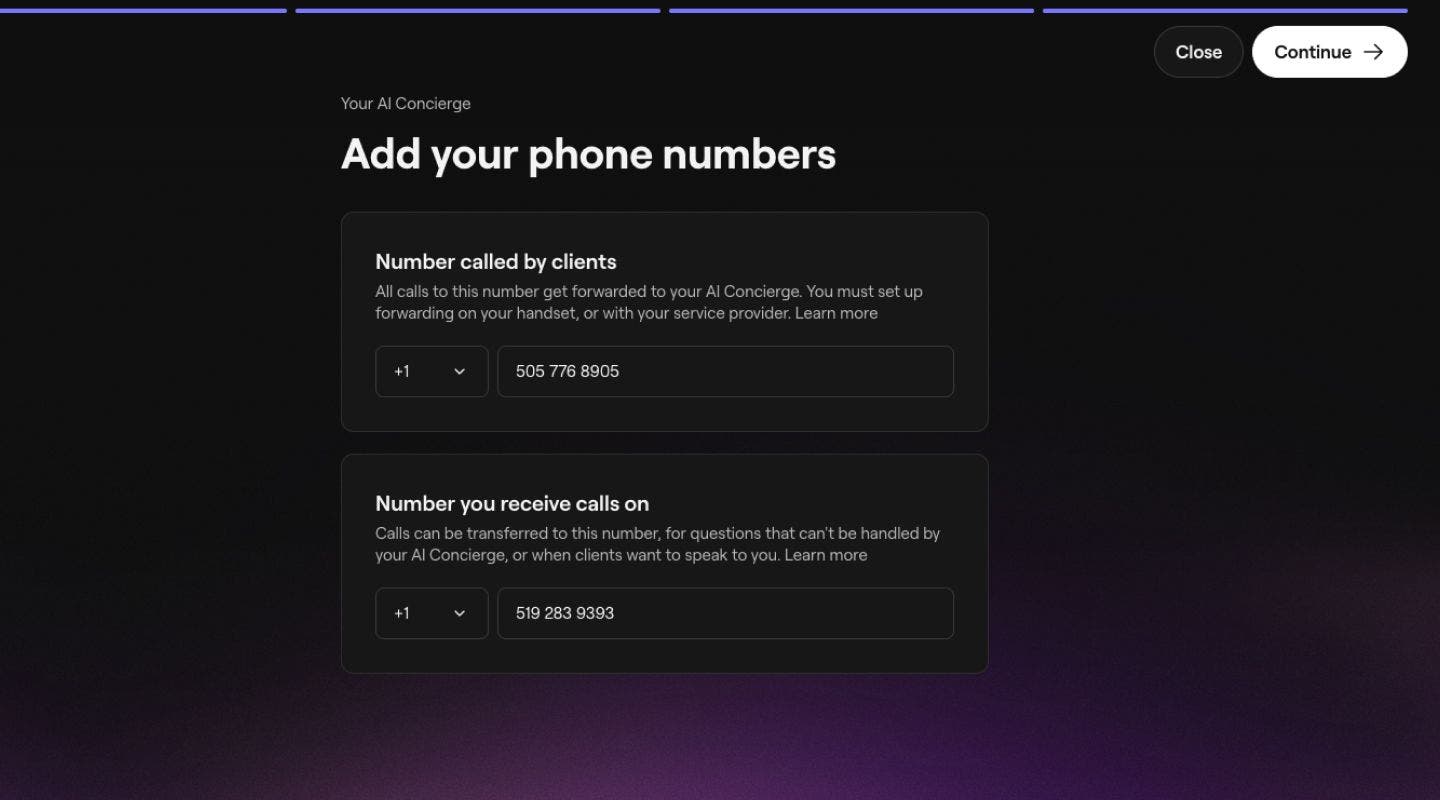
- Ако искате да настроите пренасочване на повиквания** **не забравяйте да използвате различен телефонен номер, за да не бъдат пренасочвани клиентите обратно към вашия ИИ асистент.
-
В следващата стъпка прегледайте опциите за начина на плащане, включително следните:
- Изберете съществуващ начин на плащане или добавете нова кредитна/дебитна карта.
- Изберете „Използване на баланса в портфейла“, за да бъде месечната такса приспадната първо от баланса в портфейла ви, преди да бъде таксуван запазеният от вас начин на плащане. Ако имате няколко обекта, кликнете върху Промяна, за да изберете салдото в портфейла на кой обект искате да използвате по подразбиране.
-
Кликнете върху бутона Активиране в горния десен ъгъл, за да активирате вашия ИИ асистент.

-
След като бъде активирано, кликнете върху бутона Готово в горния десен ъгъл, за да създадете своя ИИ асистент.
-
И накрая, можете да взаимодействате с вашия ИИ асистент и да копирате специалния номер на вашия ИИ асистент, за да го споделите с клиентите си.





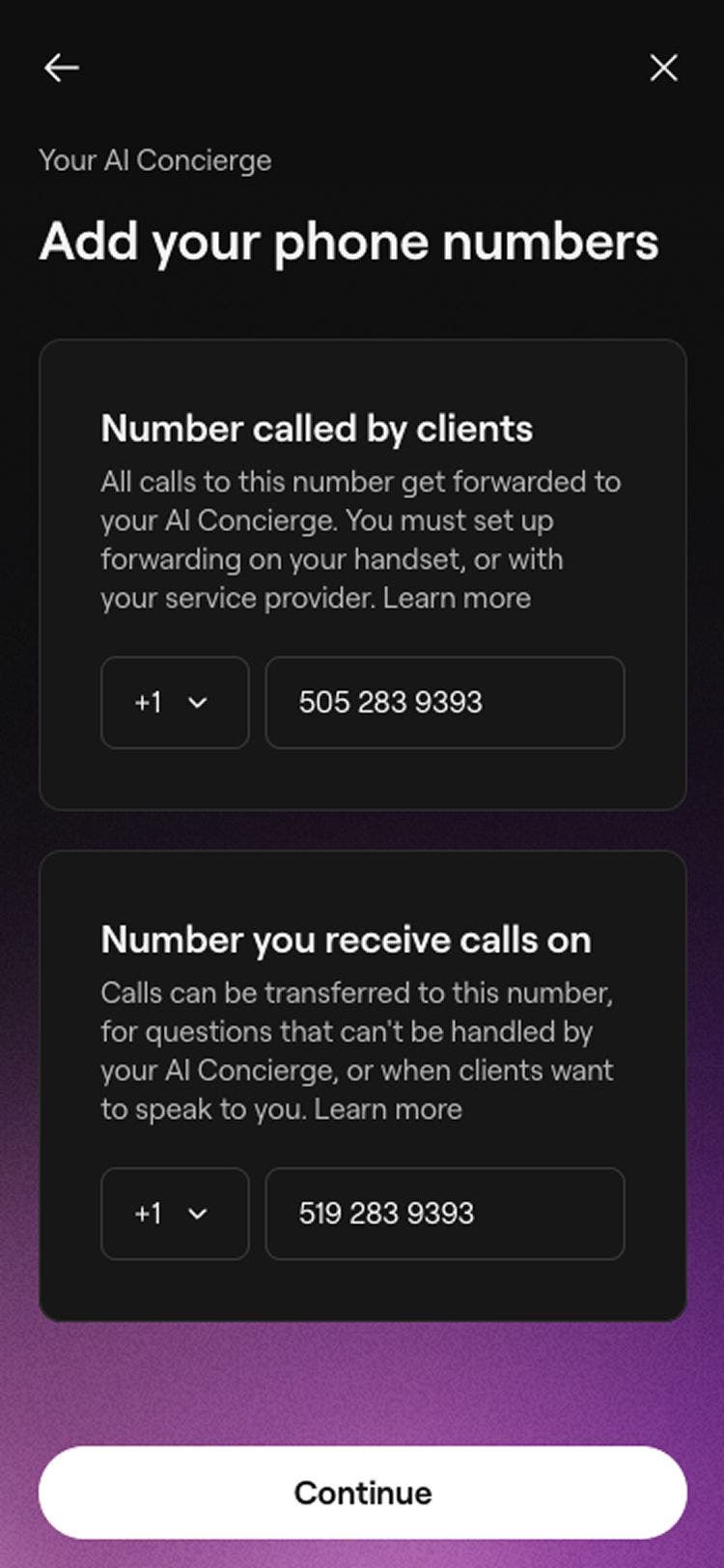


След като го настроите, споделете номера на вашия ИИ асистент на Вашия уеб сайт, в социалните мрежи и в Google. Освен това можете да настроите пренасочване на повиквания, така че повикванията към съществуващия ви служебен номер да се пренасочват към вашия ИИ асистент.
Уверете се, че номерът, който използвате за прехвърляне на повиквания, не е същият като вашия номер за пренасочване, тъй като това би пренасочило повикването обратно към вашия ИИ асистент.
Генерирайте специални номера на ИИ асистент за всеки обект
Ако имате няколко обекта в работната си област, ще имате опцията да генерирате специален номер за всеки обект, когато настройвате своя ИИ асистент.
-
Когато стигнете до стъпката за генериране на номер за вашия ИИ асистент, изберете създаване на Индивидуални номера за всеки обект.

-
Всеки обект ще има специален номер. Можете да изберете да генерирате друг номер, като кликнете върху номера и изберете Избор на друг номер.

-
След като приключите, кликнете върху „Напред“, за да настроите прехвърлянето на обаждания за въпроси, които не могат да бъдат обработени от вашия ИИ асистент. Можете да избирате между:
- Приемане на съобщения: Вашият ИИ асистент може да приема съобщения и да ги предава. Той не прехвърля обаждания директно към вас.
- Прехвърляне на обаждания през работното време: Когато вашият бизнес е отворен, вашият ИИ асистент може да прехвърля обаждания директно към вас. Когато е затворен, той може да приема съобщения и да ги предава.
- Прехвърляне на обаждания по всяко време: Вашият ИИ асистент може да прехвърля обаждания директно към вас по всяко време.
-
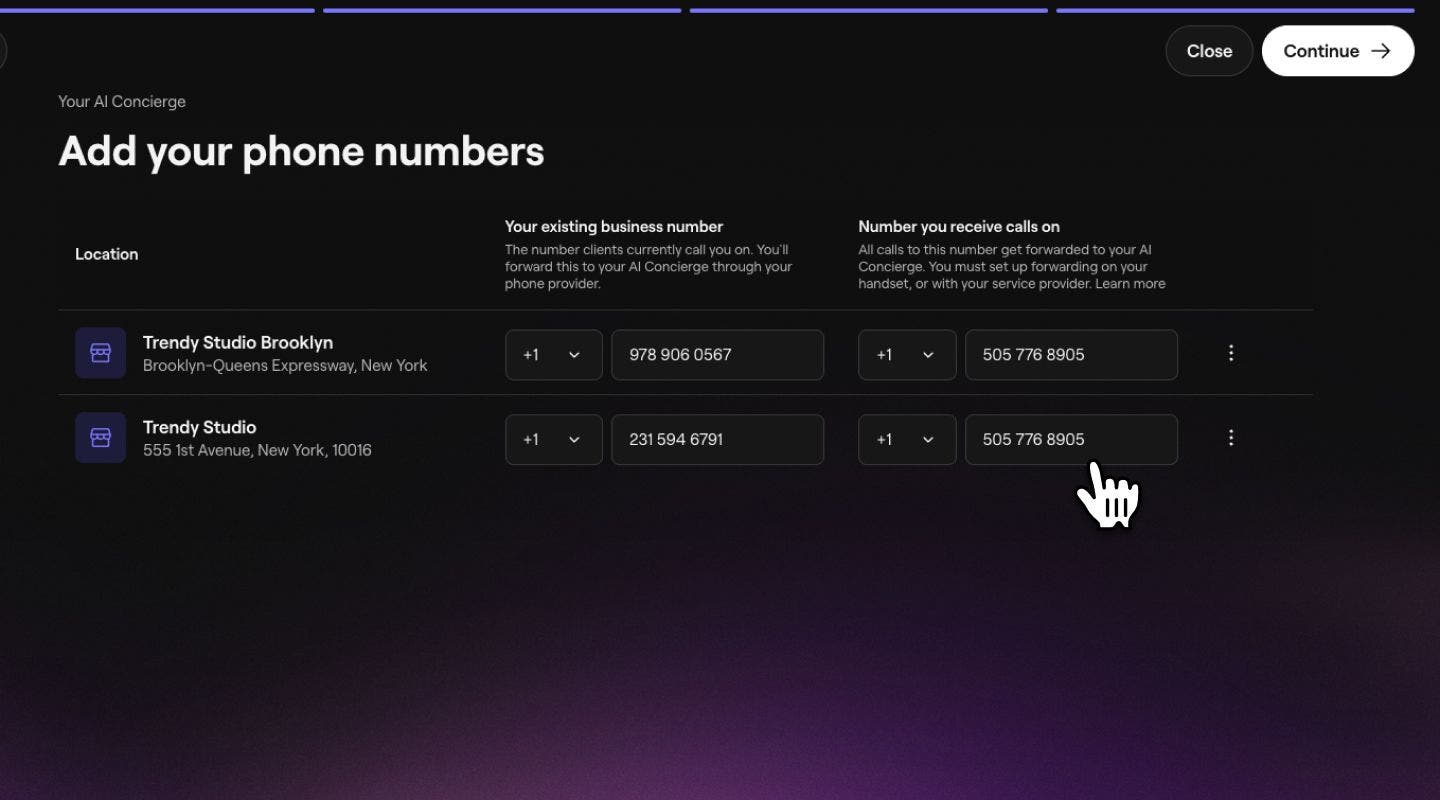
След като приключите, докоснете бутона Продължаване, за да въведете телефонния номер, към който ще бъде прехвърлено обаждането, за всеки от вашите обекти, и докоснете бутона Продължаване, за да запазите промените си.
- Ако искате да настроите пренасочване на повиквания** **не забравяйте да използвате различен телефонен номер, за да не бъдат пренасочвани клиентите обратно към вашия ИИ асистент.
-
Въведете телефонния номер, на който ще бъде прехвърлено обаждането, за всеки от вашите обекти, и докоснете бутона „Продължаване“, за да запазите промените си.
След като бъде настроен, споделете правилния номер на ИИ асистента за всеки обект във Вашия уеб сайт, в Социалните мрежи и в обявите в Google. Ако използвате съществуващи бизнес номера, можете да настроите пренасочване на повиквания за всеки обект поотделно, като насочите всеки номер към съответния му номер на ИИ асистент.
Често задавани въпроси
След като деактивирате своя ИИ асистент, всяко оставащо време за разговори ще бъде съхранено в профила ви до повторното активиране.
Изкуственият интелект може да разбира и да отговаря на клиентите ви на избрания от тях език, като испански и френски.